
พนักงาน ผู้ใช้ และสิทธิ์
บทนี้ครอบคลุมขั้นที่ 5 ของการ์ดเริ่มต้นใช้งาน คือพนักงาน (แคชเชียร์) และขั้นแนะนำเรื่องผู้ใช้เข้าระบบหลังร้าน ร้านที่มีคนใช้โปรแกรมหลายคน ควรตั้งเรื่องนี้ก่อนเริ่มใช้งานจริง เพื่อให้แต่ละคนเห็นและทำได้เฉพาะงานของตัวเอง และตรวจย้อนหลังได้ว่าใครทำรายการใด
11.1 พนักงานกับผู้ใช้ต่างกันอย่างไร
หัวข้อที่มีชื่อว่า “11.1 พนักงานกับผู้ใช้ต่างกันอย่างไร”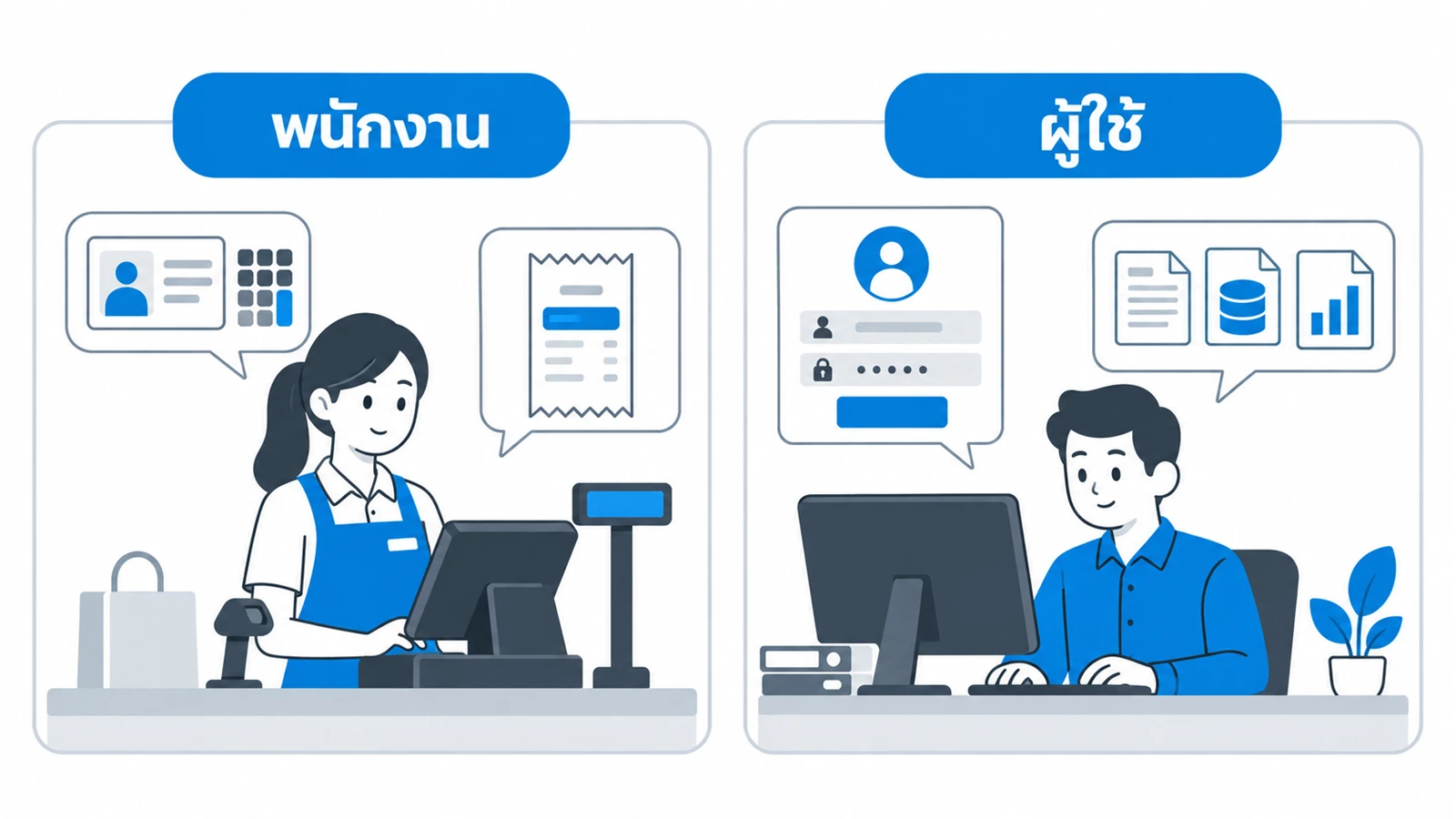
| เรื่อง | พนักงาน | ผู้ใช้ |
|---|---|---|
| ใช้เข้าโปรแกรมใด | POS หน้าร้าน | โปรแกรมหลังร้าน |
| เข้าระบบด้วย | รหัสพนักงานและรหัสผ่าน | ชื่อผู้ใช้และรหัสผ่าน |
| ตั้งค่าที่ | เมนูข้อมูลหลัก → พนักงาน | เมนูตั้งค่า → บัญชีผู้ใช้ |
| คุมสิทธิ์ด้วย | ฟังก์ชันล็อคของ POS | สิทธิ์เอกสาร สิทธิ์ข้อมูลหลัก และสิทธิ์รายงาน |
| ใช้ในเอกสาร | เลือกเป็นพนักงานขายหรือผู้รับผิดชอบในเอกสารได้ | บันทึกว่าใครสร้างหรือแก้เอกสาร |
พนักงานกับผู้ใช้เป็นข้อมูลแยกกัน ไม่ได้ผูกกัน คนที่ทำงานทั้งหน้าร้านและหลังร้าน เช่น เจ้าของร้านหรือผู้จัดการ ต้องมีทั้งข้อมูลพนักงานและบัญชีผู้ใช้ รหัสผ่านของสองส่วนนี้ตั้งแยกกัน
11.2 เพิ่มพนักงาน
หัวข้อที่มีชื่อว่า “11.2 เพิ่มพนักงาน”เปิดจากเมนู ข้อมูลหลัก → พนักงาน หรือกดปุ่มในขั้นที่ 5 ของการ์ดเริ่มต้นใช้งาน
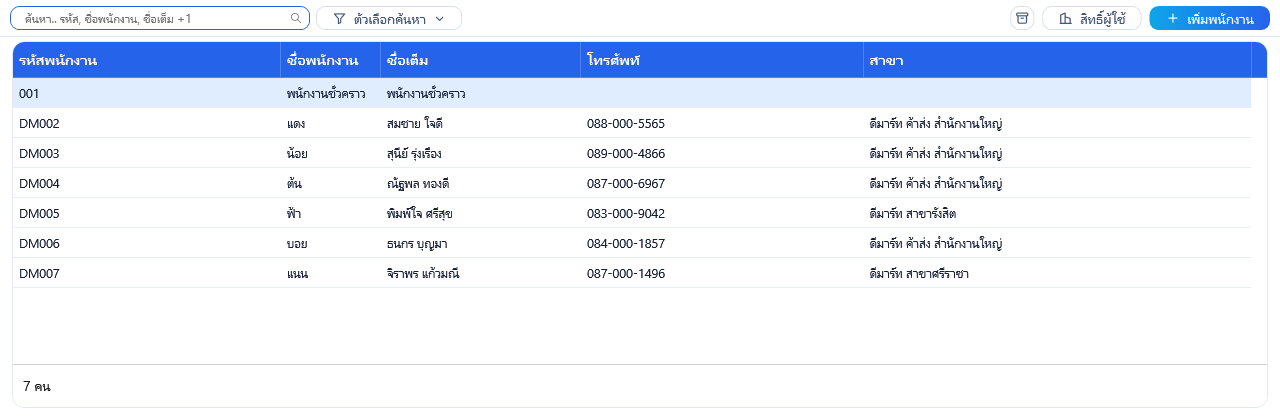
- กด เพิ่มพนักงาน หรือกด Ctrl+N
- โปรแกรมเติม รหัสพนักงาน ให้เป็นเลข 3 หลักถัดจากรหัสสูงสุด แก้ได้ รหัสนี้คือรหัสที่แคชเชียร์พิมพ์ตอนเข้าระบบ POS จึงควรสั้นและจำง่าย
- กรอก ชื่อพนักงาน เป็นชื่อเรียกสั้น ๆ ที่แสดงบนหน้าจอ POS และกรอก ชื่อ-นามสกุล
- กรอก รหัสผ่าน ไม่เกิน 10 ตัวอักษร พนักงานที่ไม่มีรหัสผ่านจะเข้าระบบ POS ไม่ได้
- ถ้าพนักงานประจำสาขาเดียว ให้เลือก สาขา พนักงานจะเข้าระบบ POS ได้เฉพาะสาขานั้น ถ้าไม่เลือก จะเข้าได้ทุกสาขา
- กด บันทึก หรือกด บันทึกแล้วเพิ่ม เพื่อเพิ่มคนถัดไปต่อทันที
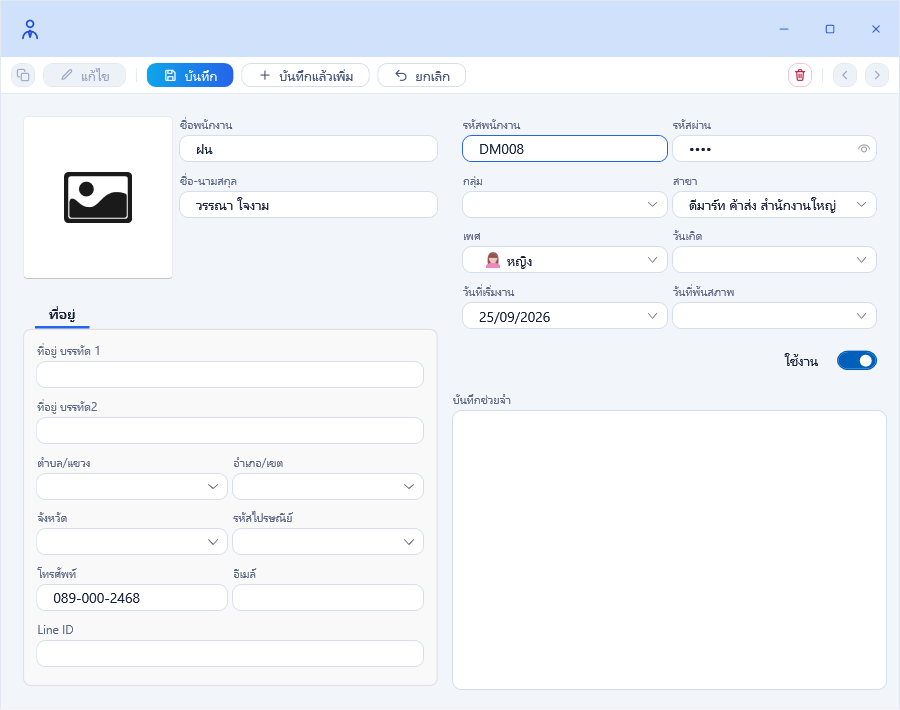
ช่องที่ต้องกรอก คือ ชื่อพนักงาน ชื่อ-นามสกุล รหัสพนักงาน และรหัสผ่าน รหัสพนักงาน ชื่อพนักงาน และชื่อ-นามสกุล ต้องไม่ซ้ำกับพนักงานคนอื่น
พนักงานตั้งต้น โปรแกรมสร้างพนักงานรหัส 001 ชื่อพนักงานชั่วคราวไว้ให้ตั้งแต่ติดตั้ง การ์ดเริ่มต้นใช้งานไม่นับพนักงานคนนี้ ขอแนะนำให้เพิ่มพนักงานจริงของร้านทุกคน แล้วตั้งพนักงานชั่วคราวเป็นไม่ใช้งาน เพื่อให้รู้ว่าบิลแต่ละใบเป็นของใคร
พนักงานลาออก ตั้งสวิตช์เป็น ไม่ใช้งาน และกรอก วันที่พ้นสภาพ พนักงานที่ไม่ใช้งานจะเข้าระบบ POS ไม่ได้ และไม่แสดงในรายการ เว้นแต่กดปุ่มแสดงรายการที่ไม่ใช้งาน พนักงานที่มีบิลหรือเอกสารแล้วลบไม่ได้ เมื่อกดลบ โปรแกรมจะถามว่าจะตั้งเป็นไม่ใช้งานแทนหรือไม่
กลุ่ม ในหน้าพนักงานใช้จัดกลุ่มเพื่อค้นหาและดูรายงานเท่านั้น ไม่เกี่ยวกับสิทธิ์ สิทธิ์ของพนักงานที่ POS ตั้งที่ฟังก์ชันล็อคตามหัวข้อ 11.5
11.3 บัญชีผู้ใช้หลังร้าน
หัวข้อที่มีชื่อว่า “11.3 บัญชีผู้ใช้หลังร้าน”ขอแนะนำให้สร้างบัญชีผู้ใช้แยกรายคน ไม่ใช้บัญชี Admin ร่วมกัน เพราะโปรแกรมบันทึกผู้สร้างและผู้แก้เอกสารตามบัญชีที่เข้าสู่ระบบ ถ้าหลายคนใช้บัญชีเดียวกันจะตรวจย้อนหลังไม่ได้ว่าใครทำ
เปิดจากเมนู ตั้งค่า → บัญชีผู้ใช้ หน้านี้เปิดได้เฉพาะผู้ดูแลระบบ
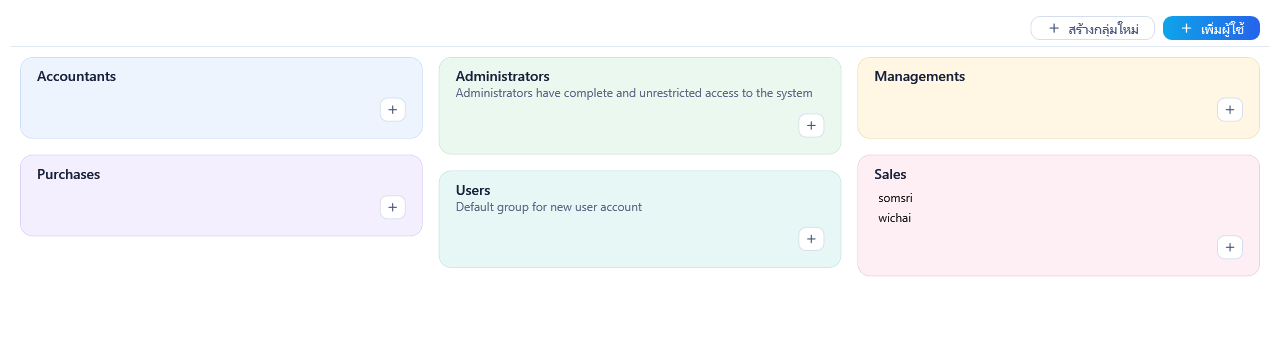
หน้านี้แสดงผู้ใช้แยกเป็นการ์ดตามกลุ่ม ผู้ใช้หนึ่งคนอยู่ได้หลายกลุ่ม และต้องอยู่อย่างน้อย 1 กลุ่ม
เพิ่มผู้ใช้
หัวข้อที่มีชื่อว่า “เพิ่มผู้ใช้”- กด เพิ่มผู้ใช้
- กรอก ชื่อผู้ใช้ ไม่เกิน 15 ตัวอักษร เป็นชื่อที่พิมพ์ตอนเข้าสู่ระบบ ต้องไม่ซ้ำกับผู้ใช้คนอื่น
- กรอก ชื่อ นามสกุล และ รหัสผ่าน ไม่เกิน 15 ตัวอักษร
- ติ๊กกลุ่มที่ต้องการ อย่างน้อย 1 กลุ่ม
- ติ๊กตัวเลือกเพิ่มเติมตามต้องการ แล้วกด ตกลง
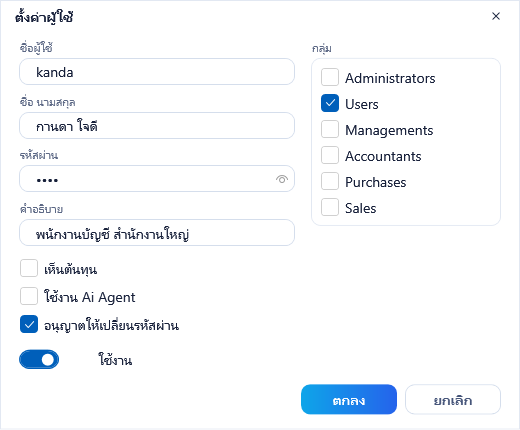
| ตัวเลือก | ผล |
|---|---|
| เห็นต้นทุน | ผู้ใช้เห็นต้นทุนสินค้าในหน้าจอและรายงาน ถ้าไม่ติ๊ก ช่องต้นทุนจะถูกซ่อน |
| ใช้งาน Ai Agent | ผู้ใช้ใช้ผู้ช่วย AI ได้ |
| อนุญาตให้เปลี่ยนรหัสผ่าน | ผู้ใช้เปลี่ยนรหัสผ่านของตัวเองได้ที่ปุ่มชื่อผู้ใช้ → เปลี่ยนรหัสผ่าน ตามบทที่ 5 หัวข้อ 5.6 |
| ใช้งาน หรือ บัญชีถูกระงับ | บัญชีที่ถูกระงับเข้าสู่ระบบไม่ได้ ใช้แทนการลบเมื่อพนักงานลาออก |
ลบผู้ใช้ ใช้ปุ่ม ลบผู้ใช้ ในหน้าต่างตั้งค่าผู้ใช้ ถ้าผู้ใช้เคยทำรายการในโปรแกรมแล้ว โปรแกรมจะถามว่าจะระงับบัญชีแทนหรือไม่ ขอแนะนำให้ระงับบัญชีแทนการลบ เพื่อเก็บประวัติไว้
กลุ่มผู้ใช้
หัวข้อที่มีชื่อว่า “กลุ่มผู้ใช้”โปรแกรมเตรียมกลุ่มไว้ให้ 6 กลุ่ม คือ Administrators, Users, Managements, Accountants, Purchases และ Sales ร้านสร้างกลุ่มเพิ่มเองได้ด้วยปุ่ม สร้างกลุ่มใหม่
- ย้ายผู้ใช้ระหว่างกลุ่ม ลากชื่อผู้ใช้ไปวางบนการ์ดกลุ่มอื่น แล้วเลือกย้ายกลุ่ม หรือให้อยู่ทั้งสองกลุ่ม
- เพิ่มสมาชิก กด + เพิ่มสมาชิก บนการ์ดกลุ่ม
- ลบกลุ่ม ทำได้เฉพาะกลุ่มที่ร้านสร้างเองและไม่มีสมาชิกแล้ว กลุ่มที่โปรแกรมเตรียมไว้ลบหรือเปลี่ยนชื่อไม่ได้
กลุ่ม Administrators คือผู้ดูแลระบบ สมาชิกกลุ่มนี้เปิดหน้าตั้งค่าระบบ ตั้งค่าเอกสาร หน้ากำหนดสิทธิ์ และการ์ดเริ่มต้นใช้งานได้ และเห็นรายงานทุกรายงาน ขอแนะนำให้มีสมาชิกกลุ่มนี้เท่าที่จำเป็น
บัญชีผู้ใช้หลังร้านไม่ได้ผูกกับสาขา สาขาที่ทำงานอยู่ขึ้นกับการตั้งค่าของเครื่องนั้นตามบทที่ 8
11.4 สิทธิ์การใช้งาน
หัวข้อที่มีชื่อว่า “11.4 สิทธิ์การใช้งาน”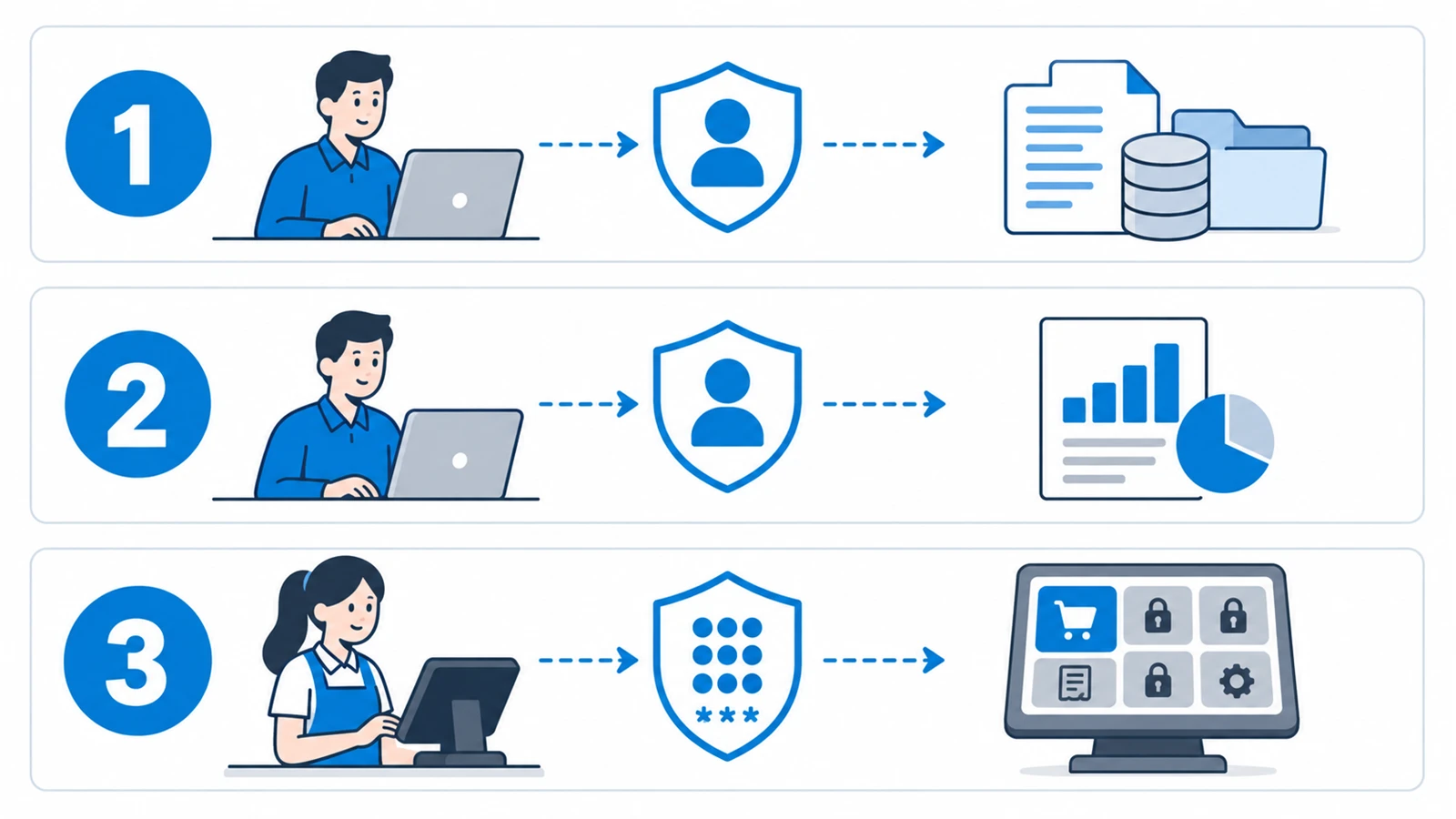
สิทธิ์ของผู้ใช้หลังร้านแบ่งเป็น 2 ส่วน คือสิทธิ์ของแต่ละหน้า (เอกสารและข้อมูลหลัก) และสิทธิ์รายงาน ส่วนพนักงานหน้าร้านคุมด้วยฟังก์ชันล็อคตามหัวข้อ 11.5
สิทธิ์ที่ได้ตั้งแต่ติดตั้ง
หัวข้อที่มีชื่อว่า “สิทธิ์ที่ได้ตั้งแต่ติดตั้ง”ก่อนกำหนดสิทธิ์ใด ๆ สมาชิกกลุ่ม Administrators และกลุ่ม Users ใช้งานได้ทุกหน้า ส่วนผู้ใช้ที่อยู่เฉพาะกลุ่มอื่น เช่น Sales หรือ Accountants จะยังไม่มีสิทธิ์ในหน้าใดเลย จนกว่าจะกำหนดสิทธิ์ให้กลุ่มนั้น
ร้านขนาดเล็กที่ทุกคนทำงานได้ทุกอย่าง ใส่ผู้ใช้ทุกคนไว้ในกลุ่ม Users ก็ใช้งานได้ทันที ร้านที่ต้องการแบ่งหน้าที่ ให้ทำตามหัวข้อถัดไป
กำหนดสิทธิ์เอกสารและข้อมูลหลัก
หัวข้อที่มีชื่อว่า “กำหนดสิทธิ์เอกสารและข้อมูลหลัก”สิทธิ์ตั้งแยกตามหน้า เช่น สิทธิ์ของใบกำกับสินค้าตั้งที่หน้ารายการใบกำกับสินค้า สิทธิ์ของสินค้าตั้งที่หน้ารายการสินค้า
-
เข้าสู่ระบบด้วยผู้ใช้ในกลุ่ม Administrators
-
เปิดหน้าที่ต้องการกำหนดสิทธิ์ แล้วกดปุ่ม สิทธิ์ผู้ใช้ ที่แถบคำสั่งด้านขวาบน
-
กด แก้ไข แล้วกด เพิ่ม เลือกกลุ่มหรือผู้ใช้ที่ต้องการ
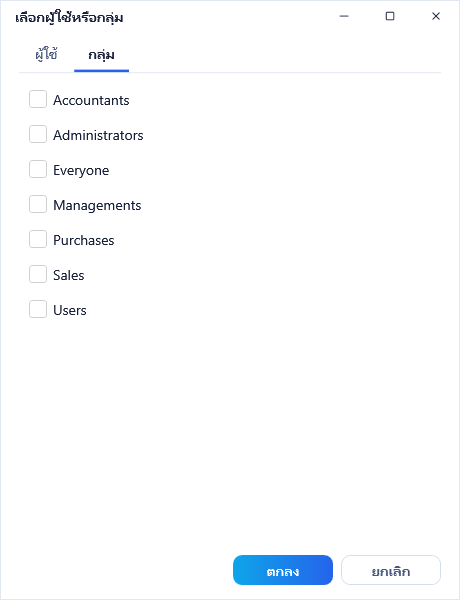
แท็บกลุ่ม -
เลือกกลุ่มหรือผู้ใช้ทางซ้าย แล้วติ๊กสิทธิ์ทางขวา หรือติ๊ก อนุญาตทั้งหมด
-
กด ตกลง
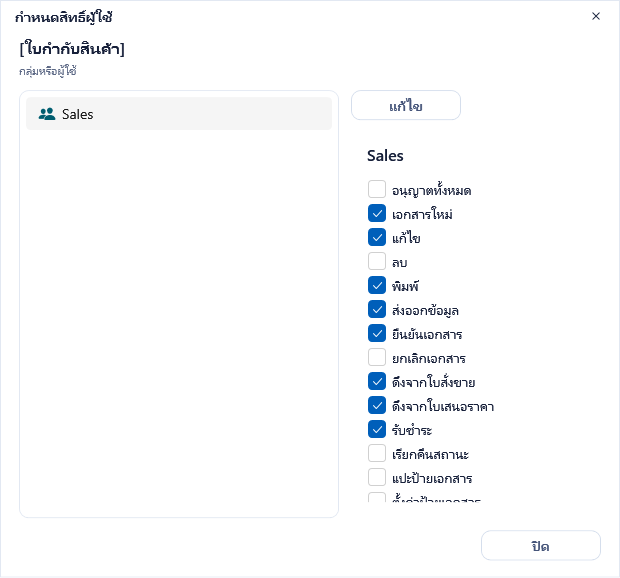
สิทธิ์ของเอกสาร มีทั้งสิทธิ์ทั่วไป คือ อ่านข้อมูล เอกสารใหม่ แก้ไข ลบ พิมพ์ และส่งออกข้อมูล และสิทธิ์เฉพาะประเภทเอกสาร เช่น ยืนยันเอกสาร ยกเลิกเอกสาร เรียกคืนสถานะ อนุมัติ รับชำระ ชำระหนี้ และการสร้างเอกสารต่อหรือดึงข้อมูลจากเอกสารอื่น ผู้ใช้ที่ไม่มีสิทธิ์พิมพ์จะไม่เห็นเมนูพิมพ์ของเอกสารประเภทนั้น การติ๊กสิทธิ์ใดก็ตาม โปรแกรมจะติ๊กอ่านข้อมูลให้ด้วย และการติ๊กเอกสารใหม่จะติ๊กแก้ไขให้ด้วย ในใบเสนอซื้อ สิทธิ์สร้างใบสั่งซื้อกับสร้างใบรับสินค้าเป็นสิทธิ์เดียวกัน ติ๊กข้อหนึ่งแล้วอีกข้อจะถูกติ๊กตาม
สิทธิ์ของข้อมูลหลัก เช่น สินค้า ลูกค้า ผู้จำหน่าย พนักงาน และสาขา มีสิทธิ์ อ่านข้อมูล เพิ่ม แก้ไข ลบ จัดการกลุ่ม นำเข้าข้อมูล และส่งออกข้อมูล หน้าสินค้ามีสิทธิ์เพิ่ม เช่น เปลี่ยนราคา และพิมพ์บาร์โค้ด ผู้ใช้ที่ไม่มีสิทธิ์อ่านข้อมูลจะเปิดหน้านั้นไม่ได้
ผู้ใช้ที่อยู่หลายกลุ่ม ได้สิทธิ์รวมกันของทุกกลุ่ม เช่น ผู้ใช้ที่อยู่ทั้งกลุ่ม Sales และ Accountants ทำได้ทั้งงานของฝ่ายขายและฝ่ายบัญชี
ข้อแนะนำ กำหนดสิทธิ์ให้กลุ่ม แล้วใส่ผู้ใช้ไว้ในกลุ่มที่ตรงกับหน้าที่ จะดูแลง่ายกว่ากำหนดรายคน ถ้าผู้ใช้คนใดมีสิทธิ์ที่กำหนดให้รายคน โปรแกรมจะใช้สิทธิ์รายคนนั้นแทนสิทธิ์ของกลุ่ม ผู้ใช้ที่ได้สิทธิ์รายคนจึงต้องติ๊กสิทธิ์ให้ครบทุกข้อที่ต้องการ
กำหนดสิทธิ์รายงาน
หัวข้อที่มีชื่อว่า “กำหนดสิทธิ์รายงาน”เปิดหน้ารายงาน แล้วกดปุ่มเฟือง ตั้งค่าสิทธิ์รายงาน ปุ่มนี้แสดงเฉพาะผู้ดูแลระบบ เลือกกลุ่มหรือผู้ใช้ แล้วติ๊กรายงานที่อนุญาต ผู้ใช้เห็นรายงานที่ได้รับอนุญาตจากตัวเองและจากทุกกลุ่มที่เป็นสมาชิกรวมกัน
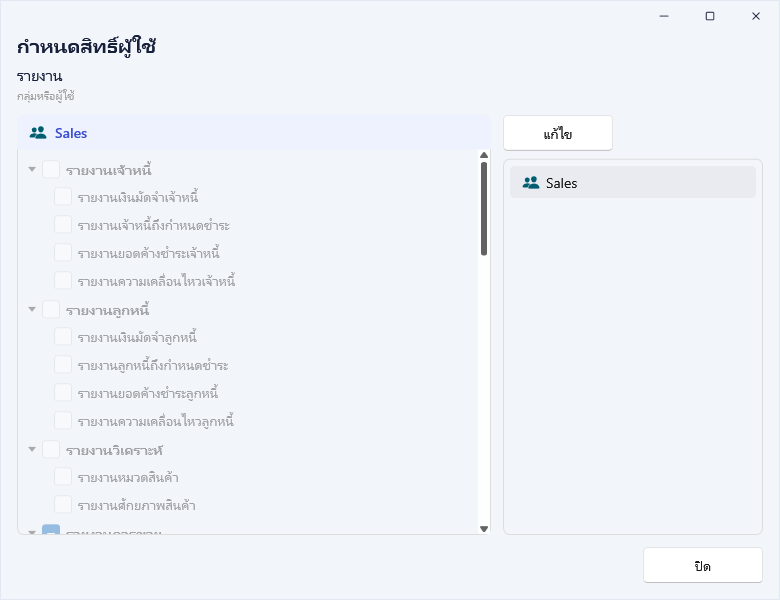
สมาชิกกลุ่ม Administrators เห็นทุกรายงานเสมอ ผู้ใช้อื่นเห็นเฉพาะรายงานที่ติ๊กไว้ เมื่อโปรแกรมรุ่นใหม่เพิ่มรายงานใหม่ ต้องเข้ามาติ๊กให้ผู้ใช้อื่นก่อน
รายงานที่แสดงต้นทุนหรือกำไร ขึ้นกับตัวเลือก เห็นต้นทุน ของผู้ใช้ด้วย ผู้ใช้ที่ไม่ได้ติ๊กตัวเลือกนี้จะเปิดรายงานกำไรขาดทุนและรายงานวิเคราะห์ไม่ได้ แม้จะติ๊กรายงานนั้นไว้ให้แล้ว ส่วนรายงานสต็อกที่มีช่องราคาทุนหรือมูลค่า จะเปิดได้ตามปกติแต่ช่องเหล่านั้นจะว่าง
11.5 ฟังก์ชันล็อคของ POS
หัวข้อที่มีชื่อว่า “11.5 ฟังก์ชันล็อคของ POS”ฟังก์ชันล็อคใช้กำหนดว่างานใดที่ POS ต้องได้รับอนุญาตก่อนทำ เช่น ยกเลิกบิล เปิดลิ้นชักเงินสด หรือแก้ราคา เปิดจากเมนู จุดขาย POS → ฟังก์ชันล็อค ในโปรแกรมหลังร้าน และแก้ได้เฉพาะผู้ดูแลระบบ
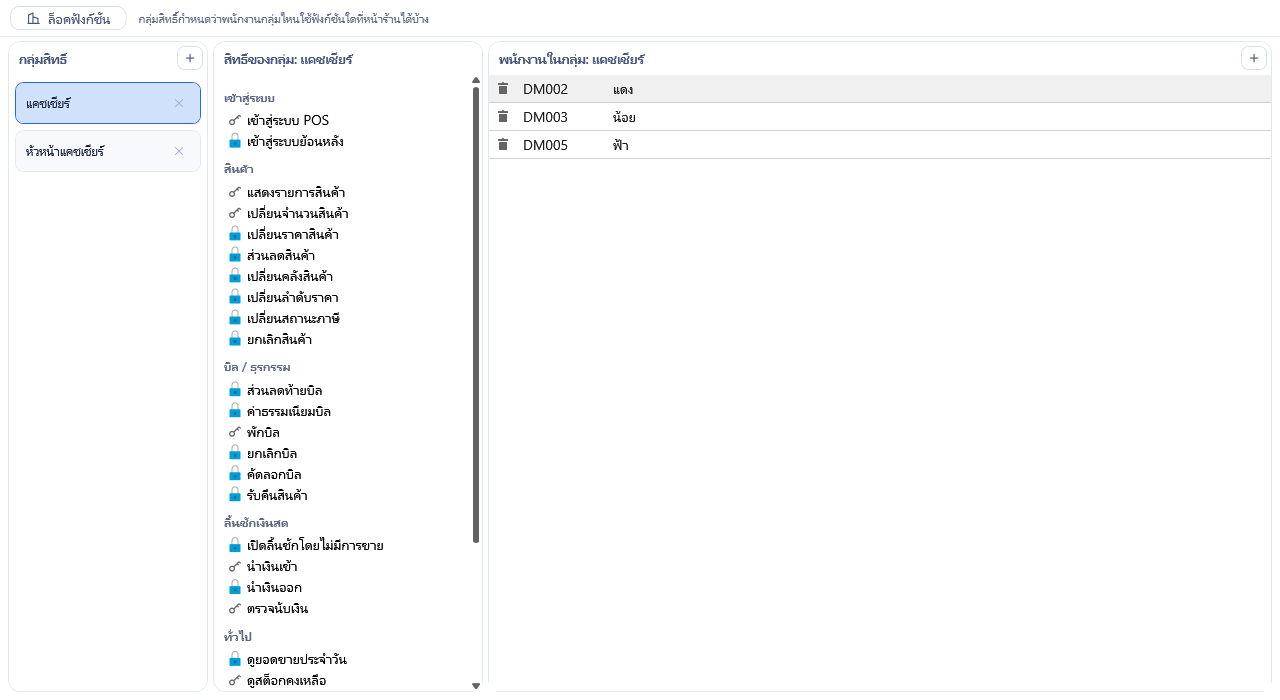
- กด ล็อคฟังก์ชัน แล้วเลือกฟังก์ชันที่ต้องการให้ตรวจสิทธิ์ ฟังก์ชันที่ไม่ได้เลือก พนักงานทุกคนใช้ได้
- สร้าง กลุ่มสิทธิ์ เช่น แคชเชียร์ และหัวหน้ากะ แล้วติ๊กฟังก์ชันที่แต่ละกลุ่มใช้ได้ การติ๊กบันทึกทันที
- ใส่พนักงานในกลุ่มที่ส่วน พนักงานในกลุ่ม พนักงานที่อยู่หลายกลุ่มใช้ได้ทุกฟังก์ชันที่กลุ่มใดกลุ่มหนึ่งอนุญาต
เมื่อพนักงานใช้ฟังก์ชันที่ล็อคไว้โดยไม่มีสิทธิ์ POS จะแสดงหน้าต่าง ยืนยันสิทธิ์ ให้พนักงานที่มีสิทธิ์ เช่น หัวหน้ากะ กรอกรหัสพนักงานและรหัสผ่านของตัวเองเพื่ออนุญาต
ข้อควรระวัง ถ้าล็อคฟังก์ชันเข้าระบบ POS พนักงานที่ยังไม่อยู่ในกลุ่มที่มีสิทธิ์นี้จะเข้าระบบ POS ไม่ได้ และไม่มีหน้าต่างให้หัวหน้ายืนยันแทน จึงควรใส่พนักงานทุกคนในกลุ่มให้ครบก่อนล็อคฟังก์ชันนี้
รายชื่อฟังก์ชันทั้งหมดและผลที่หน้าร้าน อยู่ในเล่ม POS
11.6 ผู้ดูแลระบบในตัว และข้อควรระวัง
หัวข้อที่มีชื่อว่า “11.6 ผู้ดูแลระบบในตัว และข้อควรระวัง”บัญชี Admin ที่ใช้เข้าสู่ระบบครั้งแรกเป็นบัญชีผู้ดูแลระบบในตัว บัญชีนี้มีสิทธิ์ทุกอย่างเสมอ และไม่แสดงในหน้าบัญชีผู้ใช้และหน้ากำหนดสิทธิ์ จึงไม่ถูกลบหรือถูกตัดสิทธิ์โดยไม่ตั้งใจ
- เปลี่ยนรหัสผ่านของ Admin ทันที ตามบทที่ 5 เพราะรหัสผ่านตั้งต้นเหมือนกันทุกร้าน
- เก็บรหัสผ่านของ Admin ไว้ในที่ปลอดภัย บัญชีนี้ไม่มีหน้าจอให้ตั้งรหัสผ่านใหม่แทน
- สร้างผู้ใช้ผู้ดูแลระบบของร้านอย่างน้อย 1 คน ในกลุ่ม Administrators ไว้ใช้งานประจำ และใช้จัดการผู้ใช้คนอื่น
- ใช้บัญชี Admin เท่าที่จำเป็น เช่น ตั้งค่าครั้งแรก งานประจำวันให้ใช้บัญชีของแต่ละคน
11.7 ปัญหาที่พบบ่อย
หัวข้อที่มีชื่อว่า “11.7 ปัญหาที่พบบ่อย”| อาการ | สาเหตุและวิธีแก้ |
|---|---|
| ผู้ใช้เปิดหน้าหนึ่งไม่ได้ หรือปุ่มกดไม่ได้ | ผู้ใช้ไม่มีสิทธิ์อ่านข้อมูลหรือสิทธิ์ของปุ่มนั้น ให้ผู้ดูแลระบบตรวจที่ปุ่มสิทธิ์ผู้ใช้ของหน้านั้น ถ้าผู้ใช้อยู่เฉพาะกลุ่มที่ยังไม่ได้กำหนดสิทธิ์ จะเปิดหน้าใดไม่ได้เลย |
| ผู้ใช้ไม่เห็นรายงาน | ยังไม่ได้ติ๊กรายงานนั้นในสิทธิ์รายงาน |
| ผู้ใช้ไม่เห็นต้นทุน | ยังไม่ได้ติ๊กเห็นต้นทุนในหน้าตั้งค่าผู้ใช้ |
| ผู้ใช้ลืมรหัสผ่านหลังร้าน | ผู้ดูแลระบบเปิดบัญชีผู้ใช้ คลิกชื่อผู้ใช้ แล้วตั้งรหัสผ่านใหม่ให้ |
| พนักงานลืมรหัสผ่าน POS | ผู้ดูแลเปิดข้อมูลพนักงานคนนั้น กดแก้ไข แล้วตั้งรหัสผ่านใหม่ |
| ลืมรหัสผ่านของ Admin และไม่มีผู้ดูแลระบบคนอื่น | ติดต่อฝ่ายบริการของ Senfos |
| พนักงานเข้า POS ไม่ได้ ขึ้นว่ารหัสพนักงานหรือรหัสผ่านไม่ถูกต้อง | ตรวจรหัสผ่าน และตรวจว่าพนักงานยังใช้งานอยู่ |
| พนักงานเข้า POS ไม่ได้ ขึ้นว่าไม่ได้รับอนุญาตให้เข้าระบบที่สาขานี้ | ข้อมูลพนักงานระบุสาขาอื่นไว้ แก้ช่องสาขาหรือปล่อยว่างให้เข้าได้ทุกสาขา |
| พนักงานเข้า POS ไม่ได้ ขึ้นว่าไม่ได้รับอนุญาตให้เข้าระบบ POS | ร้านล็อคฟังก์ชันเข้าระบบ POS ไว้ ใส่พนักงานในกลุ่มที่มีสิทธิ์ตามหัวข้อ 11.5 |
11.8 อ้างอิงหน้าจอ
หัวข้อที่มีชื่อว่า “11.8 อ้างอิงหน้าจอ”พนักงาน
หัวข้อที่มีชื่อว่า “พนักงาน”ใช้ทำอะไร รายการพนักงาน เปิดจากเมนูข้อมูลหลัก → พนักงาน เปิดมาแสดงเฉพาะพนักงานที่ใช้งานอยู่ ค้นหาได้ด้วยรหัส ชื่อพนักงาน ชื่อ-นามสกุล และโทรศัพท์ ปุ่มบนแถบคำสั่ง ได้แก่ แสดงรายการที่ไม่ใช้งาน สิทธิ์ผู้ใช้ (ผู้ดูแลระบบ) และเพิ่มพนักงาน (Ctrl+N)
รายละเอียดพนักงาน
หัวข้อที่มีชื่อว่า “รายละเอียดพนักงาน”| ช่อง | ผลของค่านี้ |
|---|---|
| ชื่อพนักงาน | ชื่อที่แสดงที่ POS และในเอกสาร จำเป็น ห้ามซ้ำ |
| ชื่อ-นามสกุล | ชื่อเต็ม จำเป็น ห้ามซ้ำ |
| รหัสพนักงาน | ใช้เข้าระบบ POS จำเป็น ห้ามซ้ำ |
| รหัสผ่าน | ใช้เข้าระบบ POS จำเป็น ไม่เกิน 10 ตัวอักษร |
| กลุ่ม | จัดกลุ่มพนักงาน ไม่เกี่ยวกับสิทธิ์ |
| สาขา | ว่าง = เข้า POS ได้ทุกสาขา |
| เพศ วันเกิด วันที่เริ่มงาน วันที่พ้นสภาพ | ข้อมูลประกอบ |
| ใช้งาน หรือ ไม่ใช้งาน | พนักงานที่ไม่ใช้งานเข้า POS ไม่ได้ |
| ที่อยู่ โทรศัพท์ อีเมล์ Line ID บันทึกช่วยจำ | ข้อมูลประกอบ |
ปุ่มบนแถบ แก้ไข (Ctrl+E) บันทึก (Ctrl+S) บันทึกแล้วเพิ่ม ยกเลิก ลบ (Ctrl+D) และเลื่อนไปพนักงานคนก่อนหน้าหรือถัดไป (Alt+ลูกศรซ้ายหรือขวา)
ข้อความที่อาจพบ
| ข้อความ | ความหมาย |
|---|---|
| ช่องนี้ห้ามเว้นว่าง | ยังไม่ได้กรอกช่องที่จำเป็น |
| มีรหัสซ้ำในระบบ กรุณาใช้รหัสอื่น | รหัสพนักงานซ้ำกับคนอื่น |
| มีชื่อซ้ำในระบบ กรุณาใช้ชื่ออื่น | ชื่อพนักงานหรือชื่อ-นามสกุลซ้ำกับคนอื่น |
| อีเมล์ไม่ถูกต้อง | รูปแบบอีเมล์ไม่ถูกต้อง |
บัญชีผู้ใช้
หัวข้อที่มีชื่อว่า “บัญชีผู้ใช้”ใช้ทำอะไร จัดการผู้ใช้และกลุ่ม เปิดจากเมนูตั้งค่า → บัญชีผู้ใช้ ปุ่มหลักคือ สร้างกลุ่มใหม่ (Ctrl+N) และเพิ่มผู้ใช้ คลิกชื่อผู้ใช้เพื่อเปิดหน้าต่างตั้งค่าผู้ใช้ ข้อความที่อาจพบ ได้แก่ กรุณาป้อนชื่อกลุ่ม และ มีชื่อกลุ่มนี้อยู่แล้ว กรุณาใช้ชื่ออื่น
ตั้งค่าผู้ใช้
หัวข้อที่มีชื่อว่า “ตั้งค่าผู้ใช้”| ช่อง | ผลของค่านี้ |
|---|---|
| ชื่อผู้ใช้ | ใช้เข้าสู่ระบบหลังร้าน จำเป็น ห้ามซ้ำ ไม่เกิน 15 ตัวอักษร |
| ชื่อ นามสกุล | ชื่อเต็มของผู้ใช้ |
| รหัสผ่าน | จำเป็น ไม่เกิน 15 ตัวอักษร |
| คำอธิบาย | บันทึกเพิ่มเติม เช่น ตำแหน่งงาน |
| เห็นต้นทุน · ใช้งาน Ai Agent · อนุญาตให้เปลี่ยนรหัสผ่าน | ตามหัวข้อ 11.3 |
| ใช้งาน หรือ บัญชีถูกระงับ | บัญชีที่ถูกระงับเข้าสู่ระบบไม่ได้ |
| กลุ่ม | ต้องเลือกอย่างน้อย 1 กลุ่ม ถ้าไม่เลือก จะมีข้อความ ผู้ใช้ต้องเป็นสมาชิกอย่างน้อย 1 กลุ่ม |
กำหนดสิทธิ์ผู้ใช้
หัวข้อที่มีชื่อว่า “กำหนดสิทธิ์ผู้ใช้”ใช้ทำอะไร กำหนดสิทธิ์ของหน้าหนึ่งให้กลุ่มหรือผู้ใช้ เปิดจากปุ่มสิทธิ์ผู้ใช้ของหน้านั้น กดได้เฉพาะผู้ดูแลระบบ ทางซ้ายคือรายชื่อกลุ่มหรือผู้ใช้ที่กำหนดสิทธิ์ไว้ ทางขวาคือรายการสิทธิ์และตัวเลือกอนุญาตทั้งหมด ปุ่มคือ แก้ไข เพิ่ม ลบ ตกลง ยกเลิก และปิด การติ๊กสิทธิ์ข้ออื่นจะติ๊กอ่านข้อมูลให้ด้วย และการเอาอ่านข้อมูลออกจะเอาสิทธิ์ทุกข้อของหน้านั้นออก
เลือกผู้ใช้หรือกลุ่ม
หัวข้อที่มีชื่อว่า “เลือกผู้ใช้หรือกลุ่ม”ใช้ทำอะไร เลือกกลุ่มหรือผู้ใช้ที่จะเพิ่มเข้าหน้ากำหนดสิทธิ์ มีแท็บผู้ใช้และแท็บกลุ่ม เอาติ๊กออกจากรายการที่มีอยู่แล้ว เท่ากับเอาออกจากหน้ากำหนดสิทธิ์
สิทธิ์รายงาน
หัวข้อที่มีชื่อว่า “สิทธิ์รายงาน”ใช้ทำอะไร เลือกรายงานที่กลุ่มหรือผู้ใช้แต่ละคนเห็น เปิดจากปุ่มเฟืองในหน้ารายงาน แสดงเฉพาะผู้ดูแลระบบ ใช้ปุ่มชุดเดียวกับหน้ากำหนดสิทธิ์ผู้ใช้
อ่านต่อ: บัญชีธนาคารและ PromptPay อธิบายการตั้งบัญชีธนาคารของร้าน สำหรับรับชำระด้วยการโอนเงินและ QR PromptPay