
ป้อนข้อมูลตั้งต้นและยอดยกมา
บทนี้พาเตรียมข้อมูลของร้านให้พร้อมก่อนวันเริ่มขายจริง คือข้อมูลหลัก เช่น สินค้าและลูกค้า และยอดยกมา คือสต็อกและยอดค้างที่มีอยู่แล้วในวันเริ่มใช้โปรแกรม
15.1 ลำดับการป้อนข้อมูลหลัก
หัวข้อที่มีชื่อว่า “15.1 ลำดับการป้อนข้อมูลหลัก”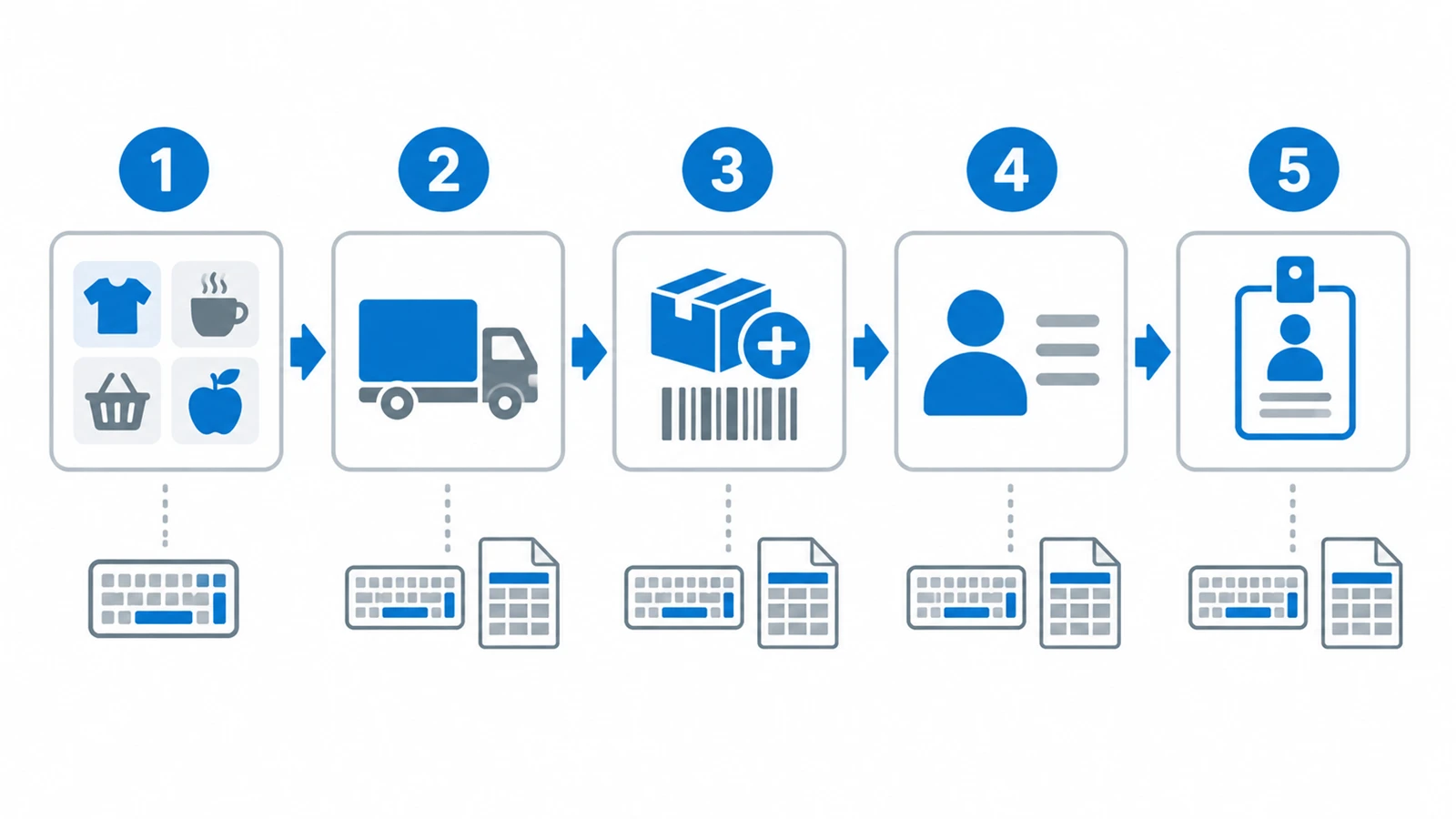
ป้อนตามลำดับนี้ เพราะข้อมูลขั้นหลังอ้างถึงข้อมูลขั้นก่อน
| ลำดับ | ข้อมูล | เหตุผลที่ต้องมาก่อน | วิธีป้อน |
|---|---|---|---|
| 1 | หมวดสินค้า | สินค้าทุกตัวต้องอยู่ในหมวด | ป้อนเองในหน้าหมวดสินค้า นำเข้าจาก Excel ไม่ได้ |
| 2 | ผู้จำหน่าย | ไฟล์สินค้าที่ระบุผู้จำหน่ายไว้ จะตรวจกับรายชื่อผู้จำหน่ายที่มีอยู่ | ป้อนเองหรือนำเข้า |
| 3 | สินค้าและบาร์โค้ด | ต้องมีก่อนบันทึกสต็อกยกมาและขาย | ป้อนเองหรือนำเข้า |
| 4 | ลูกค้า | ใช้กับเอกสารขายและสมาชิก | ป้อนเองหรือนำเข้า |
| 5 | พนักงาน | ใช้เข้าระบบ POS ตามบทที่ 11 | ป้อนเองหรือนำเข้า |
วิธีป้อนข้อมูลแต่ละหน้าอยู่ในเล่มหลังร้าน บทนี้อธิบายเฉพาะการนำเข้าจาก Excel ซึ่งเหมาะกับร้านที่มีข้อมูลจำนวนมากจากระบบเดิม
นำเข้าจาก Excel
หัวข้อที่มีชื่อว่า “นำเข้าจาก Excel”เปิดจากเมนู เครื่องมือ → นำเข้าข้อมูล จะมีการ์ด 4 ใบ คือ สินค้า ผู้จำหน่าย ลูกค้า และพนักงาน หรือกดปุ่ม นำเข้าจาก Excel ในขั้นสินค้าและบาร์โค้ดของการ์ดเริ่มต้นใช้งาน
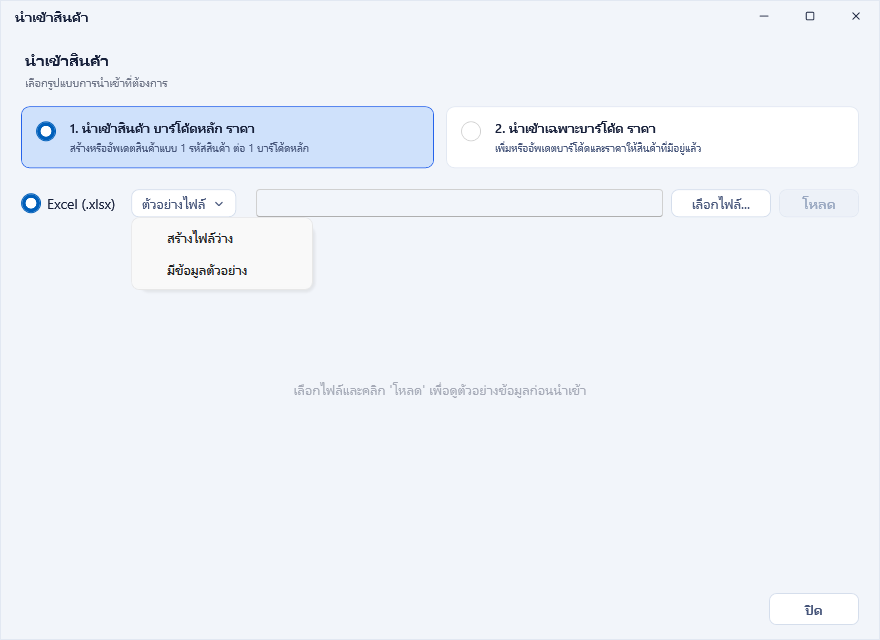
- เลือกการ์ดของข้อมูลที่ต้องการนำเข้า
- กด ตัวอย่างไฟล์ แล้วเลือก มีข้อมูลตัวอย่าง เพื่อดูรูปแบบคอลัมน์ หรือ สร้างไฟล์ว่าง เพื่อเริ่มกรอก
- กรอกข้อมูลใน Excel ตามคอลัมน์ของไฟล์ตัวอย่าง แล้วบันทึกไฟล์
- กด เลือกไฟล์… แล้วกด โหลด โปรแกรมจะแสดงพรีวิวและตรวจข้อมูลก่อนนำเข้า
- แก้แถวที่โปรแกรมแจ้งข้อผิดพลาดในไฟล์ แล้วโหลดใหม่จนไม่มีข้อผิดพลาด จากนั้นยืนยันการนำเข้า
รายชื่อคอลัมน์และความหมายของแต่ละไฟล์อยู่ในเล่มกติกา บทที่ 7
กติกาที่ควรรู้ของไฟล์สินค้า
- สินค้านำเข้าได้ 2 แบบ คือ นำเข้าสินค้าพร้อมบาร์โค้ดหลักและราคา หรือนำเข้าเฉพาะบาร์โค้ดและราคาของสินค้าที่มีอยู่แล้ว
- รหัสสินค้าที่มีอยู่แล้วในระบบ จะเป็นการแก้ข้อมูลสินค้าเดิม ไม่ใช่เพิ่มใหม่
- รหัสสินค้าหรือบาร์โค้ดที่ซ้ำกันในไฟล์ และบาร์โค้ดที่เป็นของสินค้าอื่นอยู่แล้ว จะถูกแจ้งเป็นข้อผิดพลาด
- เปลี่ยนประเภทสินค้าของสินค้าที่มีอยู่แล้วผ่านการนำเข้าไม่ได้
- สินค้าชั่งน้ำหนักต้องมีบาร์โค้ดเป็นเลข 3 หลัก ตามเล่มกติกา บทที่ 4
15.2 นับสต็อกเมื่อใด และยอดยกมาคืออะไร
หัวข้อที่มีชื่อว่า “15.2 นับสต็อกเมื่อใด และยอดยกมาคืออะไร”ยอดยกมา คือจำนวนและมูลค่าสินค้าที่ร้านมีอยู่ในวันเริ่มใช้โปรแกรม โปรแกรมใช้ยอดนี้เป็นจุดเริ่มของสต็อกและต้นทุน ถ้าไม่บันทึก สินค้าที่ขายตั้งแต่วันแรกจะทำให้สต็อกติดลบ และต้นทุนขายไม่ถูกต้อง
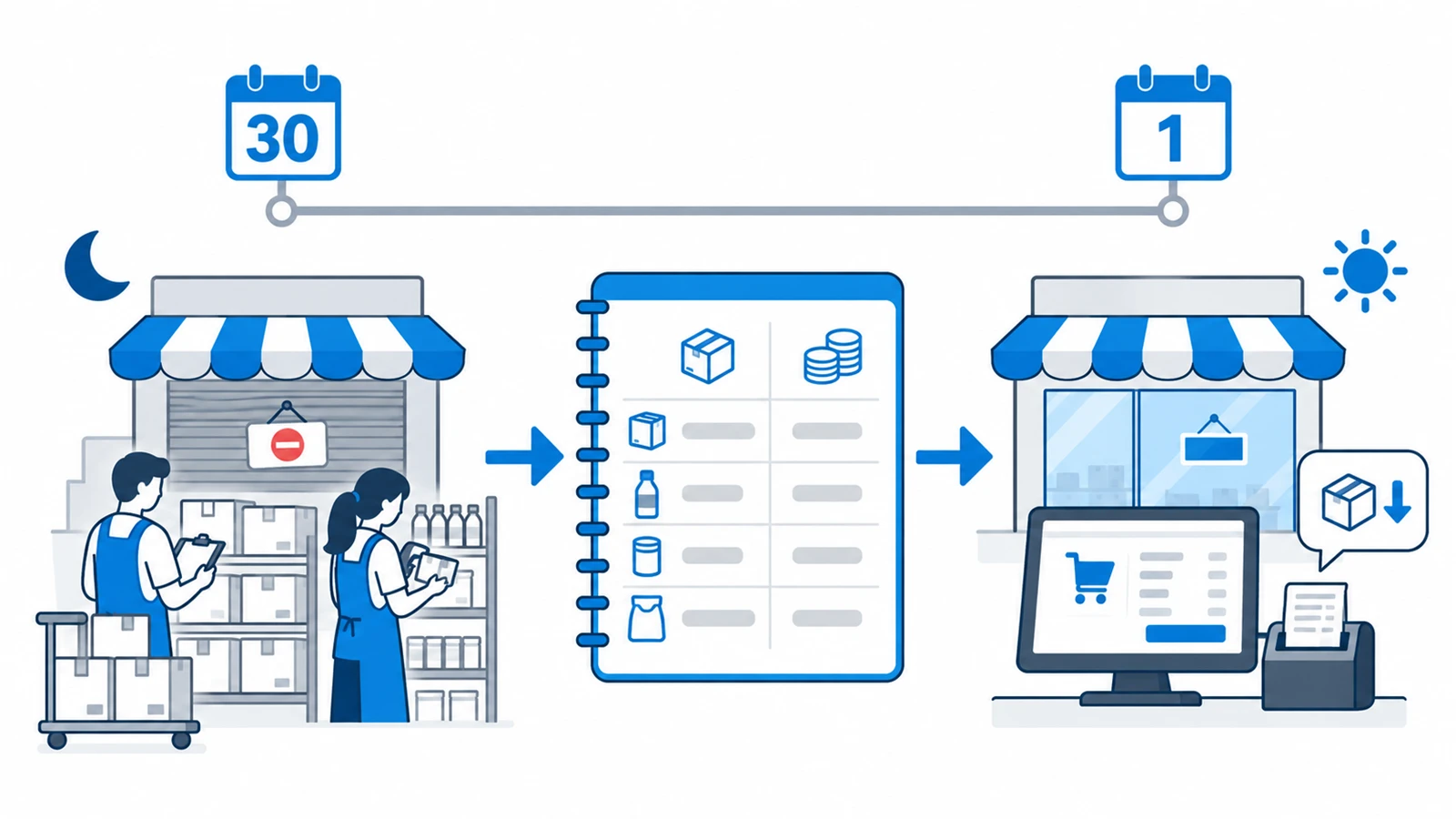
นับสต็อกตอนร้านปิด เช่น เย็นวันก่อนเริ่มใช้งาน หรือเช้าก่อนเปิดร้าน ระหว่างนับห้ามมีการขายหรือรับสินค้าเข้า เพราะยอดที่นับได้จะไม่ตรงกับของจริง
มูลค่าของยอดยกมา ใช้ต้นทุนของสินค้าที่มีอยู่ เช่น ราคาซื้อล่าสุด หรือต้นทุนเฉลี่ยจากระบบเดิม มูลค่านี้เป็นต้นทุนตั้งต้นของการคิดต้นทุนแบบถัวเฉลี่ยเคลื่อนที่ ตามเล่มกติกา บทที่ 4
15.3 บันทึกยอดสินค้ายกมา
หัวข้อที่มีชื่อว่า “15.3 บันทึกยอดสินค้ายกมา”เปิดจากเมนู สินค้า → ยอดยกมาต้นงวด หรือกดปุ่ม บันทึกยอดยกมา ในขั้นที่ 10 ยอดสินค้ายกมาของการ์ดเริ่มต้นใช้งาน ขั้นนี้เป็นขั้นแนะนำ ร้านที่ขายสินค้าบริการอย่างเดียว หรือเริ่มต้นโดยไม่มีสต็อกเลย กดข้ามได้
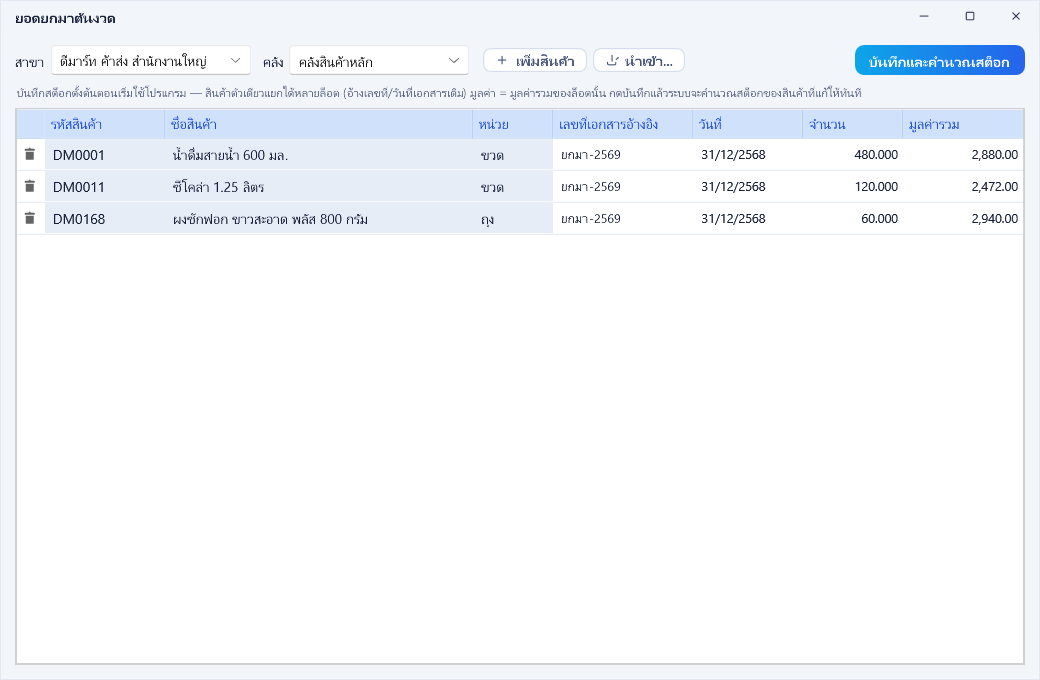
- เลือก สาขา และ คลัง ที่จะบันทึก ยอดยกมาบันทึกแยกตามคลัง
- กด เพิ่มสินค้า แล้วเลือกสินค้า หรือกด นำเข้า… เพื่อนำเข้าจากไฟล์ Excel
- กรอก จำนวน เป็นหน่วยนับหลักของสินค้า เช่น สินค้าที่มีหน่วยชิ้นและลัง ให้กรอกเป็นจำนวนชิ้น
- กรอก มูลค่ารวม คือมูลค่าของทั้งจำนวน ไม่ใช่ราคาต่อหน่วย เช่น สบู่ 120 ก้อน ต้นทุนก้อนละ 12 บาท ให้กรอก 1,440
- ปล่อยช่อง วันที่ ว่างไว้ ยอดยกมาที่ไม่มีวันที่จะอยู่ก่อนเอกสารทุกใบเสมอ
- กด บันทึกและคำนวณสต็อก โปรแกรมจะคำนวณสต็อกและต้นทุนของสินค้าที่แก้ใหม่ทันที
หน้านี้แสดงเฉพาะสินค้าที่คุมสต็อก สินค้าบริการและสินค้าไม่คุมสต็อกไม่ต้องมียอดยกมา จำนวนต้องมากกว่า 0 ถ้ามีสินค้าที่มูลค่ารวมเป็น 0 โปรแกรมจะถามก่อนบันทึก เพราะมูลค่า 0 ทำให้ต้นทุนเฉลี่ยต่ำกว่าจริง
หน้านี้แสดงมูลค่าซึ่งเป็นต้นทุน ผู้ใช้ที่ไม่ได้ตั้งให้เห็นต้นทุนจะดูได้แต่จำนวน และแก้ยอดยกมาไม่ได้
สินค้าตัวเดียวมีได้หลายล็อต เช่น สินค้าที่รับเข้ามาหลายครั้งในราคาต่างกัน เพิ่มสินค้าเดิมซ้ำจะได้อีกแถว ช่อง เลขที่เอกสารอ้างอิง ใช้จดที่มาของล็อต เช่น เลขใบรับสินค้าจากระบบเดิม
ถ้ากรอกวันที่ ต้องเป็นวันก่อนวันเริ่มขาย ยอดยกมาที่ลงวันหลังบิลแรก จะทำให้บิลก่อนหน้านั้นตัดสต็อกติดลบก่อนยอดยกมาจะเข้า
แก้ยอดยกมาภายหลัง ทำได้ตลอด แต่โปรแกรมจะคำนวณการ์ดสต็อกของสินค้านั้นใหม่ทั้งหมด ต้นทุนขายของบิลที่ออกไปแล้วจะเปลี่ยนตาม ขอแนะนำให้ตรวจยอดยกมาให้ถูกต้องก่อนเริ่มขาย และแก้ภายหลังเฉพาะเมื่อจำเป็น
ยอดยกมาหรือใบตรวจนับ
หัวข้อที่มีชื่อว่า “ยอดยกมาหรือใบตรวจนับ”| ยอดยกมาต้นงวด | ใบตรวจนับสินค้า | |
|---|---|---|
| ใช้เมื่อใด | วันเริ่มใช้โปรแกรม | ตรวจนับรอบถัดไประหว่างใช้งาน |
| กรอกอะไร | จำนวนและมูลค่าที่มีอยู่ | จำนวนที่นับได้ โปรแกรมคิดส่วนต่างให้ |
| ต้นทุน | ใช้มูลค่าที่กรอก | ใช้ต้นทุนเฉลี่ยที่มีอยู่ ถ้ายังไม่มี ใช้ต้นทุนมาตรฐานของสินค้า |
สำหรับวันแรก ขอแนะนำหน้ายอดยกมาต้นงวด เพราะใส่มูลค่าจริงได้ การใช้ใบตรวจนับในวันแรกจะได้ต้นทุนเป็นต้นทุนมาตรฐานที่ตั้งไว้ในหน้าสินค้า ซึ่งอาจไม่ตรงกับต้นทุนจริง
15.4 ยอดค้างอื่นจากระบบเดิม
หัวข้อที่มีชื่อว่า “15.4 ยอดค้างอื่นจากระบบเดิม”| ยอดค้าง | วิธีบันทึก |
|---|---|
| เช็ครับและเช็คจ่ายที่ยังไม่ถึงกำหนด | เมนูการเงิน → เช็ครับ หรือ เช็คจ่าย แล้วกด เพิ่มเช็คใหม่ เช็คจ่ายต้องมีบัญชีธนาคารของร้านก่อน ตามบทที่ 12 |
| บัตรเติมเงินที่ลูกค้ายังมียอดคงเหลือ | ที่ POS เมนูบัตรเติมเงิน ออกบัตรใหม่ด้วยหมายเลขบัตรเดิมและยอดคงเหลือ |
| ลูกหนี้และเจ้าหนี้ที่ค้างชำระ | โปรแกรมไม่มีการบันทึกยอดลูกหนี้และเจ้าหนี้ยกมา ขอแนะนำให้ติดตามรายการค้างจากระบบเดิมแยกไว้จนกว่าจะรับหรือจ่ายครบ |
| คะแนนสะสมของสมาชิก | โปรแกรมไม่มีการบันทึกคะแนนยกมา คะแนนเริ่มสะสมจากบิลแรกที่ขายด้วยโปรแกรม |
15.5 ล้างข้อมูลทดสอบก่อนใช้งานจริง
หัวข้อที่มีชื่อว่า “15.5 ล้างข้อมูลทดสอบก่อนใช้งานจริง”ระหว่างช่วงทดลองใช้ หน้าภาพรวมข้อมูลมีปุ่ม สร้างข้อมูลทดสอบ สำหรับลองใช้โปรแกรมด้วยข้อมูลตัวอย่าง ข้อมูลตัวอย่างมีรหัสขึ้นต้นด้วย DM ถ้าสร้างไว้แล้ว ปุ่มจะเปลี่ยนเป็น ล้างข้อมูลทดสอบ
ล้างข้อมูลทดสอบก่อนเริ่มป้อนข้อมูลจริง เพราะปุ่มนี้ล้างทั้งฐานข้อมูล ไม่ได้ลบเฉพาะข้อมูลที่ขึ้นต้นด้วย DM ถ้าป้อนข้อมูลจริงไปแล้ว ข้อมูลจริงจะหายไปด้วย สิ่งที่ถูกลบรวมถึงสินค้า ลูกค้า ผู้จำหน่าย พนักงาน เอกสาร บิล จุดขาย และการติ๊กในการ์ดเริ่มต้นใช้งาน สิ่งที่เก็บไว้คือ license ผู้ใช้และสิทธิ์ สาขาและคลัง การตั้งค่าระบบ เล่มเอกสาร และฟอร์มพิมพ์
- ที่หน้าภาพรวมข้อมูล กด ล้างข้อมูลทดสอบ
- พิมพ์ yes เพื่อยืนยัน
- โปรแกรมจะปิดตัวเอง เปิดโปรแกรมใหม่แล้วเริ่มป้อนข้อมูลจริงได้
ปุ่มนี้แสดงเฉพาะช่วงทดลองใช้ และเฉพาะผู้ดูแลระบบ หลังเปิดใช้ license แล้วจะไม่มีปุ่มนี้
15.6 ตรวจก่อนวันเริ่มขาย
หัวข้อที่มีชื่อว่า “15.6 ตรวจก่อนวันเริ่มขาย”- ล้างข้อมูลทดสอบแล้ว ถ้าเคยสร้างไว้
- หมวดสินค้า ผู้จำหน่าย สินค้า ลูกค้า และพนักงาน ครบ
- สินค้าทุกตัวที่ขายมีบาร์โค้ดและราคาขาย
- นับสต็อกตอนร้านปิด และบันทึกยอดยกมาต้นงวดครบทุกคลังพร้อมมูลค่า
- ตรวจรายงานสินค้าคงเหลือว่าจำนวนและมูลค่าตรงกับที่นับได้
- บันทึกเช็คและบัตรเติมเงินที่ค้างจากระบบเดิม
- เก็บรายการลูกหนี้และเจ้าหนี้ค้างชำระจากระบบเดิมไว้ติดตาม
- การ์ดเริ่มต้นใช้งานครบ 100 เปอร์เซ็นต์ และขั้นยอดสินค้ายกมาเสร็จแล้ว
15.7 อ้างอิงหน้าจอ
หัวข้อที่มีชื่อว่า “15.7 อ้างอิงหน้าจอ”นำเข้าข้อมูล
หัวข้อที่มีชื่อว่า “นำเข้าข้อมูล”ใช้ทำอะไร นำเข้าสินค้า ผู้จำหน่าย ลูกค้า และพนักงานจากไฟล์ Excel เปิดจากเมนูเครื่องมือ → นำเข้าข้อมูล แต่ละการ์ดกดได้เมื่อผู้ใช้มีสิทธิ์นำเข้าข้อมูลของหน้านั้น ตามบทที่ 11
ยอดยกมาต้นงวด
หัวข้อที่มีชื่อว่า “ยอดยกมาต้นงวด”| ส่วน | ผล |
|---|---|
| สาขา · คลัง | คลังที่บันทึกยอดยกมา |
| เพิ่มสินค้า | เพิ่มแถวสินค้า เลือกสินค้าเดิมซ้ำได้เป็นล็อตใหม่ |
| นำเข้า… | นำเข้าจากไฟล์ Excel คอลัมน์ รหัสสินค้า (จำเป็น) เลขที่เอกสารอ้างอิง วันที่ จำนวน (จำเป็น) มูลค่ารวม ผลลงตารางก่อน ต้องกดบันทึกจึงมีผล สินค้าเดียวกันที่เลขที่เอกสารอ้างอิงต่างกันจะเป็นคนละล็อต แถวที่รหัสสินค้าไม่พบหรือจำนวนไม่ถูกต้องจะถูกข้ามและแจ้งรายการให้ทราบ วันที่ในไฟล์ใช้รูปแบบ ปี-เดือน-วัน เช่น 2026-01-31 หรือช่องวันที่ของ Excel |
| รหัสสินค้า · ชื่อสินค้า · หน่วย | สินค้าและหน่วยนับหลัก |
| เลขที่เอกสารอ้างอิง | ที่มาของล็อต ไม่บังคับ |
| วันที่ | ว่าง = อยู่ก่อนเอกสารทุกใบ |
| จำนวน | จำนวนเป็นหน่วยนับหลัก |
| มูลค่ารวม | ต้นทุนของทั้งจำนวน |
| บันทึกและคำนวณสต็อก | บันทึกและคำนวณสต็อกกับต้นทุนของสินค้าที่แก้ใหม่ |
อ่านต่อ: อัพเดทโปรแกรม อธิบายเวอร์ชันโปรแกรมกับเวอร์ชันฐานข้อมูล และขั้นตอนอัพเดทที่เครื่องแม่