
เริ่มที่นี่สำหรับงานหลังร้าน
เล่มนี้สำหรับเจ้าของร้าน ฝ่ายจัดซื้อ ฝ่ายคลังสินค้า ฝ่ายขายส่ง และฝ่ายบัญชี อธิบายงานประจำวันที่ทำในโปรแกรมหลังร้าน ตั้งแต่ดูแลข้อมูลสินค้า สั่งซื้อ รับสินค้า ขายส่ง เก็บเงิน ไปจนถึงดูรายงาน
ถ้ายังไม่ได้ติดตั้งและตั้งค่าร้าน ขอแนะนำให้อ่านเล่มติดตั้งและตั้งค่าระบบก่อน โดยเฉพาะบทที่ 5 ซึ่งแนะนำส่วนต่าง ๆ ของหน้าจอหลัก และบทที่ 11 ซึ่งอธิบายผู้ใช้และสิทธิ์
1.1 งานหลังร้านมีอะไรบ้าง
หัวข้อที่มีชื่อว่า “1.1 งานหลังร้านมีอะไรบ้าง”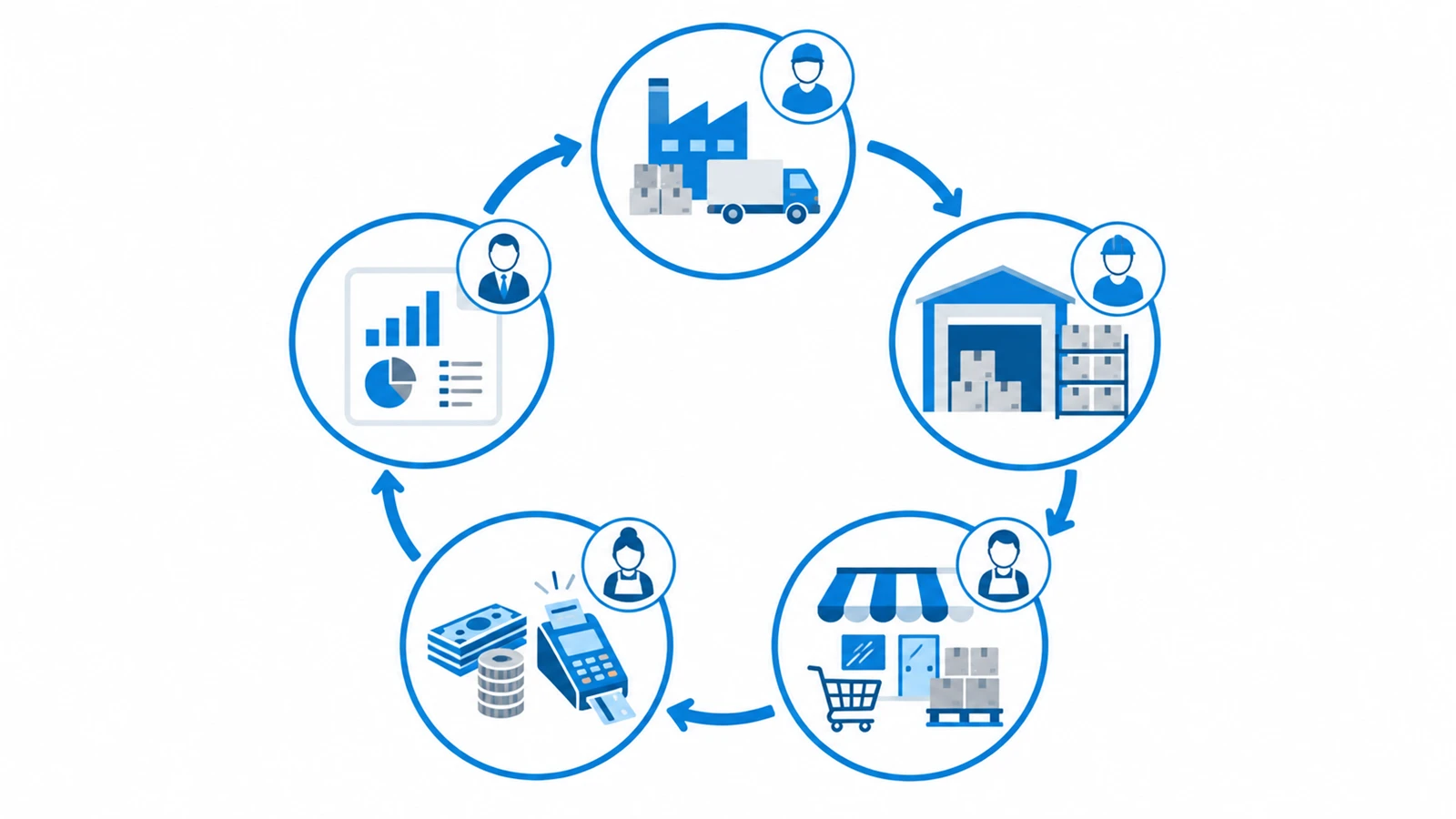
งานของร้านเป็นวงจรที่ต่อกัน ข้อมูลที่บันทึกในขั้นหนึ่งจะถูกใช้ต่อในขั้นถัดไปโดยไม่ต้องพิมพ์ซ้ำ เช่น ใบสั่งซื้อใช้สร้างใบรับสินค้าได้ และใบรับสินค้าทำให้สต็อกและต้นทุนเปลี่ยนทันที
| ช่วงของงาน | สิ่งที่ทำในโปรแกรม | ผู้ทำงานหลัก |
|---|---|---|
| ข้อมูลตั้งต้น | สินค้า บาร์โค้ด ราคาขาย ผู้จำหน่าย ลูกค้า | ฝ่ายจัดซื้อ และเจ้าของร้าน |
| ซื้อ | ใบเสนอซื้อ ใบสั่งซื้อ ใบรับสินค้า ส่งคืนสินค้า | ฝ่ายจัดซื้อ |
| เก็บ | ตรวจนับ ปรับยอด โอนระหว่างคลังและระหว่างสาขา | ฝ่ายคลังสินค้า |
| ขาย | ขายหน้าร้านด้วยโปรแกรม POS และขายส่งด้วยใบเสนอราคา ใบสั่งขาย ใบกำกับสินค้า | แคชเชียร์ และฝ่ายขายส่ง |
| เงิน | วางบิล รับชำระ จ่ายชำระ เช็ค บัญชีธนาคาร | ฝ่ายบัญชี |
| ดูผล | แดชบอร์ด รายงาน ผู้ช่วย AI | เจ้าของร้าน และผู้จัดการ |
งานขายหน้าร้านอยู่ในเล่ม POS เล่มนี้อธิบายเฉพาะส่วนที่หลังร้านเกี่ยวข้อง เช่น สมาชิก คะแนน โปรโมชัน และรายงานยอดขายหน้าร้าน
1.2 เมนูหลังร้านแต่ละกลุ่ม
หัวข้อที่มีชื่อว่า “1.2 เมนูหลังร้านแต่ละกลุ่ม”เมนูด้านซ้ายของหน้าจอหลักแบ่งเป็นกลุ่มตามงาน กดชื่อกลุ่มเพื่อกางหรือหุบ โปรแกรมจำไว้ว่าผู้ใช้แต่ละคนกางกลุ่มใดไว้
| กลุ่มเมนู | มีอะไรบ้าง | อ่านเพิ่มที่ |
|---|---|---|
| หน้าหลัก และภาพรวมข้อมูล | แดชบอร์ดยอดขาย และจำนวนข้อมูลของร้าน | บทที่ 10 |
| สินค้า | สินค้า ปรับราคาขาย ตั้งจุดสั่งสินค้า ยอดยกมาต้นงวด พิมพ์บาร์โค้ด ป้ายราคาชั้นวาง เลขซีเรียล คำนวณสต็อกใหม่ | บทที่ 2 และบทที่ 7 |
| ลูกค้า | ลูกค้า ประเภทสมาชิก กฎคะแนนสะสม คะแนนแลกของ คะแนนแลกส่วนลด | บทที่ 3 และบทที่ 4 |
| ซื้อ | เอกสารจัดซื้อทุกประเภทที่ผู้ใช้มีสิทธิ์ | บทที่ 6 |
| ขาย | เอกสารขายส่งทุกประเภทที่ผู้ใช้มีสิทธิ์ | บทที่ 8 |
| คลังสินค้า | เอกสารตรวจนับ ปรับยอด โอน และจ่ายภายใน | บทที่ 7 |
| การเงิน | เช็ครับ เช็คจ่าย และธนาคาร | บทที่ 9 |
| ข้อมูลหลัก | ผู้จำหน่าย พนักงาน สาขาและคลัง | บทที่ 3 |
| จุดขาย POS | จุดขาย แป้นขายสินค้า ฟังก์ชันล็อค ออกแบบใบเสร็จ กำหนดโปรโมชัน สำเนาอิเล็กทรอนิกส์ ตั้งค่า POS | บทที่ 4 และเล่มติดตั้ง บทที่ 14 |
| เครื่องมือ | นำเข้าข้อมูลจาก Excel | บทที่ 2 |
| Ai Agent | แผงผู้ช่วย AI สำหรับถามข้อมูลร้าน | บทที่ 11 |
| รายงาน | หน้ารายงานทั้งหมด เปิดเป็นหน้าต่างแยก | บทที่ 10 |
| ตั้งค่า | ตั้งค่าระบบ บัญชีผู้ใช้ ชื่อกิจการ ตั้งค่าเอกสาร สำรองข้อมูล เริ่มต้นใช้งาน | เล่มติดตั้งและตั้งค่าระบบ |
เมนูเอกสารสร้างจากเล่มเอกสารของร้าน กลุ่มซื้อ ขาย และคลังสินค้า แสดงเฉพาะเอกสารที่ผู้ใช้มีสิทธิ์ ถ้าประเภทเอกสารหนึ่งมีหลายเล่ม เช่น ร้านแยกใบกำกับสินค้าไว้ 2 เล่ม แต่ละเล่มจะเป็นเมนูของตัวเอง ชื่อเมนูคือชื่อเล่มที่ตั้งไว้ในหน้าตั้งค่าเอกสาร
เอกสารที่ใช้ได้ขึ้นกับรุ่นของโปรแกรม รุ่น Express มีเอกสารหลักสำหรับซื้อ ขาย และคลัง ส่วนใบเสนอซื้อ ใบสั่งซื้อ ใบเสนอราคา ใบสั่งขาย มัดจำ ใบเพิ่มหนี้ วางบิล และรับชำระหรือจ่ายชำระหนี้ ใช้ได้ตั้งแต่รุ่น Standard และการโอนสินค้าระหว่างสาขาใช้ได้ในรุ่น Enterprise รายชื่อเอกสารทั้งหมดพร้อมรุ่นที่ใช้ได้อยู่ในเล่มกติกา ภาคผนวก ข
เมนูที่มีรูปมงกุฎ คือฟังก์ชันของรุ่นที่สูงกว่า หรือฟังก์ชันเสริมที่ร้านยังไม่ได้ซื้อ กดแล้วจะเห็นคำอธิบายว่าต้องใช้รุ่นใด
เมนูที่เปิดไม่ได้ ถ้าผู้ใช้ไม่มีสิทธิ์อ่านข้อมูลของหน้านั้น หน้าจะแจ้งว่าไม่มีสิทธิ์ ให้ติดต่อผู้ดูแลระบบของร้านเพื่อขอสิทธิ์
1.3 บทที่ควรอ่านตามหน้าที่
หัวข้อที่มีชื่อว่า “1.3 บทที่ควรอ่านตามหน้าที่”ไม่จำเป็นต้องอ่านทุกบท เลือกอ่านตามงานที่รับผิดชอบได้ แต่ขอแนะนำให้ทุกคนที่ทำงานกับเอกสารอ่านบทที่ 5 หน้าเอกสารทำงานอย่างไร ก่อน เพราะหน้าเอกสารทุกประเภทใช้วิธีเดียวกัน
| หน้าที่ | บทที่ควรอ่าน |
|---|---|
| ฝ่ายจัดซื้อ | 2 สินค้าและบาร์โค้ด · 3 ผู้จำหน่ายและลูกค้า · 5 หน้าเอกสาร · 6 งานจัดซื้อ |
| ฝ่ายคลังสินค้า | 2 สินค้าและบาร์โค้ด · 5 หน้าเอกสาร · 7 คลังสินค้า |
| ฝ่ายขายส่ง | 3 ผู้จำหน่ายและลูกค้า · 5 หน้าเอกสาร · 8 ขายส่งและลูกหนี้ |
| ฝ่ายบัญชี | 5 หน้าเอกสาร · 8.7 วางบิลและรับชำระ · 6.7 วางบิลและจ่ายชำระ · 9 การเงินและเช็ค · 10 รายงาน |
| เจ้าของร้านและผู้จัดการ | 4 สมาชิก คะแนน และโปรโมชัน · 10 แดชบอร์ดและรายงาน · 11 ผู้ช่วย AI |
| ผู้ดูแลระบบ | เล่มติดตั้งและตั้งค่าระบบ และบทที่ 12 ปัญหาหลังร้านที่เจอบ่อย |
กติกาการคำนวณที่ใช้ร่วมกันทุกเล่ม เช่น ยอดบิลและภาษี ส่วนลดและโปรโมชัน คะแนนสะสม สต็อกและต้นทุน ลูกหนี้และเจ้าหนี้ อยู่ในเล่มกติกาและภาคผนวก เล่มนี้ลิงก์ไปเมื่อจำเป็น
1.4 ปุ่มลัดและการค้นหาเร็วที่ใช้ทุกวัน
หัวข้อที่มีชื่อว่า “1.4 ปุ่มลัดและการค้นหาเร็วที่ใช้ทุกวัน”ค้นหาเร็ว
หัวข้อที่มีชื่อว่า “ค้นหาเร็ว”กด Ctrl+Space หรือ Shift+Space จากที่ใดก็ได้ในหน้าจอหลัก จะเปิดหน้าค้นหาเร็วเต็มจอ มีปุ่มไปยังสินค้า ผู้จำหน่าย พนักงาน สาขาและคลัง ลูกค้า และเอกสารขายที่ผู้ใช้มีสิทธิ์
- พิมพ์ชื่อเพื่อกรองปุ่ม
- กด Enter เพื่อเปิดปุ่มแรก หรือใช้ลูกศรเลือกแล้วกด Enter
- กด Esc เพื่อปิด
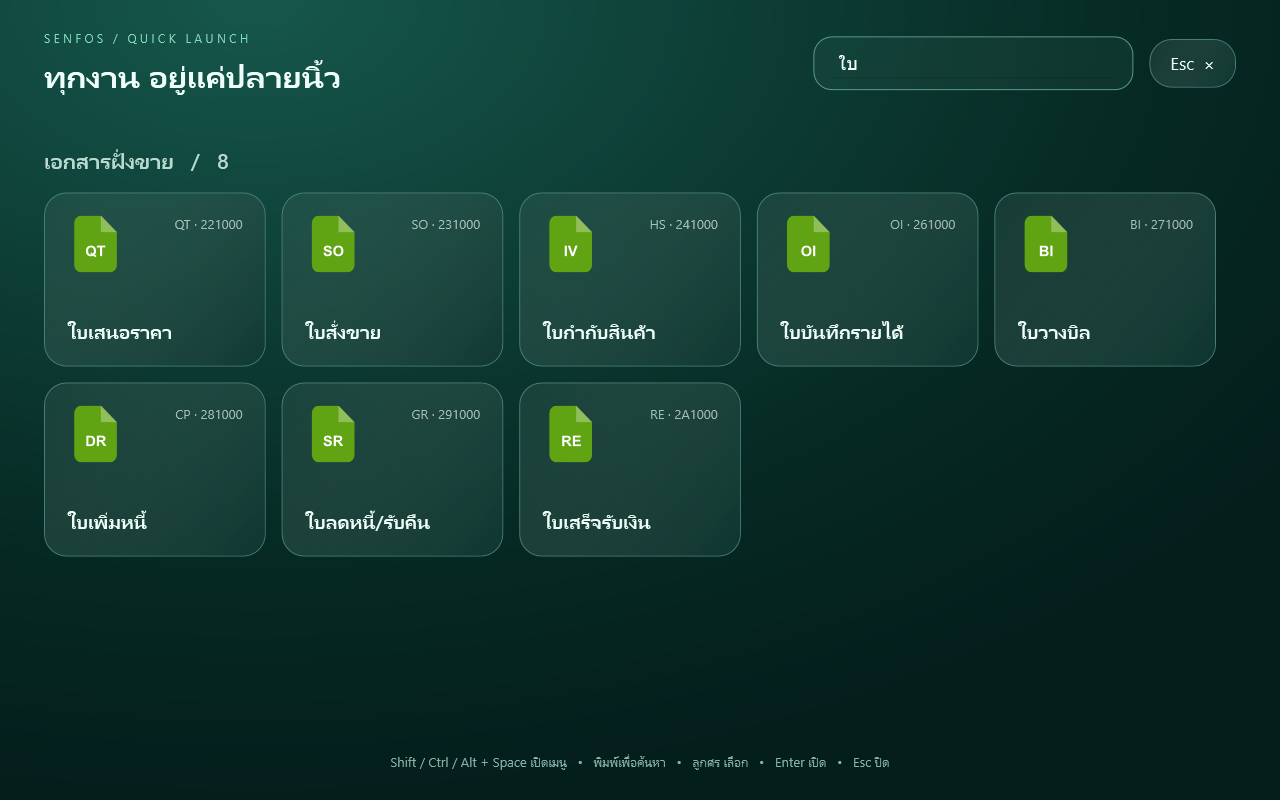
หน้าค้นหาเร็วใช้เปิดหน้าจอ ส่วนการค้นหาข้อมูล เช่น หาสินค้าหรือเอกสาร ให้ใช้ช่องค้นหาของแต่ละหน้า
ปุ่มลัดที่ใช้บ่อย
หัวข้อที่มีชื่อว่า “ปุ่มลัดที่ใช้บ่อย”| ปุ่มลัด | การทำงาน |
|---|---|
| F12 | เปิดหน้ารายงาน |
| Shift+I · Shift+C · Shift+S · Shift+E | เปิดหน้าสินค้า ลูกค้า ผู้จำหน่าย พนักงาน ใช้ได้เมื่อไม่ได้พิมพ์อยู่ในช่องข้อความ |
| Ctrl+F | ไปที่ช่องค้นหาของหน้านั้น |
| ลูกศรลง ในช่องค้นหา | ลงไปที่ตาราง |
| Enter ในตาราง | เปิดรายการที่เลือก |
| Ctrl+N | สร้างเอกสารใหม่ หรือเพิ่มรายการใหม่ |
| Ctrl+E · Ctrl+S | แก้ไข และบันทึก ในหน้ารายละเอียด |
| Ctrl+Enter | ยืนยันเอกสาร ในหน้าเอกสาร |
| Esc | ปิดหน้าต่าง เมื่อไม่มีข้อมูลที่ยังไม่ได้บันทึก |
| Ctrl+W · Ctrl+Tab | ปิดแท็บ และไปแท็บถัดไป |
| Ctrl+B | ซ่อนหรือแสดงเมนูด้านซ้าย |
รายการปุ่มลัดทั้งหมดของหลังร้านอยู่ในเล่มกติกา ภาคผนวก ก
แท็บงาน
หัวข้อที่มีชื่อว่า “แท็บงาน”ทุกหน้าที่เปิดจะเป็นแท็บด้านบน เปิดหน้าเดิมซ้ำโปรแกรมจะสลับไปแท็บเดิมแทนการเปิดใหม่ คลิกขวาที่แท็บเพื่อปิดแท็บนี้ ปิดแท็บอื่นทั้งหมด ปิดแท็บทางขวา หรือปักหมุดแท็บไว้ แท็บภาพรวมข้อมูลปักหมุดไว้เสมอ
อ่านต่อ: สินค้าและบาร์โค้ด อธิบายหมวด สินค้า บาร์โค้ดหลายหน่วย ราคาขาย 5 ระดับ สินค้าแบบพิเศษ การนำเข้าจาก Excel และการพิมพ์ป้าย