
ธนาคารและ PromptPay
บทนี้เป็นขั้นแนะนำ บัญชีธนาคาร / PromptPay ของการ์ดเริ่มต้นใช้งาน ร้านที่รับชำระด้วยเงินสดอย่างเดียวข้ามขั้นนี้ได้ ส่วนร้านที่รับโอนเงิน รับชำระด้วย QR หรือจ่ายเช็คให้ผู้จำหน่าย ควรตั้งค่าก่อนเปิดขาย
| ร้านต้องการ | ต้องตั้งค่า |
|---|---|
| ลูกค้าสแกน QR PromptPay จ่ายที่หน้าร้าน | หมายเลขพร้อมเพย์ |
| ลูกค้าโอนเงินเข้าบัญชีร้าน ทั้งที่หน้าร้านและในเอกสารขาย | บัญชีธนาคาร |
| บันทึกการโอนเงินจ่ายผู้จำหน่าย | บัญชีธนาคาร |
| จ่ายเช็คให้ผู้จำหน่าย | บัญชีธนาคาร |
12.1 หน้าธนาคาร
หัวข้อที่มีชื่อว่า “12.1 หน้าธนาคาร”เปิดจากเมนู การเงิน → ธนาคาร หรือกดปุ่ม ตั้งค่า ในขั้นบัญชีธนาคาร / PromptPay ของการ์ดเริ่มต้นใช้งาน หน้านี้เพิ่มและแก้ไขได้เฉพาะผู้ดูแลระบบ ผู้ใช้อื่นดูได้อย่างเดียว
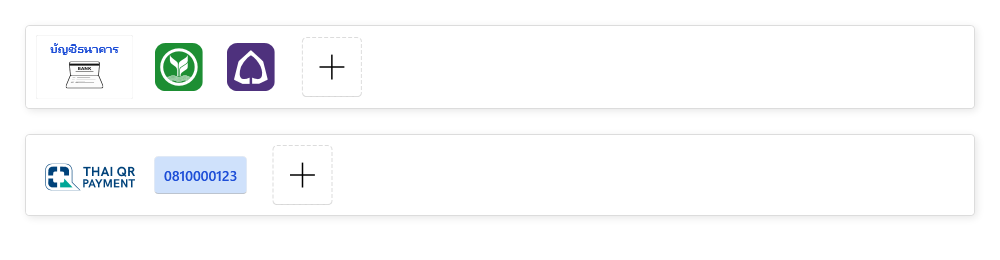
หน้านี้มี 2 ส่วน ส่วนบนคือ บัญชีธนาคาร แสดงเป็นโลโก้ธนาคารของแต่ละบัญชี ส่วนล่างคือ พร้อมเพย์ แสดงหมายเลขพร้อมเพย์ของร้าน กดปุ่ม + ในแต่ละส่วนเพื่อเพิ่ม และคลิกรายการที่มีอยู่เพื่อแก้ไข รายการที่ไม่ใช้งานจะแสดงเป็นสีจาง
12.2 เพิ่มบัญชีธนาคาร
หัวข้อที่มีชื่อว่า “12.2 เพิ่มบัญชีธนาคาร”- ที่ส่วนบัญชีธนาคาร กดปุ่ม +
- เลือก ธนาคาร จากรายการ รายการธนาคารมีมาให้พร้อมโลโก้ 20 แห่ง
- กรอก สาขา ของธนาคาร เช่น สาขาเซ็นทรัลลาดพร้าว ช่องนี้หมายถึงสาขาของธนาคาร ไม่ใช่สาขาของร้าน
- กรอก เลขที่บัญชี เป็นตัวเลข ใส่เครื่องหมาย - คั่นได้
- กรอก ชื่อบัญชี ให้ตรงกับชื่อในสมุดบัญชี
- กด ตกลง
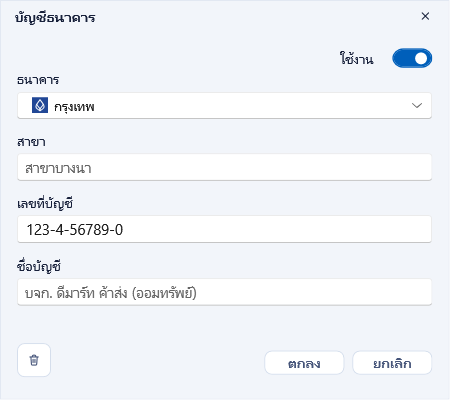
ช่องที่ต้องกรอก คือ ธนาคาร เลขที่บัญชี และชื่อบัญชี ถ้าไม่กรอก จะมีข้อความ กรุณาเลือกธนาคาร กรุณากรอกเลขที่บัญชี หรือกรุณากรอกชื่อบัญชี
บัญชีที่เลิกใช้ ตั้งสวิตช์เป็น ไม่ใช้งาน บัญชีนั้นจะไม่แสดงให้เลือกเมื่อรับชำระ แต่รายการเก่ายังอ้างถึงได้ตามเดิม บัญชีที่เคยใช้รับหรือจ่ายเงินแล้วลบไม่ได้ เมื่อกดลบ โปรแกรมจะถามว่าจะตั้งเป็นไม่ใช้งานแทนหรือไม่
บัญชีธนาคารใช้ร่วมกันทุกสาขา ร้านที่มีหลายสาขาและแยกบัญชีรับเงินตามสาขา ขอแนะนำให้ตั้งชื่อบัญชีหรือสาขาของธนาคารให้แคชเชียร์แยกได้ว่าบัญชีใดเป็นของสาขาใด
12.3 เพิ่มหมายเลขพร้อมเพย์
หัวข้อที่มีชื่อว่า “12.3 เพิ่มหมายเลขพร้อมเพย์”- ที่ส่วนพร้อมเพย์ กดปุ่ม +
- กรอก หมายเลขพร้อมเพย์ เป็นตัวเลขล้วน ไม่ต้องมีขีด
- กรอก ชื่อที่แสดงคู่กับ QR เช่น ชื่อร้าน หรือชื่อบัญชี ชื่อนี้แสดงที่หน้าจอ POS และจอลูกค้า ให้ลูกค้ามั่นใจว่าจ่ายให้ร้านถูกแห่ง ถ้าเว้นว่าง จะใช้ชื่อร้านจากหน้าชื่อกิจการ
- กดปุ่มเลือกสาขา แล้วเลือกสาขาที่ใช้หมายเลขนี้ ถ้าไม่เลือก จะใช้ได้ทุกสาขา
- กด ตกลง
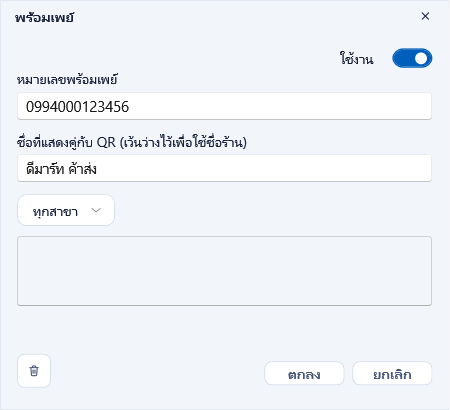
หมายเลขที่ใช้ได้
| ชนิด | จำนวนหลัก | ตัวอย่าง |
|---|---|---|
| เบอร์โทรศัพท์มือถือที่ผูกพร้อมเพย์ | 10 หลัก | 0812345678 |
| เลขประจำตัวผู้เสียภาษีของนิติบุคคล หรือเลขประจำตัวประชาชน | 13 หลัก | 0105500000000 |
| หมายเลข e-Wallet | 15 หลัก | ตามที่ผู้ให้บริการกำหนด |
ถ้ากรอกจำนวนหลักไม่ตรงกับชนิดใด โปรแกรมจะแจ้งและไม่บันทึก หมายเลขนี้ต้องลงทะเบียนพร้อมเพย์กับธนาคารไว้แล้ว ขอแนะนำให้ทดลองสแกนจ่ายจริง 1 บาทหลังตั้งค่า เพื่อตรวจว่าเงินเข้าบัญชีที่ถูกต้อง
ร้านที่มีหลายสาขา ตั้งหมายเลขพร้อมเพย์แยกตามสาขาได้ โดยเพิ่มหลายหมายเลขและเลือกสาขาของแต่ละหมายเลข
12.4 การรับชำระที่หน้าร้าน
หัวข้อที่มีชื่อว่า “12.4 การรับชำระที่หน้าร้าน”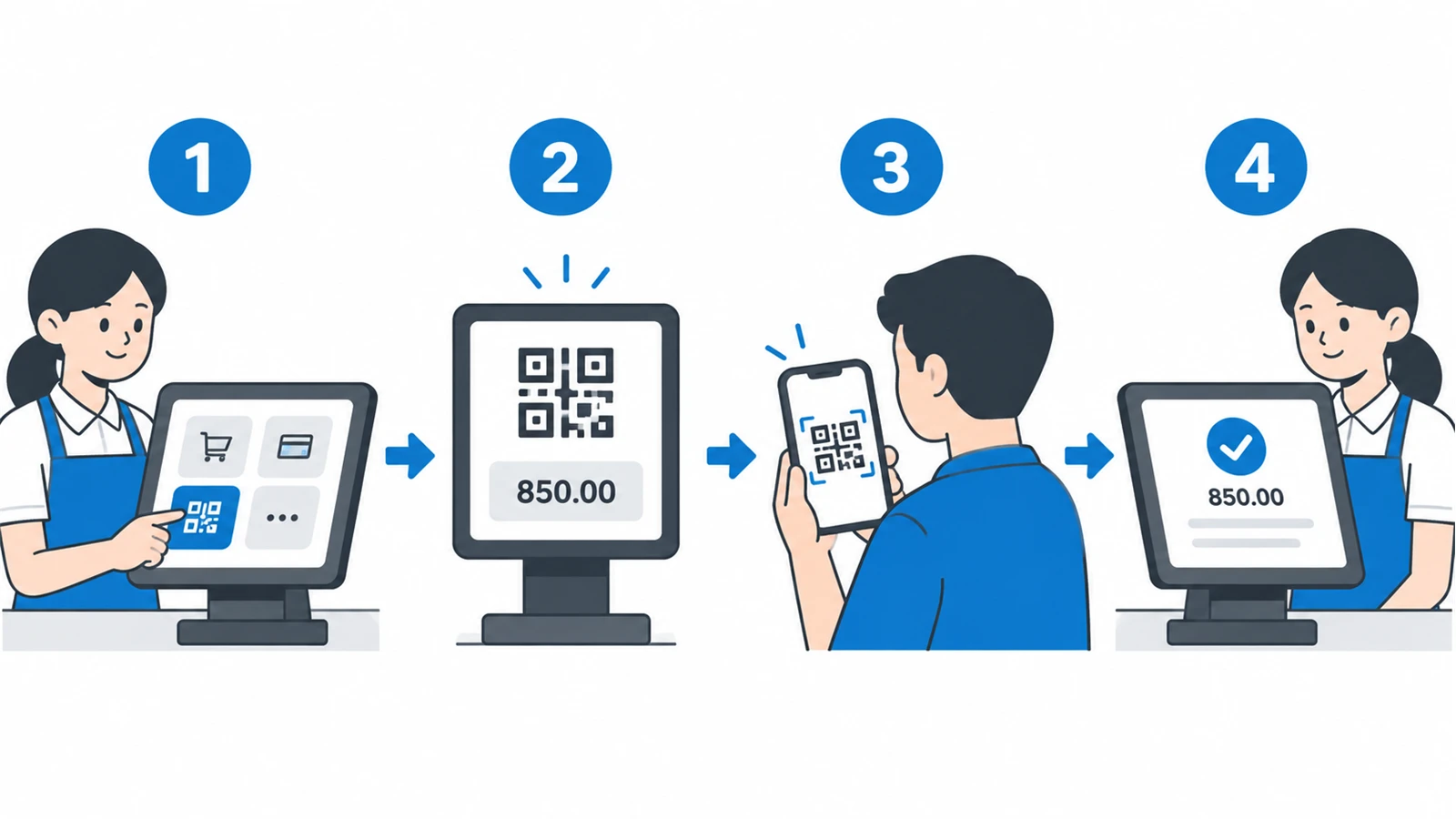
QR PromptPay ที่หน้าจอชำระเงินของ POS ปุ่ม QR / PromptPay จะกดได้เมื่อสาขานั้นมีหมายเลขพร้อมเพย์ที่ใช้งานอยู่ QR ที่แสดงมียอดเงินอยู่ในตัว ลูกค้าสแกนแล้วไม่ต้องพิมพ์ยอดเอง ถ้าต่อจอลูกค้าไว้ QR จะแสดงบนจอลูกค้าด้วย
โปรแกรมไม่ได้ตรวจการรับเงินกับธนาคาร แคชเชียร์ต้องตรวจว่าเงินเข้าบัญชีจริง เช่น ดูการแจ้งเตือนจากแอปธนาคาร หรือดูสลิปของลูกค้า แล้วจึงกดยืนยันการชำระ ขอแนะนำให้ร้านเปิดการแจ้งเตือนเงินเข้าของบัญชีไว้ที่เครื่องที่แคชเชียร์เห็น
โอนเงินเข้าบัญชี แคชเชียร์เลือกประเภทชำระเป็นโอนเงิน แล้วเลือกบัญชีธนาคารที่ลูกค้าโอนเข้า ใบเสร็จจะพิมพ์รหัสธนาคารและเลขที่บัญชีที่รับโอนไว้ใต้บรรทัดรับชำระ
ปิดการรับชำระบางแบบ ในหน้าตั้งค่า POS มีตัวเลือกรับชำระด้วยบัตรเครดิต รับชำระด้วยการโอนเงิน และรับชำระด้วยพร้อมเพย์ ถ้าตั้งเป็นไม่รับ ปุ่มนั้นที่หน้าจอชำระเงินจะกดไม่ได้ แม้มีบัญชีหรือหมายเลขพร้อมเพย์อยู่ การโอนเงินคืนตอนรับคืนสินค้ายังทำได้ตามเดิม ตามบทที่ 14
วิธีรับชำระแต่ละแบบที่หน้าร้านอธิบายละเอียดในเล่ม POS
12.5 การใช้บัญชีธนาคารในงานหลังร้าน
หัวข้อที่มีชื่อว่า “12.5 การใช้บัญชีธนาคารในงานหลังร้าน”- รับชำระด้วยการโอนในเอกสารขาย เช่น ใบเสร็จรับเงิน หรือใบกำกับสินค้าที่ขายเงินสด ในหน้ารับชำระเลือก โอน แล้วเลือกบัญชีธนาคารที่รับเงินและกรอกจำนวนเงิน
- จ่ายชำระด้วยการโอนในเอกสารซื้อ เลือกบัญชีธนาคารของร้านที่ใช้โอนจ่าย
- จ่ายเช็ค ในหน้าเช็คจ่าย ต้องเลือกบัญชีของร้านที่เช็คเบิกจ่าย ร้านที่จ่ายเช็คจึงต้องมีบัญชีธนาคารก่อน ส่วนเช็ครับ เลือกธนาคารของลูกค้าจากรายการธนาคาร ไม่ต้องเป็นบัญชีของร้าน
รายงานสรุปการรับชำระของหน้าร้าน แสดงยอดรับโอนแยกตามบัญชีธนาคาร จึงใช้ตรวจยอดกับรายการเดินบัญชีของธนาคารได้
12.6 ขั้นบัญชีธนาคาร / PromptPay ในการ์ด
หัวข้อที่มีชื่อว่า “12.6 ขั้นบัญชีธนาคาร / PromptPay ในการ์ด”การ์ดเริ่มต้นใช้งานนับขั้นนี้ว่าเสร็จ เมื่อมีบัญชีธนาคารหรือหมายเลขพร้อมเพย์ที่ใช้งานอยู่อย่างน้อย 1 รายการ และแสดงจำนวนบัญชีและจำนวนหมายเลขพร้อมเพย์ไว้ในรายละเอียด ร้านที่ไม่รับโอนและไม่ใช้ QR กด ข้าม ได้ ขั้นนี้เป็นขั้นแนะนำ จึงไม่มีผลกับเปอร์เซ็นต์ความพร้อมของการ์ด
12.7 อ้างอิงหน้าจอ
หัวข้อที่มีชื่อว่า “12.7 อ้างอิงหน้าจอ”ใช้ทำอะไร รวมบัญชีธนาคารและหมายเลขพร้อมเพย์ของร้าน เปิดจากเมนูการเงิน → ธนาคาร เพิ่มและแก้ไขได้เฉพาะผู้ดูแลระบบ
บัญชีธนาคาร
หัวข้อที่มีชื่อว่า “บัญชีธนาคาร”| ช่อง | ผลของค่านี้ |
|---|---|
| ใช้งาน หรือ ไม่ใช้งาน | บัญชีที่ไม่ใช้งานไม่แสดงให้เลือกเมื่อรับหรือจ่ายเงิน |
| ธนาคาร | จำเป็น เลือกจากรายการธนาคาร |
| สาขา | สาขาของธนาคาร |
| เลขที่บัญชี | จำเป็น ตัวเลขและเครื่องหมาย - |
| ชื่อบัญชี | จำเป็น แสดงคู่กับชื่อธนาคารเมื่อเลือกบัญชี |
ปุ่ม ลบ ตกลง และยกเลิก
พร้อมเพย์
หัวข้อที่มีชื่อว่า “พร้อมเพย์”| ช่อง | ผลของค่านี้ |
|---|---|
| ใช้งาน หรือ ไม่ใช้งาน | หมายเลขที่ไม่ใช้งานไม่ถูกนำไปสร้าง QR |
| หมายเลขพร้อมเพย์ | จำเป็น เบอร์โทรศัพท์มือถือ 10 หลัก เลขประจำตัว 13 หลัก หรือเลข e-Wallet 15 หลัก |
| ชื่อที่แสดงคู่กับ QR | แสดงที่หน้าจอ POS และจอลูกค้า ว่าง = ชื่อร้าน |
| สาขา | สาขาที่ใช้หมายเลขนี้ ว่าง = ทุกสาขา |
ข้อความที่อาจพบ
| ข้อความ | ความหมาย |
|---|---|
| ต้องการลบรายการนี้หรือไม่? | ยืนยันการลบ |
| ไม่สามารถลบรายการที่กำลังใช้งานอยู่ได้ ต้องการซ่อนรายการนี้โดยตั้งค่าเป็น “ไม่ใช้งาน” แทนหรือไม่? | รายการนี้เคยถูกใช้รับหรือจ่ายเงินแล้ว |
| หมายเลขพร้อมเพย์ต้องเป็นเบอร์มือถือ 10 หลัก เลขประจำตัวผู้เสียภาษีหรือเลขบัตรประชาชน 13 หลัก หรือเลข e-Wallet 15 หลัก | จำนวนหลักไม่ตรงกับชนิดของหมายเลขพร้อมเพย์ |
| ไม่พบบัญชี PromptPay สำหรับสาขานี้ | ที่ POS ยังไม่มีหมายเลขพร้อมเพย์ที่ใช้งานและใช้กับสาขานี้ |
อ่านต่อ: สำรองข้อมูลอัตโนมัติ อธิบายการตั้งเวลาสำรองข้อมูลบนเครื่องแม่ การส่งสำเนาไปเก็บที่อื่น และการกู้คืน