
เมื่อระบบมีปัญหา
บทนี้รวบรวมอาการที่พบบ่อยของระบบ เรียงตามสิ่งที่เห็นบนหน้าจอ แต่ละอาการมีสาเหตุที่เป็นไปได้และวิธีแก้ที่ทำเองได้ ถ้าลองแล้วยังไม่หาย ให้เตรียมข้อมูลตามหัวข้อ 19.6 แล้วติดต่อฝ่ายบริการของ Senfos
ปัญหาที่เกิดระหว่างใช้งานหน้าร้านและหลังร้าน เช่น เครื่องพิมพ์ใบเสร็จ หรือเอกสารบันทึกไม่ได้ อยู่ในเล่ม POS และเล่มหลังร้าน
19.1 เข้าโปรแกรมไม่ได้
หัวข้อที่มีชื่อว่า “19.1 เข้าโปรแกรมไม่ได้”เมื่อเปิดโปรแกรม หน้าจอเริ่มต้นจะแสดงข้อความ กำลังเชื่อมต่อฐานข้อมูล ระหว่างรอ SQL Server ถ้าเชื่อมต่อไม่ได้ภายใน 90 วินาที จะมีหน้าต่าง SQL Server ไม่พร้อม ให้เลือกกด OK เพื่อรอต่ออีก 90 วินาที หรือ Cancel เพื่อออกจากโปรแกรม
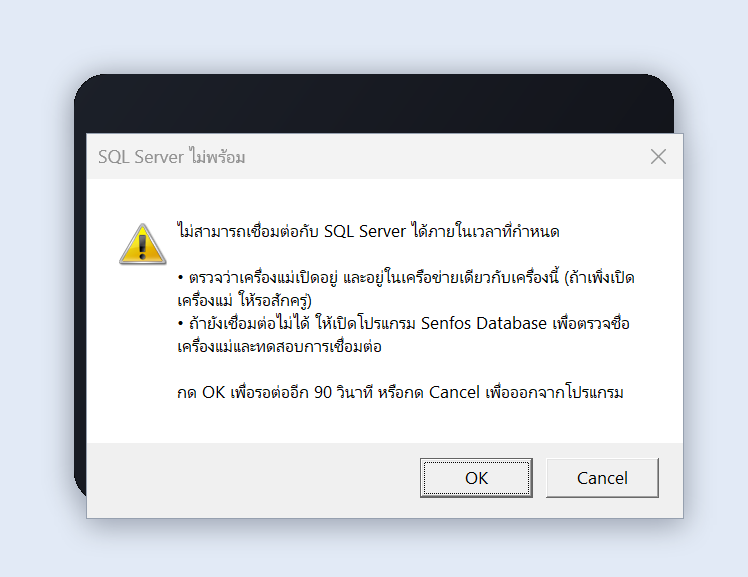
ให้ตรวจตามลำดับ
| ขั้น | ตรวจอะไร | วิธีแก้ |
|---|---|---|
| 1 | เพิ่งเปิดเครื่องแม่หรือไม่ | SQL Server ต้องใช้เวลาเริ่มทำงานสักครู่หลังเปิดเครื่อง ให้กด OK เพื่อรอต่อ |
| 2 | เครื่องแม่เปิดอยู่และต่อเครือข่ายหรือไม่ (เฉพาะเครื่องลูก) | เปิดเครื่องแม่ ตรวจสาย LAN หรือ Wi-Fi และลองเปิดโฟลเดอร์ที่แชร์ไว้ของเครื่องแม่จาก File Explorer |
| 3 | บริการ SQL Server ของเครื่องแม่ทำงานอยู่หรือไม่ | ที่เครื่องแม่ เปิดโปรแกรม Services ของ Windows หารายการ SQL Server (SQL2022EXPRESS) สถานะต้องเป็น Running ถ้าไม่ใช่ ให้คลิกขวาแล้วเลือก Start |
| 4 | ชื่อเครื่องแม่ในการเชื่อมต่อถูกต้องหรือไม่ | เปิดโปรแกรม Senfos Database ตรวจช่อง Data Source แล้วกด ทดสอบการเชื่อมต่อ ตามบทที่ 4 หัวข้อ 4.3 ถ้าเครื่องแม่ถูกเปลี่ยนชื่อ ให้แก้ตามหัวข้อนั้น |
| 5 | เครื่องแม่เชื่อมต่อได้ แต่เครื่องลูกเชื่อมต่อไม่ได้ | น่าจะเกิดจากไฟร์วอลล์ ดูหัวข้อถัดไป |
ไฟร์วอลล์
หัวข้อที่มีชื่อว่า “ไฟร์วอลล์”ตัวติดตั้งเพิ่มกฎของ Windows Firewall ให้เครื่องแม่แล้ว 2 กฎ ชื่อ Senfos SQL Server และ Senfos SQL Browser และตั้งบริการ SQL Server Browser ให้เริ่มทำงานเองเมื่อเปิดเครื่อง ถ้าเครื่องลูกยังเชื่อมต่อไม่ได้
- ที่เครื่องแม่ เปิด Windows Defender Firewall with Advanced Security แล้วดูใน Inbound Rules ว่ามีกฎทั้งสองชื่อและเปิดใช้งานอยู่
- เปิดโปรแกรม Services ตรวจว่า SQL Server Browser มีสถานะ Running
- ถ้าเครื่องแม่ใช้โปรแกรมป้องกันไวรัสที่มีไฟร์วอลล์ของตัวเอง ให้อนุญาตโปรแกรม SQL Server ในโปรแกรมนั้นด้วย
- ตรวจว่าเครือข่ายของเครื่องแม่ถูกตั้งเป็น Private ไม่ใช่ Public ที่ Settings → Network & internet
ถ้าเครื่องแม่เคยติดตั้งโดยไม่ได้ตั้งไฟร์วอลล์ หรือกฎถูกลบไป ขอแนะนำให้ติดต่อฝ่ายบริการของ Senfos เพื่อช่วยตั้งให้
อาการอื่นตอนเปิดโปรแกรม
หัวข้อที่มีชื่อว่า “อาการอื่นตอนเปิดโปรแกรม”| อาการ | สาเหตุและวิธีแก้ |
|---|---|
| Windows แจ้งให้ติดตั้ง .NET Desktop Runtime | เครื่องนี้ยังไม่มีส่วนประกอบที่โปรแกรมต้องใช้ ติดตั้งตามบทที่ 4 หัวข้อ 4.4 |
| กดเปิดแล้วไม่มีหน้าต่างใหม่ขึ้นมา แต่หน้าต่างเดิมเด้งขึ้นมาแทน | โปรแกรมเปิดอยู่แล้วบนเครื่องนี้ โปรแกรมเปิดได้ครั้งละหนึ่งหน้าต่างต่อฐานข้อมูล |
| เข้าสู่ระบบไม่ได้ แจ้งว่าชื่อผู้ใช้หรือรหัสผ่านไม่ถูกต้อง | ตรวจชื่อผู้ใช้และรหัสผ่าน ถ้าลืมรหัสผ่าน ให้ผู้ดูแลระบบตั้งรหัสใหม่ให้ที่หน้าบัญชีผู้ใช้ตามบทที่ 11 ถ้าลืมรหัสผ่านของผู้ดูแลระบบ ให้ติดต่อฝ่ายบริการของ Senfos |
| POS แจ้งว่าจุดขายกำลังเปิดอยู่ที่เครื่องอื่น | จุดขายนั้นยังเปิดค้างที่เครื่องอื่น ปิดโปรแกรมที่เครื่องนั้น หรือรอ 5 นาทีหลังเครื่องนั้นหยุดใช้งาน แล้วลองใหม่ |
19.2 ปัญหา license และเวอร์ชันไม่ตรง
หัวข้อที่มีชื่อว่า “19.2 ปัญหา license และเวอร์ชันไม่ตรง”| สิ่งที่เห็น | อ่านรายละเอียดที่ |
|---|---|
| หน้าต่าง ตรวจสอบสิทธิ์การใช้งาน หรือ ไม่สามารถเข้าใช้งานได้ พร้อมข้อความเกี่ยวกับ license | บทที่ 6 หัวข้อ 6.5 มีตารางข้อความทุกแบบพร้อมวิธีแก้ |
| ข้อความว่าเครื่องแม่ไม่ตรงกับที่ลงทะเบียน license ไว้ | เกิดหลังย้ายเครื่องแม่หรือติดตั้ง Windows ใหม่ ทำตามบทที่ 17 ขั้นที่ 4 |
| สิทธิ์เครื่องเต็ม | ถอดเครื่องที่เลิกใช้ออกตามบทที่ 6 หัวข้อ 6.3 |
| วันที่หรือเวลาของเครื่องถูกปรับย้อนหลัง | ตั้งวันเวลาของ Windows ให้ถูกต้อง แล้วเปิดโปรแกรมใหม่ ขอแนะนำให้เปิด Set time automatically ใน Settings → Time & language |
| หน้าต่าง เวอร์ชันโปรแกรมกับฐานข้อมูลไม่ตรงกัน หรือแถบสีเหลืองบนหน้าหลัก | บทที่ 16 หัวข้อ 16.5 |
19.3 หน้าต่างล้นจอ หรือตัวอักษรเล็กเกินไป
หัวข้อที่มีชื่อว่า “19.3 หน้าต่างล้นจอ หรือตัวอักษรเล็กเกินไป”หน้าต่างใหญ่กว่าจอ โปรแกรมย่อหน้าต่างให้พอดีกับพื้นที่ของจอให้เอง และดึงหน้าต่างที่หลุดขอบจอกลับเข้ามา ถ้ายังล้นจอ ให้ตรวจการตั้งค่าของ Windows
- เปิด Settings → System → Display
- ตรวจว่า Display resolution เป็นค่าที่ Windows แนะนำ (Recommended)
- ลดค่า Scale ลงหนึ่งระดับ เช่น จาก 150% เป็น 125% แล้วเปิดโปรแกรมใหม่
จอที่มีความละเอียดต่ำกว่า 1366 x 768 อาจแสดงบางหน้าต่างได้ไม่ครบ ขอแนะนำให้ใช้จอตามสเปกในบทที่ 2
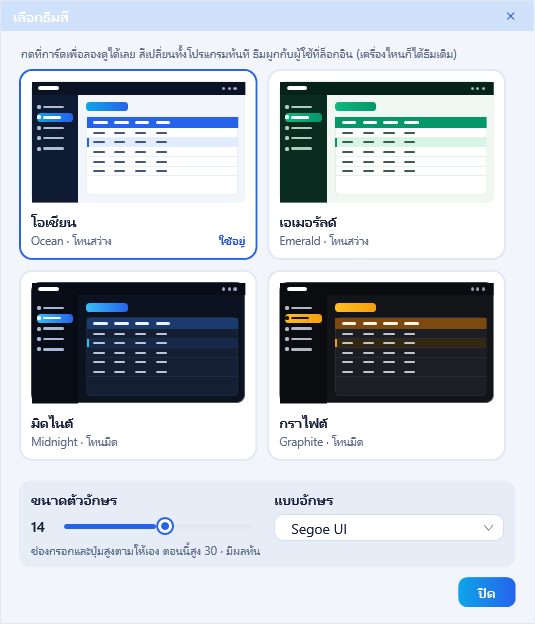
ตัวอักษรเล็กหรือใหญ่เกินไป ที่หลังร้าน กดปุ่มธีมสีบนแถบหัวของโปรแกรม จะเปิดหน้าต่าง เลือกธีมสี ในหน้าต่างนี้
- ขนาดตัวอักษร ปรับได้ตั้งแต่ 8 ถึง 19 ค่าตั้งต้นคือ 15 มีผลกับทั้งโปรแกรม
- เลือกแบบตัวอักษร และขนาดไอคอนบนแถบเครื่องมือได้ ค่าตั้งต้นของขนาดไอคอนคือปรับตามขนาดตัวอักษร
ขนาดตัวอักษรจำไว้แยกตามเครื่อง เครื่องที่จอเล็กกับเครื่องที่จอใหญ่จึงตั้งต่างกันได้ ส่วนธีมสีจำไว้แยกตามผู้ใช้
19.4 สำรองข้อมูลไม่ทำงาน
หัวข้อที่มีชื่อว่า “19.4 สำรองข้อมูลไม่ทำงาน”เมื่อการสำรองข้อมูลมีปัญหา หน้าภาพรวมข้อมูลของหลังร้านจะแสดงแถบเตือน ข้อความบนแถบบอกสาเหตุ
| ข้อความบนแถบเตือน | วิธีแก้ |
|---|---|
| ยังไม่ได้ติดตั้งระบบสำรองข้อมูลอัตโนมัติบนเครื่องแม่ | ที่เครื่องแม่ เปิด Senfos Backup แล้วกด บันทึกและตั้งเวลาใน Windows |
| การตั้งเวลาสำรองข้อมูลอัตโนมัติถูกลบออกจาก Windows ของเครื่องแม่ | ทำเหมือนข้อบน |
| ระบบสำรองข้อมูลอัตโนมัติไม่ทำงานตั้งแต่ … | เครื่องแม่ปิดอยู่ หรือการตั้งเวลาใน Windows ใช้ไม่ได้ ตรวจว่าเครื่องแม่เปิดอยู่ แล้วเปิด Senfos Backup ที่เครื่องแม่เพื่อตั้งเวลาใหม่ |
| หยุดสำรองข้อมูลอัตโนมัติไว้ | มีผู้กดหยุดไว้ ข้อความบอกชื่อผู้ที่หยุด เปิดใหม่ได้ใน Senfos Backup |
| สำรองข้อมูลล่าสุดล้มเหลว | ข้อความต่อท้ายบอกสาเหตุ ส่วนใหญ่คือพื้นที่ดิสก์ไม่พอหรือโฟลเดอร์สำรองเข้าถึงไม่ได้ แก้แล้วกด สำรองเดี๋ยวนี้ เพื่อทดสอบ |
| ไม่ได้สำรองข้อมูลตั้งแต่ … | ถึงเวลาสำรองตามตารางแล้วแต่ยังไม่ได้สำรอง มักเกิดเมื่อปิดเครื่องแม่ในเวลาที่ตั้งไว้ โปรแกรมจะสำรองให้เองเมื่อเปิดเครื่อง หรือกด สำรองเดี๋ยวนี้ |
| สำรองข้อมูลสำเร็จ แต่คัดลอกไปอีกที่ไม่สำเร็จ | NAS หรือฮาร์ดดิสก์ภายนอกเข้าถึงไม่ได้ ตรวจว่าเปิดอยู่และเสียบอยู่ แล้วกด ทดสอบ ในหน้าตั้งค่าของ Senfos Backup |
รายละเอียดของแต่ละปุ่มอยู่ในบทที่ 13
19.5 โปรแกรมปิดตัวเองหรือแสดงข้อผิดพลาด
หัวข้อที่มีชื่อว่า “19.5 โปรแกรมปิดตัวเองหรือแสดงข้อผิดพลาด”หน้าต่างข้อผิดพลาดของฐานข้อมูล แสดงเมื่อการบันทึกหรือการอ่านข้อมูลไม่สำเร็จ กดปุ่ม คัดลอก แล้ววางข้อความลงในข้อความที่ส่งถึงฝ่ายบริการ ข้อความนี้ช่วยให้ทีมงานหาสาเหตุได้เร็วที่สุด
โปรแกรมพบข้อผิดพลาดที่ไม่คาดคิดและต้องปิดตัวลง โปรแกรมจะแสดงข้อความนี้พร้อมตำแหน่งไฟล์บันทึกข้อผิดพลาดก่อนปิด ข้อมูลที่บันทึกไปแล้วยังอยู่ครบ ให้ถ่ายภาพข้อความหรือจดตำแหน่งไฟล์ไว้ แล้วส่งไฟล์นั้นให้ฝ่ายบริการ จากนั้นเปิดโปรแกรมใหม่ได้ตามปกติ ถ้าเป็นระหว่างขายที่ POS ให้ตรวจบิลล่าสุดอีกครั้งหลังเปิดโปรแกรม
19.6 ข้อมูลที่ควรส่งให้ทีมงานเมื่อติดต่อ
หัวข้อที่มีชื่อว่า “19.6 ข้อมูลที่ควรส่งให้ทีมงานเมื่อติดต่อ”เพื่อให้ฝ่ายบริการช่วยได้เร็ว ขอแนะนำให้เตรียมข้อมูลต่อไปนี้
| ข้อมูล | ดูได้จากที่ใด |
|---|---|
| ชื่อร้านและรหัส license | ปุ่มชื่อผู้ใช้ → License |
| เครื่องที่พบปัญหา และเป็นเครื่องแม่ เครื่องลูก หรือเครื่อง POS | ชื่อเครื่องดูได้ที่ปุ่มชื่อผู้ใช้ → ข้อมูลระบบ |
| วันที่ออกรุ่นของโปรแกรม และเวอร์ชันฐานข้อมูล | ป้ายบนแถบหัวของหลังร้าน หรือปุ่มชื่อผู้ใช้ → ข้อมูลระบบ และ ฐานข้อมูล |
| ภาพหน้าจอขณะเกิดปัญหา | กด Windows + Shift + S เพื่อจับภาพหน้าจอ |
| ขั้นตอนที่ทำก่อนเกิดปัญหา และเกิดทุกครั้งหรือบางครั้ง | จดไว้ก่อนโทร |
| ไฟล์บันทึกของโปรแกรม ตามตารางด้านล่าง | โฟลเดอร์โปรแกรมบนเครื่องแม่ เช่น C:\Senfos 2029 |
ไฟล์บันทึกที่ทีมงานอาจขอ
| ไฟล์ | บันทึกอะไร | ใช้เมื่อ |
|---|---|---|
Senfos_startup.log และ Senfos.POS_startup.log | เวลาที่ใช้ในแต่ละขั้นตอนตอนเปิดโปรแกรม และขนาดจอ | โปรแกรมเปิดช้า หรือหน้าต่างแสดงผลผิดปกติ |
Senfos_crash.log และ SenfosPos_crash.log | รายละเอียดข้อผิดพลาดก่อนโปรแกรมปิดตัว | โปรแกรมปิดตัวเอง |
SenfosDbMigrate.log | ผลการอัพเดทฐานข้อมูลทุกครั้ง | อัพเดทฐานข้อมูลไม่สำเร็จ |
ไฟล์บันทึกอยู่ในโฟลเดอร์โปรแกรมบนเครื่องแม่ ถ้าเครื่องลูกเขียนไฟล์ลงโฟลเดอร์ที่แชร์ไม่ได้ ไฟล์จะอยู่ที่ %LOCALAPPDATA%\Senfos ของเครื่องที่พบปัญหา ซึ่งเปิดได้โดยพิมพ์ที่อยู่นี้ในช่องที่อยู่ของ File Explorer ไฟล์บันทึกเหล่านี้ไม่มีรหัสผ่าน ขอแนะนำให้ส่งให้ทีมงานทางช่องทางที่ฝ่ายบริการแจ้งเท่านั้น
จบเล่ม 1 ติดตั้งและตั้งค่าระบบ เมื่อร้านพร้อมใช้งานแล้ว เล่มถัดไปที่แนะนำคือ เล่มหลังร้าน สำหรับงานประจำวันของเจ้าของร้าน ฝ่ายจัดซื้อ ฝ่ายคลัง และฝ่ายบัญชี และ เล่ม POS สำหรับพนักงานแคชเชียร์