
ผู้จำหน่ายและลูกค้า
ข้อมูลผู้จำหน่ายและลูกค้าถูกดึงไปใช้ในเอกสารทุกใบ ทั้งชื่อสำหรับออกใบกำกับ เลขประจำตัวผู้เสียภาษี ที่อยู่ เงื่อนไขการชำระ และจำนวนวันเครดิต การกรอกให้ครบตั้งแต่แรกจะช่วยให้ออกเอกสารได้เร็วและถูกต้อง
3.1 ผู้จำหน่าย
หัวข้อที่มีชื่อว่า “3.1 ผู้จำหน่าย”เปิดจากเมนู ข้อมูลหลัก → ผู้จำหน่าย หรือกด Shift+S กด เพิ่มผู้จำหน่าย หรือ Ctrl+N เพื่อเพิ่มรายใหม่
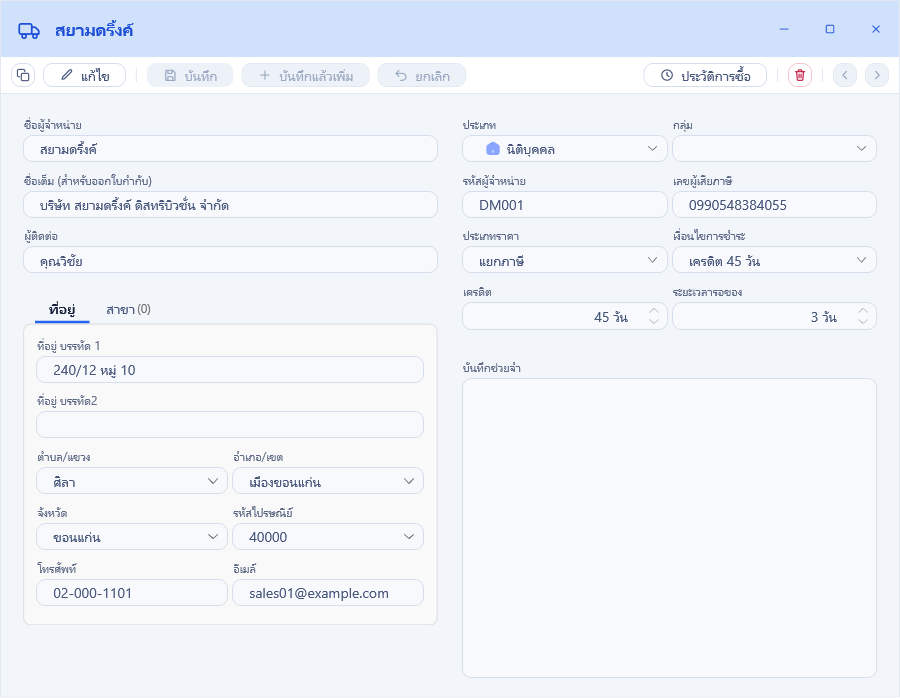
| ช่อง | ความหมาย |
|---|---|
| ชื่อผู้จำหน่าย | ชื่อที่ใช้เรียกในร้าน บังคับกรอก และห้ามซ้ำ |
| ชื่อเต็ม (สำหรับออกใบกำกับ) | ชื่อตามทะเบียน ใช้พิมพ์บนเอกสาร บังคับกรอก และห้ามซ้ำ |
| ผู้ติดต่อ | ชื่อผู้ติดต่อของผู้จำหน่าย |
| ประเภท | บุคคล หรือ นิติบุคคล |
| กลุ่ม | กลุ่มของผู้จำหน่ายสำหรับจัดระเบียบและดูรายงาน ปุ่ม จัดการ… ใช้เพิ่มหรือแก้กลุ่ม ต้องมีสิทธิ์จัดการกลุ่ม |
| รหัสผู้จำหน่าย | โปรแกรมเสนอรหัสถัดไปให้เอง แก้ได้ ห้ามซ้ำ |
| เลขผู้เสียภาษี | ตัวเลขไม่เกิน 13 หลัก |
| ประเภทราคา | ราคาที่ผู้จำหน่ายรายนี้เสนอเป็น รวมภาษี แยกภาษี หรือ ไม่มีภาษี ใช้เป็นค่าตั้งต้นของเอกสารซื้อ ถ้าเลือกไม่มีภาษี เอกสารซื้อจากผู้จำหน่ายรายนี้จะมีอัตราภาษี 0 |
| เงื่อนไขการชำระ | เลือกจากรายการเงื่อนไขการชำระ |
| เครดิต | จำนวนวันเครดิต 0 ถึง 999 วัน ใช้คำนวณวันที่ครบกำหนดของเอกสารซื้อ |
| ระยะเวลารอของ | จำนวนวันตั้งแต่สั่งจนได้ของ |
| บันทึกช่วยจำ | ข้อความภายใน ไม่พิมพ์บนเอกสาร |
แท็บที่อยู่ มีที่อยู่ 2 บรรทัด ตำบลหรือแขวง อำเภอหรือเขต จังหวัด และรหัสไปรษณีย์ ซึ่งเลือกช่องใดช่องหนึ่งแล้วช่องอื่นจะเติมให้ รวมทั้งโทรศัพท์และอีเมล
แท็บสาขา สำหรับผู้จำหน่ายที่มีหลายสาขา กด เพิ่ม ขณะแก้ไข แล้วกรอกเลขที่สาขา ชื่อสาขา และที่อยู่ เลขที่สาขาใช้พิมพ์บนใบกำกับภาษี
ปุ่มในหน้าผู้จำหน่าย มีคัดลอก แก้ไข บันทึก บันทึกแล้วเพิ่ม ยกเลิก ประวัติการซื้อ และลบ ปุ่มลัดเหมือนหน้าสินค้า คือ Ctrl+E แก้ไข Ctrl+S บันทึก Ctrl+D ลบ และ Alt+ลูกศร ไปรายการก่อนหน้าหรือถัดไป
ข้อมูลที่ถูกนำไปใช้ในเอกสารซื้อ เมื่อเลือกผู้จำหน่ายในเอกสาร โปรแกรมเติมชื่อเต็ม เลขผู้เสียภาษี ผู้ติดต่อ ที่อยู่ ประเภทราคา เงื่อนไขการชำระ เครดิต และวันที่ครบกำหนดให้ ข้อมูลที่เติมแล้วแก้ในเอกสารได้โดยไม่กระทบข้อมูลผู้จำหน่าย
3.2 ลูกค้า
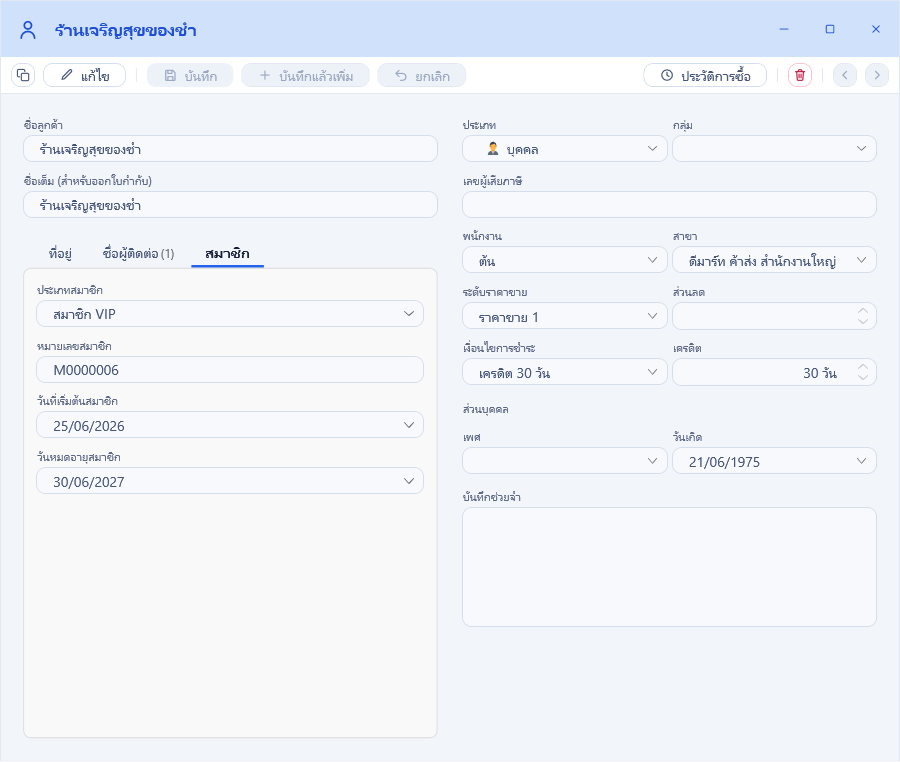
หัวข้อที่มีชื่อว่า “3.2 ลูกค้า”เปิดจากเมนู ลูกค้า → ลูกค้า หรือกด Shift+C กด เพิ่มลูกค้า หรือ Ctrl+N เพื่อเพิ่มรายใหม่ ช่องค้นหาของหน้ารายการค้นได้จากชื่อลูกค้า ชื่อเต็ม หมายเลขสมาชิก และโทรศัพท์
บุคคลและนิติบุคคล
หัวข้อที่มีชื่อว่า “บุคคลและนิติบุคคล”ช่อง ประเภท เปลี่ยนสิ่งที่หน้าจอแสดง
| ประเภท | ส่วนที่แสดงเพิ่ม |
|---|---|
| บุคคล | เพศ และวันเกิด · ชื่อและที่อยู่สำหรับออกใบกำกับ ซึ่งใช้เมื่อลูกค้าต้องการใบกำกับในนามอื่น เช่น ในนามบริษัทของลูกค้า |
| นิติบุคคล | แท็บสาขา สำหรับลูกค้าที่มีหลายสาขา · การวางบิล ได้แก่ วันวางบิล และวันรับเงิน |
ช่องของลูกค้า
หัวข้อที่มีชื่อว่า “ช่องของลูกค้า”| ช่อง | ความหมาย |
|---|---|
| ชื่อลูกค้า และชื่อเต็ม (สำหรับออกใบกำกับ) | บังคับกรอกทั้งสองช่อง และห้ามซ้ำกับลูกค้าอื่น |
| กลุ่ม | กลุ่มลูกค้าสำหรับจัดระเบียบและดูรายงาน |
| เลขผู้เสียภาษี | ใช้พิมพ์บนใบกำกับภาษีเต็มรูป |
| พนักงาน | พนักงานขายที่ดูแลลูกค้า ใช้เป็นค่าตั้งต้นในเอกสารขาย |
| สาขา | สาขาของร้านที่ลูกค้าใช้บริการประจำ |
| ระดับราคาขาย | ราคาที่ 1 ถึง 5 ที่ลูกค้ารายนี้ได้ ทั้งในเอกสารขายและที่หน้าร้าน ถ้าไม่ได้เลือก หน้าร้านใช้ระดับราคาของสาขา |
| ส่วนลด (%) | ส่วนลดประจำตัวของลูกค้า ตามหัวข้อด้านล่าง |
| เงื่อนไขการชำระ และเครดิต | เงื่อนไขและจำนวนวันเครดิต 0 ถึง 999 วัน ใช้คำนวณวันที่ครบกำหนดของใบกำกับสินค้าเงินเชื่อ |
| บันทึกช่วยจำ | ข้อความภายใน ไม่พิมพ์บนเอกสาร |
แท็บชื่อผู้ติดต่อ เพิ่มผู้ติดต่อได้หลายคน แต่ละคนมีชื่อ แผนก โทรศัพท์ และอีเมล
แท็บสมาชิก กำหนด ประเภทสมาชิก หมายเลขสมาชิก และ วันที่เริ่มต้นสมาชิก เมื่อใส่วันที่เริ่มต้น โปรแกรมคำนวณ วันหมดอายุสมาชิก ให้ตามระยะเวลาของประเภทสมาชิก ตามบทที่ 4 หมายเลขสมาชิกรับตัวอักษรภาษาอังกฤษ ตัวเลข และเครื่องหมาย - ไม่เกิน 20 ตัว
ส่วนลดของลูกค้า
หัวข้อที่มีชื่อว่า “ส่วนลดของลูกค้า”| ใช้ที่ | ผล |
|---|---|
| เอกสารขาย | ส่วนลดของลูกค้าถูกใส่เป็นส่วนลดท้ายเอกสารเป็นเปอร์เซ็นต์ให้ตอนเลือกลูกค้า |
| หน้าร้าน | เมื่อเปิดหน้าชำระเงิน โปรแกรมเทียบส่วนลดของลูกค้ากับส่วนลดของประเภทสมาชิก แล้วใช้ส่วนลดที่มากกว่าเพียงอย่างเดียว คิดจากสินค้าราคาปกติ ตามเล่มกติกา บทที่ 2 |
ลูกค้าทั่วไปและการขายเงินเชื่อ
หัวข้อที่มีชื่อว่า “ลูกค้าทั่วไปและการขายเงินเชื่อ”โปรแกรมมีลูกค้าตั้งต้น 1 ราย สำหรับการขายเงินสดที่ไม่ต้องระบุชื่อลูกค้า ลูกค้ารายนี้ไม่แสดงในหน้ารายการลูกค้า ผู้จำหน่ายก็มีรายการตั้งต้นในลักษณะเดียวกัน
การขายเงินสดหรือเงินเชื่อเลือกที่เอกสารแต่ละใบ ไม่ได้ตั้งไว้ที่ลูกค้า ด้วยปุ่ม เงินสด และ เงินเชื่อ บนแถบเครื่องมือของใบกำกับสินค้าและใบรับสินค้า การขายหรือซื้อเงินเชื่อต้องเลือกลูกค้าหรือผู้จำหน่ายที่มีข้อมูลอยู่ในระบบ ใช้รายการตั้งต้นไม่ได้
โปรแกรมไม่ได้จำกัดวงเงินเครดิตของลูกค้า ร้านที่ต้องการควบคุมวงเงิน ขอแนะนำให้ตรวจยอดค้างชำระจากรายงานลูกหนี้ก่อนออกใบกำกับ ตามบทที่ 10
3.3 ลบและปิดการใช้งาน
หัวข้อที่มีชื่อว่า “3.3 ลบและปิดการใช้งาน”- ลบได้ เมื่อยังไม่เคยถูกใช้ในเอกสารหรือบิลใดเลย
- ถูกใช้แล้ว โปรแกรมจะแจ้งว่าลบไม่ได้ และถามว่าต้องการตั้งเป็น ไม่ใช้งาน แทนหรือไม่ เอกสารเก่ายังอ้างถึงได้ครบ
- มีสาขาอยู่ ต้องลบสาขาในแท็บสาขาออกก่อน
3.4 ประวัติการซื้อขาย
หัวข้อที่มีชื่อว่า “3.4 ประวัติการซื้อขาย”กด ประวัติการซื้อ ในหน้ารายละเอียด หรือคลิกขวาที่รายการในหน้ารายการ รายที่ยังไม่ได้บันทึกยังดูประวัติไม่ได้
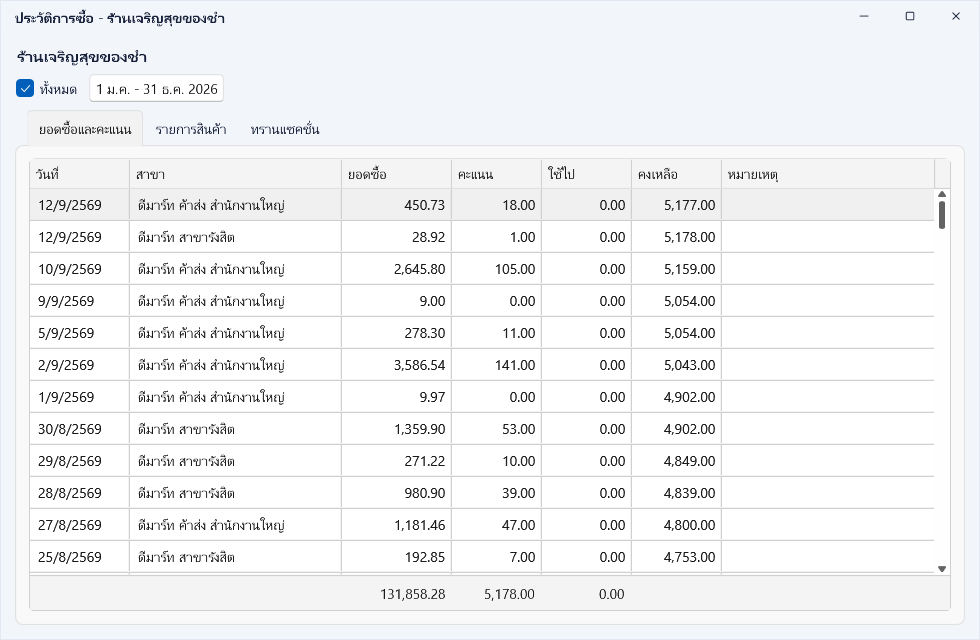
ลูกค้า เมื่อเปิดหน้าต่าง ช่อง ทั้งหมด ถูกติ๊กไว้ จึงแสดงข้อมูลทุกวันที่ หากต้องการดูเฉพาะช่วง ให้เลือกช่วงวันที่ที่ปุ่มช่วงวันที่ ซึ่งตั้งต้นไว้เป็นปีนี้ แล้วโปรแกรมจะเอาติ๊กทั้งหมดออกให้เอง
| แท็บ | แสดง |
|---|---|
| ยอดซื้อและคะแนน | ยอดซื้อรายวันแยกสาขา คะแนนที่ได้ คะแนนที่ใช้ไป และคะแนนคงเหลือสะสม |
| รายการสินค้า | สินค้าที่ลูกค้าซื้อและคืนที่หน้าร้าน ไม่รวมบิลที่ยกเลิก |
| ทรานแซคชั่น | บิลหน้าร้านแยกตามเลขที่บิล |
ผู้จำหน่าย แสดงราคาซื้อล่าสุดของสินค้าแต่ละรายการจากผู้จำหน่ายรายนั้น พร้อมวันที่ เลขที่เอกสาร หน่วย จำนวน และส่วนลด คลิกเลขที่เอกสารเพื่อเปิดเอกสารนั้น
3.5 นำเข้าจาก Excel
หัวข้อที่มีชื่อว่า “3.5 นำเข้าจาก Excel”เปิดจากเมนู เครื่องมือ → นำเข้าข้อมูล แล้วเลือกผู้จำหน่ายหรือลูกค้า ผู้ใช้ต้องมีสิทธิ์เพิ่มหรือแก้ไขข้อมูลนั้น
- สร้างไฟล์แม่แบบจากหน้านำเข้า ต้องใช้ไฟล์แม่แบบที่โปรแกรมสร้างเท่านั้น ห้ามเพิ่ม ลบ หรือสลับคอลัมน์ เนื่องจากไฟล์มีข้อมูลซ่อนที่โปรแกรมใช้ตรวจ
- กรอกข้อมูลบรรทัดละหนึ่งราย
- เลือกไฟล์ โปรแกรมตรวจทุกแถวและแสดงแถวที่ผิดพร้อมเหตุผล
- แก้แล้วนำเข้า
กติกาหลัก
- รหัสที่มีอยู่แล้ว = แก้ไข รหัสใหม่ = เพิ่มรายใหม่ รหัสห้ามซ้ำกันในไฟล์
- รหัสและชื่อย่อต้องกรอก ลูกค้าต้องมีชื่อเต็มด้วย
- ค่าที่เลือกจากรายการ เช่น กลุ่ม ประเภทสมาชิก และพนักงานขาย ต้องมีอยู่ในโปรแกรมแล้ว โปรแกรมไม่สร้างให้
- วันที่ใช้ปี ค.ศ. รูปแบบ ปี-เดือน-วัน เช่น 2026-09-24 หรือ วัน/เดือน/ปี เช่น 24/9/2026
- ผู้ติดต่อ สาขา และที่อยู่สำหรับออกใบกำกับ นำเข้าไม่ได้ ต้องเพิ่มในหน้ารายละเอียด
- ทั้งไฟล์บันทึกครั้งเดียว ถ้าไม่สำเร็จ จะไม่มีแถวใดถูกบันทึก
รายชื่อคอลัมน์ทั้งหมดอยู่ในเล่มกติกา ภาคผนวก
3.6 สิทธิ์ที่เกี่ยวข้อง
หัวข้อที่มีชื่อว่า “3.6 สิทธิ์ที่เกี่ยวข้อง”สิทธิ์ของผู้จำหน่ายและลูกค้าแยกกัน แต่ละชุดมี อ่านข้อมูล เพิ่ม แก้ไข ลบ จัดการกลุ่ม นำเข้าข้อมูล และส่งออกข้อมูล สิทธิ์ของลูกค้ามีเพิ่มสำหรับงานสมาชิก ได้แก่ ตั้งค่าประเภทสมาชิก ตั้งค่าโปรโมชั่นคะแนน และตั้งค่าคะแนนสำหรับของรางวัลและส่วนลด ตามบทที่ 4 วิธีตั้งสิทธิ์อยู่ในเล่มติดตั้ง บทที่ 11
3.7 อ้างอิงหน้าจอ
หัวข้อที่มีชื่อว่า “3.7 อ้างอิงหน้าจอ”ผู้จำหน่าย
หัวข้อที่มีชื่อว่า “ผู้จำหน่าย”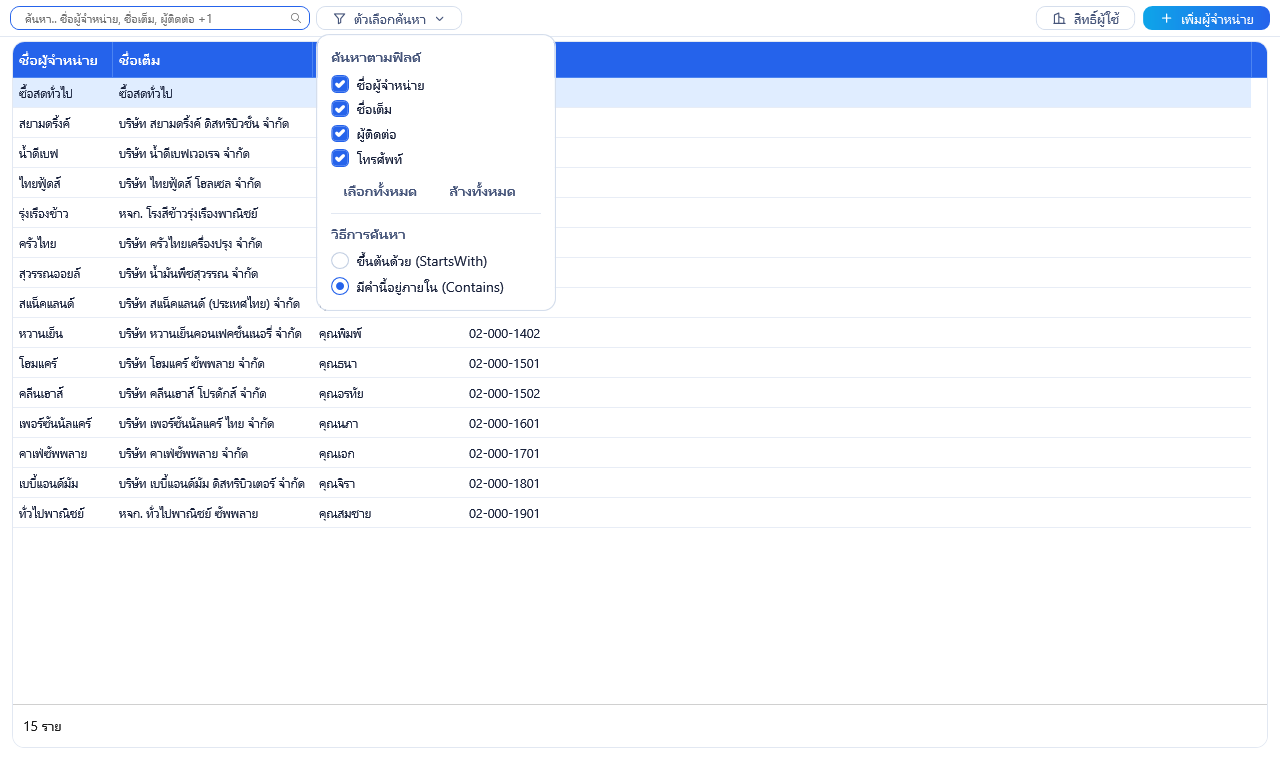
ใช้ทำอะไร แสดงรายชื่อผู้จำหน่ายทั้งหมดที่ใช้งานอยู่ สำหรับค้นหาและเปิดหน้ารายละเอียด เปิดจากเมนูข้อมูลหลัก → ผู้จำหน่าย รายการตั้งต้นสำหรับซื้อเงินสดไม่แสดงในหน้านี้
| ช่องหรือปุ่ม | ความหมาย |
|---|---|
| ช่องค้นหา | พิมพ์คำที่ต้องการ แล้วรายการจะกรองให้ทันทีขณะพิมพ์ กดลูกศรลงเพื่อย้ายไปที่ตาราง |
| ตัวเลือกค้นหา | ปุ่มข้างช่องค้นหา ใช้เลือกช่องที่จะค้น (ค้นหาตามฟิลด์ ได้แก่ ชื่อผู้จำหน่าย ชื่อเต็ม ผู้ติดต่อ โทรศัพท์ พร้อมปุ่มเลือกทั้งหมดและล้างทั้งหมด) และ วิธีการค้นหา คือ ขึ้นต้นด้วย หรือ มีคำนี้อยู่ภายใน ค่าตั้งต้นคือมีคำนี้อยู่ภายใน |
| สิทธิ์ผู้ใช้ | เปิดหน้ากำหนดสิทธิ์ของผู้จำหน่าย กดได้เฉพาะผู้ดูแลระบบ |
| เพิ่มผู้จำหน่าย | เปิดหน้ารายละเอียดว่างสำหรับผู้จำหน่ายรายใหม่ กดได้เมื่อมีสิทธิ์เพิ่ม |
| คอลัมน์ ชื่อผู้จำหน่าย ชื่อเต็ม ผู้ติดต่อ โทรศัพท์ | ข้อมูลหลักของผู้จำหน่ายแต่ละราย |
| แถวท้ายตาราง | จำนวนผู้จำหน่ายที่แสดงอยู่ เช่น 25 ราย |
| เมนูคลิกขวา → ประวัติการซื้อ | เปิดหน้าต่างประวัติการซื้อของผู้จำหน่ายที่เลือก |
ปุ่มลัด Ctrl+N เพิ่มผู้จำหน่าย · ดับเบิลคลิกแถวหรือกด Enter เปิดหน้ารายละเอียด · Esc ในตารางกลับไปที่ช่องค้นหา
รายละเอียดผู้จำหน่าย
หัวข้อที่มีชื่อว่า “รายละเอียดผู้จำหน่าย”ภาพอยู่ในหัวข้อ 3.1
ใช้ทำอะไร เพิ่มหรือแก้ไขข้อมูลผู้จำหน่ายหนึ่งราย เปิดจากปุ่มเพิ่มผู้จำหน่าย หรือดับเบิลคลิกแถวในหน้าผู้จำหน่าย แถบหัวหน้าต่างแสดงชื่อผู้จำหน่าย ช่องทุกช่องแก้ได้หลังกด แก้ไข หรือเมื่อเป็นผู้จำหน่ายรายใหม่
| ช่องหรือปุ่ม | ความหมาย | ต้องกรอกหรือไม่ |
|---|---|---|
| ส่วนซ้าย | ||
| ชื่อผู้จำหน่าย | ชื่อที่ใช้เรียกในร้าน ช่องว่างซ้ำจะถูกตัดให้เหลือช่องเดียว | ต้องกรอก และต้องไม่ซ้ำกับรายอื่น |
| ชื่อเต็ม (สำหรับออกใบกำกับ) | ชื่อตามทะเบียน ใช้พิมพ์บนเอกสาร | ต้องกรอก และต้องไม่ซ้ำกับรายอื่น |
| ผู้ติดต่อ | ชื่อผู้ที่ร้านติดต่อด้วย | ไม่บังคับ |
| แท็บที่อยู่ | ที่อยู่ บรรทัด 1 และบรรทัด 2 · ตำบล/แขวง อำเภอ/เขต จังหวัด รหัสไปรษณีย์ (เลือกช่องใดช่องหนึ่งแล้วโปรแกรมเติมช่องที่เกี่ยวข้องให้) · โทรศัพท์ · อีเมล์ ซึ่งต้องเป็นรูปแบบอีเมลที่ถูกต้อง | ไม่บังคับ |
| แท็บสาขา | รายการสาขาของผู้จำหน่าย ตัวเลขในวงเล็บคือจำนวนสาขา แต่ละแถวแสดงเลขที่สาขา ชื่อสาขา และที่อยู่ | ไม่บังคับ |
| ปุ่มเพิ่ม (แท็บสาขา) | แสดงขณะแก้ไข เปิดหน้าต่างชื่อที่อยู่สาขา ตามตารางด้านล่าง ดับเบิลคลิกหรือกด Enter ที่แถวเพื่อแก้สาขาเดิม และกดปุ่มลบท้ายแถวเพื่อลบสาขา | |
| ส่วนขวา | ||
| ประเภท | บุคคล หรือ นิติบุคคล | ไม่บังคับ |
| กลุ่ม | กลุ่มของผู้จำหน่าย ปุ่มจัดการในรายการใช้เพิ่มหรือแก้กลุ่ม แสดงเมื่อมีสิทธิ์จัดการกลุ่ม | ไม่บังคับ |
| รหัสผู้จำหน่าย | ผู้จำหน่ายรายใหม่และรายที่คัดลอกมา โปรแกรมเสนอรหัสถัดจากรายที่สร้างล่าสุดให้ แก้ได้ | ต้องกรอก และต้องไม่ซ้ำ |
| เลขผู้เสียภาษี | ตัวเลขไม่เกิน 13 หลัก | ไม่บังคับ |
| ประเภทราคา | รวมภาษี แยกภาษี หรือไม่มีภาษี ใช้เป็นค่าตั้งต้นของเอกสารซื้อ | ไม่บังคับ |
| เงื่อนไขการชำระ | เลือกจากรายการเงื่อนไขการชำระ | ไม่บังคับ |
| เครดิต | จำนวนวัน 0 ถึง 999 วัน | ค่าตั้งต้น 0 วัน |
| ระยะเวลารอของ | จำนวนวันตั้งแต่สั่งจนได้ของ 0 ถึง 999 วัน | ค่าตั้งต้น 0 วัน |
| บันทึกช่วยจำ | ข้อความภายใน ไม่พิมพ์บนเอกสาร | ไม่บังคับ |
| แถบปุ่ม | ||
| คัดลอก (ไอคอน) | เปิดหน้าต่างผู้จำหน่ายรายใหม่ โดยคัดลอกข้อมูลของรายนี้ไปให้ ยกเว้นรหัส ซึ่งโปรแกรมจะเสนอรหัสใหม่ | |
| แก้ไข | เปิดให้แก้ข้อมูล | |
| บันทึก | บันทึกข้อมูล | |
| บันทึกแล้วเพิ่ม | บันทึกแล้วล้างหน้าต่างเดิมเพื่อเพิ่มผู้จำหน่ายรายถัดไปทันที | |
| ยกเลิก | ถามยืนยัน แล้วทิ้งการแก้ไขและปิดหน้าต่าง | |
| ประวัติการซื้อ | เปิดหน้าต่างประวัติการซื้อของผู้จำหน่ายรายนี้ | |
| ลบ (ไอคอน) | ลบผู้จำหน่าย ตามหัวข้อ 3.3 | |
| ลูกศรซ้ายและขวา | ไปผู้จำหน่ายรายก่อนหน้าหรือถัดไปตามลำดับในหน้ารายการ กดได้เมื่อเปิดมาจากหน้ารายการ |
หน้าต่างชื่อที่อยู่สาขา เปิดจากปุ่มเพิ่มในแท็บสาขา
| ช่องหรือปุ่ม | ความหมาย | ต้องกรอกหรือไม่ |
|---|---|---|
| เลขที่สาขา | ตัวเลขไม่เกิน 5 หลัก เช่น 00001 ใช้พิมพ์บนใบกำกับภาษี | ต้องกรอก |
| ชื่อสาขา | ชื่อของสาขา | ต้องกรอก |
| เลขผู้เสียภาษี | ช่องนี้แสดงอยู่ในหน้าต่าง แต่โปรแกรมยังไม่ได้เก็บค่าไว้กับสาขา | |
| ที่อยู่ บรรทัด 1 | บ้านเลขที่ อาคาร ถนน | ต้องกรอก |
| ที่อยู่ บรรทัด2 | ส่วนต่อของที่อยู่ | ไม่บังคับ |
| ตำบล/แขวง อำเภอ/เขต จังหวัด รหัสไปรษณีย์ | เลือกช่องใดช่องหนึ่งแล้วโปรแกรมเติมช่องที่เกี่ยวข้องให้ | ต้องกรอกทุกช่อง |
| โทรศัพท์ อีเมล์ | ช่องเหล่านี้แสดงอยู่ในหน้าต่าง แต่โปรแกรมยังไม่ได้เก็บค่าไว้กับสาขา | |
| ตกลง | นำข้อมูลเข้าแท็บสาขา สาขาจะถูกบันทึกจริงเมื่อกดบันทึกที่หน้ารายละเอียด | |
| ยกเลิก | ปิดหน้าต่างโดยไม่เปลี่ยนแปลง |
ปุ่มลัด Ctrl+E แก้ไข · Ctrl+S บันทึก · Ctrl+D ลบ · Alt+ลูกศรซ้ายหรือขวา ไปรายการก่อนหน้าหรือถัดไป · Enter ย้ายไปช่องถัดไป · Esc ปิดหน้าต่างเมื่อไม่มีการแก้ไขค้างอยู่
| ข้อความ | ความหมาย |
|---|---|
| ช่องนี้ห้ามเว้นว่าง | ยังไม่ได้กรอกชื่อผู้จำหน่าย ชื่อเต็ม หรือรหัสผู้จำหน่าย |
| มีชื่อซ้ำในระบบ กรุณาใช้ชื่ออื่น | ชื่อผู้จำหน่ายหรือชื่อเต็มซ้ำกับผู้จำหน่ายรายอื่น |
| มีรหัสซ้ำในระบบ กรุณาใช้รหัสอื่น | รหัสผู้จำหน่ายซ้ำกับรายอื่น รวมถึงกรณีที่เครื่องอื่นเพิ่งบันทึกรหัสเดียวกันไปก่อน |
| อีเมล์ไม่ถูกต้อง | รูปแบบอีเมลไม่ถูกต้อง |
| กรุณาตรวจสอบข้อมูลอีกครั้ง | มีช่องที่ขึ้นเครื่องหมายเตือนอยู่ โปรแกรมจะพาไปที่ช่องแรกที่ต้องแก้ |
| บันทึกสำเร็จ | บันทึกข้อมูลเรียบร้อยแล้ว |
| บันทึกไม่สำเร็จ | บันทึกลงฐานข้อมูลไม่ได้ ลองบันทึกอีกครั้ง หากยังไม่สำเร็จ ขอแนะนำให้ติดต่อผู้ดูแลระบบ |
| มีการเปลี่ยนแปลงที่ยังไม่บันทึก ต้องการทำอย่างไร? | ปิดหน้าต่างหรือเลื่อนไปรายอื่นขณะที่ยังไม่ได้บันทึก เลือกไม่บันทึก บันทึก หรือยกเลิก |
| ต้องการละทิ้งการเปลี่ยนแปลงหรือไม่? | กดยกเลิก เลือกไม่บันทึกเพื่อทิ้งการแก้ไขและปิดหน้าต่าง |
| ต้องการลบรายการนี้หรือไม่? | ยืนยันก่อนลบผู้จำหน่ายหรือสาขา |
| ไม่สามารถลบผู้จำหน่ายที่มีสาขาได้ | ผู้จำหน่ายยังมีสาขาอยู่ ให้ลบสาขาในแท็บสาขาออกก่อน |
| ไม่สามารถลบรายการที่กำลังใช้งานอยู่ได้ ต้องการซ่อนรายการนี้โดยตั้งค่าเป็น “ไม่ใช้งาน” แทนหรือไม่? | ผู้จำหน่ายถูกใช้ในเอกสารแล้ว เลือกต้องการเพื่อตั้งเป็นไม่ใช้งานและปิดหน้าต่าง |
| บันทึกผู้จำหน่ายก่อนจึงจะดูประวัติการซื้อได้ | กดประวัติการซื้อขณะที่ยังเป็นผู้จำหน่ายรายใหม่ที่ยังไม่ได้บันทึก |
| กรุณากรอกช่องที่จำเป็นให้ครบก่อนตกลง | ในหน้าต่างชื่อที่อยู่สาขา ยังมีช่องที่ต้องกรอกว่างอยู่ |
ประวัติการซื้อของผู้จำหน่าย
หัวข้อที่มีชื่อว่า “ประวัติการซื้อของผู้จำหน่าย”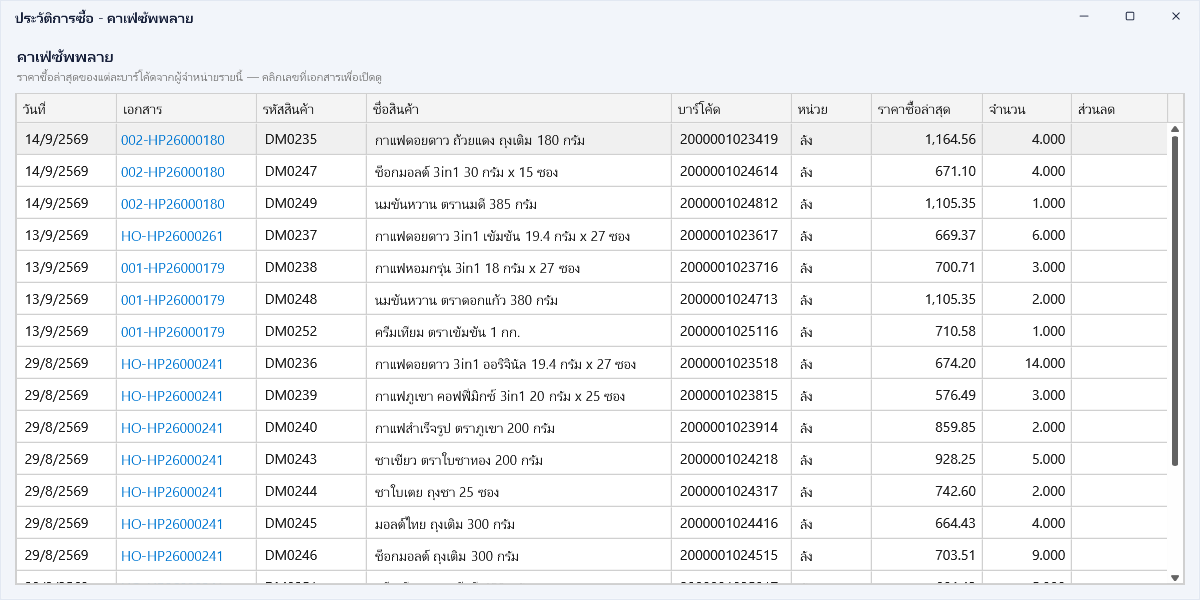
ใช้ทำอะไร แสดงราคาซื้อล่าสุดของแต่ละบาร์โค้ดที่ซื้อจากผู้จำหน่ายรายนี้ เรียงจากวันที่ล่าสุด เปิดจากปุ่มประวัติการซื้อในหน้ารายละเอียดผู้จำหน่าย หรือคลิกขวาที่แถวในหน้าผู้จำหน่าย ผู้จำหน่ายหนึ่งรายเปิดได้หนึ่งหน้าต่าง ถ้าเปิดซ้ำ โปรแกรมจะสลับไปหน้าต่างเดิม หน้าต่างนี้ใช้ดูอย่างเดียว
| คอลัมน์ | ความหมาย |
|---|---|
| วันที่ | วันที่ของเอกสารที่ซื้อครั้งล่าสุด |
| เอกสาร | เลขที่เอกสาร คลิกเพื่อเปิดเอกสารนั้น |
| รหัสสินค้า และชื่อสินค้า | สินค้าที่ซื้อ |
| บาร์โค้ด และหน่วย | บาร์โค้ดและหน่วยที่ซื้อ |
| ราคาซื้อล่าสุด | ราคาต่อหน่วยในเอกสารล่าสุด |
| จำนวน | จำนวนที่ซื้อในเอกสารนั้น |
| ส่วนลด | ส่วนลดของรายการนั้น |
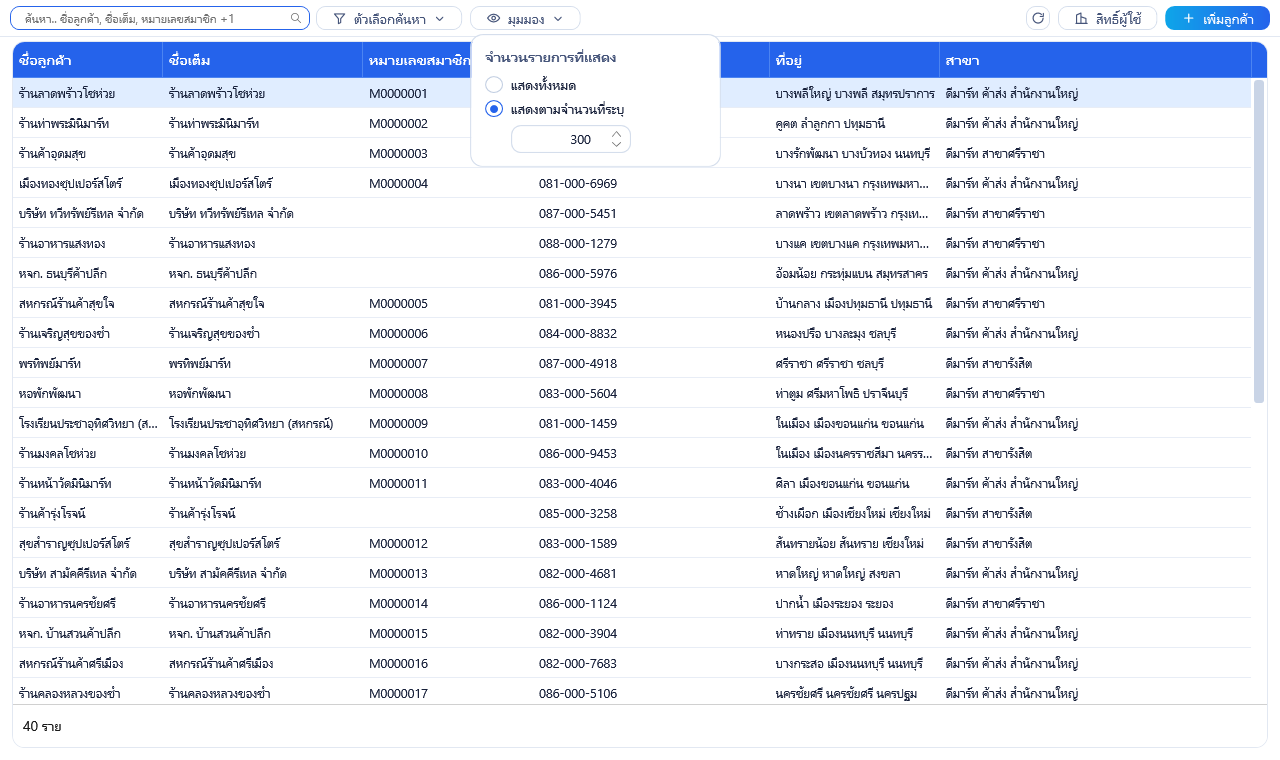
ใช้ทำอะไร แสดงรายชื่อลูกค้าสำหรับค้นหาและเปิดหน้ารายละเอียด เปิดจากเมนูลูกค้า → ลูกค้า เมื่อเปิดหน้า โปรแกรมแสดงลูกค้าที่เพิ่มล่าสุดก่อน ลูกค้าตั้งต้นสำหรับขายเงินสดไม่แสดงในหน้านี้
| ช่องหรือปุ่ม | ความหมาย |
|---|---|
| ช่องค้นหา | พิมพ์คำแล้วกด Enter เพื่อค้นจากฐานข้อมูล ถ้าลบคำค้นออกแล้วกด Enter จะกลับไปแสดงลูกค้าที่เพิ่มล่าสุด |
| ตัวเลือกค้นหา | เลือกช่องที่จะค้น ได้แก่ ชื่อลูกค้า ชื่อเต็ม หมายเลขสมาชิก โทรศัพท์ และวิธีการค้นหา ขึ้นต้นด้วย หรือ มีคำนี้อยู่ภายใน |
| มุมมอง | กำหนด จำนวนรายการที่แสดง เป็นแสดงทั้งหมด หรือแสดงตามจำนวนที่ระบุ ค่าตั้งต้นคือ 300 รายการ โปรแกรมจำค่านี้ไว้ให้ผู้ใช้แต่ละคน |
| รีเฟรช (ไอคอน) | โหลดรายการตามการค้นหาล่าสุดใหม่ |
| สิทธิ์ผู้ใช้ | เปิดหน้ากำหนดสิทธิ์ของลูกค้า กดได้เฉพาะผู้ดูแลระบบ |
| เพิ่มลูกค้า | เปิดหน้ารายละเอียดว่างสำหรับลูกค้ารายใหม่ กดได้เมื่อมีสิทธิ์เพิ่ม |
| คอลัมน์ ชื่อลูกค้า ชื่อเต็ม หมายเลขสมาชิก โทรศัพท์ | ข้อมูลหลักของลูกค้า |
| คอลัมน์ ที่อยู่ | ตำบล อำเภอ และจังหวัดของลูกค้า |
| คอลัมน์ สาขา | สาขาของร้านที่ลูกค้าใช้บริการประจำ |
| แถวท้ายตาราง | จำนวนลูกค้าที่แสดงอยู่ |
| เมนูคลิกขวา → ประวัติการซื้อ | เปิดหน้าต่างประวัติการซื้อของลูกค้าที่เลือก |
ปุ่มลัด Ctrl+N เพิ่มลูกค้า · F5 รีเฟรช · ดับเบิลคลิกแถวหรือกด Enter เปิดหน้ารายละเอียด · Esc ในตารางกลับไปที่ช่องค้นหา
| ข้อความ | ความหมาย |
|---|---|
| ขออภัย คุณไม่ได้รับอนุญาตสำหรับการทำงานนี้ | ผู้ใช้ไม่มีสิทธิ์เพิ่มลูกค้า |
เมื่อเครื่องอื่นแก้ไขข้อมูลลูกค้า หน้านี้จะโหลดรายการใหม่ให้เองโดยคงแถวที่เลือกไว้
รายละเอียดลูกค้า
หัวข้อที่มีชื่อว่า “รายละเอียดลูกค้า”ภาพอยู่ในหัวข้อ 3.2
ใช้ทำอะไร เพิ่มหรือแก้ไขข้อมูลลูกค้าหนึ่งราย เปิดจากปุ่มเพิ่มลูกค้า หรือดับเบิลคลิกแถวในหน้าลูกค้า แถบหัวหน้าต่างแสดงชื่อลูกค้า ช่องทุกช่องแก้ได้หลังกด แก้ไข หรือเมื่อเป็นลูกค้ารายใหม่ ส่วนที่แสดงเปลี่ยนตามช่องประเภท ตามหัวข้อ 3.2
| ช่องหรือปุ่ม | ความหมาย | ต้องกรอกหรือไม่ |
|---|---|---|
| ส่วนซ้าย | ||
| ชื่อลูกค้า | ชื่อที่ใช้เรียกและค้นหา ช่องว่างซ้ำจะถูกตัดให้เหลือช่องเดียว | ต้องกรอก และต้องไม่ซ้ำกับรายอื่น |
| ชื่อเต็ม (สำหรับออกใบกำกับ) | ชื่อที่พิมพ์บนเอกสาร | ต้องกรอก และต้องไม่ซ้ำกับรายอื่น |
| แท็บที่อยู่ | ที่อยู่ บรรทัด 1 และบรรทัด 2 · ตำบล/แขวง อำเภอ/เขต จังหวัด รหัสไปรษณีย์ · โทรศัพท์ · อีเมล์ ซึ่งต้องเป็นรูปแบบอีเมลที่ถูกต้อง | ไม่บังคับ |
| ชื่อและที่อยู่ สำหรับออกใบกำกับ | อยู่ในแท็บที่อยู่ แสดงเมื่อประเภทเป็นบุคคล ใช้เมื่อลูกค้าต้องการใบกำกับในนามอื่น ปุ่มดินสอเปิดหน้าต่างกรอก ปุ่มถังขยะลบข้อมูลนี้ ทั้งสองปุ่มแสดงขณะแก้ไข | ไม่บังคับ |
| แท็บสาขา | แสดงเมื่อประเภทเป็นนิติบุคคล ใช้งานแบบเดียวกับแท็บสาขาของผู้จำหน่าย | ไม่บังคับ |
| แท็บชื่อผู้ติดต่อ | รายชื่อผู้ติดต่อ แต่ละแถวแสดงชื่อ แผนก โทรศัพท์ และอีเมล ปุ่มเพิ่มแสดงขณะแก้ไข ดับเบิลคลิกหรือกด Enter ที่แถวเพื่อแก้ และกดปุ่มลบท้ายแถวเพื่อลบ | ไม่บังคับ |
| แท็บสมาชิก → ประเภทสมาชิก | ประเภทสมาชิกของลูกค้า ตามบทที่ 4 | ไม่บังคับ |
| แท็บสมาชิก → หมายเลขสมาชิก | ตัวอักษรภาษาอังกฤษ ตัวเลข และเครื่องหมาย - ไม่เกิน 20 ตัว ตัวอักษรเปลี่ยนเป็นตัวพิมพ์ใหญ่ให้เอง | ไม่บังคับ |
| แท็บสมาชิก → วันที่เริ่มต้นสมาชิก | เมื่อเลือกวันที่ โปรแกรมคำนวณวันหมดอายุตามระยะเวลาและวิธีคำนวณของประเภทสมาชิกให้ | ไม่บังคับ |
| แท็บสมาชิก → วันหมดอายุสมาชิก | โปรแกรมคำนวณให้ แก้เองไม่ได้ ถ้าประเภทสมาชิกไม่มีวันหมดอายุ ช่องนี้จะไม่เปลี่ยน | |
| ส่วนขวา | ||
| ประเภท | บุคคล หรือ นิติบุคคล | ไม่บังคับ |
| กลุ่ม | กลุ่มของลูกค้า ปุ่มจัดการในรายการแสดงเมื่อมีสิทธิ์จัดการกลุ่ม | ไม่บังคับ |
| เลขผู้เสียภาษี | ตัวเลขไม่เกิน 13 หลัก | ไม่บังคับ |
| พนักงาน | พนักงานขายที่ดูแลลูกค้า | ไม่บังคับ |
| สาขา | สาขาของร้านที่ลูกค้าใช้บริการประจำ | ไม่บังคับ |
| ระดับราคาขาย | ราคาที่ 1 ถึง 5 | ไม่บังคับ |
| ส่วนลด | ส่วนลดประจำตัวเป็นเปอร์เซ็นต์ | ไม่บังคับ |
| เงื่อนไขการชำระ | เลือกจากรายการเงื่อนไขการชำระ | ไม่บังคับ |
| เครดิต | จำนวนวัน 0 ถึง 999 วัน | ค่าตั้งต้น 0 วัน |
| ส่วนบุคคล → เพศ และวันเกิด | แสดงเมื่อประเภทเป็นบุคคล เพศเลือกชายหรือหญิง วันเกิดใช้กับตัวคูณคะแนนเดือนเกิด | ไม่บังคับ |
| การวางบิล → วันวางบิล และวันรับเงิน | แสดงเมื่อประเภทเป็นนิติบุคคล กดช่องเพื่อเลือกรอบที่ลูกค้ารับวางบิลและจ่ายเงิน ได้แก่ วันในสัปดาห์ วันที่ 1 ถึง 30 ของเดือน สัปดาห์ที่ 1 ถึง 4 และหมายเหตุ | ไม่บังคับ |
| บันทึกช่วยจำ | ข้อความภายใน ไม่พิมพ์บนเอกสาร | ไม่บังคับ |
| แถบปุ่ม | คัดลอก (ไอคอน) แก้ไข บันทึก บันทึกแล้วเพิ่ม ยกเลิก ประวัติการซื้อ ลบ (ไอคอน) และลูกศรซ้ายขวา ทำงานแบบเดียวกับหน้ารายละเอียดผู้จำหน่าย |
หน้าต่างชื่อและที่อยู่ สำหรับออกใบกำกับ มีช่อง เลขที่สาขา ออกบิลในนาม เลขผู้เสียภาษี ที่อยู่ ตำบล/แขวง อำเภอ/เขต จังหวัด และรหัสไปรษณีย์ ซึ่งต้องกรอกทุกช่อง ยกเว้นที่อยู่ บรรทัด2 ช่องโทรศัพท์และอีเมล์ในหน้าต่างนี้โปรแกรมยังไม่ได้เก็บค่า หน้าต่างชื่อที่อยู่สาขา ของลูกค้ามีช่องชุดเดียวกับของผู้จำหน่าย
ปุ่มลัด Ctrl+E แก้ไข · Ctrl+S บันทึก · Ctrl+D ลบ · Alt+ลูกศรซ้ายหรือขวา ไปรายการก่อนหน้าหรือถัดไป · Esc ปิดหน้าต่างเมื่อไม่มีการแก้ไขค้างอยู่
| ข้อความ | ความหมาย |
|---|---|
| ช่องนี้ห้ามเว้นว่าง | ยังไม่ได้กรอกชื่อลูกค้าหรือชื่อเต็ม |
| มีชื่อซ้ำในระบบ กรุณาใช้ชื่ออื่น | ชื่อลูกค้าหรือชื่อเต็มซ้ำกับลูกค้ารายอื่น |
| มีรหัสซ้ำในระบบ กรุณาใช้รหัสอื่น | รหัสลูกค้าที่โปรแกรมกำหนดให้ซ้ำกับรายที่เครื่องอื่นเพิ่งบันทึก ลองบันทึกอีกครั้ง |
| อีเมล์ไม่ถูกต้อง | รูปแบบอีเมลไม่ถูกต้อง |
| กรุณาตรวจสอบข้อมูลอีกครั้ง | มีช่องที่ขึ้นเครื่องหมายเตือนอยู่ |
| บันทึกสำเร็จ · บันทึกไม่สำเร็จ | ผลการบันทึก |
| มีการเปลี่ยนแปลงที่ยังไม่บันทึก ต้องการทำอย่างไร? | ปิดหน้าต่างหรือเลื่อนไปรายอื่นขณะที่ยังไม่ได้บันทึก |
| ต้องการละทิ้งการเปลี่ยนแปลงหรือไม่? | กดยกเลิก เลือกไม่บันทึกเพื่อทิ้งการแก้ไขและปิดหน้าต่าง |
| ต้องการลบรายการนี้หรือไม่? | ยืนยันก่อนลบลูกค้า สาขา หรือผู้ติดต่อ |
| คุณต้องการลบ [ชื่อที่อยู่-สำหรับออกใบกำกับ] ออกไปใช่หรือไม่? | ยืนยันก่อนลบชื่อและที่อยู่สำหรับออกใบกำกับ |
| ไม่สามารถลบลูกค้าที่มีสาขาได้ กรุณาลบสาขาของลูกค้ารายนี้ออกก่อน | ลูกค้ายังมีสาขาอยู่ |
| ไม่สามารถลบรายการที่กำลังใช้งานอยู่ได้ ต้องการซ่อนรายการนี้โดยตั้งค่าเป็น “ไม่ใช้งาน” แทนหรือไม่? | ลูกค้าถูกใช้ในเอกสารหรือบิลแล้ว เลือกต้องการเพื่อตั้งเป็นไม่ใช้งาน |
| บันทึกลูกค้าก่อนจึงจะดูประวัติการซื้อได้ | กดประวัติการซื้อขณะที่ยังเป็นลูกค้ารายใหม่ที่ยังไม่ได้บันทึก |
ชื่อผู้ติดต่อ
หัวข้อที่มีชื่อว่า “ชื่อผู้ติดต่อ”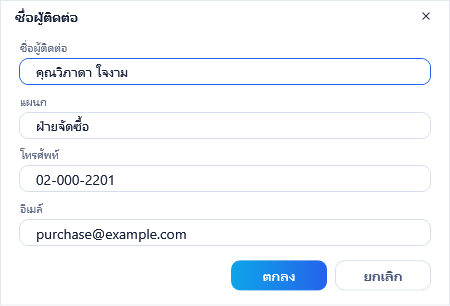
ใช้ทำอะไร เพิ่มหรือแก้ผู้ติดต่อหนึ่งคนของลูกค้า เปิดจากปุ่มเพิ่มในแท็บชื่อผู้ติดต่อของหน้ารายละเอียดลูกค้า หรือดับเบิลคลิกแถวผู้ติดต่อขณะแก้ไข ผู้ติดต่อจะถูกบันทึกจริงเมื่อกดบันทึกที่หน้ารายละเอียดลูกค้า
| ช่องหรือปุ่ม | ความหมาย | ต้องกรอกหรือไม่ |
|---|---|---|
| ชื่อผู้ติดต่อ | ชื่อของผู้ติดต่อ | ต้องกรอก |
| แผนก | แผนกหรือตำแหน่ง | ไม่บังคับ |
| โทรศัพท์ | เบอร์ติดต่อ | ไม่บังคับ |
| อีเมล์ | อีเมลของผู้ติดต่อ | ไม่บังคับ |
| ตกลง | นำข้อมูลเข้าแท็บชื่อผู้ติดต่อ | |
| ยกเลิก | ปิดหน้าต่างโดยไม่เปลี่ยนแปลง |
| ข้อความ | ความหมาย |
|---|---|
| ช่องนี้ห้ามเว้นว่าง | ยังไม่ได้กรอกชื่อผู้ติดต่อ กดตกลงไม่ได้จนกว่าจะกรอก |
เลือกลูกค้า
หัวข้อที่มีชื่อว่า “เลือกลูกค้า”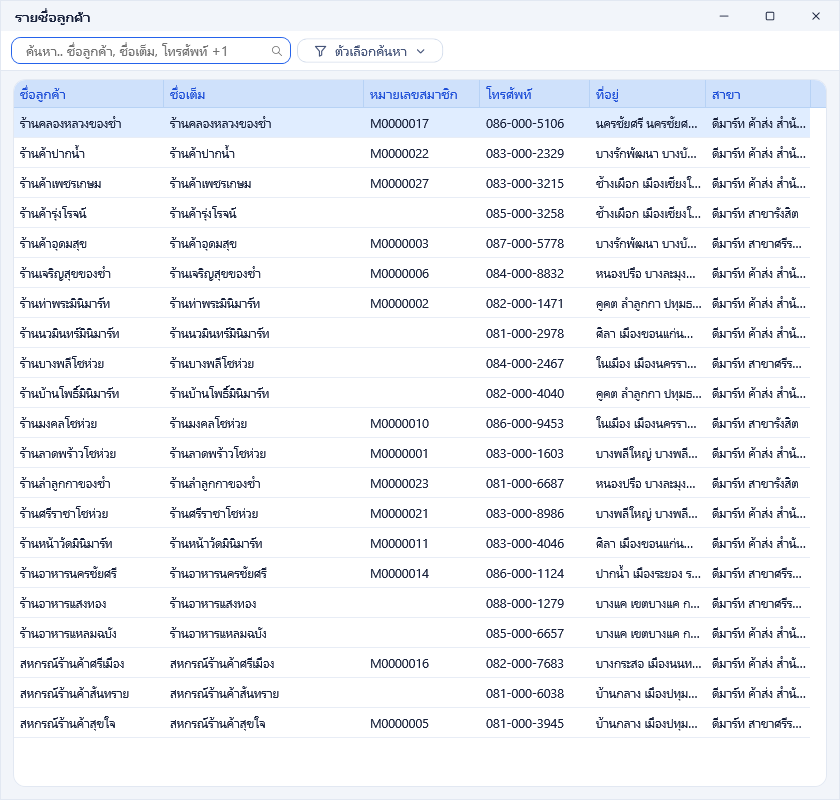
ใช้ทำอะไร ค้นหาและเลือกลูกค้าหนึ่งรายเข้าเอกสาร เปิดจากปุ่มแว่นขยายของช่องลูกค้าในเอกสาร หรือเมื่อพิมพ์ชื่อลูกค้าที่ไม่ตรงกับรายใดในช่องนั้น ซึ่งโปรแกรมจะนำคำที่พิมพ์มาค้นให้ เมื่อเปิดครั้งแรก หน้าต่างแสดงลูกค้าที่เพิ่มหรือแก้ล่าสุดไม่เกิน 1,000 ราย
| ช่องหรือปุ่ม | ความหมาย |
|---|---|
| ช่องค้นหา | พิมพ์คำแล้วกด Enter เพื่อค้น ผลลัพธ์เรียงตามชื่อลูกค้า แสดงไม่เกิน 1,000 ราย |
| ตัวเลือกค้นหา | เลือกช่องที่จะค้นและวิธีการค้นหา แบบเดียวกับหน้าลูกค้า |
| คอลัมน์ ชื่อลูกค้า ชื่อเต็ม หมายเลขสมาชิก โทรศัพท์ ที่อยู่ สาขา | ข้อมูลของลูกค้าแต่ละราย |
ปุ่มลัด ดับเบิลคลิกแถวหรือกด Enter เพื่อเลือกลูกค้าและปิดหน้าต่าง · ลูกศรลงจากช่องค้นหาไปที่ตาราง · Esc ในตารางกลับไปที่ช่องค้นหา และ Esc ในช่องค้นหาปิดหน้าต่างโดยไม่เลือก
ประวัติการซื้อของลูกค้า
หัวข้อที่มีชื่อว่า “ประวัติการซื้อของลูกค้า”ภาพอยู่ในหัวข้อ 3.4
ใช้ทำอะไร แสดงยอดซื้อ คะแนน และรายการสินค้าที่ลูกค้าซื้อที่หน้าร้าน เปิดจากปุ่มประวัติการซื้อในหน้ารายละเอียดลูกค้า หรือคลิกขวาที่แถวในหน้าลูกค้า ลูกค้าหนึ่งรายเปิดได้หนึ่งหน้าต่าง หน้าต่างนี้ใช้ดูอย่างเดียว
| ช่องหรือปุ่ม | ความหมาย |
|---|---|
| ทั้งหมด | ติ๊กไว้เมื่อเปิดหน้าต่าง หมายถึงแสดงทุกวันที่ |
| ปุ่มช่วงวันที่ | เลือกช่วงวันที่ ค่าในปุ่มตั้งต้นเป็นปีนี้ เมื่อเลือกช่วงใหม่ โปรแกรมเอาติ๊กทั้งหมดออกและโหลดข้อมูลตามช่วงนั้น |
| แท็บยอดซื้อและคะแนน | ยอดรายวันแยกสาขา |
| วันที่ · สาขา | วันที่ซื้อและสาขาที่ซื้อ |
| ยอดซื้อ | ยอดซื้อสุทธิของวันนั้น |
| คะแนน | คะแนนที่ได้จากการซื้อในวันนั้น |
| ใช้ไป | คะแนนที่ใช้แลกในวันนั้น |
| คงเหลือ | คะแนนคงเหลือสะสม ณ สิ้นวันนั้น คำนวณจากประวัติทั้งหมด จึงไม่เปลี่ยนตามช่วงวันที่ที่เลือก |
| หมายเหตุ | หมายเหตุของแถวนั้น |
| แท็บรายการสินค้า | สินค้าที่ซื้อและรับคืน ไม่รวมบิลที่ยกเลิก และไม่รวมแถวส่วนลดโปรโมชัน |
| วันที่ · สาขา · รหัสสินค้า · ชื่อสินค้า · บาร์โค้ด · หน่วย | ข้อมูลของแต่ละรายการ |
| จำนวน · ยอดสุทธิ | จำนวนและยอดสุทธิ พร้อมยอดรวมท้ายตาราง |
| แท็บทรานแซคชั่น | รายการเดียวกันจัดกลุ่มตามเลขที่บิล (รหัสเครื่องขาย-เลขที่บิล) |
| รหัสสินค้า · ชื่อสินค้า · บาร์โค้ด · ราคา · จำนวน · ส่วนลด · ยอดสุทธิ · วันที่ | ข้อมูลของแต่ละรายการในบิล |
ท้ายตารางทุกแท็บแสดงยอดรวมของคอลัมน์ตัวเลข
อ่านต่อ: สมาชิก คะแนน และโปรโมชัน อธิบายประเภทสมาชิก กฎคะแนนสะสม ของรางวัล และการตั้งโปรโมชัน