
ตั้งเครื่อง POS
บทนี้เป็นขั้นที่ 8 ของการ์ดเริ่มต้นใช้งาน ครอบคลุมทุกอย่างที่ต้องตั้งก่อนขายบิลแรกที่หน้าร้าน ส่วนการใช้งานหน้าขายอยู่ในเล่ม POS
การตั้งค่าในบทนี้แบ่งเป็น 2 ที่
| ตั้งที่ | เรื่อง |
|---|---|
| โปรแกรมหลังร้าน เมนู จุดขาย POS | จุดขาย ออกแบบใบเสร็จ แป้นขายสินค้า ฟังก์ชันล็อค และตั้งค่า POS ทำครั้งเดียวใช้ได้ทุกเครื่อง เปิดได้เฉพาะผู้ดูแลระบบ |
| ที่เครื่อง POS แต่ละเครื่อง | เลือกจุดขาย เครื่องพิมพ์ ลิ้นชัก จอลูกค้า แป้นสินค้าที่ใช้ และธีมสี |
14.1 จุดขาย กะ และใบเสร็จ
หัวข้อที่มีชื่อว่า “14.1 จุดขาย กะ และใบเสร็จ”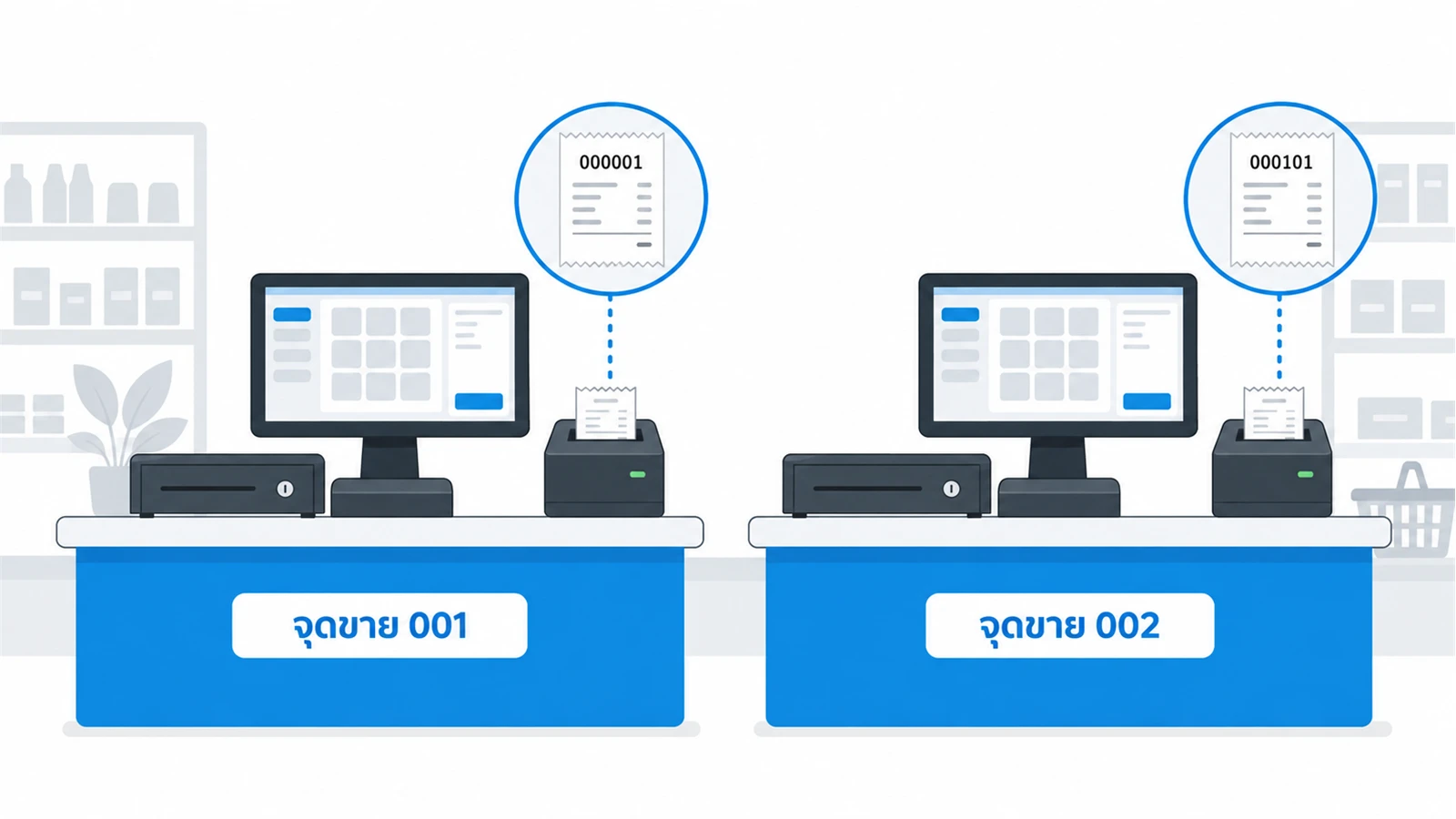
- จุดขาย คือเคาน์เตอร์ขาย 1 จุด มีรหัส 3 หลัก เช่น 001 002 แต่ละจุดขายมีเลขที่ใบเสร็จนับแยกกัน และตัดสต็อกจากคลังที่กำหนด
- เครื่อง POS 1 เครื่องใช้จุดขาย 1 จุดในเวลาเดียวกัน เครื่องจำจุดขายที่เลือกไว้ และจุดขายที่เปิดใช้อยู่บนเครื่องหนึ่ง จะเปิดซ้ำที่เครื่องอื่นพร้อมกันไม่ได้
- จำนวนจุดขายต่อสาขา เป็นไปตาม license ของสาขานั้น ตามเล่มกติกา บทที่ 6
- กะ ใช้แบ่งยอดขายในวันเดียวกันเป็นช่วง เช่น กะเช้ากับกะบ่าย ถ้าไม่ตั้ง ยอดทั้งวันเป็นก้อนเดียว ตั้งได้ที่ตั้งค่า POS ตามหัวข้อ 14.6
14.2 ลงทะเบียนจุดขาย
หัวข้อที่มีชื่อว่า “14.2 ลงทะเบียนจุดขาย”เปิดจากเมนู จุดขาย POS → จุดขาย หน้านี้แสดงจุดขายของสาขาที่เข้าสู่ระบบอยู่ ถ้าต้องการตั้งจุดขายของสาขาอื่น ให้เข้าสู่ระบบหลังร้านที่สาขานั้น
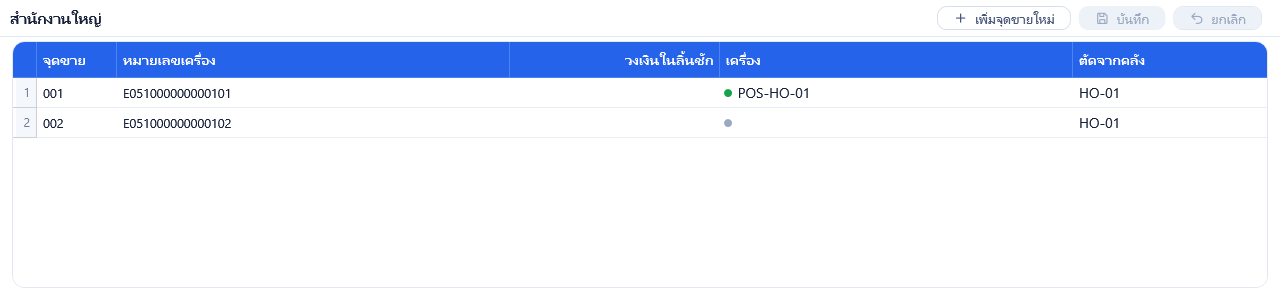
- กด เพิ่มจุดขายใหม่ หรือกด Ctrl+N โปรแกรมให้รหัสจุดขายถัดไปเอง เช่น 002
- กรอก หมายเลขเครื่อง หมายเลขนี้พิมพ์บนใบเสร็จเป็น POS ID ร้านที่จดทะเบียนภาษีให้กรอกหมายเลขที่ได้รับอนุมัติจากกรมสรรพากร
- ตรวจช่อง ตัดจากคลัง ว่าเป็นคลังที่จุดขายนี้หยิบสินค้าไปขาย
- กด บันทึก หรือกด Ctrl+S
ถ้าสาขามีจุดขายครบตาม license แล้ว โปรแกรมจะแจ้งและเสนอการอัปเกรด คอลัมน์ เครื่อง แสดงชื่อคอมพิวเตอร์ที่ใช้จุดขายนั้นอยู่ จุดสีเขียวหมายถึงใช้งานภายใน 5 นาทีที่ผ่านมา
ถ้าสาขายังไม่มีจุดขายเลย เครื่อง POS เครื่องแรกที่เข้าสู่ระบบจะสร้างจุดขาย 001 ให้เอง แต่ต้องเข้ามากรอกหมายเลขเครื่องที่หน้านี้ ใบเสร็จของจุดขายที่ไม่ได้กรอกหมายเลขเครื่องจะไม่มีบรรทัด POS ID เมื่อกดบันทึก โปรแกรมจะเตือนรายชื่อจุดขายที่ยังไม่ได้กรอก และการ์ดเริ่มต้นใช้งานนับเฉพาะจุดขายที่กรอกหมายเลขเครื่องแล้ว
ลบจุดขาย ทำได้เฉพาะจุดขายที่ยังไม่มีบิล จุดขายที่มีบิลแล้วลบไม่ได้ เพื่อไม่ให้เลขที่ใบเสร็จเริ่มนับใหม่ซ้ำกับบิลเก่า ถ้าเลิกใช้เครื่องใด ให้ปล่อยจุดขายนั้นไว้โดยไม่ต้องลบ
14.3 เลือกจุดขายและตั้งอุปกรณ์ที่เครื่อง POS
หัวข้อที่มีชื่อว่า “14.3 เลือกจุดขายและตั้งอุปกรณ์ที่เครื่อง POS”ที่เครื่อง POS แต่ละเครื่อง ทำครั้งเดียวก่อนขายครั้งแรก
เลือกจุดขาย
หัวข้อที่มีชื่อว่า “เลือกจุดขาย”- เปิดโปรแกรม POS
- ที่หน้าเข้าสู่ระบบ คลิกช่อง จุดขาย แล้วเลือกจุดขาย กด เลือกจุดขายนี้ รายการแสดงเฉพาะจุดขายที่ไม่ได้เปิดใช้อยู่ที่เครื่องอื่น
- เครื่องจะจำจุดขายนี้ไว้ ครั้งต่อไปไม่ต้องเลือกใหม่
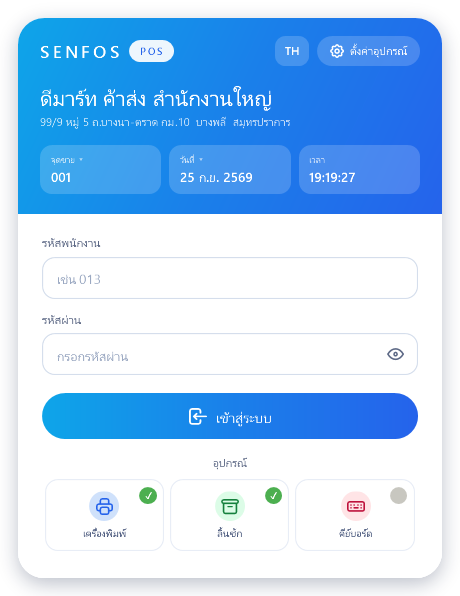
ตั้งอุปกรณ์
หัวข้อที่มีชื่อว่า “ตั้งอุปกรณ์”กดปุ่ม ตั้งค่าอุปกรณ์ ที่หน้าเข้าสู่ระบบ โปรแกรมจะขอรหัสผ่านของผู้ดูแลระบบก่อน เพราะยังไม่มีพนักงานเข้าสู่ระบบ รหัสผ่านที่ใช้ได้คือรหัสผ่านหลังร้านของผู้ดูแลระบบหรือผู้ใช้ในกลุ่มผู้ดูแลระบบ ค่าเครื่องพิมพ์และลิ้นชักเก็บไว้กับจุดขาย ส่วนค่าจอลูกค้าและการพรีวิวก่อนพิมพ์เก็บไว้กับเครื่อง
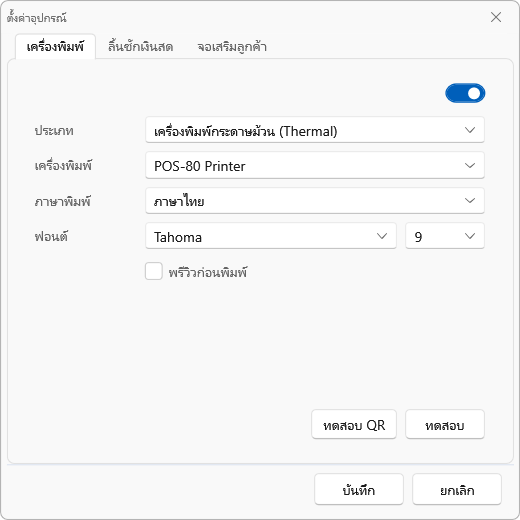
เครื่องพิมพ์ใบเสร็จ
- เปิดสวิตช์ เครื่องพิมพ์
- ที่ ประเภท เลือก เครื่องพิมพ์กระดาษม้วน (Thermal) หรือ เครื่องพิมพ์ทั่วไป
- ที่ เครื่องพิมพ์ เลือกเครื่องพิมพ์จากรายการเครื่องพิมพ์ที่ติดตั้งใน Windows ต้องติดตั้งไดรเวอร์ของเครื่องพิมพ์ใน Windows ก่อน
- กด ทดสอบ เครื่องพิมพ์ต้องพิมพ์ใบทดสอบออกมา และกด ทดสอบ QR เพื่อตรวจว่าพิมพ์ QR ได้ชัด
ความกว้างกระดาษอ่านจากไดรเวอร์ของเครื่องพิมพ์ ไม่ต้องตั้งที่โปรแกรม เครื่องพิมพ์ที่เชื่อมต่อแบบ Bluetooth ใช้ไม่ได้ ให้ต่อด้วยสาย USB หรือสาย LAN
ลิ้นชักเงินสด
- เปิดสวิตช์ ลิ้นชักเงินสด
- ที่ การเชื่อมต่อ เลือก เชื่อมต่อผ่านเครื่องพิมพ์ เมื่อสายลิ้นชักเสียบเข้ากับเครื่องพิมพ์ใบเสร็จ ซึ่งเป็นแบบที่ใช้กันมากที่สุด หรือเลือก พอร์ตซีเรียล แล้วเลือกพอร์ต เมื่อลิ้นชักต่อเข้าคอมพิวเตอร์โดยตรง
- กด ทดสอบ ลิ้นชักต้องเปิดออก
จอเสริมลูกค้า สำหรับเครื่องที่ต่อจอที่ 2 หันไปทางลูกค้า จอนี้แสดงรายการสินค้า ยอดเงิน และ QR PromptPay เมื่อรับชำระ ช่วงที่ไม่มีการขาย จอแสดงรูปภาพหรือวิดีโอจากโฟลเดอร์ที่เลือกใน โฟลเดอร์สื่อ ได้ รองรับรูปภาพ jpg png bmp gif และวิดีโอ mp4 wmv mkv avi mov
เปิดปิดอุปกรณ์ชั่วคราว ที่หน้าเข้าสู่ระบบมีปุ่มเปิดปิดเครื่องพิมพ์ ลิ้นชัก และคีย์บอร์ดบนจอ ใช้เมื่ออุปกรณ์เสียชั่วคราวแต่ยังต้องขายต่อ
ตอนเข้าสู่ระบบ POS ถ้าเชื่อมต่อเครื่องพิมพ์ไม่ได้ โปรแกรมจะถามว่าจะขายต่อโดยไม่พิมพ์ใบเสร็จหรือไม่
14.4 ออกแบบใบเสร็จ
หัวข้อที่มีชื่อว่า “14.4 ออกแบบใบเสร็จ”เปิดจากเมนู จุดขาย POS → ออกแบบใบเสร็จ หน้านี้มี 4 แท็บ แท็บแรกใช้บ่อยที่สุด
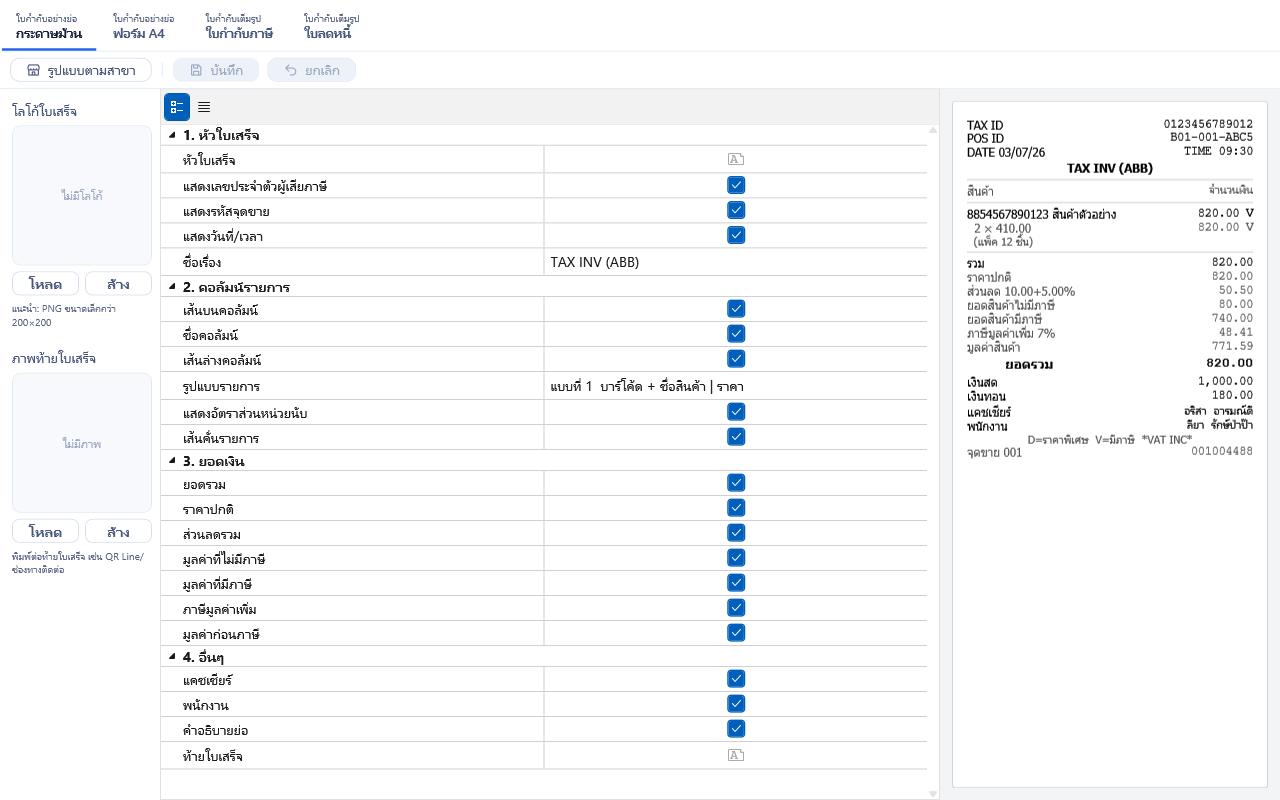
แท็บใบกำกับอย่างย่อ / กระดาษม้วน คือใบเสร็จที่พิมพ์ทุกบิล ปรับได้ทีละส่วน และเห็นตัวอย่างทางขวาทันที
| ส่วน | ปรับอะไรได้ |
|---|---|
| 1. หัวใบเสร็จ | ข้อความหัวใบเสร็จ เช่น ชื่อร้าน ที่อยู่ เบอร์โทรศัพท์ การแสดงเลขประจำตัวผู้เสียภาษี รหัสจุดขาย วันที่และเวลา และชื่อเรื่องของใบ |
| 2. คอลัมน์รายการ | เส้นคั่น ชื่อคอลัมน์ รูปแบบบรรทัดสินค้า (บาร์โค้ดกับชื่อ รหัสสินค้ากับชื่อ หรือชื่ออย่างเดียว) และการแสดงอัตราส่วนหน่วยนับ |
| 3. ยอดเงิน | บรรทัดยอดที่จะพิมพ์ เช่น ยอดรวม ส่วนลดรวม ภาษีมูลค่าเพิ่ม มูลค่าก่อนภาษี |
| 4. อื่นๆ | ชื่อแคชเชียร์ ชื่อพนักงาน และข้อความท้ายใบเสร็จ |
โลโก้ใบเสร็จ กด โหลด แล้วเลือกรูปภาพ แนะนำไฟล์ PNG ขนาดเล็กกว่า 200×200 จุด พื้นขาว โลโก้ขาวดำจะพิมพ์บนกระดาษความร้อนได้ชัดกว่าโลโก้สี ภาพท้ายใบเสร็จ ใช้ใส่รูปท้ายใบ เช่น QR ของ LINE ร้าน โลโก้และภาพท้ายใบเสร็จใช้ร่วมกันทุกสาขา
ร้านที่มีหลายสาขา ข้อความหัวใบเสร็จเช่นที่อยู่มักต่างกันตามสาขา กด รูปแบบตามสาขา เพื่อตั้งรูปแบบเฉพาะของแต่ละสาขา สาขาที่ไม่ได้ตั้งจะใช้รูปแบบกลาง
กด บันทึก เมื่อเสร็จ เครื่อง POS จะใช้รูปแบบใหม่เมื่อเข้าสู่ระบบครั้งถัดไป
แท็บอื่น คือฟอร์ม A4 ใบกำกับภาษีเต็มรูป และใบลดหนี้ ใช้ตัวออกแบบฟอร์มแบบเดียวกับเอกสารหลังร้านตามบทที่ 10 มีปุ่ม พรีวิว ออกแบบ ส่งออก FRX และนำเข้า FRX ส่วนใหญ่ใช้ฟอร์มมาตรฐานได้เลย
14.5 แป้นขายสินค้า
หัวข้อที่มีชื่อว่า “14.5 แป้นขายสินค้า”แป้นขายสินค้าคือปุ่มสินค้าบนหน้าจอ POS ใช้กับสินค้าที่ไม่มีบาร์โค้ดหรือขายบ่อย เช่น เครื่องดื่ม ขนมชั่งน้ำหนัก ร้านที่สแกนบาร์โค้ดทุกรายการไม่จำเป็นต้องตั้ง
เปิดจากเมนู จุดขาย POS → แป้นขายสินค้า
- กด เลเอาท์ใหม่ แล้วตั้งชื่อชุดแป้น โปรแกรมสร้างการ์ดของชุดนี้ พร้อมกลุ่มแรกชื่อ กลุ่ม 1 และปุ่มว่าง 50 ปุ่ม
- กดที่การ์ดหรือปุ่ม ออกแบบ บนการ์ด โปรแกรมเปิดหน้าต่าง 2 บานคู่กัน บานซ้ายคือหน้าต่างค้นหาสินค้า (ชื่อหน้าต่าง “ลากวางหรือดับเบิลคลิก”) บานขวาคือหน้าต่างออกแบบปุ่มขาย
- ค้นหาสินค้าด้วยชื่อหรือบาร์โค้ดในบานซ้าย แล้วใส่สินค้าให้ปุ่มได้ 2 วิธี
- ลากสินค้าไปวางบนปุ่มที่ต้องการในบานขวา
- ดับเบิลคลิกสินค้า หรือเลือกแล้วกด Enter โปรแกรมจะใส่ให้ปุ่มว่างถัดไปของกลุ่มที่เลือกอยู่ และเพิ่มปุ่มว่างให้เองเมื่อใกล้เต็ม
- ใช้ปุ่ม + ทางขวาของแถบกลุ่มเพื่อเพิ่มกลุ่ม เช่น เครื่องดื่ม ขนม ดับเบิลคลิกชื่อกลุ่มเพื่อเปลี่ยนชื่อ ลากชื่อกลุ่มเพื่อเรียงลำดับ และกด × บนชื่อกลุ่มเพื่อลบกลุ่ม
- คลิกปุ่มในบานขวาเพื่อแก้ข้อความ รูปภาพ และรายการสินค้าในปุ่ม ปุ่มที่มีหลายสินค้าเลือกได้ว่าจะ แสดงรายการให้เลือก หรือ ขายทุกรายการในคราวเดียว การลากสินค้าไปวางบนปุ่มที่มีสินค้าอยู่แล้วก็เป็นการเพิ่มสินค้าลงในปุ่มนั้นเช่นกัน
- ชี้เมาส์ที่ปุ่มที่มีสินค้าแล้วกดไอคอนถังสีที่มุมซ้ายบนเพื่อเปลี่ยนสีปุ่ม และลากปุ่มเพื่อย้ายตำแหน่ง
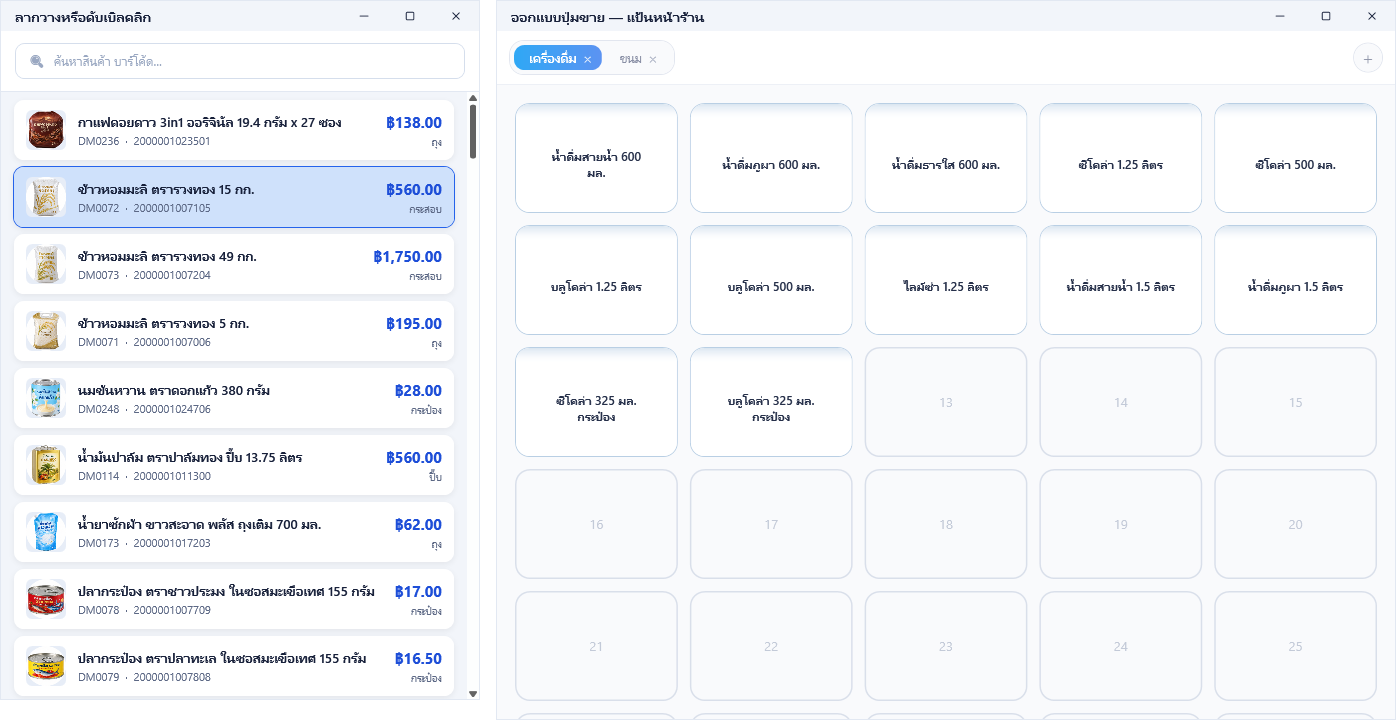
การแก้ไขทุกอย่างในหน้าต่างออกแบบบันทึกให้ทันที ไม่มีปุ่มบันทึกแยก ปิดหน้าต่างบานใดบานหนึ่งเมื่อเสร็จ อีกบานจะปิดตามให้ หากต้องการลองกดขายดูก่อน ให้กดป้าย POS บนการ์ดของชุดแป้น
ชุดแป้นใช้ร่วมกันทุกสาขา ที่เครื่อง POS กดปุ่มฟันเฟืองข้างช่องค้นหาแล้วเลือก เลือกแป้นสินค้า เพื่อเลือกชุดที่เครื่องนั้นใช้ และเลือกสไตล์ปุ่มได้ เครื่องที่ไม่ได้เลือกจะใช้ชุดแรก
14.6 ตั้งค่า POS
หัวข้อที่มีชื่อว่า “14.6 ตั้งค่า POS”เปิดจากเมนู จุดขาย POS → ตั้งค่า POS ค่าในหน้านี้เป็นค่ากลางของทุกจุดขาย ตั้งเฉพาะสาขาได้จากปุ่มท้ายแถวของแต่ละค่า แล้วเลือก ตั้งค่าแยกเฉพาะสาขา กด บันทึก เมื่อเสร็จ ค่าใหม่มีผลที่เครื่อง POS เมื่อเข้าสู่ระบบครั้งถัดไป
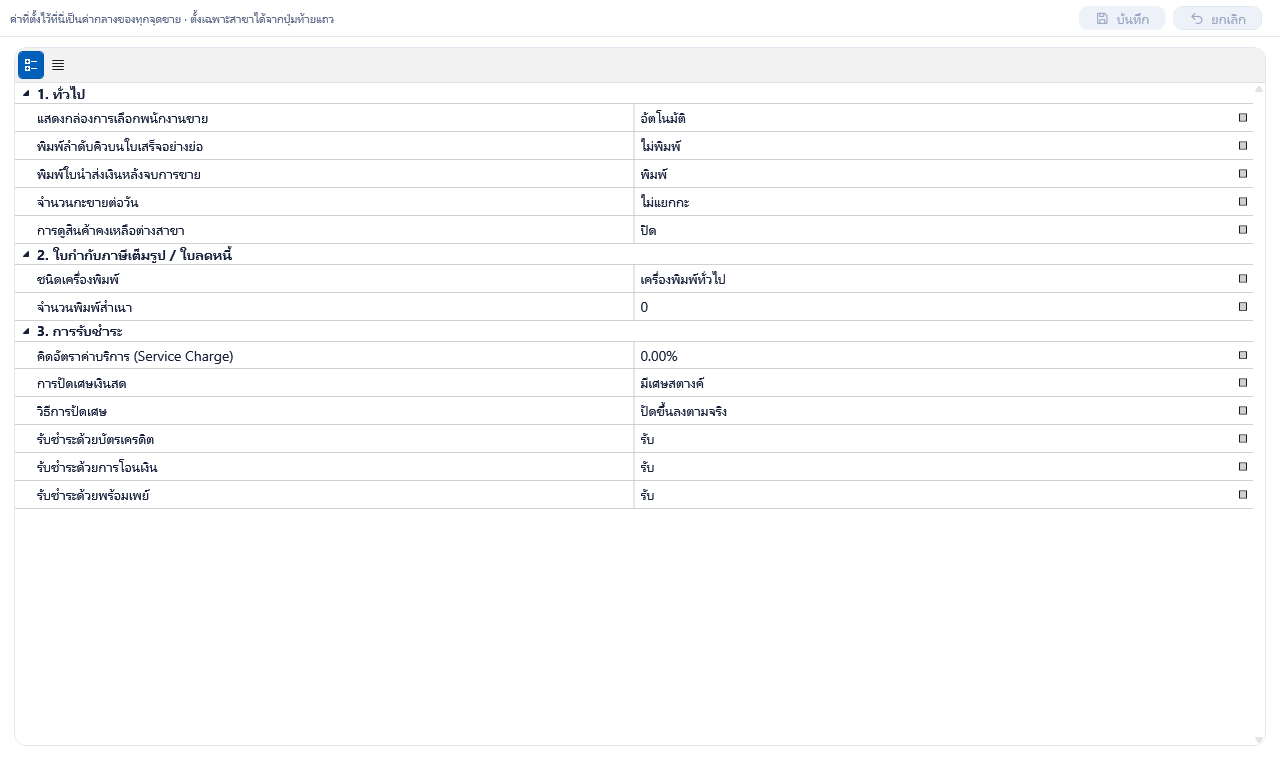
กลุ่มทั่วไป
| ช่อง | ตัวเลือก | ค่าตั้งต้น | ผล |
|---|---|---|---|
| พิมพ์ลำดับคิวบนใบเสร็จอย่างย่อ | พิมพ์ · ไม่พิมพ์ | ไม่พิมพ์ | พิมพ์เลขคิวบนใบเสร็จ สำหรับร้านที่เรียกลูกค้ารับของตามคิว |
| พิมพ์ใบนำส่งเงินหลังจบการขาย | พิมพ์ · ไม่พิมพ์ | พิมพ์ | พิมพ์ใบสรุปยอดเงินตอนปิดกะหรือเลิกขาย ใช้นำส่งเงิน |
| แสดงกล่องการเลือกพนักงานขาย | อัตโนมัติ · แมนนวล | อัตโนมัติ | อัตโนมัติ = เปิดหน้าเลือกพนักงานขายให้เองทุกบิล · แมนนวล = แคชเชียร์กดเลือกเองเมื่อต้องการ ร้านที่ไม่บันทึกพนักงานขายตั้งเป็นแมนนวล |
| จำนวนกะขายต่อวัน | ไม่แยกกะ · 1 ถึง 5 กะ | ไม่แยกกะ | ตามหัวข้อ 14.1 เมื่อปิดกะสุดท้ายของวันแล้วเข้าสู่ระบบใหม่ในวันเดียวกัน กะสุดท้ายจะถูกเปิดต่อ |
| การดูสินค้าคงเหลือต่างสาขา | ปิด · แสดงทุกสาขา | ปิด | ให้แคชเชียร์ดูสต็อกของสาขาอื่นได้ที่หน้าค้นหาสินค้า |
กลุ่มใบกำกับภาษีเต็มรูปและใบลดหนี้
| ช่อง | ตัวเลือก | ค่าตั้งต้น | ผล |
|---|---|---|---|
| ชนิดเครื่องพิมพ์ | เครื่องพิมพ์ทั่วไป · เครื่องพิมพ์กระดาษม้วน | เครื่องพิมพ์ทั่วไป | ใบกำกับภาษีเต็มรูปพิมพ์ลงกระดาษ A4 หรือกระดาษม้วน |
| จำนวนพิมพ์สำเนา | 0 · 1 · 2 | 0 | จำนวนสำเนาที่พิมพ์เพิ่มจากต้นฉบับ มีผลเมื่อพิมพ์ลงกระดาษม้วน |
กลุ่มการรับชำระ
| ช่อง | ตัวเลือก | ค่าตั้งต้น | ผล |
|---|---|---|---|
| คิดอัตราค่าบริการ (Service Charge) | เปอร์เซ็นต์ | 0 | ร้านอาหารที่คิดค่าบริการ ตามเล่มกติกา บทที่ 1 |
| การปัดเศษเงินสด | มีเศษสตางค์ · ปัดเต็มบาท · ปัด 5 บาท · ปัด 10 บาท | มีเศษสตางค์ | ปัดยอดที่รับเป็นเงินสด ตามเล่มกติกา บทที่ 1 หัวข้อ 1.6 |
| วิธีการปัดเศษ | ปัดขึ้นลงตามจริง · ปัดลงเสมอ · ปัดขึ้นเสมอ | ปัดขึ้นลงตามจริง | ทิศทางการปัด |
| รับชำระด้วยบัตรเครดิต · รับชำระด้วยการโอนเงิน · รับชำระด้วยพร้อมเพย์ | รับ · ไม่รับ | รับ | ตั้งเป็นไม่รับ ปุ่มชำระแบบนั้นที่ POS จะกดไม่ได้ ตามบทที่ 12 |
| การเปิดลิ้นชักอัตโนมัติ | เฉพาะบิลที่รับเงินสดหรือเงินตราต่างประเทศ · เปิดทุกบิล · ไม่เปิดอัตโนมัติ | เฉพาะบิลที่รับเงินสดหรือเงินตราต่างประเทศ | กำหนดว่าเมื่อจบบิลแล้วจะให้ลิ้นชักเก็บเงินเปิดเองหรือไม่ ค่าตั้งต้นจะเปิดเฉพาะบิลที่มีเงินสดหรือเงินตราต่างประเทศ รวมถึงบิลรับคืนที่คืนเป็นเงินสด ส่วนบิลที่รับด้วยบัตร การโอนเงิน หรือ QR ล้วนจะไม่เปิด คุณยังเปิดลิ้นชักจากเมนูเปิดลิ้นชักที่ POS ได้ทุกเมื่อ |
14.7 ธีมสีของเครื่อง POS
หัวข้อที่มีชื่อว่า “14.7 ธีมสีของเครื่อง POS”แต่ละเครื่อง POS เลือกธีมสีเองได้ ธีมใช้กับพนักงานทุกคนที่ใช้เครื่องนั้น
- ที่เครื่อง POS กดปุ่มฟันเฟืองข้างช่องค้นหา แล้วเลือก ธีมสี …
- เลือกธีม มี 4 ธีม คือ โอเชียน เอเมอรัลด์ มิดไนต์ และกราไฟต์ ธีมมิดไนต์และกราไฟต์เป็นธีมสีเข้ม เหมาะกับร้านที่เปิดไฟสลัว
- กด ใช้ธีมนี้ โปรแกรมจะปิดและเปิดใหม่เพื่อเปลี่ยนสี แล้วให้เข้าสู่ระบบอีกครั้ง กะที่เปิดอยู่ยังเปิดต่อ
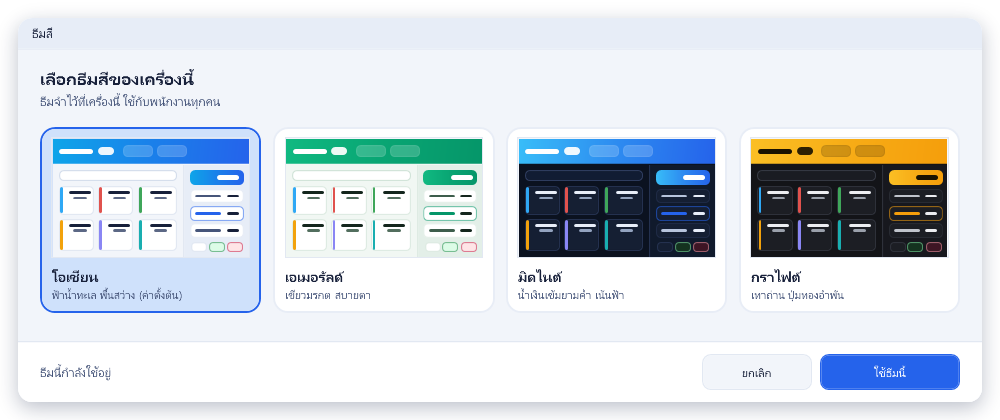
ถ้ามีบิลเปิดค้างอยู่ โปรแกรมจะบันทึกธีมไว้ และเปลี่ยนสีเมื่อเปิดโปรแกรมครั้งถัดไป
14.8 ตรวจก่อนขายบิลแรก
หัวข้อที่มีชื่อว่า “14.8 ตรวจก่อนขายบิลแรก”- มีพนักงานที่ใช้งานอยู่และมีรหัสผ่าน ตามบทที่ 11 ถ้าล็อคฟังก์ชันเข้าระบบ POS ไว้ พนักงานต้องอยู่ในกลุ่มที่มีสิทธิ์
- จุดขายกรอกหมายเลขเครื่องและคลังครบ
- เครื่องพิมพ์พิมพ์ใบทดสอบได้ และลิ้นชักเปิดได้
- ใบเสร็จมีหัวใบเสร็จ โลโก้ และข้อความท้ายใบถูกต้อง
- ตั้งการปัดเศษและกะตามที่ร้านใช้
- ร้านที่รับโอนหรือ QR ตั้งบัญชีธนาคารหรือพร้อมเพย์แล้ว ตามบทที่ 12
- สินค้ามีราคาขาย ลองขายบิลทดสอบ 1 บิลแล้วยกเลิก เพื่อตรวจใบเสร็จจริง
การ์ดเริ่มต้นใช้งานนับขั้นนี้ว่าเสร็จเมื่อมีจุดขายที่กรอกหมายเลขเครื่องแล้วอย่างน้อย 1 จุด รายละเอียดของขั้นบอกจำนวนจุดขายและบอกว่าใส่โลโก้ใบเสร็จแล้วหรือยัง ปุ่มในขั้นนี้เปิดหน้าจุดขาย ออกแบบใบเสร็จ และตั้งค่า POS ได้โดยตรง
14.9 อ้างอิงหน้าจอ
หัวข้อที่มีชื่อว่า “14.9 อ้างอิงหน้าจอ”จุดขาย
หัวข้อที่มีชื่อว่า “จุดขาย”| คอลัมน์ | ผล |
|---|---|
| จุดขาย | รหัสจุดขาย 3 หลัก โปรแกรมให้เอง แก้ไม่ได้ |
| หมายเลขเครื่อง | พิมพ์บนใบเสร็จเป็น POS ID |
| วงเงินในลิ้นชัก | บันทึกไว้เป็นข้อมูลประกอบ |
| เครื่อง | ชื่อคอมพิวเตอร์ที่ใช้จุดขายนี้อยู่ จุดเขียว = ใช้งานภายใน 5 นาที |
| ตัดจากคลัง | คลังที่จุดขายนี้ตัดสต็อก |
ปุ่ม เพิ่มจุดขายใหม่ (Ctrl+N) บันทึก (Ctrl+S) และยกเลิก
ตั้งค่าอุปกรณ์ (ที่เครื่อง POS)
หัวข้อที่มีชื่อว่า “ตั้งค่าอุปกรณ์ (ที่เครื่อง POS)”| ส่วน | ช่อง |
|---|---|
| เครื่องพิมพ์ | ประเภท · เครื่องพิมพ์ · ภาษาพิมพ์ (ภาษาไทยหรือภาษาอังกฤษ) · ฟอนต์และขนาด · พรีวิวก่อนพิมพ์ · ทดสอบ · ทดสอบ QR |
| ลิ้นชักเงินสด | การเชื่อมต่อ (ไม่ใช้ · พอร์ตซีเรียล · เชื่อมต่อผ่านเครื่องพิมพ์) · ซีเรียลพอร์ต · ทดสอบ |
| จอเสริมลูกค้า | เปิดปิด · โฟลเดอร์สื่อ · เปิดโหมดทดสอบ ดึงมาแสดงที่จอหลัก |
ออกแบบใบเสร็จ
หัวข้อที่มีชื่อว่า “ออกแบบใบเสร็จ”ใช้ทำอะไร รูปแบบใบเสร็จอย่างย่อ ฟอร์ม A4 ใบกำกับภาษีเต็มรูป และใบลดหนี้ของ POS เปิดได้เฉพาะผู้ดูแลระบบ ปุ่มของแท็บกระดาษม้วนคือ รูปแบบตามสาขา บันทึก และยกเลิก
แป้นขายสินค้า
หัวข้อที่มีชื่อว่า “แป้นขายสินค้า”ใช้ทำอะไร สร้างและออกแบบชุดแป้นสินค้าที่ใช้ร่วมกันทุกสาขา เปิดได้เฉพาะผู้ดูแลระบบ ปุ่มบนการ์ดของแต่ละชุดคือ ออกแบบ เปลี่ยนชื่อ และลบ ป้าย POS บนการ์ดเปิดหน้าทดลองขาย กดออกแบบแล้วจะได้หน้าต่างค้นหาสินค้าคู่กับหน้าต่างออกแบบปุ่มขาย
ตั้งค่า POS
หัวข้อที่มีชื่อว่า “ตั้งค่า POS”ใช้ทำอะไร ค่ากลางของทุกจุดขายตามหัวข้อ 14.6 เปิดได้เฉพาะผู้ดูแลระบบ มีผลเมื่อเข้าสู่ระบบ POS ครั้งถัดไป
ธีมสี (ที่เครื่อง POS)
หัวข้อที่มีชื่อว่า “ธีมสี (ที่เครื่อง POS)”ใช้ทำอะไร เลือกธีมสีของเครื่องนี้ มี 4 ธีม กดใช้ธีมนี้แล้วโปรแกรมเปิดใหม่
อ่านต่อ: ป้อนข้อมูลตั้งต้นและยอดยกมา อธิบายลำดับการป้อนข้อมูลหลัก การนับสต็อกเริ่มต้น และยอดยกมา