
ขายและรับชำระ
บทนี้เป็นงานหลักของแคชเชียร์ ตั้งแต่สแกนสินค้าชิ้นแรกจนถึงพิมพ์ใบเสร็จ เรียงตามลำดับที่เกิดขึ้นจริงที่เคาน์เตอร์ ได้แก่ นำสินค้าเข้าบิล แก้รายการ ให้ส่วนลด รับเงิน และออกใบเสร็จ ส่วนหน้าตาของหน้าขาย ปุ่มต่าง ๆ และตารางปุ่มลัดทั้งหมด อยู่ในบทที่ 2 เข้ากะและหน้าจอขาย
บางปุ่มในบทนี้ร้านอาจล็อกไว้ให้เฉพาะผู้มีสิทธิ์ใช้ เช่น การให้ส่วนลดหรือการยกเลิกรายการ ถ้าคุณกดแล้วมีหน้าต่าง ยืนยันสิทธิ์ ขึ้นมา ให้ขอให้หัวหน้ากะใส่รหัสแทน วิธีทำอยู่ในหัวข้อ 3.2
3.1 นำสินค้าเข้าบิล
หัวข้อที่มีชื่อว่า “3.1 นำสินค้าเข้าบิล”การนำสินค้าเข้าบิลทำได้ 4 ทาง เลือกใช้ทางที่สะดวกกับสินค้าชิ้นนั้น
| วิธี | เหมาะกับ |
|---|---|
| สแกนบาร์โค้ด | สินค้าที่มีบาร์โค้ด ซึ่งเป็นวิธีที่เร็วที่สุด |
| พิมพ์ค้นหา | สินค้าที่บาร์โค้ดอ่านไม่ออก หรือจำชื่อได้แต่ไม่มีบาร์โค้ด |
| แป้นขายสินค้า | สินค้าขายบ่อยที่ไม่มีบาร์โค้ด เช่น เครื่องดื่ม ขนม |
| รายการโปรด | สินค้าที่คุณกดดาวเก็บไว้เองที่เครื่องนี้ |
สแกนบาร์โค้ด
หัวข้อที่มีชื่อว่า “สแกนบาร์โค้ด”สแกนได้ทันทีที่อยู่ในหน้าขาย ไม่ต้องคลิกช่องใดก่อน โปรแกรมหาสินค้าจากบาร์โค้ดก่อน ถ้าไม่พบจะหาจากรหัสสินค้า และถ้าร้านใช้ฟังก์ชันเสริมสินค้าชั่งน้ำหนัก จะอ่านบาร์โค้ดที่เครื่องชั่งพิมพ์ออกมาด้วย ตามหัวข้อ 3.3
ถ้าไม่พบสินค้า โปรแกรมจะส่งเสียงเตือนและแจ้งว่า ไม่พบสินค้าบาร์โค้ด … พร้อมรหัสที่สแกนได้ ขอแนะนำให้ลองค้นหาด้วยชื่อสินค้าแทน สินค้าที่ร้านตั้งเป็นไม่ใช้งานจะสแกนและค้นหาไม่พบ
ขณะที่หน้าชำระเงินเปิดอยู่ โปรแกรมไม่รับการสแกน เพื่อไม่ให้สินค้าเข้าบิลโดยไม่ตั้งใจ
สแกนสินค้าเดิมซ้ำ โปรแกรมจะเพิ่มจำนวนในบรรทัดเดิม หรือขึ้นบรรทัดใหม่ ขึ้นกับสวิตช์ของเครื่องนี้ ซึ่งเห็นเป็นข้อความ 💡 รวมรายการ หรือ 🏷 แยกรายการ บนหน้าขาย กดที่ข้อความเพื่อสลับได้
- รวมรายการ สแกนสินค้าบาร์โค้ดเดียวกับบรรทัดล่าสุด จำนวนในบรรทัดนั้นจะเพิ่มขึ้นทีละ 1
- แยกรายการ สแกนแต่ละครั้งขึ้นบรรทัดใหม่เสมอ เหมาะกับร้านที่ต้องการเห็นทุกชิ้นบนใบเสร็จ
สินค้าชั่งน้ำหนักขึ้นบรรทัดใหม่ทุกครั้งไม่ว่าสวิตช์จะเป็นแบบใด ตามหัวข้อ 3.3
ราคาที่ลงบิล
หัวข้อที่มีชื่อว่า “ราคาที่ลงบิล”สินค้าที่นำเข้าบิลทุกทาง ทั้งสแกน ค้นหา แป้นขายสินค้า รายการโปรด และหน้าต่างเลือกสินค้า ใช้ราคาตาม ระดับราคาของบิล ซึ่งกำหนดดังนี้
| สถานการณ์ | ระดับราคาของบิล |
|---|---|
| ยังไม่ได้เลือกลูกค้า หรือลูกค้าไม่ได้ตั้งระดับราคาไว้ | ระดับราคาตั้งต้นของสาขา |
| ลูกค้าตั้งระดับราคาไว้ที่ราคาที่ 1 ถึงราคาที่ 5 | ระดับราคาของลูกค้า เช่น ลูกค้าส่งที่ตั้งเป็นราคาที่ 2 จะได้ราคาที่ 2 ทุกรายการ |
| ลูกค้าตั้งให้ใช้ราคาที่เคยซื้อ | ราคาที่ลูกค้าคนนั้นซื้อสินค้าบาร์โค้ดเดียวกันครั้งล่าสุด ถ้ายังไม่เคยซื้อ จะใช้ระดับราคาตั้งต้นของสาขา |
ราคาบนการ์ดผลการค้นหาเป็นราคาตามระดับราคาของบิลเช่นกัน (สำหรับลูกค้าที่ใช้ราคาที่เคยซื้อ การ์ดจะแสดงราคาตามระดับของสาขา) บรรทัดที่ใช้ระดับราคาต่างจากระดับตั้งต้นของสาขาจะมีป้าย ราคาที่ … ใต้ชื่อสินค้า
เมื่อเลือก เปลี่ยน หรือเอาลูกค้าออกหลังสแกนสินค้าไปแล้ว โปรแกรมจะคิดราคาของบรรทัดที่อยู่ในบิลใหม่ตามระดับราคาของบิลให้ทันที พร้อมตรวจโปรโมชันลดทันทีที่สแกนใหม่ ยกเว้นบรรทัดที่คุณแก้ราคาหรือเลือกระดับราคาเองด้วยปุ่ม ✏ ราคา หรือ 💲 ระดับราคา และบรรทัดสินค้าชั่งน้ำหนัก ซึ่งจะคงราคาเดิมไว้ ถ้าต้องการเปลี่ยนราคาของบรรทัดเหล่านี้ ให้ใช้ปุ่ม 💲 ระดับราคา ตามหัวข้อ 3.2
พิมพ์ค้นหา
หัวข้อที่มีชื่อว่า “พิมพ์ค้นหา”- กดปุ่ม Insert เพื่อไปที่ช่องค้นหา หรือคลิกที่ช่อง ข้อความจาง ๆ ในช่องเขียนว่า ค้นหาสินค้าหรือบาร์โค้ด .. กดปุ่ม Insert เพื่อมาที่นี่
- พิมพ์บางส่วนของชื่อ รหัสสินค้า หรือบาร์โค้ด แล้วกด Enter หรือลูกศรลง ผลการค้นหาจะแสดงเป็นการ์ดสินค้าในพื้นที่ด้านข้าง และเคอร์เซอร์จะไปอยู่ที่รายการแรก ถ้ามีรายการที่ตรงพอดีจะถูกเลือกไว้ให้ก่อน
- ใช้ลูกศรเลือกสินค้า แล้วกด Enter หรือดับเบิลคลิกการ์ด สินค้าจะเข้าบิล
กด Esc ในช่องค้นหาเพื่อล้างคำค้นและกลับไปที่บิล ผลการค้นหาแสดงได้สูงสุด 200 รายการ ถ้าหาไม่เจอให้พิมพ์คำให้เจาะจงขึ้น
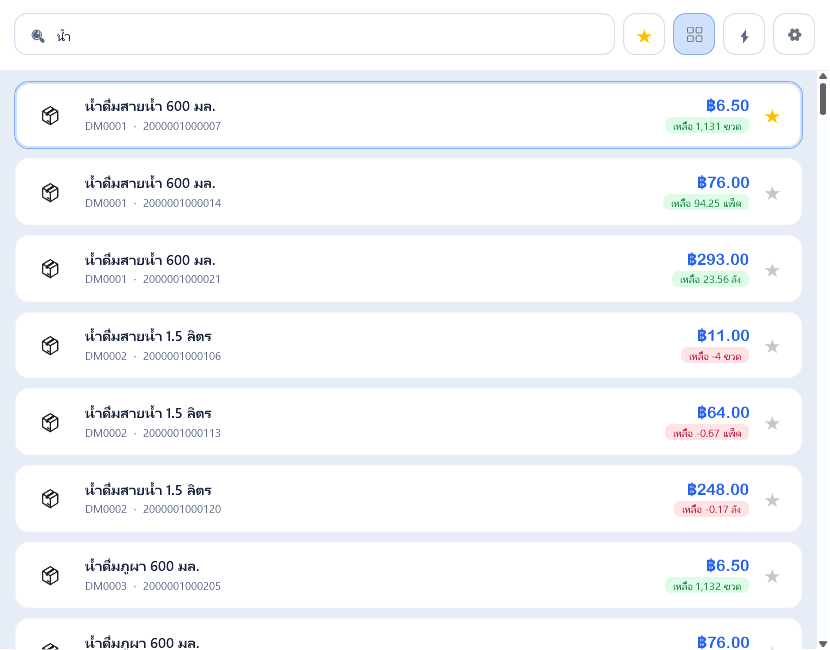
การ์ดแต่ละใบแสดงรูปสินค้า ชื่อ รหัสและบาร์โค้ด ราคา และป้าย เหลือ … หน่วย ป้ายเป็นสีเขียวเมื่อยังมีของ และเป็นสีแดงเมื่อคงเหลือเป็นศูนย์หรือติดลบ ถ้าร้านเปิดให้ดูสินค้าคงเหลือต่างสาขา คุณสามารถคลิกที่ป้ายคงเหลือเพื่อดูยอดแยกตามสาขาได้
หน้าต่างเลือกสินค้า กด F5 ที่หน้าขาย จะเปิดรายการสินค้าแบบตาราง แสดงบาร์โค้ดและราคา เหมาะกับการไล่หาสินค้าจากรายการทั้งหมด เลือกแล้วสินค้าจะเข้าบิลทันที
แป้นขายสินค้า
หัวข้อที่มีชื่อว่า “แป้นขายสินค้า”กดไอคอนตารางที่แถบบนของพื้นที่ด้านข้าง เพื่อแสดงแป้นขายสินค้าที่ร้านออกแบบไว้ กลุ่มของแป้นแสดงเป็นแถบด้านบน เลื่อนดูกลุ่มอื่นได้ด้วยล้อเมาส์หรือการลาก แต่ละปุ่มแสดงคงเหลือของสินค้านั้นด้วย
ปุ่มที่ร้านใส่สินค้าไว้หลายรายการจะทำงานได้ 2 แบบ ตามที่ตั้งไว้ในหลังร้าน
- แสดงรายการให้เลือก โปรแกรมเปิดหน้าต่างให้เลือกสินค้า ใช้ลูกศรขึ้นลงแล้วกด Enter หรือกด Esc เพื่อปิด
- ขายทุกรายการในคราวเดียว สินค้าทุกรายการในปุ่มเข้าบิลพร้อมกัน
ถ้ายังไม่มีแป้นสินค้า หน้าจอจะแจ้งว่า ยังไม่มีแป้นสินค้า ให้ผู้ดูแลระบบสร้างแป้นในหลังร้านก่อน ตามเล่มติดตั้ง บทที่ 14 หัวข้อ 14.5
รายการโปรด
หัวข้อที่มีชื่อว่า “รายการโปรด”กดปุ่ม ★ บนการ์ดสินค้าในผลการค้นหาเพื่อเก็บสินค้านั้นเป็นรายการโปรด กดปุ่ม ★ ที่แถบบนของพื้นที่ด้านข้าง หรือคลิกช่องค้นหาขณะที่ช่องยังว่าง เพื่อแสดงรายการโปรดทั้งหมด รายการโปรดเก็บแยกตามเครื่อง POS แต่ละเครื่อง
ปรับจำนวนอย่างรวดเร็ว
หัวข้อที่มีชื่อว่า “ปรับจำนวนอย่างรวดเร็ว”สินค้าทุกชิ้นเข้าบิลครั้งละ 1 หน่วย ถ้าลูกค้าซื้อหลายชิ้น ทำได้ 2 วิธี
- เลือกบรรทัดในบิล แล้วกดปุ่ม + หรือ − บนแป้นพิมพ์ เพื่อเพิ่มหรือลดทีละ 1
- เลือกบรรทัด แล้วกดปุ่ม * บนแป้นตัวเลข เพื่อเปิดหน้าต่างใส่จำนวน ตามหัวข้อ 3.2
ขณะที่เคอร์เซอร์อยู่ในช่องพิมพ์ข้อความ เช่น ช่องค้นหา การกด * จะพิมพ์เครื่องหมาย * ลงในช่องตามปกติ ไม่เปิดหน้าต่างจำนวน ส่วนสินค้าชั่งน้ำหนักปรับด้วยปุ่ม + หรือ − ไม่ได้ ให้ใช้ปุ่มจำนวนแทน ตามหัวข้อ 3.3
สินค้าคงเหลือไม่พอ
หัวข้อที่มีชื่อว่า “สินค้าคงเหลือไม่พอ”สินค้าที่ร้านตั้งว่า ไม่อนุญาตจ่ายสินค้าติดลบ จะขายเกินจำนวนคงเหลือไม่ได้ โปรแกรมตรวจเรื่องนี้ ตอนกดชำระเงิน ไม่ใช่ตอนสแกน ถ้าคงเหลือไม่พอ หน้าต่าง สินค้าคงเหลือไม่เพียงพอ จะแสดงรายการสินค้าที่ไม่พอ พร้อมจำนวนในบิลและจำนวนคงเหลือ กด รับทราบ แล้วลดจำนวนในบิลลง หรือแจ้งหัวหน้ากะให้รับสินค้าเข้าระบบก่อน
3.2 แก้รายการในบิล
หัวข้อที่มีชื่อว่า “3.2 แก้รายการในบิล”เลือกบรรทัดที่ต้องการแก้ในบิลก่อน แล้วกดปุ่มใต้บิล หรือกดปุ่มลัด บรรทัดที่ยกเลิกไปแล้วจะแก้ไม่ได้
| ปุ่ม | ปุ่มลัด | ใช้ทำอะไร | ชื่อฟังก์ชันล็อค |
|---|---|---|---|
| 🔢 จำนวน | * บนแป้นตัวเลข | เปลี่ยนจำนวนสินค้า | เปลี่ยนจำนวนสินค้า |
| ✏ ราคา | F6 | เปลี่ยนราคาต่อหน่วย | เปลี่ยนราคาสินค้า |
| 🏷 ส่วนลด | F7 | ให้ส่วนลดเฉพาะบรรทัดนี้ | ส่วนลดสินค้า |
| 💲 ระดับราคา | Alt+P | เลือกราคาที่ 1 ถึง 5 | เปลี่ยนลำดับราคา |
| 📄 คิดภาษี | Alt+V | สลับว่าบรรทัดนี้คิดภาษีมูลค่าเพิ่มหรือไม่ | เปลี่ยนสถานะภาษี |
| ✕ ยกเลิก | F9 | ยกเลิกบรรทัดนี้ | ยกเลิกสินค้า |
| 👤 ลูกค้า | F4 | เลือกลูกค้าของบิล ตามบทที่ 4 | — |
| ≡ เพิ่มเติม | Ctrl+M | เปิดเมนูคำสั่งเพิ่มเติม | ขึ้นกับคำสั่ง |
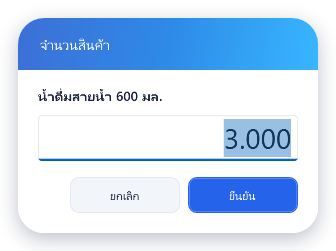
จำนวน ใส่ได้ตั้งแต่ 1 ถึง 99,999 ถ้าใส่น้อยกว่า 1 โปรแกรมจะปรับเป็น 1 ให้ สินค้าชั่งน้ำหนักใส่เป็นน้ำหนักทศนิยมได้ ตามหัวข้อ 3.3 สินค้าที่มีเลขซีเรียลจะเปิดหน้าป้อนเลขซีเรียลแทน ตามหัวข้อ 3.3
ราคา ใส่ได้ตั้งแต่ 0 ถึง 9,999,999 ทศนิยม 2 ตำแหน่ง ใช้ในกรณีที่ร้านอนุญาตให้ขายราคาต่างจากป้าย
ระดับราคา หน้าต่างแสดงราคาที่ 1 ถึงราคาที่ 5 ของสินค้า ระดับที่ร้านไม่ได้ตั้งราคาไว้จะแสดงเป็นสีจางและเลือกไม่ได้ บรรทัดที่ใช้ระดับราคาต่างจากปกติของสาขาจะมีป้าย ราคาที่ … ใต้ชื่อสินค้า
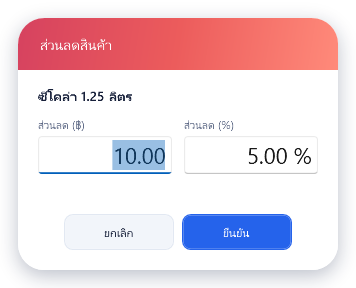
ส่วนลด มี 2 ช่องใส่พร้อมกันได้ คือ ส่วนลด (฿) และ ส่วนลด (%) โปรแกรมหักส่วนลดบาทก่อน แล้วจึงคิดเปอร์เซ็นต์จากยอดที่เหลือ ส่วนลดนี้คิดต่อบรรทัด ไม่ได้คูณตามจำนวนชิ้น ตัวอย่างเช่น บรรทัดที่มีสินค้า 2 ชิ้น ชิ้นละ 100 บาท ใส่ส่วนลด 10 บาทและ 5 เปอร์เซ็นต์ ส่วนลดจะเป็น 10 + (190 × 5%) = 19.50 บาท บรรทัดนั้นเหลือ 180.50 บาท ถ้าต้องการยกเลิกส่วนลด ให้ใส่ 0 ทั้งสองช่อง
ถ้าส่วนลดที่รวมแล้วมากกว่ายอดของบรรทัด (ราคาคูณจำนวน) โปรแกรมจะแจ้งว่า ส่วนลด … มากกว่ายอดของรายการนี้ ระบบจึงไม่เปลี่ยนส่วนลด และคงส่วนลดเดิมของบรรทัดไว้ ให้กดปุ่มส่วนลดอีกครั้งแล้วใส่ค่าที่ถูกต้อง สินค้าที่มีส่วนลดรายการแล้วจะไม่ถูกนำไปคิดส่วนลดท้ายบิลซ้ำ ตามเล่มกติกา บทที่ 1 หัวข้อ 1.9
บรรทัดที่ได้ส่วนลดโปรโมชันทันทีตอนสแกน เมื่อเปิดหน้าต่างส่วนลดของบรรทัดนี้ ช่องส่วนลดจะแสดงส่วนลดของโปรโมชันไว้ ถ้ากดยืนยันโดยไม่แก้ตัวเลข ส่วนลดโปรโมชันจะคงเดิมทุกอย่าง ถ้าใส่ตัวเลขใหม่ ส่วนลดที่ใส่จะใช้แทนส่วนลดโปรโมชันของบรรทัดนั้น และสถานะสินค้าราคาพิเศษของบรรทัดจะกลับเป็นค่าตามข้อมูลสินค้า
คิดภาษี กดแล้วสลับทันทีโดยไม่มีหน้าต่าง ใช้กับสินค้าที่ต้องการเปลี่ยนสถานะภาษีเฉพาะบิลนี้
ยกเลิก โปรแกรมถาม ยืนยันยกเลิกรายการ? กด ยกเลิกรายการนี้ หรือ Enter เพื่อยืนยัน บรรทัดที่ยกเลิกยังแสดงอยู่ในบิลเป็นสีจาง เพื่อให้ตรวจสอบย้อนหลังได้ แต่ไม่นับเงินและเลือกแก้ไม่ได้ ถ้ายกเลิกทุกบรรทัดแล้วกดชำระเงิน โปรแกรมจะแจ้งว่า เนื่องจากคุณยกเลิกสินค้าทุกรายการ ระบบจะทำการยกเลิกบิลใบนี้โดยอัตโนมัติ
ล้างทั้งบิล กด Esc ขณะอยู่ที่บิล หรือกดปุ่ม ล้าง โปรแกรมจะถาม ยืนยันล้างรายการ? ก่อนล้าง การล้างบิลใช้ฟังก์ชันล็อค ยกเลิกบิล ถ้าร้านล็อคไว้ หน้าต่างยืนยันสิทธิ์จะขึ้นก่อนคำถามนี้
บิลที่ใช้เงินมัดจำ ตามบทที่ 5 แก้จำนวน ราคา ส่วนลด ระดับราคา การคิดภาษี และการคิดค่าบริการของรายการไม่ได้ เนื่องจากภาษีของบิลต้องตรงกับบิลรับมัดจำเดิม เมื่อกดปุ่มเหล่านี้ โปรแกรมจะแจ้งว่า ไม่อนุญาตให้แก้ไขรายการสินค้าในบิลมัดจำ การแก้ไขจะส่งผลให้การคำนวณภาษีมูลค่าเพิ่ม (Vat) ไม่ถูกต้อง!
เมนูเพิ่มเติม
หัวข้อที่มีชื่อว่า “เมนูเพิ่มเติม”กด ≡ เพิ่มเติม หรือ Ctrl+M แล้วเลือกด้วยลูกศรและ Enter หรือคลิก กด Esc เพื่อปิดเมนู
| คำสั่ง | สิ่งที่เกิดขึ้นจริง |
|---|---|
| เลขที่หนังสือเดินทาง | บันทึกเลขหนังสือเดินทางของลูกค้าชาวต่างชาติลงบิล ตามหัวข้อ 3.7 |
| หมายเหตุรายการ | เขียนหมายเหตุให้บรรทัดสินค้าที่เลือกอยู่ ข้อความแสดงใต้บรรทัดนั้น |
| เลขที่อ้างอิง | บันทึกเลขที่อ้างอิงของบิล ตามหัวข้อ 3.7 |
| 📤 เปลี่ยนคลังสินค้า | เลือกคลังที่จะตัดสต็อกของบรรทัดที่เลือกอยู่ บรรทัดที่ใช้คลังต่างจากคลังของเครื่องจะมีป้าย คลัง: … ชื่อฟังก์ชันล็อคคือเปลี่ยนคลังสินค้า |
| ⊕ คิด/ไม่คิดค่าบริการ | สลับว่าบรรทัดที่เลือกอยู่คิดค่าบริการหรือไม่ ตามหัวข้อ 3.4 ชื่อฟังก์ชันล็อคคือค่าธรรมเนียมบิล |
จุดสถานะท้ายบรรทัด
หัวข้อที่มีชื่อว่า “จุดสถานะท้ายบรรทัด”แต่ละบรรทัดมีจุดเล็ก 3 จุด จุดทึบหมายถึงเปิด จุดวงเทาโปร่งหมายถึงปิด
| จุด | ความหมาย |
|---|---|
| น้ำเงิน | บรรทัดนี้คิดภาษีมูลค่าเพิ่ม |
| ส้ม | บรรทัดนี้คิดค่าบริการ |
| แดง | สินค้านี้เป็นสินค้าราคาพิเศษ |
เมื่อฟังก์ชันถูกล็อค
หัวข้อที่มีชื่อว่า “เมื่อฟังก์ชันถูกล็อค”ถ้าร้านล็อคฟังก์ชันใดไว้ และคุณไม่อยู่ในกลุ่มพนักงานที่ใช้ฟังก์ชันนั้นได้ หน้าต่าง ยืนยันสิทธิ์ จะเปิดขึ้นพร้อมชื่อฟังก์ชัน ให้ผู้มีสิทธิ์ เช่น หัวหน้ากะ ใส่ รหัสพนักงาน และ รหัสผ่าน ของตนเอง เมื่อรหัสถูกต้องโปรแกรมจะทำงานต่อทันทีโดยคุณไม่ต้องออกจากระบบ ถ้าขึ้นข้อความ รหัสพนักงานหรือรหัสผ่านไม่ถูกต้อง แสดงว่ารหัสผิด ถ้าขึ้นข้อความ พนักงานนี้ไม่มีสิทธิ์ใช้ฟังก์ชันนี้ แสดงว่ารหัสถูกต้อง แต่พนักงานคนนั้นไม่อยู่ในกลุ่มที่ใช้ฟังก์ชันนี้ได้ ให้เรียกผู้มีสิทธิ์คนอื่น รายการฟังก์ชันที่ร้านล็อคได้อยู่ในบทที่ 1 หัวข้อ 1.3 การตั้งฟังก์ชันล็อคอยู่ในเล่มติดตั้ง บทที่ 14
3.3 สินค้าพิเศษ
หัวข้อที่มีชื่อว่า “3.3 สินค้าพิเศษ”สินค้าที่มีเลขซีเรียล
หัวข้อที่มีชื่อว่า “สินค้าที่มีเลขซีเรียล”เมื่อสแกนสินค้าที่ร้านตั้งให้คุมเลขซีเรียล หน้าต่าง ป้อน Serial Number จะเปิดขึ้นเอง และเปิดอีกครั้งเมื่อสแกนสินค้าเดิมซ้ำหรือเปลี่ยนจำนวน
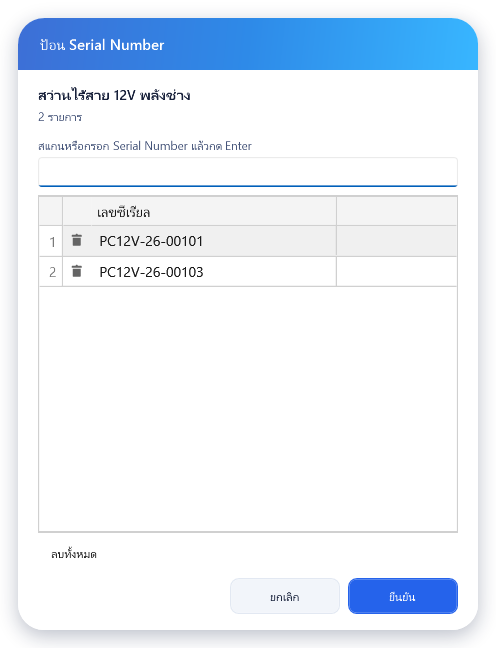
- สแกนหรือพิมพ์เลขซีเรียลแล้วกด Enter ทีละเลข ตัวอักษรภาษาอังกฤษจะเปลี่ยนเป็นตัวพิมพ์ใหญ่ให้
- ตัวนับด้านบนแสดงจำนวนเลขที่ป้อนแล้ว ถ้าป้อนซ้ำจะขึ้นข้อความ Serial Number ซ้ำ: … และถ้าเลขนั้นถูกใช้แล้วกับสินค้าเดียวกันในบรรทัดอื่นของบิลนี้ จะขึ้นข้อความ Serial Number … ถูกใช้แล้วในรายการที่ … ของบิลนี้ เลขที่ซ้ำจะไม่ถูกเพิ่ม
- ลบเลขที่ผิดด้วยปุ่มลบหน้าแถว หรือกด ลบทั้งหมด
- กด ยืนยัน จำนวนในบิลจะเท่ากับจำนวนเลขซีเรียลที่ป้อน
ข้อควรระวัง ถ้าลบเลขซีเรียลจนหมดแล้วกดยืนยัน บรรทัดสินค้านั้นจะถูกยกเลิกโดยอัตโนมัติ ถ้าต้องการยกเลิกการแก้ไข ให้กด ยกเลิก หรือ Esc รายการเลขเดิมจะกลับมาเหมือนก่อนเปิดหน้าต่าง
สินค้าชั่งน้ำหนัก [ฟังก์ชันเสริม]
หัวข้อที่มีชื่อว่า “สินค้าชั่งน้ำหนัก [ฟังก์ชันเสริม]”ร้านที่ใช้ฟังก์ชันเสริมสินค้าชั่งน้ำหนัก ชั่งสินค้าที่เครื่องชั่งซึ่งพิมพ์ฉลากบาร์โค้ด แล้วนำมาสแกนที่ POS ได้ทันที บาร์โค้ดบนฉลากเก็บรหัสสินค้าและยอดเงินไว้ โปรแกรมจึงคำนวณน้ำหนักกลับจากยอดเงินหารด้วยราคาต่อหน่วยของสินค้า และใช้ราคาต่อหน่วยเดียวกันนี้ลงบิล การ์ดในบิลแสดงน้ำหนักและราคาต่อหน่วย เช่น ×0.35 ฿120.00/กก. พร้อมยอดเงินของบรรทัด ถ้าพิมพ์เลขบนฉลากในช่องค้นหาแทนการสแกน การ์ดผลการค้นหาจะแสดงยอดบนฉลากตัวใหญ่ พร้อมบรรทัด ⚖ น้ำหนัก หน่วย × ราคา
ตัวอย่างเช่น ฉลากพิมพ์ยอด 42.00 บาท และสินค้าราคากิโลกรัมละ 120.00 บาท น้ำหนักในบิลคือ 42.00 ÷ 120.00 = 0.35 กิโลกรัม และยอดของบรรทัดคือ 0.35 × 120.00 = 42.00 บาท ตรงกับฉลาก
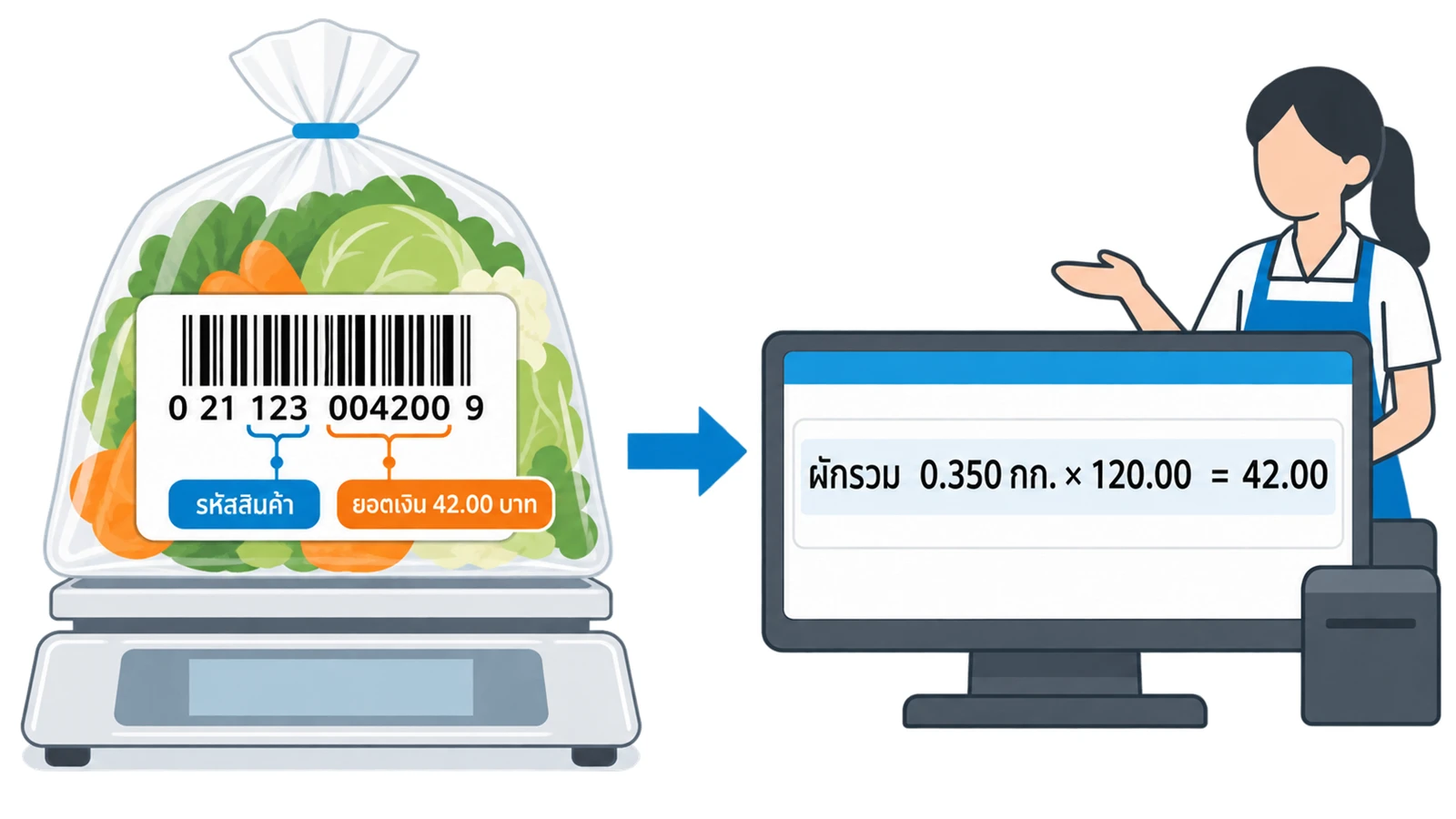
- ราคาต่อหน่วยที่ใช้คำนวณ เป็นราคาตามระดับราคาของบิล ตามหัวข้อ 3.1 ถ้าลูกค้าตั้งให้ใช้ราคาที่เคยซื้อ โปรแกรมจะใช้ระดับราคาตั้งต้นของสาขาแทน ขอแนะนำให้ราคาในเครื่องชั่งตรงกับราคาของสินค้าในระดับราคาที่ใช้ขาย ถ้าสินค้าไม่มีราคาในระดับนั้น โปรแกรมจะอ่านฉลากไม่ได้และแจ้งว่าไม่พบสินค้า
- สินค้าชั่งน้ำหนักขึ้นบรรทัดใหม่ทุกครั้งที่สแกนหรือเลือก ไม่รวมกับบรรทัดเดิม เนื่องจากแต่ละฉลากมีน้ำหนักไม่เท่ากัน
- ขายสินค้าชั่งน้ำหนักโดยไม่มีฉลาก เช่น เลือกจากการค้นหาหรือแป้นขายสินค้า สินค้าจะเข้าบิลด้วยจำนวน 1 ให้กดปุ่ม 🔢 จำนวน แล้วใส่น้ำหนักจริง หน้าต่างจำนวนของสินค้าชั่งน้ำหนักรับทศนิยมได้ 3 ตำแหน่ง เช่น 0.350 และต้องมากกว่า 0 ถ้าใส่ 0 จะขึ้นข้อความ จำนวนของสินค้าชั่งน้ำหนักต้องมากกว่า 0
- ปุ่ม + และ − ใช้กับสินค้าชั่งน้ำหนักไม่ได้ เมื่อกดจะขึ้นข้อความ สินค้าชั่งน้ำหนักเพิ่ม/ลดทีละ 1 ไม่ได้ กรุณากดปุ่ม “จำนวน” แล้วใส่น้ำหนัก
- ตรวจยอดเงินในบิลกับยอดบนฉลากทุกครั้ง ถ้าไม่ตรงกันให้แจ้งหัวหน้ากะ
สินค้าชุดและสินค้ามีสูตร
หัวข้อที่มีชื่อว่า “สินค้าชุดและสินค้ามีสูตร”สินค้าชุด เช่น กระเช้าของขวัญ และสินค้ามีสูตร เช่น เครื่องดื่มชงที่ตัดวัตถุดิบตามสูตร แสดงในบิลเป็นบรรทัดเดียว เหมือนสินค้าทั่วไป และบนใบเสร็จก็แสดงบรรทัดเดียว โปรแกรมแตกรายการย่อยเพื่อตัดสต็อกให้เองตอนบันทึกบิล คุณจึงขายได้ตามปกติ วิธีตัดสต็อกอยู่ในเล่มกติกา บทที่ 4
สินค้าชุดประเภทปรับแต่งขายที่ POS ไม่ได้ ถ้าสแกนจะขึ้นข้อความ ระบบ POS ไม่รองรับการขาย ‘สินค้าชุดประเภทปรับแต่ง’ ระบบจะปฏิเสธรายการนี้
3.4 ส่วนลดท้ายบิลและค่าบริการ
หัวข้อที่มีชื่อว่า “3.4 ส่วนลดท้ายบิลและค่าบริการ”ส่วนลดท้ายบิล
หัวข้อที่มีชื่อว่า “ส่วนลดท้ายบิล”ส่วนลดท้ายบิลให้ที่หน้าชำระเงิน กดปุ่ม ส่วนลด หรือ F7 ขณะอยู่ในหน้าชำระเงิน หน้าต่าง ส่วนลดท้ายบิล มี 2 ช่องเหมือนส่วนลดรายการ คือ ส่วนลด (฿) และ ส่วนลด (%) ใส่พร้อมกันได้ โดยหักบาทก่อนแล้วจึงคิดเปอร์เซ็นต์
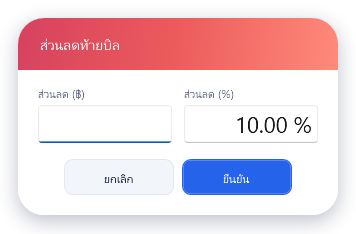
- ส่วนลดท้ายบิลคิดจาก ยอดของสินค้าราคาปกติ เท่านั้น สินค้าราคาพิเศษและสินค้าที่มีส่วนลดรายการอยู่แล้วไม่ถูกลดซ้ำ ยอดนี้แสดงในหน้าชำระเงินเป็นบรรทัด สินค้าราคาปกติ เหตุผลและตัวอย่างอยู่ในเล่มกติกา บทที่ 1 หัวข้อ 1.9
- ใส่ส่วนลดท้ายบิลใหม่จะแทนที่ส่วนลดท้ายบิลที่คุณใส่ไว้เดิม ไม่ได้บวกเพิ่ม
- ถ้าลูกค้าในบิลมีส่วนลดประจำตัว หรือเป็นสมาชิกที่ประเภทสมาชิกมีส่วนลด โปรแกรมใส่ส่วนลดให้เองตอนเปิดหน้าชำระเงิน โดยเลือกตัวที่ลดได้มากกว่า และแสดงเป็น ส่วนลดลูกค้า หรือ ส่วนลดสมาชิก
ส่วนลดทุกตัวในบิล ทั้งที่คุณใส่เอง ที่มาจากลูกค้า จากการใช้คะแนน และจากโปรโมชันท้ายบิล แสดงอยู่ในกรอบด้านล่างของหน้าชำระเงิน แต่ละแถวมีปุ่ม ✕ สำหรับลบ เมื่อยังไม่มีส่วนลด กรอบจะเขียนว่า รายการส่วนลดที่ได้จะแสดงตรงนี้ สามารถลบรายการออกได้ ความต่างของส่วนลดแต่ละชนิดอยู่ในเล่มกติกา บทที่ 2
ค่าบริการ
หัวข้อที่มีชื่อว่า “ค่าบริการ”ค่าบริการเป็นอัตราเปอร์เซ็นต์ที่ร้านตั้งไว้ในหลังร้าน โปรแกรมคิดให้เองทุกบิลเมื่ออัตรามากกว่า 0 แคชเชียร์ไม่ต้องใส่เอง ถ้าต้องการยกเว้นค่าบริการให้สินค้าบางบรรทัด ให้เลือกบรรทัดนั้น แล้วกด ≡ เพิ่มเติม → ⊕ คิด/ไม่คิดค่าบริการ จุดสีส้มท้ายบรรทัดจะเปลี่ยนเป็นวงเทาโปร่ง และค่าบริการจะลดลงตามสัดส่วน กดซ้ำเพื่อกลับมาคิดค่าบริการ คำสั่งนี้ใช้ฟังก์ชันล็อค ค่าธรรมเนียมบิล และใช้กับบิลที่ใช้เงินมัดจำไม่ได้ วิธีคิดค่าบริการอยู่ในเล่มกติกา บทที่ 1 หัวข้อ 1.5
3.5 อ่านตัวเลขบนหน้าชำระเงิน
หัวข้อที่มีชื่อว่า “3.5 อ่านตัวเลขบนหน้าชำระเงิน”เมื่อสินค้าครบแล้ว กดปุ่มชำระใหญ่ด้านบนของหน้าขาย หรือกด Enter ขณะอยู่ที่บิล ก่อนเปิดหน้าชำระเงิน โปรแกรมจะทำงานให้ตามลำดับนี้
- ตรวจสินค้าคงเหลือตามหัวข้อ 3.1
- คำนวณโปรโมชัน ถ้าร้านใช้ฟังก์ชันเสริมโปรโมชันและบิลเข้าเงื่อนไข หน้าต่างเลือกโปรโมชันจะเปิดให้เลือก ตามบทที่ 4
- เปิดหน้า ชำระเงิน
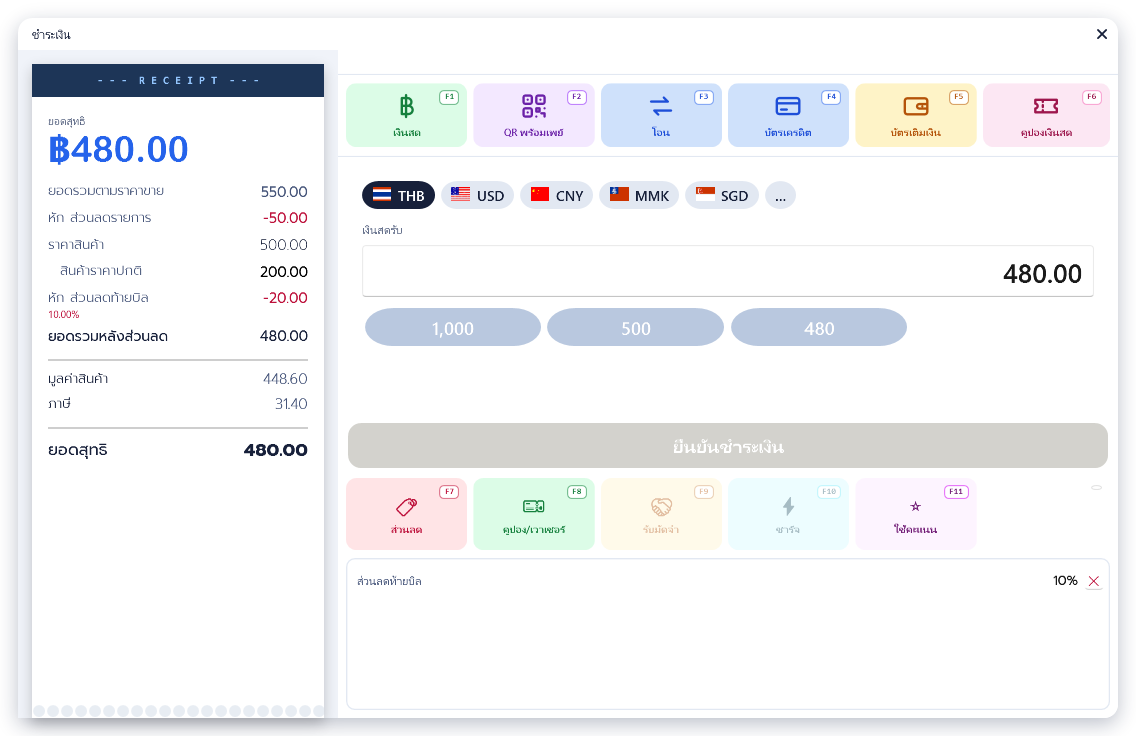
ฝั่งซ้ายของหน้าชำระเงินเป็นใบสรุปยอด ตัวเลขตัวใหญ่ด้านบนคือ ยอดสุทธิ ส่วนบรรทัดด้านล่างไล่ที่มาของยอดนั้นจากบนลงล่าง บรรทัดที่มีค่าเป็นศูนย์หรือเท่ากับบรรทัดอื่นจะถูกซ่อนไว้เพื่อให้อ่านง่าย
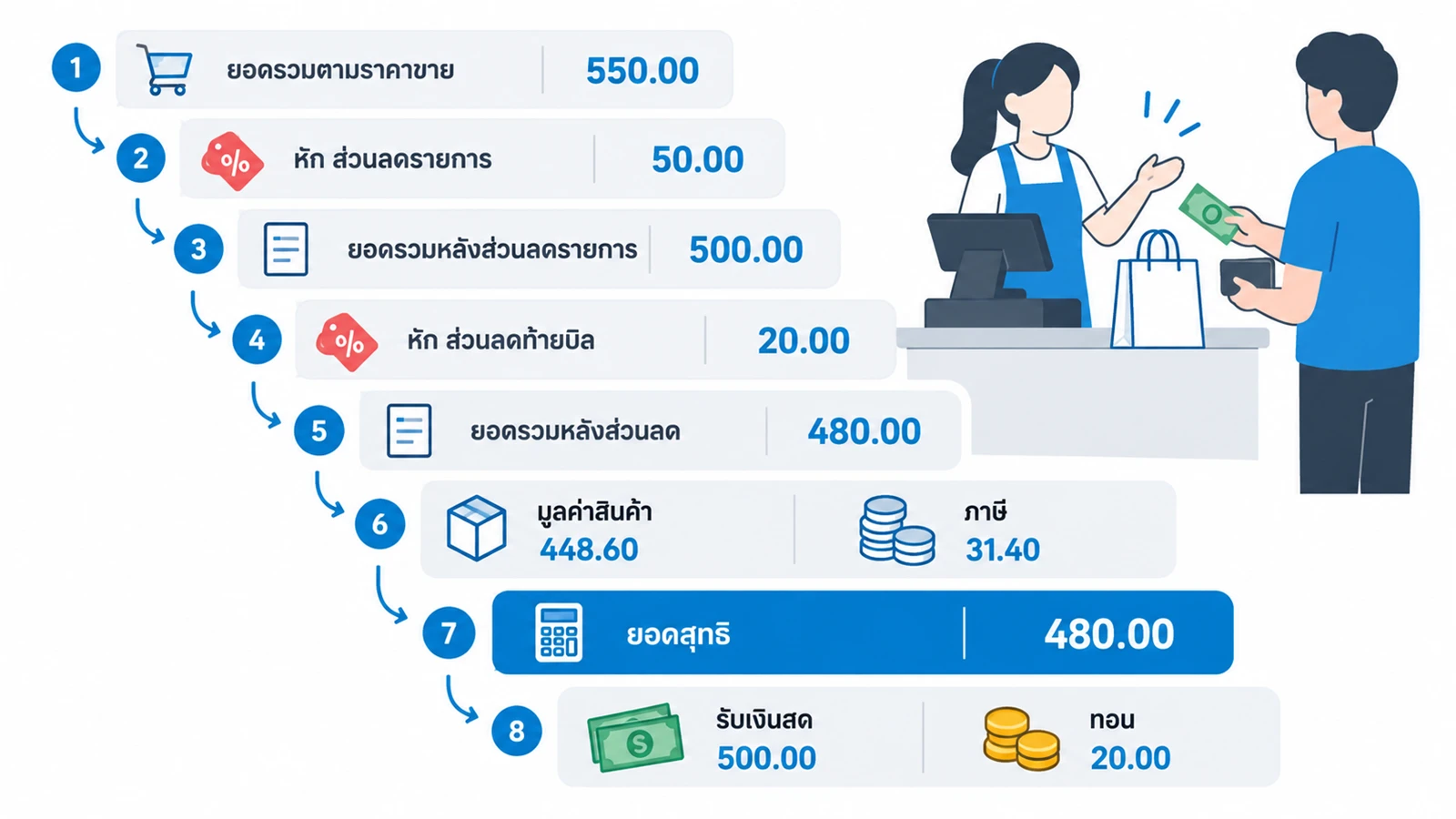
| บรรทัด | ความหมาย |
|---|---|
| ยอดรวมตามราคาขาย | ราคาคูณจำนวนของทุกบรรทัด ก่อนหักส่วนลดใด ๆ |
| หัก ส่วนลดรายการ | ส่วนลดที่ให้กับแต่ละบรรทัดรวมกัน ทั้งที่แคชเชียร์ใส่ตามหัวข้อ 3.2 และส่วนลดโปรโมชันที่ลดทันทีตอนสแกน แสดงเมื่อมีส่วนลด |
| ราคาสินค้า | ยอดรวมตามราคาขายหักส่วนลดรายการ |
| สินค้าราคาปกติ | ยอดของสินค้าที่ใช้เป็นฐานคิดส่วนลดท้ายบิล แสดงเมื่อไม่เท่ากับราคาสินค้า |
| หัก ส่วนลดท้ายบิล | ส่วนลดท้ายบิลทั้งหมด ใต้ป้ายมีข้อความบอกส่วนลดที่ใช้ เช่น 10% |
| หัก ส่วนลดโปรโมชัน | ส่วนลดจากโปรโมชันที่โปรแกรมคำนวณตอนกดชำระเงิน แสดงเมื่อบิลได้โปรโมชัน ตามบทที่ 4 |
| ค่าบริการ | ค่าบริการที่บวกเพิ่ม พร้อมอัตราเปอร์เซ็นต์ |
| ยอดรวมหลังส่วนลด | ราคาสินค้า หักส่วนลดท้ายบิลและส่วนลดโปรโมชัน แล้วบวกค่าบริการ |
| มูลค่าสินค้า | ยอดที่ไม่รวมภาษีมูลค่าเพิ่ม |
| มูลค่าสินค้าคิดภาษี | ส่วนของมูลค่าสินค้าที่คิดภาษี แสดงเมื่อบิลมีสินค้าที่ไม่คิดภาษีปนอยู่ |
| ภาษี | ภาษีมูลค่าเพิ่มของบิล |
| ยอดสุทธิ | มูลค่าสินค้าบวกภาษี เป็นยอดของบิลอย่างเป็นทางการ |
| คะแนนสะสม | แสดงเมื่อลูกค้าเป็นสมาชิก บอกคะแนนที่มีอยู่ คะแนนที่ใช้ในบิลนี้ และคะแนนที่จะได้รับ ตามบทที่ 4 |
| รับชำระ | รายการเงินที่รับแล้วในบิลนี้ แต่ละแถวมีชื่อช่องทาง ยอด และปุ่ม ✕ สำหรับลบ |
| คงเหลือ | ยอดที่ยังต้องรับเพิ่ม เป็นสีแดงเมื่อยังรับไม่ครบ และเป็นสีเขียวเมื่อรับครบแล้ว |
สูตรและลำดับการคิดทุกบรรทัดอยู่ในเล่มกติกา บทที่ 1 ยอดบิลและภาษี
ตัวอย่าง
หัวข้อที่มีชื่อว่า “ตัวอย่าง”ร้านตั้งราคาแบบรวมภาษี 7 เปอร์เซ็นต์ ไม่มีค่าบริการ บิลมีสินค้า 2 บรรทัด และคุณให้ส่วนลดท้ายบิล 10 เปอร์เซ็นต์
| สินค้า | จำนวน | ราคาต่อหน่วย | ส่วนลดรายการ | รวมบรรทัด |
|---|---|---|---|---|
| สินค้า ก | 2 | 100.00 | — | 200.00 |
| สินค้า ข | 1 | 350.00 | 50.00 | 300.00 |
หน้าชำระเงินจะแสดงดังนี้
| บรรทัด | จำนวนเงิน | ที่มา |
|---|---|---|
| ยอดรวมตามราคาขาย | 550.00 | 200.00 + 350.00 |
| หัก ส่วนลดรายการ | −50.00 | ส่วนลดของสินค้า ข |
| ราคาสินค้า | 500.00 | 550.00 − 50.00 |
| สินค้าราคาปกติ | 200.00 | เฉพาะสินค้า ก เพราะสินค้า ข มีส่วนลดรายการแล้ว |
| หัก ส่วนลดท้ายบิล | −20.00 | 10% ของ 200.00 |
| ยอดรวมหลังส่วนลด | 480.00 | 500.00 − 20.00 |
| มูลค่าสินค้า | 448.60 | 480.00 × 100 ÷ 107 |
| ภาษี | 31.40 | 7% ของ 448.60 |
| ยอดสุทธิ | 480.00 | 448.60 + 31.40 |
ถ้าลูกค้าจ่ายเงินสด 500.00 บาท เงินทอนคือ 20.00 บาท
การปัดเศษบนหน้าชำระเงิน
หัวข้อที่มีชื่อว่า “การปัดเศษบนหน้าชำระเงิน”หน้าชำระเงินไม่มีบรรทัดปัดเศษแยก ถ้าร้านตั้งการปัดเศษเงินสดไว้ ผลของการปัดจะเห็นได้ 2 จุด คือ ยอด คงเหลือ จะเป็นยอดที่ปัดแล้ว และช่อง เงินสดรับ จะเติมยอดที่ปัดแล้วไว้ให้ การปัดเศษเกิดเฉพาะส่วนที่รับเป็นเงินสดหรือเงินตราต่างประเทศ ถ้าลูกค้าจ่ายด้วยช่องทางอื่นทั้งหมดจะไม่มีการปัด บรรทัดปัดเศษแสดงบนใบเสร็จ ตามเล่มกติกา บทที่ 1 หัวข้อ 1.6
3.6 รับชำระแต่ละแบบ
หัวข้อที่มีชื่อว่า “3.6 รับชำระแต่ละแบบ”ฝั่งขวาของหน้าชำระเงินมีปุ่มช่องทางรับเงิน และปุ่มคำสั่งอื่น ๆ
| ปุ่ม | ปุ่มลัด | ใช้ทำอะไร |
|---|---|---|
| เงินสด | F1 | รับเงินสดบาท และเงินตราต่างประเทศ |
| QR พร้อมเพย์ | F2 | แสดง QR พร้อมเพย์ให้ลูกค้าสแกน |
| โอน | F3 | บันทึกเงินที่ลูกค้าโอนเข้าบัญชีร้าน |
| บัตรเครดิต | F4 | บันทึกการรับชำระด้วยบัตรเครดิต |
| บัตรเติมเงิน | F5 | ตัดเงินจากบัตรเติมเงินของลูกค้า [ฟังก์ชันเสริม] |
| คูปองเงินสด | F6 | บันทึกคูปองเงินสดที่ลูกค้านำมาใช้แทนเงิน |
| ส่วนลด | F7 | ส่วนลดท้ายบิล ตามหัวข้อ 3.4 |
| คูปอง/เวาเชอร์ | F8 | รับคูปองโปรโมชัน ตามบทที่ 4 [ฟังก์ชันเสริม] |
| รับมัดจำ | F9 | เปลี่ยนบิลนี้เป็นบิลรับเงินมัดจำ ตามบทที่ 5 [ฟังก์ชันเสริม] |
| ใช้คะแนน | F11 | แลกคะแนนสะสมเป็นส่วนลด ตามบทที่ 4 |
| ยืนยันชำระเงิน | Enter | จบบิล เมื่อรับเงินครบแล้ว |
ปุ่ม QR พร้อมเพย์ โอน และบัตรเครดิต กดได้เมื่อร้านตั้งข้อมูลบัญชีหรือบัตรไว้ และเปิดรับชำระแบบนั้นในหน้าตั้งค่า POS ตามเล่มติดตั้ง บทที่ 12 และบทที่ 14 ปุ่มคูปองเงินสดกดได้เมื่อร้านเปิดรับชำระด้วยคูปองเงินสดในหน้าตั้งค่า POS ปุ่มที่กดไม่ได้ ปุ่มลัดของปุ่มนั้นก็ใช้ไม่ได้เช่นกัน
กติกาที่ใช้กับทุกช่องทาง
หัวข้อที่มีชื่อว่า “กติกาที่ใช้กับทุกช่องทาง”- ช่องทางที่ไม่ใช่เงินสด รับได้ไม่เกินยอดคงเหลือ และต้องไม่น้อยกว่า 1 บาท ไม่มีเงินทอน
- เงินสด รับเกินยอดได้ ส่วนที่เกินคือเงินทอน และรับน้อยกว่ายอดได้ แล้วรับส่วนที่เหลือด้วยช่องทางอื่น
- บิลเดียวรับหลายช่องทางได้ เช่น ตัดบัตรเติมเงิน 200 บาท แล้วรับเงินสดส่วนที่เหลือ ขอแนะนำให้รับช่องทางที่ไม่ใช่เงินสดก่อน แล้วค่อยรับเงินสดเป็นลำดับสุดท้าย เพราะช่องเงินสดจะเติมยอดที่เหลือพร้อมปัดเศษไว้ให้
- ลบรายการรับชำระ กด ✕ ท้ายแถวในส่วน รับชำระ ของฝั่งซ้าย
- รับครบแล้ว ปุ่ม ยืนยันชำระเงิน จะพร้อมกดและได้โฟกัส ถ้ามีเงินทอน ปุ่มจะเป็นสีเขียวพร้อมยอดทอน กด Enter หรือคลิกเพื่อจบบิล โปรแกรมไม่จบบิลเองจนกว่าคุณจะกดปุ่มนี้
- ยอดสุทธิเปลี่ยนระหว่างรับชำระ เช่น ลบส่วนลดออก โปรแกรมจะแจ้ง ยอดสุทธิมีการเปลี่ยนแปลง รายการรับชำระจะถูกล้าง กรุณารับชำระใหม่ แล้วล้างรายการรับชำระทั้งหมด ให้รับเงินใหม่ตามยอดล่าสุด
ปิดหน้าชำระเงินกลับไปหน้าขาย กด Esc ขณะที่ไม่ได้อยู่ในช่องรับเงิน ถ้ายังไม่ได้รับชำระ หน้าต่างจะปิดทันที ถ้ามีรายการรับชำระแล้ว โปรแกรมจะถามก่อนว่า มีรายการรับชำระอยู่แล้ว ถ้าปิดหน้านี้รายการรับชำระทั้งหมดจะถูกยกเลิก ต้องการปิดหรือไม่ เมื่อปิดหน้าชำระเงิน บิลจะกลับเป็นสภาพก่อนกดชำระ ได้แก่ รายการรับชำระทั้งหมดถูกล้าง ส่วนลดท้ายบิล การใช้คะแนน และโปรโมชันที่ใส่ในหน้าชำระเงินจะถูกยกเลิก และยอดที่หน้าขายกลับเป็นยอดก่อนคิดโปรโมชัน ส่วนคูปอง/เวาเชอร์ที่ลูกค้ายื่นไว้แล้วจะยังคงอยู่ในบิล เมื่อกดชำระเงินอีกครั้ง โปรแกรมจะคำนวณโปรโมชันและส่วนลดของลูกค้าให้ใหม่
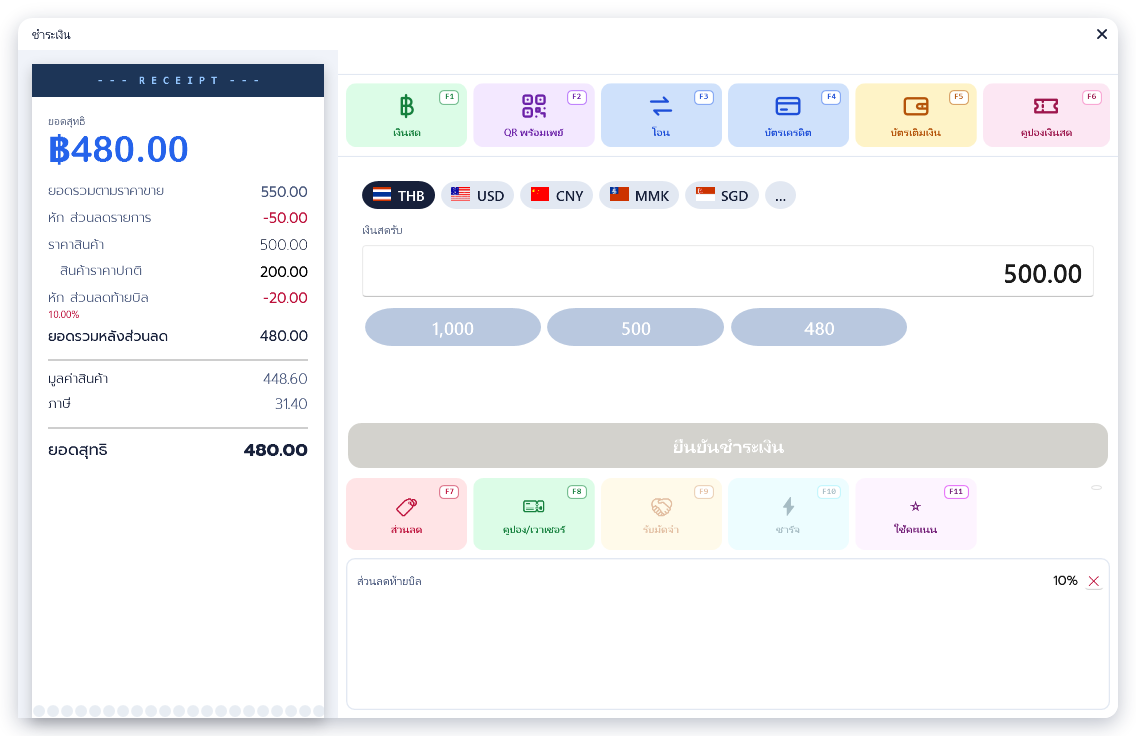
- กด เงินสด หรือ F1 ช่อง เงินสดรับ จะเติมยอดที่ต้องรับไว้ให้ ซึ่งเป็นยอดหลังปัดเศษและหักช่องทางอื่นที่รับไปแล้ว
- พิมพ์จำนวนเงินที่รับจริง แล้วกด Enter หรือกดปุ่มยอดแนะนำ เช่น 500 หรือ 1,000 ซึ่งคำนวณจากธนบัตรที่ลูกค้ามักยื่นให้ ปุ่มยอดแนะนำบันทึกทันทีที่กด
- ถ้ารับเกินยอด หน้าจอแสดงเงินทอน
บิลหนึ่งมีรายการเงินสดบาทได้แถวเดียว ถ้ารับเงินสดซ้ำ ยอดใหม่จะแทนที่ยอดเดิม กดลูกศรขึ้นเพื่อกลับไปที่ปุ่มช่องทางชำระ
เงินตราต่างประเทศ [ฟังก์ชันเสริม]
หัวข้อที่มีชื่อว่า “เงินตราต่างประเทศ [ฟังก์ชันเสริม]”รับเงินสกุลอื่นได้ในหน้าเงินสดเดียวกัน โดยไม่มีปุ่มแยก ความสามารถนี้ต้องใช้ฟังก์ชันเสริม รับชำระเงินตราต่างประเทศ ตามเล่มกติกา บทที่ 6 หัวข้อ 6.2 ถ้าร้านยังไม่มีฟังก์ชันเสริมนี้ หน้าเงินสดจะไม่แสดงแถบชิปสกุลเงิน และรับได้เฉพาะเงินบาท
- ในหน้าเงินสด ดูแถบชิปสกุลเงิน ชิปแรกคือ ฿ THB ตามด้วย 4 สกุลที่เครื่องนี้และสาขานี้รับบ่อยที่สุด และปุ่ม … สำหรับเลือกสกุลอื่นทั้งหมด
- เลือกสกุลที่ลูกค้าจ่าย ช่องอัตราแลกเปลี่ยน 1 USD = … บาท จะเติมอัตราล่าสุดที่ร้านใช้ไว้ให้ ตรวจและแก้อัตราตามที่ร้านประกาศ แล้วกด Enter เพื่อไปช่องถัดไป
- ช่อง จำนวนเงินรับ (USD) เติมยอดที่ต้องรับเป็นสกุลนั้นไว้ให้ พิมพ์จำนวนที่รับจริง
- บรรทัดใต้ช่องแสดงมูลค่าเป็นบาท และแสดงเงินทอนหรือยอดที่ยังขาด เงินทอนจ่ายเป็นเงินบาท
- กด Enter เพื่อยืนยัน
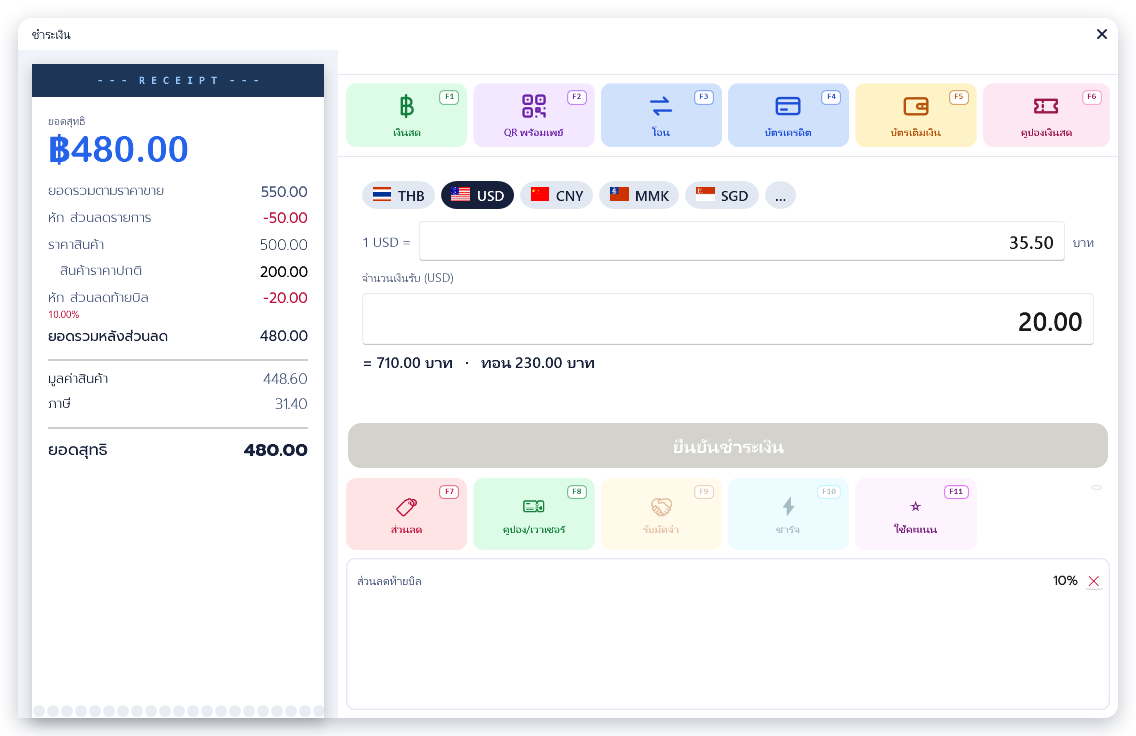
- แต่ละสกุลมีรายการได้ 1 แถวต่อบิล ถ้ารับสกุลเดิมซ้ำ ยอดใหม่จะแทนที่ยอดเดิม ในส่วนรับชำระจะแสดงเป็น เช่น 20.00 USD @35.5
- มูลค่าเป็นบาทคิดจากจำนวนเงินคูณอัตรา ปัดทศนิยม 2 ตำแหน่ง บิลและรายงานบันทึกยอดเป็นเงินบาทเสมอ
- อัตราที่คุณใช้จะถูกจำไว้เป็นค่าตั้งต้นของครั้งถัดไปทุกเครื่อง
- เงินทอนเป็นเงินบาทจากลิ้นชัก โปรแกรมหักเงินทอนส่วนนี้ออกจากยอดเงินสดที่ควรมีในลิ้นชักให้เอง ตามบทที่ 7 หัวข้อ 7.2
- ถ้าอัตราหรือจำนวนเงินเป็นศูนย์ จะขึ้นข้อความ กรุณาระบุอัตราแลกเปลี่ยน
- ปุ่ม … เปิดหน้าต่าง เลือกสกุลเงิน พิมพ์รหัสหรือชื่อสกุลเพื่อค้นหา แล้วกด Enter หรือดับเบิลคลิก สกุลที่เลือกจะแสดงเป็นชิปชั่วคราวในบิลนี้
QR พร้อมเพย์
หัวข้อที่มีชื่อว่า “QR พร้อมเพย์”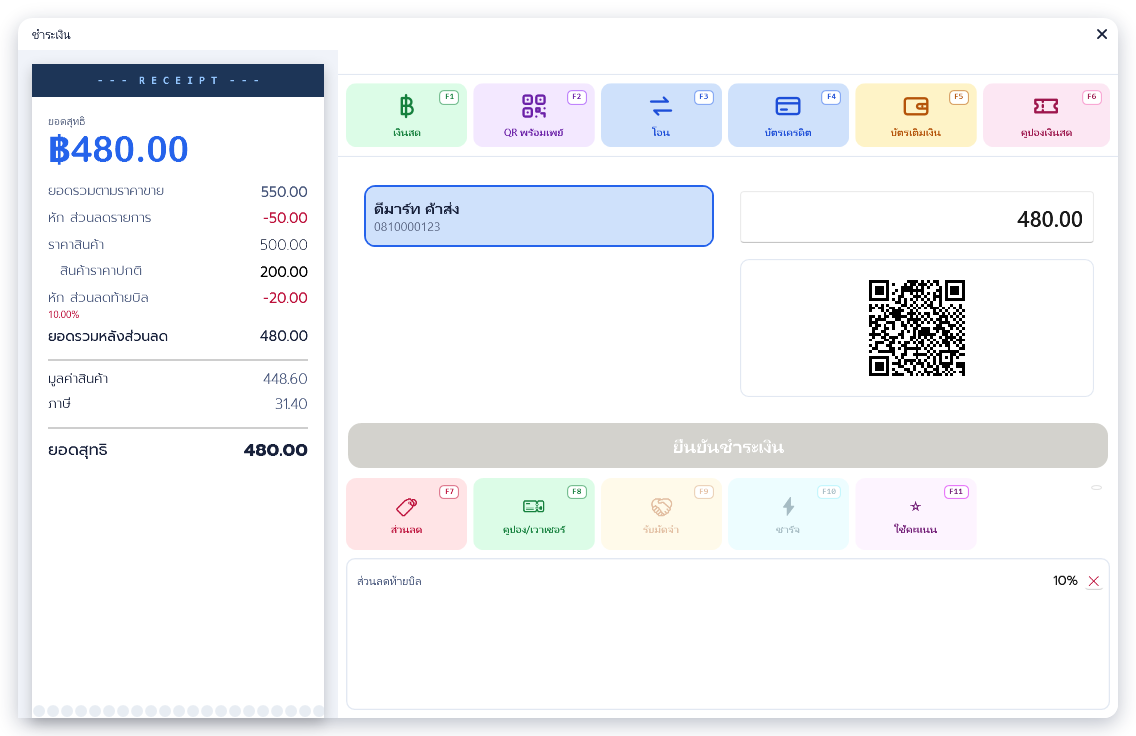
- กด QR พร้อมเพย์ หรือ F2 เลือกบัญชีพร้อมเพย์ ถ้าสาขามีมากกว่า 1 บัญชี
- ช่องยอดเติมยอดคงเหลือไว้ให้ แก้ได้ถ้าลูกค้าจ่ายบางส่วนด้วย QR โปรแกรมสร้าง QR ตามยอดนั้น และแสดงบนจอลูกค้าด้วยถ้าร้านต่อจอลูกค้าไว้
- ให้ลูกค้าสแกนจ่าย ตรวจว่าเงินเข้าบัญชีร้านแล้วจริง จากสลิปหรือแอปธนาคารของร้าน แล้วกด Enter เพื่อยืนยัน
โปรแกรมไม่ได้ตรวจการโอนกับธนาคาร การยืนยันจึงเป็นความรับผิดชอบของแคชเชียร์ ถ้าสาขายังไม่มีบัญชีพร้อมเพย์ จะขึ้นข้อความ ไม่พบบัญชี PromptPay สำหรับสาขานี้
กด โอน หรือ F3 เลือกบัญชีที่ลูกค้าโอนเข้า กด Enter แล้วใส่ยอด และกด Enter อีกครั้งเพื่อยืนยัน ตรวจว่าเงินเข้าบัญชีแล้วก่อนยืนยันเช่นเดียวกับ QR ถ้าร้านยังไม่ได้ตั้งบัญชี จะขึ้นข้อความ ไม่พบบัญชีสำหรับโอนเงิน
บัตรเครดิต
หัวข้อที่มีชื่อว่า “บัตรเครดิต”กด บัตรเครดิต หรือ F4 เลือกประเภทบัตร ใส่ยอด แล้วกรอก ชื่อผู้ถือบัตร และ หมายเลขบัตร ซึ่งไม่บังคับ กด Enter เพื่อไปช่องถัดไป และ Enter ที่ช่องสุดท้ายเพื่อยืนยัน การรูดหรือแตะบัตรทำที่เครื่องรับบัตรของธนาคารตามปกติ
เพื่อความปลอดภัยของข้อมูลบัตร โปรแกรมเก็บหมายเลขบัตรไว้เฉพาะ 4 ตัวท้าย ตัวเลขที่เหลือจะแสดงเป็นเครื่องหมาย * เช่น ************1234 ทั้งในบิล หน้าตรวจสอบบิล ใบเสร็จ และตอนคืนเงินเข้าบัตรในบิลรับคืน ถ้าร้านยังไม่ได้ตั้งประเภทบัตร จะขึ้นข้อความ ไม่พบข้อมูลบัตรเครดิต
คูปองเงินสด
หัวข้อที่มีชื่อว่า “คูปองเงินสด”กด คูปองเงินสด หรือ F6 แล้วใส่มูลค่าคูปองที่ลูกค้ายื่นให้ ใช้กับคูปองที่ร้านรับแทนเงิน เช่น บัตรกำนัลกระดาษ คูปองของโปรโมชันที่ตั้งในระบบใช้ปุ่ม คูปอง/เวาเชอร์ แทน ตามบทที่ 4
บัตรเติมเงิน [ฟังก์ชันเสริม]
หัวข้อที่มีชื่อว่า “บัตรเติมเงิน [ฟังก์ชันเสริม]”- กด บัตรเติมเงิน หรือ F5 พิมพ์หรือสแกน เลขที่บัตร แล้วกด Enter
- หน้าต่างแสดง วันหมดอายุ และ ยอดคงเหลือ ของบัตร ถ้าบัตรใบนี้ถูกใช้ในบิลนี้ไปแล้ว ยอดคงเหลือที่แสดงจะหักยอดที่ใช้ไปแล้วในบิลออกให้
- ยอดที่ตัดจากบัตรคือยอดที่น้อยกว่าระหว่างยอดคงเหลือในบัตรกับยอดที่ต้องชำระ ถ้าบัตรมีเงินไม่พอ ให้รับส่วนที่เหลือด้วยช่องทางอื่น
ตอนยืนยันแต่ละแถว และตอนบันทึกบิล โปรแกรมจะตรวจยอดในบัตรกับฐานข้อมูลอีกครั้ง เพื่อไม่ให้ใช้บัตรเกินยอด เช่น กรณีที่บัตรใบเดียวกันถูกใช้ที่เครื่องอื่นในเวลาใกล้กัน ถ้าบันทึกบิลไม่สำเร็จแล้วคุณรับชำระด้วยบัตรใบเดิมใหม่ ยอดในบัตรจะถูกหักครั้งเดียวตามยอดล่าสุด ไม่ถูกหักซ้ำ
| ข้อความ | ความหมาย |
|---|---|
| ไม่พบบัตรเลขที่นี้ | เลขที่บัตรไม่ถูกต้อง ให้ตรวจเลขอีกครั้ง |
| บัตรนี้ถูกยกเลิกใช้งานแล้ว | บัตรถูกยกเลิกแล้ว ใช้ชำระไม่ได้ |
| บัตรหมดอายุแล้ว (…) | บัตรเลยวันหมดอายุ |
| ยอดเงินในบัตรเป็น 0 ไม่สามารถใช้ชำระได้ | บัตรไม่มีเงินเหลือ แนะนำให้ลูกค้าเติมเงิน ตามบทที่ 5 |
| บัตรนี้ถูกใช้ในบิลนี้ไปแล้ว … บาท ไม่มียอดคงเหลือให้ใช้เพิ่ม | ยอดในบัตรถูกใช้ในบิลนี้ครบแล้ว ให้รับส่วนที่เหลือด้วยช่องทางอื่น |
| ยอดใช้บัตรเติมเงิน … ในบิลนี้รวม … บาท เกินยอดคงเหลือในบัตร … บาท | ยอดในบัตรไม่พอสำหรับแถวที่รับไว้ เช่น บัตรถูกใช้ที่เครื่องอื่นไปก่อน ให้ลบแถวชำระด้วยบัตรนี้ แล้วรับชำระใหม่ |
ถ้าร้านยังไม่ได้ใช้ฟังก์ชันเสริมนี้ ปุ่มจะเปิดหน้าอธิบายฟังก์ชันเสริมแทน
หลังกดยืนยันชำระเงิน
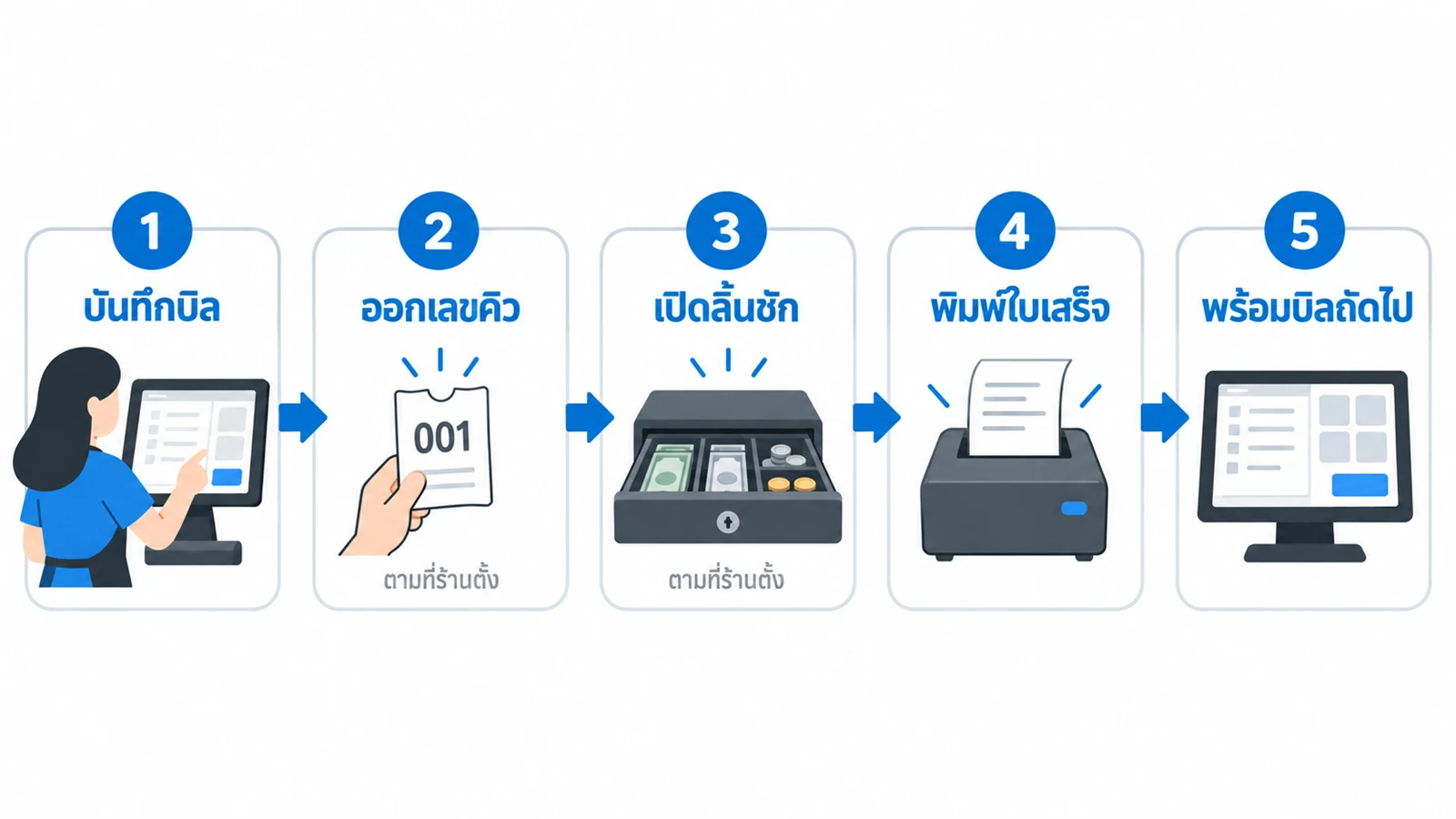
หัวข้อที่มีชื่อว่า “หลังกดยืนยันชำระเงิน”โปรแกรมทำงานต่อเองตามลำดับนี้
- บันทึกบิล
- ออกเลขคิว ถ้าร้านตั้งให้พิมพ์คิวบนใบเสร็จ
- เปิดลิ้นชักเก็บเงินตามที่ร้านตั้งไว้ในหน้าตั้งค่า POS ช่อง การเปิดลิ้นชักอัตโนมัติ ตามเล่มติดตั้ง บทที่ 14 หัวข้อ 14.6 ค่าตั้งต้นจะเปิดเฉพาะบิลที่รับเงินสดหรือเงินตราต่างประเทศ รวมถึงบิลรับคืนที่คืนเป็นเงินสด บิลที่รับด้วยบัตร การโอนเงิน หรือ QR ล้วนจะไม่เปิดลิ้นชัก หากต้องการเปิดลิ้นชักระหว่างวัน สามารถใช้เมนู เปิดลิ้นชัก ได้ ตามบทที่ 7 หัวข้อ 7.1
- พิมพ์ใบเสร็จ ตามหัวข้อ 3.7
- ล้างหน้าขายให้พร้อมบิลถัดไป ปุ่มชำระด้านบนแสดงยอดเงินทอนของบิลที่เพิ่งจบ ส่วนจอลูกค้าแสดง ✓ ขอบคุณที่ใช้บริการ พร้อมเงินทอน
ถ้าบันทึกบิลไม่สำเร็จ เช่น เครือข่ายไปยังเครื่องแม่ขัดข้องขณะกดยืนยัน โปรแกรมจะแจ้งว่า บันทึกบิลไม่สำเร็จ พร้อมรายละเอียด และจะไม่ทำขั้นถัดไป บิลยังเปิดค้างอยู่ที่หน้าขาย ขอแนะนำให้ตรวจการเชื่อมต่อเครือข่าย แล้วกดชำระเงินและรับชำระอีกครั้ง ถ้ายังบันทึกไม่ได้ ให้แจ้งหัวหน้ากะหรือผู้ดูแลระบบ ข้อความอื่นที่อาจขึ้นในขั้นนี้ ได้แก่ จำนวนหมายเลขเครื่อง (S/N) ของรายการที่ … ไม่ตรงกับจำนวนสินค้า ซึ่งหมายถึงจำนวนเลขซีเรียลไม่เท่ากับจำนวนสินค้าในบรรทัดนั้น ให้เปิดหน้าป้อนเลขซีเรียลของบรรทัดนั้นแล้วแก้ให้ตรงกัน ตามหัวข้อ 3.3
3.7 ใบเสร็จ ใบกำกับเต็มรูป เลขที่อ้างอิง และหนังสือเดินทาง
หัวข้อที่มีชื่อว่า “3.7 ใบเสร็จ ใบกำกับเต็มรูป เลขที่อ้างอิง และหนังสือเดินทาง”ใบเสร็จ
หัวข้อที่มีชื่อว่า “ใบเสร็จ”ใบเสร็จเป็นใบกำกับภาษีอย่างย่อ รูปแบบมาจากหน้าออกแบบใบเสร็จในหลังร้าน ตามเล่มติดตั้ง บทที่ 14 บรรทัดท้ายใบแสดงช่องทางที่รับชำระ ถ้ารับเงินสดเกินยอดจะแสดงยอดรับเงินและเงินทอน
- โปรแกรมพิมพ์ใบเสร็จอัตโนมัติเมื่อเครื่องตั้งเครื่องพิมพ์เป็นแบบกระดาษม้วน ถ้าไม่มีใบเสร็จออกมา ให้ตรวจการตั้งเครื่องพิมพ์ตามบทที่ 8
- ถ้าชนิดเครื่องพิมพ์ในหน้าตั้งค่าอุปกรณ์เป็นเครื่องพิมพ์ทั่วไป โปรแกรมจะไม่พิมพ์ใบเสร็จ และแจ้งว่า เครื่องพิมพ์ ’…’ ตั้งเป็นเครื่องพิมพ์ทั่วไป ระบบพิมพ์ใบเสร็จได้เฉพาะเครื่องพิมพ์ใบเสร็จแบบความร้อน (Thermal) จึงไม่ได้พิมพ์ใบเสร็จ ข้อความนี้ขึ้นครั้งเดียวต่อการเข้าสู่ระบบ บิลทุกใบยังถูกบันทึกตามปกติ ถ้าต้องการพิมพ์ใบเสร็จ ให้ผู้ดูแลระบบตั้งชนิดเครื่องพิมพ์เป็น Thermal ตามเล่มติดตั้ง บทที่ 14 หัวข้อ 14.3
- ถ้าพิมพ์ไม่สำเร็จ จะขึ้นข้อความ พิมพ์ใบเสร็จไม่สำเร็จ (บิลบันทึกเรียบร้อยแล้ว) บิลนั้นถูกบันทึกแล้ว ไม่ต้องขายซ้ำ แก้เครื่องพิมพ์แล้วพิมพ์สำเนาได้ตามบทที่ 6
- ถ้าเครื่องตั้งให้แสดงตัวอย่างก่อนพิมพ์ หน้าต่าง ตัวอย่างก่อนพิมพ์ จะเปิดทุกบิล กด พิมพ์ หรือ ไม่พิมพ์ ได้ บิลที่ไม่พิมพ์ยังถูกบันทึกครบตามปกติ
ใบกำกับภาษีเต็มรูป
หัวข้อที่มีชื่อว่า “ใบกำกับภาษีเต็มรูป”ใบกำกับภาษีเต็มรูปออกหลังจบบิลแล้ว จากเมนูของ POS ขณะที่หน้าขายไม่มีบิลเปิดอยู่ การเปิดเมนู การสร้างใบ และการแก้ชื่อหรือที่อยู่ ใช้ฟังก์ชันล็อค ออกใบกำกับภาษีเต็มรูป ถ้าร้านล็อคไว้และคุณไม่มีสิทธิ์ หน้าต่างยืนยันสิทธิ์จะขึ้นทุกครั้งที่ทำงานเหล่านี้
- เปิดเมนู POS แล้วกด ใบกำกับเต็ม หน้าต่าง ใบกำกับภาษีเต็มรูป แสดงใบที่ออกไปแล้ว
- กด สร้างใบกำกับภาษีเต็มรูป แล้วเลือกบิลที่ลูกค้าต้องการ รายการแสดงบิลขายของสาขานี้ย้อนหลัง 30 วัน ที่ยังไม่เคยออกใบกำกับเต็มรูป
- กรอกหน้า ข้อมูลผู้ซื้อ ช่องที่มีเครื่องหมาย * ต้องกรอกทุกช่อง ได้แก่ ชื่อหรือบริษัท เลขผู้เสียภาษี ที่อยู่บรรทัด 1 แขวงหรือตำบล เขตหรืออำเภอ จังหวัด และรหัสไปรษณีย์ ส่วนสาขาที่และที่อยู่บรรทัด 2 ไม่บังคับ ถ้ากด OK แล้วหน้าต่างไม่ปิด ให้ตรวจว่ากรอกช่องบังคับครบแล้ว
- เลือกแถวใบที่สร้างแล้วกด พิมพ์ หรือ Ctrl+P
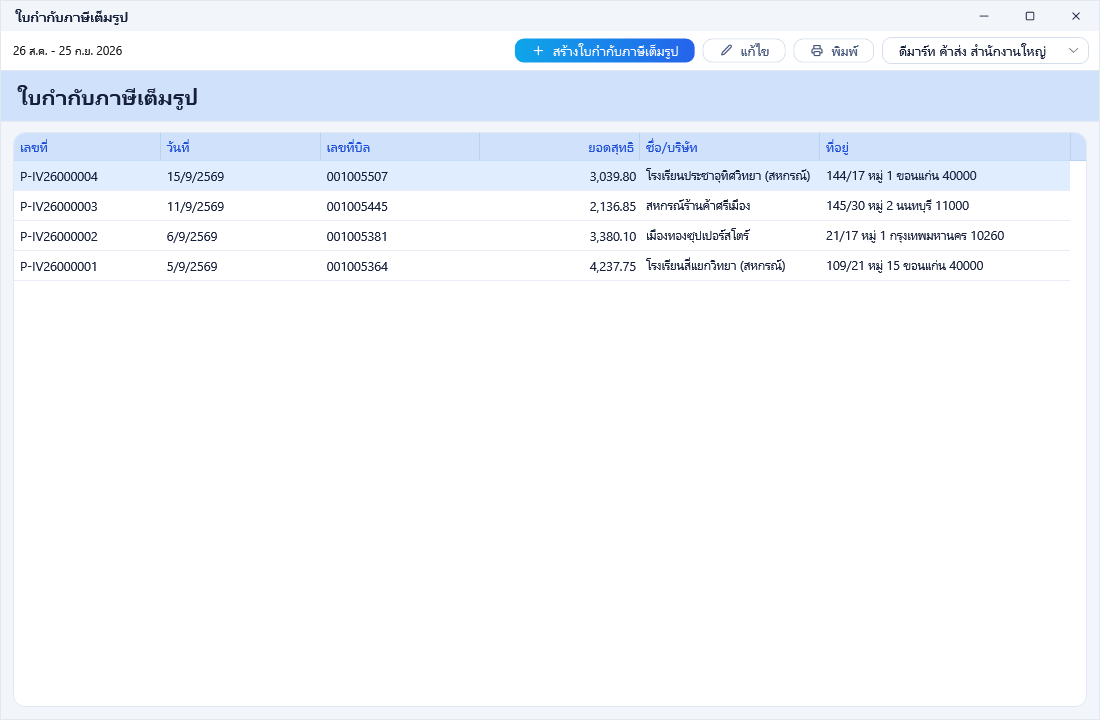
เลขผู้เสียภาษี ต้องเป็นตัวเลข 13 หลัก พิมพ์มีขีดหรือช่องว่างคั่นได้ โปรแกรมจะตัดออกให้ก่อนบันทึก ถ้าไม่ครบ 13 หลักจะขึ้นข้อความ เลขประจำตัวผู้เสียภาษีต้องเป็นตัวเลข 13 หลัก และถ้าหลักสุดท้ายซึ่งเป็นหลักตรวจสอบไม่ถูกต้อง โปรแกรมจะถามว่า เลขประจำตัวผู้เสียภาษี … ไม่ผ่านการตรวจหลักตรวจสอบ อาจพิมพ์ผิด ต้องการใช้เลขนี้ต่อหรือไม่ ขอแนะนำให้ตอบไม่ แล้วตรวจเลขกับเอกสารของลูกค้าอีกครั้ง
ถ้าบิลที่เลือกถูกออกใบกำกับเต็มรูปไปแล้ว เช่น ออกจากอีกเครื่องหนึ่งระหว่างที่คุณกรอกข้อมูล โปรแกรมจะแจ้งว่า บิลนี้ถูกออกใบกำกับภาษีเต็มรูปไปแล้ว พร้อมเลขที่ใบเดิม และไม่ออกใบซ้ำ ถ้าต้องแก้ชื่อหรือที่อยู่ภายหลัง ให้ดับเบิลคลิกแถว หรือกด แก้ไข ใบกำกับเต็มรูปที่พิมพ์ลงกระดาษม้วนจะพิมพ์ต้นฉบับ 1 ใบ และสำเนาตามจำนวนที่ร้านตั้งไว้
เลขที่อ้างอิง
หัวข้อที่มีชื่อว่า “เลขที่อ้างอิง”ใช้บันทึกเลขเอกสารอื่นที่เกี่ยวข้องกับบิล เช่น เลขใบสั่งของลูกค้า กด ≡ เพิ่มเติม → เลขที่อ้างอิง ขณะที่มีบิลเปิดอยู่ พิมพ์ได้ไม่เกิน 20 ตัวอักษร แล้วกด Enter เลขนี้เก็บไว้กับบิลเพื่อค้นหาย้อนหลัง และพิมพ์บนใบเสร็จเป็นบรรทัด เลขที่อ้างอิง : …
เลขที่หนังสือเดินทาง
หัวข้อที่มีชื่อว่า “เลขที่หนังสือเดินทาง”ใช้กับลูกค้าชาวต่างชาติที่ต้องการใบเสร็จไปขอคืนภาษีนักท่องเที่ยว กด ≡ เพิ่มเติม → เลขที่หนังสือเดินทาง พิมพ์เลขไม่เกิน 20 ตัวอักษร ตัวอักษรภาษาอังกฤษเปลี่ยนเป็นตัวพิมพ์ใหญ่ให้ หน้าขายจะแสดงไอคอน 🛂 และใบเสร็จจะพิมพ์บรรทัด เลขที่พาสปอร์ต ขั้นตอนขอคืนภาษีเป็นเรื่องที่ลูกค้าดำเนินการเองกับหน่วยงานที่เกี่ยวข้อง
3.8 พักบิลและเรียกคืน
หัวข้อที่มีชื่อว่า “3.8 พักบิลและเรียกคืน”ใช้เมื่อลูกค้าขอไปหยิบสินค้าเพิ่ม หรือยังไม่พร้อมจ่าย และคุณต้องการขายให้ลูกค้าคนถัดไปก่อน
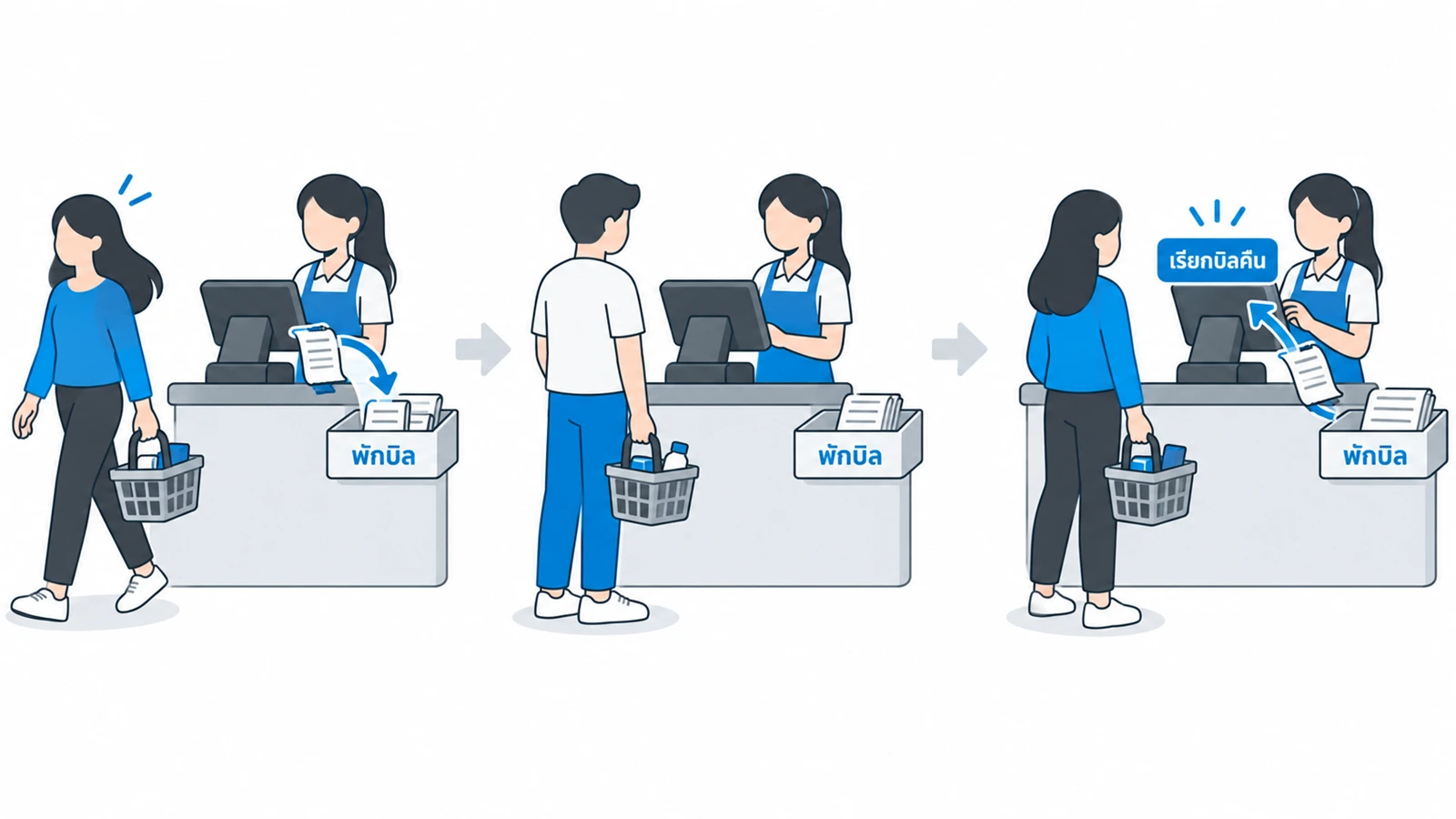
พักบิล
- กดปุ่ม พักบิล บนแถบหัวของหน้าขาย ปุ่มนี้กดได้เมื่อมีบิลเปิดอยู่ และใช้ฟังก์ชันล็อค พักบิล ถ้าร้านล็อคไว้ หน้าต่างยืนยันสิทธิ์จะขึ้นก่อน
- โปรแกรมพักบิลทันที พิมพ์สลิป *** พักบิล *** และล้างหน้าขายให้เริ่มบิลใหม่ได้
- วงกลมสีแดงบนปุ่ม เรียกคืน แสดงจำนวนบิลที่พักไว้ที่เครื่องนี้ ถ้าเกิน 9 จะแสดงเป็น 9+
ถ้าพักบิลไม่สำเร็จ เช่น เครือข่ายขัดข้อง โปรแกรมจะแจ้งข้อความผิดพลาด บิลยังเปิดอยู่ที่หน้าขายพร้อมรายการเดิม และปุ่มพักบิลกดใหม่ได้ ขอแนะนำให้ตรวจการเชื่อมต่อแล้วกดพักบิลอีกครั้ง
เรียกคืน
- จบหรือพักบิลที่กำลังขายอยู่ก่อน เนื่องจากปุ่ม เรียกคืน กดได้เมื่อหน้าขายไม่มีบิลเปิดอยู่
- กด เรียกคืน หน้าต่าง บิลพักค้างอยู่ แสดงบิลที่พักไว้ เรียงจากใหม่ไปเก่า แต่ละแถวมีเลขบิล วันที่และเวลาที่พักบิล ยอดสุทธิ และจำนวนรายการ
- คลิกหรือกด Enter ที่บิลที่ต้องการ บิลจะกลับมาพร้อมรายการ ลูกค้า และระดับราคาเดิม แล้วขายต่อได้ตามปกติ
บิลที่พักไว้เป็นของเครื่อง POS เครื่องนั้น ขอแนะนำให้เรียกคืนและจบบิลที่พักไว้ให้หมดก่อนปิดกะ
3.9 อ้างอิงหน้าจอ
หัวข้อที่มีชื่อว่า “3.9 อ้างอิงหน้าจอ”ผลการค้นหาสินค้า (SearchItems)
หัวข้อที่มีชื่อว่า “ผลการค้นหาสินค้า (SearchItems)”ภาพอยู่ในหัวข้อ 3.1
ใช้ทำอะไร แสดงผลการค้นหาสินค้า รายการโปรด และแป้นขายสินค้า ในพื้นที่ด้านข้างของหน้าขาย ไม่ได้เป็นหน้าต่างแยก
| ช่องหรือปุ่ม | ความหมาย |
|---|---|
| ช่องค้นหา | ค้นจากรหัสสินค้า บาร์โค้ด และชื่อ แบบมีคำนี้อยู่ภายใน แสดงสูงสุด 200 รายการ ถ้าไม่พบจะแสดงว่า ไม่พบสินค้า |
| ★ (แถบบน) | แสดงรายการโปรดของเครื่องนี้ ถ้ายังไม่มีจะแสดงว่า ยังไม่มีสินค้าโปรด กด ★ ที่รายการเพื่อเพิ่ม |
| ไอคอนตาราง (แถบบน) | แสดงแป้นขายสินค้า |
| ⚡ (แถบบน) | เปิดเมนู POS ตามบทที่ 2 |
| ไอคอนฟันเฟือง (แถบบน) | เมนู เลือกแป้นสินค้า สไตล์ปุ่ม (แถบสี การ์ดสี ไล่แสง) และ ธีมสี … ตามเล่มติดตั้ง บทที่ 14 |
| การ์ดสินค้า | รูป ชื่อ รหัสและบาร์โค้ด ราคา และป้ายคงเหลือ ดับเบิลคลิกหรือ Enter เพื่อนำเข้าบิล |
| ป้าย เหลือ … หน่วย | สีเขียวเมื่อมีของ สีแดงเมื่อเป็นศูนย์หรือติดลบ คลิกเพื่อเปิดหน้าต่าง สินค้าคงเหลือแยกสาขา เมื่อร้านเปิดให้ดูต่างสาขา ตามบทที่ 7 |
| ★ (บนการ์ด) | เพิ่มหรือเอาสินค้าออกจากรายการโปรด |
ปุ่มลัด Insert ไปที่ช่องค้นหา · Enter หรือลูกศรลง ค้นหาและไปที่รายการแรก · ลูกศร เลือกการ์ด · Enter นำเข้าบิล · Esc ล้างคำค้นและกลับไปที่บิล
กล่องแก้รายการสินค้า
หัวข้อที่มีชื่อว่า “กล่องแก้รายการสินค้า”กล่องทั้ง 7 ใบเปิดกลางหน้าขาย แสดงชื่อสินค้าตัวหนาด้านบน มีปุ่ม ยกเลิก และ ยืนยัน ด้านล่าง ไม่มีปุ่มปิดมุมขวาบน กล่องที่ใส่ตัวเลขมีแป้นตัวเลขบนจอในตัวเมื่อเครื่องเปิดใช้แป้นพิมพ์บนจอ
ปุ่มลัดของทุกกล่อง Enter ยืนยัน · Esc ยกเลิก
| กล่อง | เปิดจาก | ช่อง | ค่าที่ใส่ได้ | ข้อความหรือข้อจำกัด |
|---|---|---|---|---|
| จำนวนสินค้า (ItemQtyDialog) | 🔢 จำนวน หรือ * | จำนวน | 1 ถึง 99,999 ค่าที่น้อยกว่า 1 ถูกปรับเป็น 1 · สินค้าชั่งน้ำหนักใส่ทศนิยมได้ 3 ตำแหน่งและต้องมากกว่า 0 | บิลรับคืนแก้จำนวนไม่ได้ · สินค้าชั่งน้ำหนักที่ใส่ 0 ขึ้นข้อความ จำนวนของสินค้าชั่งน้ำหนักต้องมากกว่า 0 |
| ราคาสินค้า (ItemPriceDialog) | ✏ ราคา หรือ F6 | ราคา | 0 ถึง 9,999,999 ทศนิยม 2 ตำแหน่ง | — |
| ระดับราคา (ItemPriceNoDialog) | 💲 ระดับราคา หรือ Alt+P | ราคาที่ 1 ถึงราคาที่ 5 พร้อมราคาของแต่ละระดับ | ระดับที่มีราคา ค่าตั้งต้นคือระดับปัจจุบันของบรรทัด | ระดับที่ไม่มีราคาแสดง — และเลือกไม่ได้ เลือกด้วยดับเบิลคลิกได้ |
| ส่วนลดสินค้า (ItemDiscountDialog) | 🏷 ส่วนลด หรือ F7 | ส่วนลด (฿) · ส่วนลด (%) | บาท 0 ถึง 9,999,999 · เปอร์เซ็นต์ 0 ถึง 100 | หักบาทก่อนแล้วคิดเปอร์เซ็นต์ คิดต่อบรรทัด ใส่ 0 ทั้งสองช่องเพื่อลบส่วนลด · ส่วนลดเกินยอดบรรทัดขึ้นข้อความ ส่วนลด … มากกว่ายอดของรายการนี้ ระบบจึงไม่เปลี่ยนส่วนลด |
| เลือกคลัง (ItemWarehouseDialog) | เพิ่มเติม → เปลี่ยนคลังสินค้า | รายการคลังของสาขา เรียงตามรหัสคลัง | คลังที่ต้องการตัดสต็อก | — |
| หมายเหตุ (ItemRemarkDialog) | เพิ่มเติม → หมายเหตุรายการ | หมายเหตุ | ไม่เกิน 100 ตัวอักษร ปล่อยว่างเพื่อลบ | ใช้แป้นพิมพ์เต็มบนจอแทนแป้นตัวเลข |
| ป้อน Serial Number (PosSerialNoDialog) | เปิดเองเมื่อสแกนหรือเปลี่ยนจำนวนสินค้าที่คุมเลขซีเรียล | ช่องป้อนเลข · ตาราง เลขซีเรียล · ลบทั้งหมด | เลขซีเรียลทีละเลข | Serial Number ซ้ำ: … เมื่อป้อนเลขซ้ำ · Serial Number … ถูกใช้แล้วในรายการที่ … ของบิลนี้ เมื่อเลขนั้นอยู่ในบรรทัดอื่นของสินค้าเดียวกัน · ลบจนหมดแล้วยืนยัน = บรรทัดถูกยกเลิก |
การเปลี่ยนราคาทำให้ระดับราคาของบรรทัดกลับเป็นระดับตั้งต้นของสาขา
ในบิลที่ใช้เงินมัดจำ กล่องจำนวน ราคา ระดับราคา และส่วนลด รวมถึงปุ่มคิดภาษีและคำสั่งคิด/ไม่คิดค่าบริการ จะไม่เปิด และขึ้นข้อความ ไม่อนุญาตให้แก้ไขรายการสินค้าในบิลมัดจำ การแก้ไขจะส่งผลให้การคำนวณภาษีมูลค่าเพิ่ม (Vat) ไม่ถูกต้อง! แทน
ยืนยันสิทธิ์ (PosFuncVerifyWindow)
หัวข้อที่มีชื่อว่า “ยืนยันสิทธิ์ (PosFuncVerifyWindow)”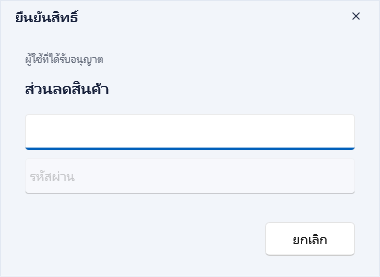
ใช้ทำอะไร ให้ผู้มีสิทธิ์ยืนยันแทนเมื่อพนักงานกดฟังก์ชันที่ถูกล็อค เปิดเองจากทุกปุ่มที่มีฟังก์ชันล็อค
| ช่องหรือปุ่ม | ความหมาย |
|---|---|
| ผู้ใช้ที่ได้รับอนุญาต | ชื่อฟังก์ชันที่ขอสิทธิ์ |
| รหัสพนักงาน · รหัสผ่าน | ของผู้ที่มีสิทธิ์ใช้ฟังก์ชันนี้ เมื่อรหัสถูกต้องและมีสิทธิ์ หน้าต่างผ่านเองโดยไม่ต้องกด Enter |
| Cancel | ยกเลิก ไม่ทำฟังก์ชันนั้น |
ข้อความเตือนจะแสดงเมื่อกด Enter ในช่องรหัสผ่าน
| ข้อความ | ความหมาย |
|---|---|
| รหัสพนักงานหรือรหัสผ่านไม่ถูกต้อง | รหัสไม่ตรงกับพนักงานที่ยังใช้งานอยู่ ช่องรหัสผ่านจะถูกล้างให้กรอกใหม่ |
| พนักงานนี้ไม่มีสิทธิ์ใช้ฟังก์ชันนี้ | รหัสถูกต้อง แต่พนักงานคนนี้ไม่อยู่ในกลุ่มที่ใช้ฟังก์ชันนี้ได้ ให้เรียกผู้มีสิทธิ์คนอื่น |
ส่วนลดท้ายบิล (TranDiscountDialog)
หัวข้อที่มีชื่อว่า “ส่วนลดท้ายบิล (TranDiscountDialog)”ภาพอยู่ในหัวข้อ 3.4
ใช้ทำอะไร ให้ส่วนลดกับทั้งบิล เปิดจากปุ่ม ส่วนลด หรือ F7 ในหน้าชำระเงิน ชื่อฟังก์ชันล็อคคือส่วนลดท้ายบิล
| ช่องหรือปุ่ม | ความหมาย |
|---|---|
| ส่วนลด (฿) | 0 ถึง 9,999,999 |
| ส่วนลด (%) | 0 ถึง 100 คิดจากยอดที่เหลือหลังหักส่วนลดบาท |
| ยืนยัน | ใส่ส่วนลดแทนที่ส่วนลดท้ายบิลเดิมที่แคชเชียร์ใส่ไว้ แสดงในกรอบรายการส่วนลดเป็น ส่วนลดท้ายบิล |
| ยกเลิก | ปิดโดยไม่เปลี่ยนแปลง |
ฐานของส่วนลดคือยอดสินค้าราคาปกติ และส่วนลดไม่เกินฐานนั้น ปุ่มลัด Enter ยืนยัน · Esc ยกเลิก
ชำระเงิน (TranPaymentWindow)
หัวข้อที่มีชื่อว่า “ชำระเงิน (TranPaymentWindow)”ภาพอยู่ในหัวข้อ 3.5
ใช้ทำอะไร สรุปยอด รับเงิน ให้ส่วนลดท้ายบิล และจบบิล เปิดจากปุ่มชำระด้านบนของหน้าขาย หรือ Enter ที่บิล ข้อความบนปุ่มชำระเปลี่ยนตามชนิดบิล เช่น ชำระ มัดจำ รับมัดจำ หรือ รับคืน
| ส่วน | ความหมาย |
|---|---|
| ใบสรุปยอด (ซ้าย) | บรรทัดยอดเงินตามตารางในหัวข้อ 3.5 |
| คะแนนสะสม | แสดงเมื่อมีลูกค้าสมาชิก |
| รับชำระ · คงเหลือ | รายการเงินที่รับแล้ว ลบด้วย ✕ ได้ ยกเว้นแถว หักมัดจำ และบิลรับคืน |
| ปุ่มช่องทาง (ขวาบน) | เงินสด F1 · QR พร้อมเพย์ F2 · โอน F3 · บัตรเครดิต F4 · บัตรเติมเงิน F5 · คูปองเงินสด F6 เมื่อรับครบแล้ว ปุ่มที่ไม่ใช่เงินสดจะกดไม่ได้ |
| ยืนยันชำระเงิน | จบบิล กดได้เมื่อยอดคงเหลือเป็นศูนย์ มีเงินทอนจะเป็นปุ่มสีเขียวพร้อมยอดทอน บิลรับคืนแสดงเป็น คืนเงิน … บาท หรือ โอนคืน … บาท ตามบทที่ 6 |
| ส่วนลด | F7 ส่วนลดท้ายบิล |
| คูปอง/เวาเชอร์ | F8 ตามบทที่ 4 |
| รับมัดจำ | F9 กดได้กับบิลขายที่รับเงินไปแล้วบางส่วน และยังมียอดคงเหลือ ตามบทที่ 5 |
| ใช้คะแนน | F11 ตามบทที่ 4 |
| กรอบรายการส่วนลด | ส่วนลดท้ายบิลทุกตัว แต่ละแถวมีคำอธิบาย ยอดหรือเปอร์เซ็นต์ และปุ่ม ✕ |
ปุ่มลัด F1 ถึง F11 ตามตาราง · Enter ที่ปุ่มยืนยันชำระเงินเพื่อจบบิล · Esc ในช่องรับเงินเพื่อกลับไปที่ปุ่มช่องทาง · Esc ที่อื่นเพื่อปิดหน้าชำระเงินกลับหน้าขาย (ถ้ามีรายการรับชำระแล้วจะถามยืนยันก่อน ตามหัวข้อ 3.6)
| ข้อความ | ความหมาย |
|---|---|
| ยอดสุทธิมีการเปลี่ยนแปลง รายการรับชำระจะถูกล้าง กรุณารับชำระใหม่ | ยอดของบิลเปลี่ยนหลังรับเงินไปแล้ว ให้รับเงินใหม่ |
| มีรายการรับชำระอยู่แล้ว ถ้าปิดหน้านี้รายการรับชำระทั้งหมดจะถูกยกเลิก ต้องการปิดหรือไม่ | กด Esc เพื่อปิดหน้าชำระเงินหลังรับเงินไปแล้วบางส่วน ตอบใช่เพื่อกลับหน้าขาย หรือตอบไม่เพื่อรับชำระต่อ |
| บันทึกบิลไม่สำเร็จ … | บันทึกบิลลงฐานข้อมูลไม่ได้ บิลยังเปิดอยู่ที่หน้าขาย ตามหัวข้อ 3.6 |
| จำนวนหมายเลขเครื่อง (S/N) ของรายการที่ … ไม่ตรงกับจำนวนสินค้า (…) | จำนวนเลขซีเรียลของบรรทัดนั้นไม่เท่ากับจำนวนสินค้า บิลยังไม่ถูกบันทึกครบ ให้แก้เลขซีเรียลตามหัวข้อ 3.3 |
| ยอดใช้บัตรเติมเงิน … เกินยอดคงเหลือในบัตร … | ยอดในบัตรเติมเงินไม่พอตอนบันทึกบิล ตามหัวข้อ 3.6 |
| ใช้คะแนนได้เฉพาะบิลขายปกติ | กดใช้คะแนนในบิลรับคืนหรือบิลมัดจำ |
| ต้องเลือกลูกค้าที่เป็นสมาชิก (และบัตรยังไม่หมดอายุ) ก่อนใช้คะแนน | บิลยังไม่มีลูกค้าสมาชิก หรือบัตรสมาชิกหมดอายุ |
| ลูกค้าไม่มีคะแนนเหลือให้ใช้ (…) | คะแนนคงเหลือไม่พอ |
เงินสด (PayCashTHB)
หัวข้อที่มีชื่อว่า “เงินสด (PayCashTHB)”ภาพอยู่ในหัวข้อ 3.6
ใช้ทำอะไร รับเงินสดบาทและเงินตราต่างประเทศ เปิดจากปุ่ม เงินสด หรือ F1
| ช่องหรือปุ่ม | ความหมาย |
|---|---|
| แถบชิปสกุลเงิน | แสดงเมื่อร้านมีฟังก์ชันเสริมรับชำระเงินตราต่างประเทศ ฿ THB ตามด้วย 4 สกุลที่ใช้บ่อย เรียงจากที่เครื่องนี้รับบ่อย สาขานี้รับบ่อยในรอบ 365 วัน แล้วจึงเป็นค่าตั้งต้น USD CNY MMK SGD และปุ่ม … |
| เงินสดรับ | ค่าตั้งต้นคือยอดที่ต้องรับหลังปัดเศษและหักช่องทางอื่นแล้ว ต้องมากกว่า 0 |
| ปุ่มยอดแนะนำ | สูงสุด 8 ปุ่ม คำนวณจากการปัดยอดขึ้นเป็นจำนวนธนบัตร กดแล้วบันทึกทันที ซ่อนเมื่อเลือกสกุลอื่น |
| 1 … = … บาท | (เงินตราต่างประเทศ) อัตราแลกเปลี่ยน เติมอัตราล่าสุดไว้ให้ |
| จำนวนเงินรับ (สกุล) | (เงินตราต่างประเทศ) ค่าตั้งต้นคือยอดคงเหลือหารด้วยอัตรา ปัดขึ้น 2 ตำแหน่ง |
| บรรทัดมูลค่าบาท | มูลค่าเป็นบาท พร้อมเงินทอนหรือยอดที่ยังขาด |
ปุ่มลัด Enter ยืนยัน · ลูกศรขึ้น กลับไปที่ปุ่มช่องทาง · Enter หรือลูกศรลงจากช่องอัตรา ไปที่ช่องจำนวนเงิน
| ข้อความ | ความหมาย |
|---|---|
| กรุณาระบุอัตราแลกเปลี่ยน | อัตราหรือจำนวนเงินยังเป็นศูนย์ |
เลือกสกุลเงิน (PosCurrencyPickerDialog)
หัวข้อที่มีชื่อว่า “เลือกสกุลเงิน (PosCurrencyPickerDialog)”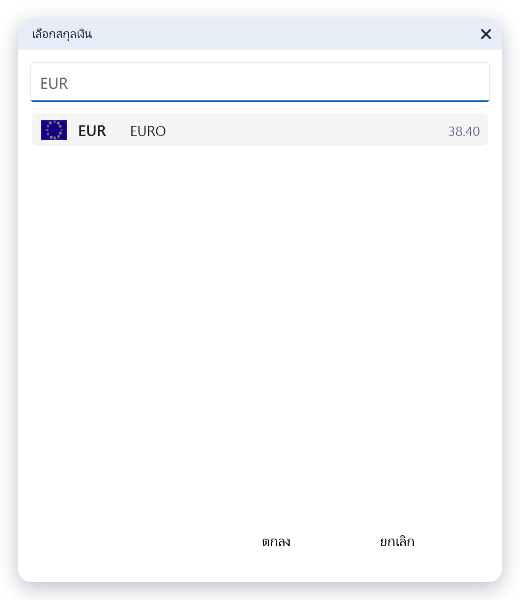
ใช้ทำอะไร เลือกสกุลเงินที่ไม่อยู่ในแถบชิป เปิดจากปุ่ม … ในหน้าเงินสด
| ช่องหรือปุ่ม | ความหมาย |
|---|---|
| ช่องค้นหา | ค้นจากรหัสสกุล ชื่อภาษาไทย หรือชื่อภาษาอังกฤษ |
| รายการสกุลเงิน | เลือกด้วยลูกศรแล้ว Enter หรือดับเบิลคลิก สกุลที่เลือกแสดงเป็นชิปชั่วคราวหน้าปุ่ม … |
ปุ่มลัด ลูกศรขึ้นลง เลือก · Enter ยืนยัน · Esc ปิด
QR พร้อมเพย์ (PayQR)
หัวข้อที่มีชื่อว่า “QR พร้อมเพย์ (PayQR)”ภาพอยู่ในหัวข้อ 3.6
ใช้ทำอะไร สร้าง QR พร้อมเพย์ตามยอด เปิดจากปุ่ม QR พร้อมเพย์ หรือ F2 กดได้เมื่อสาขามีบัญชีพร้อมเพย์ที่ใช้งาน และร้านเปิดรับชำระด้วยพร้อมเพย์
| ช่องหรือปุ่ม | ความหมาย |
|---|---|
| รายการบัญชี | บัญชีพร้อมเพย์ที่ผูกกับสาขานี้หรือทุกสาขา Enter เพื่อไปที่ช่องยอด |
| ยอด | ค่าตั้งต้นคือยอดคงเหลือ ใส่ได้ตั้งแต่ 1 บาทถึงยอดคงเหลือ |
| QR | สร้างใหม่ตามยอด และแสดงบนจอลูกค้าพร้อมข้อความ สแกนเพื่อชำระเงิน |
ปุ่มลัด Enter ยืนยันหลังตรวจว่าเงินเข้าแล้ว
| ข้อความ | ความหมาย |
|---|---|
| ไม่พบบัญชี PromptPay สำหรับสาขานี้ | สาขายังไม่มีบัญชีพร้อมเพย์ ตามเล่มติดตั้ง บทที่ 12 |
บัตรเครดิต (PayCreditCard)
หัวข้อที่มีชื่อว่า “บัตรเครดิต (PayCreditCard)”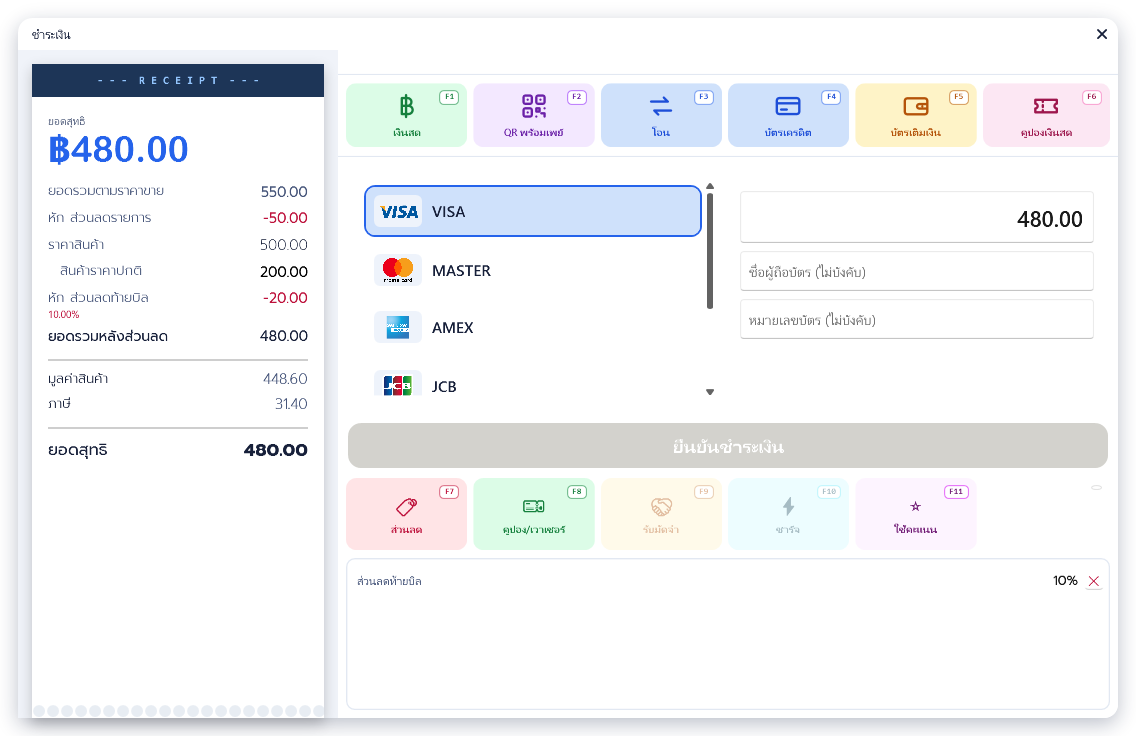
ใช้ทำอะไร บันทึกการรับชำระด้วยบัตรเครดิต เปิดจากปุ่ม บัตรเครดิต หรือ F4
| ช่องหรือปุ่ม | ความหมาย |
|---|---|
| ประเภทบัตร | รายการที่ร้านตั้งไว้ในหลังร้าน |
| ยอด | 1 บาทถึงยอดคงเหลือ |
| ชื่อผู้ถือบัตร (ไม่บังคับ) | ชื่อบนบัตร |
| หมายเลขบัตร (ไม่บังคับ) | เลขบัตร โปรแกรมเก็บเฉพาะ 4 ตัวท้าย ตัวเลขที่เหลือแสดงเป็น * |
ปุ่มลัด Enter ไปช่องถัดไป และ Enter ที่ช่องสุดท้ายเพื่อยืนยัน
| ข้อความ | ความหมาย |
|---|---|
| ไม่พบข้อมูลบัตรเครดิต | ร้านยังไม่ได้ตั้งประเภทบัตรเครดิต |
โอน (PayAccTransfer)
หัวข้อที่มีชื่อว่า “โอน (PayAccTransfer)”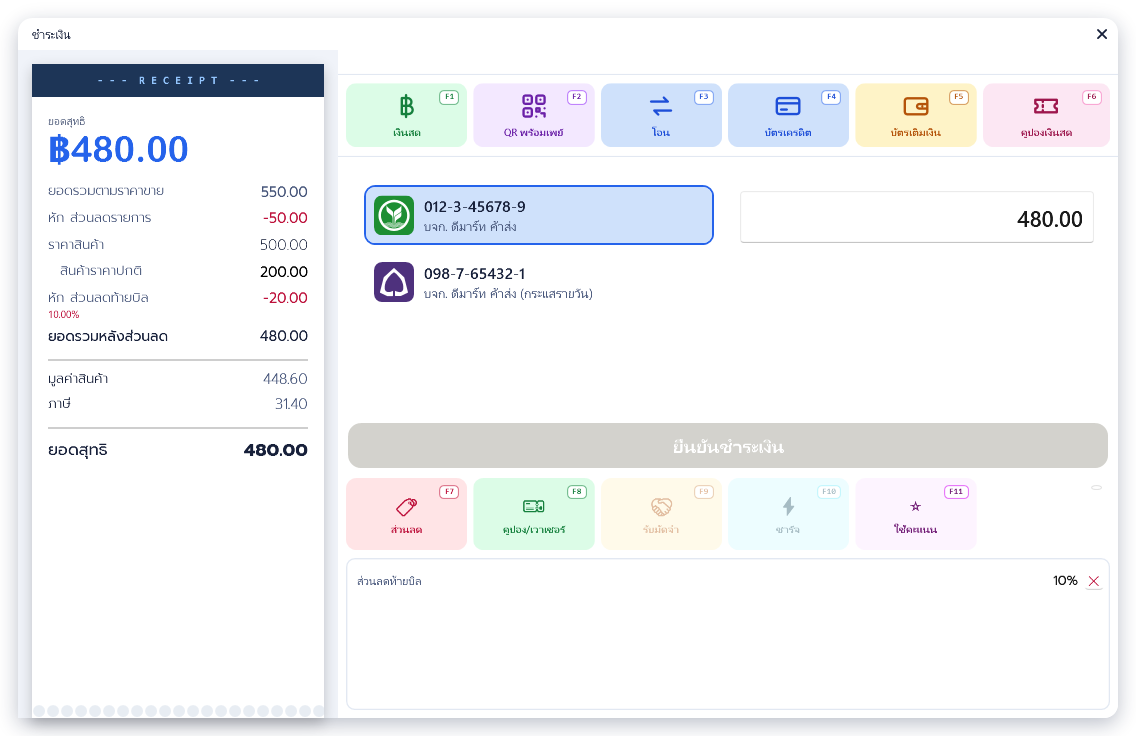
ใช้ทำอะไร บันทึกเงินที่ลูกค้าโอนเข้าบัญชีร้าน เปิดจากปุ่ม โอน หรือ F3
| ช่องหรือปุ่ม | ความหมาย |
|---|---|
| รายการบัญชี | บัญชีรับโอนของร้าน |
| ยอด | 1 บาทถึงยอดคงเหลือ |
ปุ่มลัด Enter ที่รายการบัญชีเพื่อไปช่องยอด · Enter ที่ช่องยอดเพื่อยืนยัน
| ข้อความ | ความหมาย |
|---|---|
| ไม่พบบัญชีสำหรับโอนเงิน | ร้านยังไม่ได้ตั้งบัญชีรับโอน |
คูปองเงินสด (PayCoupon)
หัวข้อที่มีชื่อว่า “คูปองเงินสด (PayCoupon)”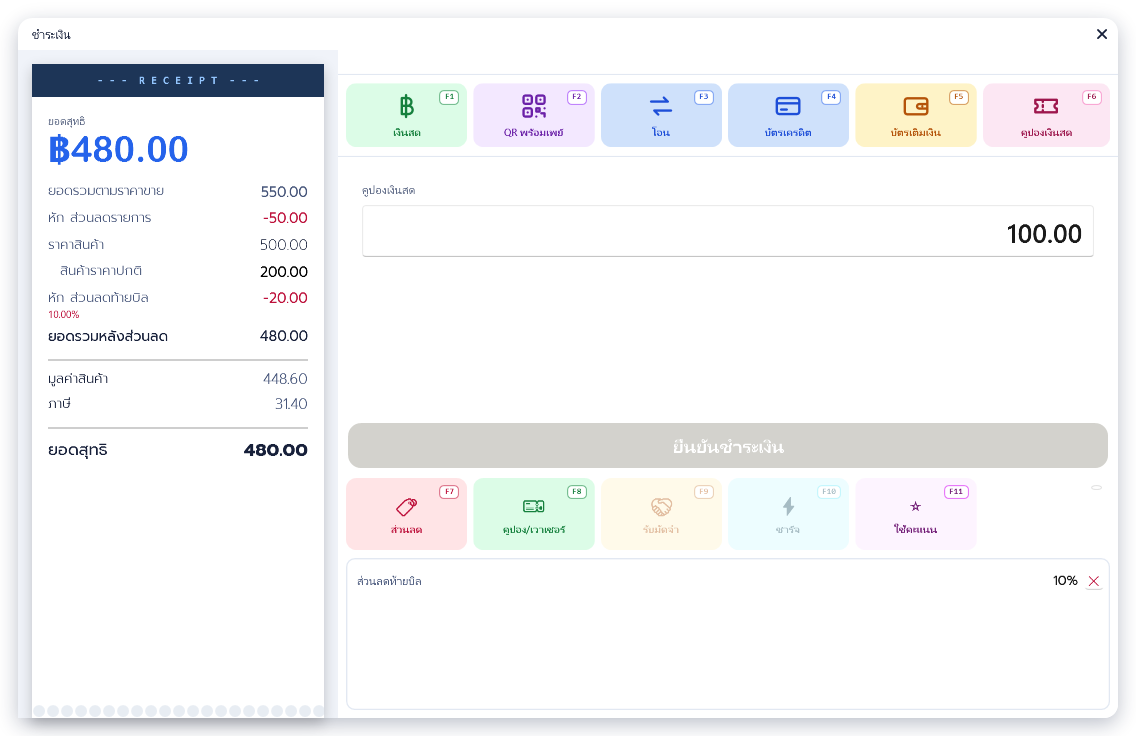
ใช้ทำอะไร บันทึกคูปองเงินสดที่ใช้แทนเงิน เปิดจากปุ่ม คูปองเงินสด หรือ F6 มีช่องยอดช่องเดียว ใส่ได้ 1 บาทถึงยอดคงเหลือ กด Enter เพื่อยืนยัน
บัตรเติมเงิน (PayPrepaid)
หัวข้อที่มีชื่อว่า “บัตรเติมเงิน (PayPrepaid)”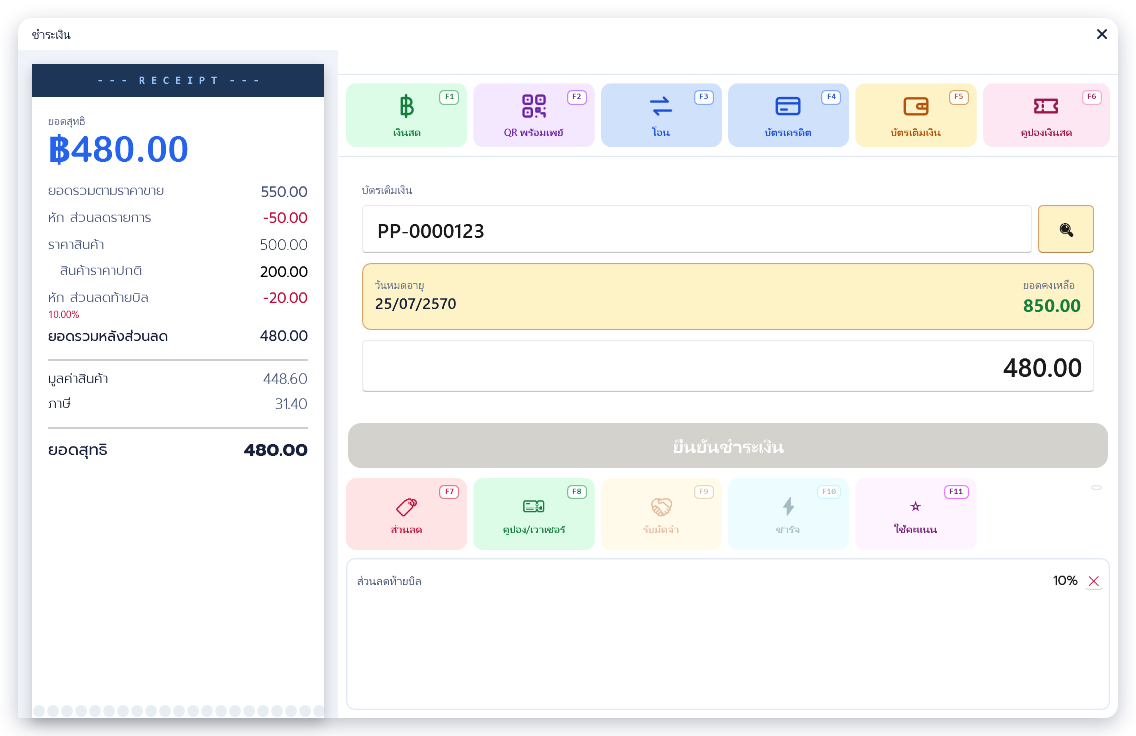
ใช้ทำอะไร ตัดเงินจากบัตรเติมเงิน เปิดจากปุ่ม บัตรเติมเงิน หรือ F5 เป็นฟังก์ชันเสริม
| ช่องหรือปุ่ม | ความหมาย |
|---|---|
| เลขที่บัตร · 🔍 | พิมพ์หรือสแกนเลขบัตร แล้วกด Enter หรือ 🔍 เพื่อค้นหา |
| วันหมดอายุ | วันหมดอายุของบัตร |
| ยอดคงเหลือ | เงินคงเหลือในบัตร หักยอดของบัตรใบนี้ที่ใช้ในบิลนี้ไปแล้ว |
| ยอดที่ตัด | ยอดที่น้อยกว่าระหว่างยอดคงเหลือในบัตรกับยอดที่ต้องชำระ |
ข้อความเตือนอยู่ในหัวข้อ 3.6
ใบกำกับภาษีเต็มรูป (PosTaxInvoice)
หัวข้อที่มีชื่อว่า “ใบกำกับภาษีเต็มรูป (PosTaxInvoice)”ภาพอยู่ในหัวข้อ 3.7
ใช้ทำอะไร ออกและพิมพ์ใบกำกับภาษีเต็มรูปจากบิลที่จบแล้ว เปิดจากเมนู POS → ใบกำกับเต็ม ขณะที่ไม่มีบิลเปิด
| ช่องหรือปุ่ม | ความหมาย |
|---|---|
| สร้างใบกำกับภาษีเต็มรูป | เลือกบิลขายของสาขานี้ย้อนหลัง 30 วันที่ยังไม่เคยออก แล้วกรอกข้อมูลผู้ซื้อ |
| แก้ไข | แก้ชื่อและที่อยู่ของใบที่เลือก หรือดับเบิลคลิกแถว |
| พิมพ์ | พิมพ์ใบที่เลือก |
| ตาราง | เลขที่ วันที่ เลขที่บิล ชื่อหรือบริษัท ที่อยู่ และยอดสุทธิ |
หน้าข้อมูลผู้ซื้อ ช่องบังคับ ชื่อ / บริษัท · เลขผู้เสียภาษี · ที่อยู่บรรทัด 1 · แขวง / ตำบล · เขต / อำเภอ · จังหวัด · รหัสไปรษณีย์ ช่องไม่บังคับ สาขาที่ · ที่อยู่บรรทัด 2
ปุ่มลัด Ctrl+P พิมพ์
| ข้อความ | ความหมาย |
|---|---|
| ไม่สามารถสร้างเลขที่เอกสารได้ | ออกเลขที่ใบกำกับไม่ได้ ให้แจ้งผู้ดูแลระบบตรวจการตั้งเลขที่เอกสาร |
| พบข้อผิดพลาด ไม่สามารถพิมพ์เอกสาร! | พิมพ์ไม่สำเร็จ ให้ตรวจเครื่องพิมพ์แล้วลองอีกครั้ง |
เลขที่อ้างอิง (TranRefNoDlg) และเลขที่หนังสือเดินทาง (TranPassportNoDlg)
หัวข้อที่มีชื่อว่า “เลขที่อ้างอิง (TranRefNoDlg) และเลขที่หนังสือเดินทาง (TranPassportNoDlg)”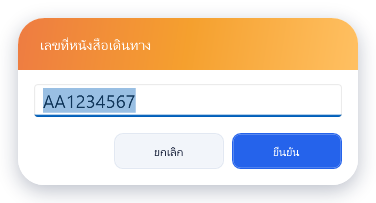
กล่องเล็กช่องเดียว เปิดจาก ≡ เพิ่มเติม ขณะที่มีบิลเปิดอยู่ ใส่ได้ไม่เกิน 20 ตัวอักษร ปุ่มลัด Enter บันทึก · Esc ยกเลิก
| กล่อง | ช่อง | ผล |
|---|---|---|
| เลขที่อ้างอิง | เลขที่อ้างอิง | เก็บไว้กับบิล |
| เลขที่หนังสือเดินทาง | เลขที่หนังสือเดินทาง ตัวอักษรเปลี่ยนเป็นตัวพิมพ์ใหญ่ | แสดง 🛂 ที่หน้าขาย และพิมพ์บนใบเสร็จ |
สินค้าคงเหลือไม่เพียงพอ (InsufficientStockDialog)
หัวข้อที่มีชื่อว่า “สินค้าคงเหลือไม่เพียงพอ (InsufficientStockDialog)”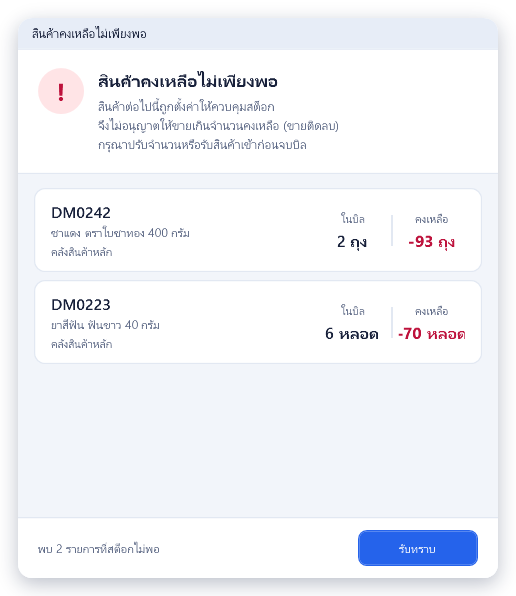
ใช้ทำอะไร แจ้งสินค้าที่ขายเกินคงเหลือ เปิดเองเมื่อกดชำระเงินในบิลขาย ตรวจเฉพาะสินค้าที่ร้านตั้งว่าไม่อนุญาตจ่ายสินค้าติดลบ โดยรวมจำนวนของสินค้าเดียวกันในคลังเดียวกันทุกบรรทัด
| ช่องหรือปุ่ม | ความหมาย |
|---|---|
| ข้อความด้านบน | สินค้าต่อไปนี้ถูกตั้งค่าให้ควบคุมสต็อก จึงไม่อนุญาตให้ขายเกินจำนวนคงเหลือ (ขายติดลบ) กรุณาปรับจำนวนหรือรับสินค้าเข้าก่อนจบบิล |
| พบ … รายการที่สต็อกไม่พอ | จำนวนสินค้าที่ไม่พอ |
| ในบิล · คงเหลือ | จำนวนในบิลและคงเหลือ เป็นหน่วยนับเล็กที่สุดของสินค้า |
| รับทราบ | ปิดหน้าต่างกลับไปแก้บิล |
ตัวอย่างก่อนพิมพ์ (PosReceiptPreviewWindow)
หัวข้อที่มีชื่อว่า “ตัวอย่างก่อนพิมพ์ (PosReceiptPreviewWindow)”ใช้ทำอะไร แสดงใบเสร็จก่อนพิมพ์ เปิดทุกบิลเมื่อเครื่องตั้งให้แสดงตัวอย่างก่อนพิมพ์ ปุ่ม พิมพ์ พิมพ์ใบเสร็จ ปุ่ม ไม่พิมพ์ ปิดโดยไม่พิมพ์ บิลถูกบันทึกแล้วทั้งสองกรณี
แป้นพิมพ์บนจอ (KeyboardWindow)
หัวข้อที่มีชื่อว่า “แป้นพิมพ์บนจอ (KeyboardWindow)”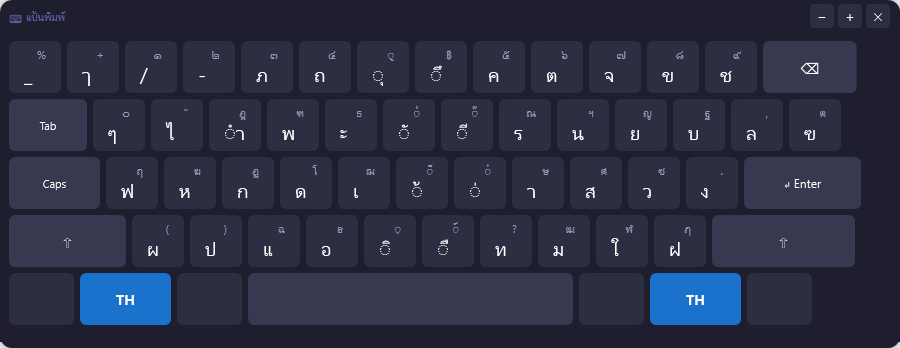
ใช้ทำอะไร พิมพ์ด้วยการแตะบนเครื่อง POS จอสัมผัส เปิดใช้ที่หน้าเข้าสู่ระบบ โดยแตะการ์ดอุปกรณ์ คีย์บอร์ด ตามบทที่ 2 หลังเปิดใช้ แป้นจะขึ้นเองเมื่อแตะช่องกรอก และหายไปเมื่อแตะปุ่มหรือตาราง
| แบบ | ขึ้นเมื่อ | ปุ่ม |
|---|---|---|
| แป้นตัวเลขลอย | แตะช่องตัวเลข | 0 ถึง 9 · 00 · จุดทศนิยม · ⌫ ลบทีละตัว · C ล้าง · ↵ ยืนยัน |
| แป้นตัวเลขในกล่อง | กล่องจำนวน ราคา และส่วนลด | เหมือนแป้นตัวเลขลอย แต่อยู่ในกล่อง |
| แป้นพิมพ์เต็ม | แตะช่องข้อความ | ตัวอักษร · TH/EN สลับภาษา (เริ่มที่ภาษาไทย) · Caps · Shift |
แป้นลอยมีแถบหัว ⌨ แป้นพิมพ์ ปุ่ม − และ + ปรับขนาด และ ✕ ปิดแป้น ช่องวันที่ไม่แสดงแป้น
อ่านต่อ: ลูกค้า สมาชิก และโปรโมชัน อธิบายการเลือกลูกค้า การสมัครสมาชิก การใช้คะแนน โปรโมชันที่เด้งตอนชำระเงิน และคูปอง