
ลูกค้า สมาชิก และโปรโมชัน
บทนี้อธิบายงานที่เกี่ยวกับลูกค้าที่เคาน์เตอร์ ตั้งแต่การเลือกลูกค้าเข้าบิล การสมัครสมาชิก การใช้คะแนน ไปจนถึงโปรโมชันและคูปองที่ลูกค้าได้รับ บทนี้เน้นสิ่งที่แคชเชียร์เห็นและต้องทำ ส่วนวิธีที่โปรแกรมคำนวณคะแนนและส่วนลดอยู่ในเล่มกติกา บทที่ 2 ส่วนลดและโปรโมชัน และบทที่ 3 คะแนนสะสม
การตั้งประเภทสมาชิก กฎคะแนน ของรางวัล และโปรโมชัน ทำที่หลังร้าน ตามเล่มหลังร้าน บทที่ 4
4.1 เลือกลูกค้า เพิ่มลูกค้าหน้าร้าน และการขายเชื่อ
หัวข้อที่มีชื่อว่า “4.1 เลือกลูกค้า เพิ่มลูกค้าหน้าร้าน และการขายเชื่อ”เลือกลูกค้าเข้าบิล
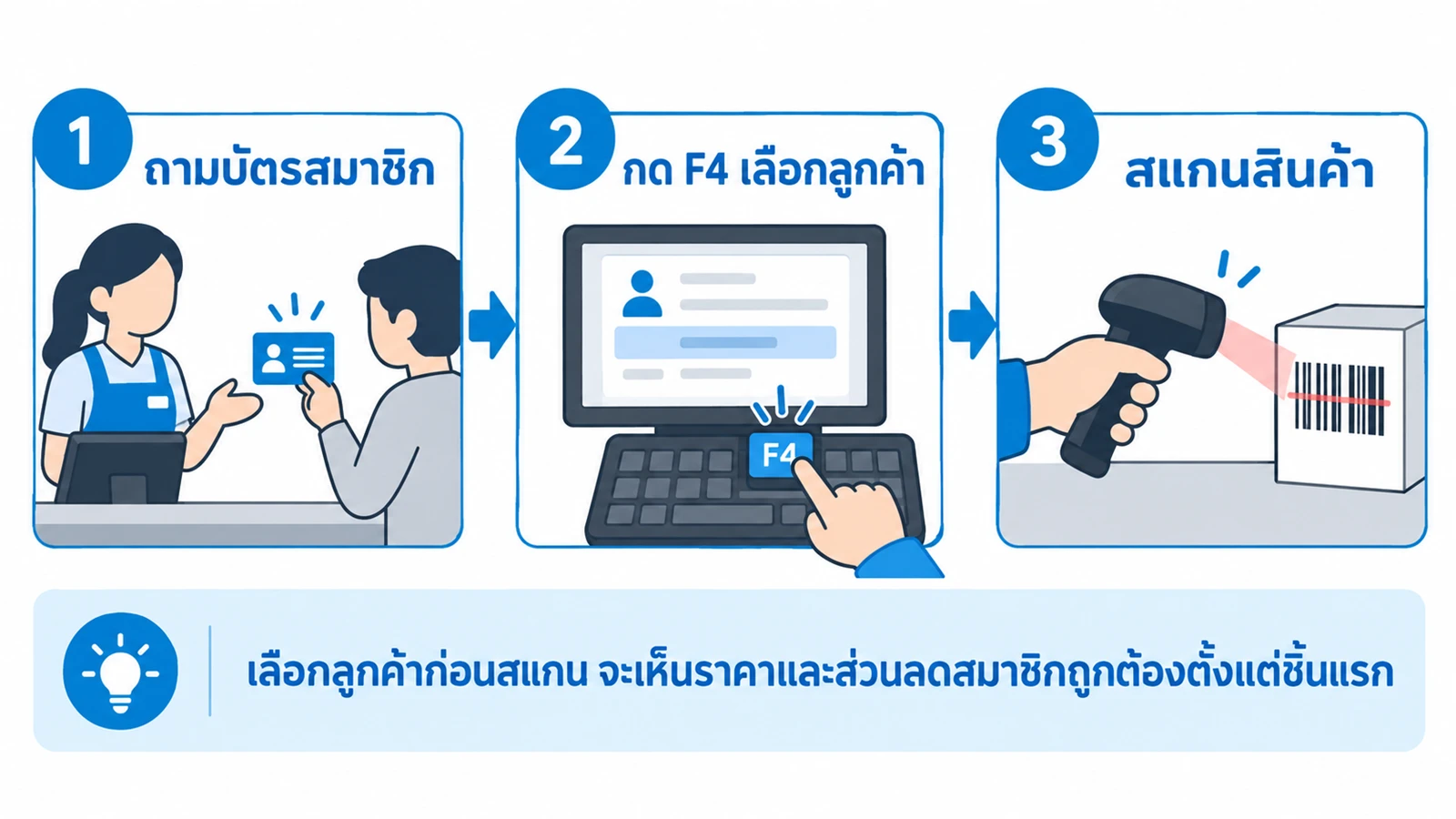
หัวข้อที่มีชื่อว่า “เลือกลูกค้าเข้าบิล”กดปุ่ม 👤 ลูกค้า ใต้บิล หรือกด F4 ปุ่มนี้กดได้แม้ยังไม่ได้สแกนสินค้า ถ้ายังไม่มีบิลเปิดอยู่ โปรแกรมจะเปิดบิลใหม่ให้พร้อมลูกค้าที่เลือก
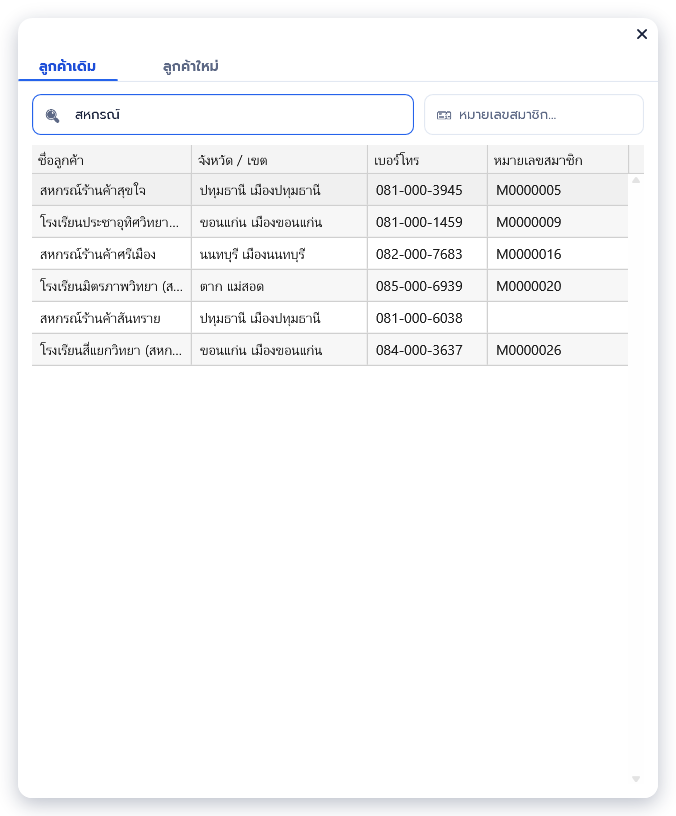
- เคอร์เซอร์อยู่ที่ช่อง ชื่อลูกค้า หรือ เบอร์โทร… พิมพ์บางส่วนของชื่อหรือเบอร์โทร แล้วกด Enter ถ้าลูกค้าแสดงบัตรสมาชิก ให้พิมพ์ในช่อง หมายเลขสมาชิก… แทน
- โปรแกรมกรองรายชื่อ แล้วย้ายเคอร์เซอร์ไปที่แถวแรกของตาราง ใช้ลูกศรขึ้นลงเลือกแถว
- กด Enter หรือดับเบิลคลิกแถวที่ต้องการ
เมื่อเลือกแล้ว หัวหน้าจอขายจะแสดงชื่อลูกค้าในช่อง ลูกค้า ถ้าเป็นสมาชิกที่บัตรยังไม่หมดอายุ จะมีคำว่า (สมาชิก) ต่อท้ายชื่อ และถ้าลูกค้ามีคะแนน จะมีป้าย มี … คะแนน อยู่ข้างชื่อ ลูกค้าที่ยังไม่เป็นสมาชิกหรือบัตรหมดอายุ จะมีหน้าต่างถามเรื่องสมาชิกขึ้นมาก่อน ตามหัวข้อ 4.2
การเลือกลูกค้ามีผลกับบิลดังนี้
- ระดับราคา ถ้าร้านตั้งระดับราคาขายให้ลูกค้ารายนั้นไว้ สินค้าในบิลจะใช้ราคาระดับนั้น รวมถึงสินค้าที่สแกนไว้ก่อนเลือกลูกค้า โปรแกรมจะคิดราคาของบรรทัดเหล่านั้นใหม่ให้ทันที ยกเว้นบรรทัดที่คุณแก้ราคาหรือเลือกระดับราคาเองแล้ว และบรรทัดสินค้าชั่งน้ำหนัก ซึ่งจะคงราคาเดิมไว้
- โปรโมชันลดทันทีที่สแกน ที่ร้านจำกัดให้เฉพาะสมาชิกบางประเภท จะตรวจใหม่ให้บรรทัดที่คิดราคาใหม่ในข้อก่อนหน้าด้วย
- ส่วนลดลูกค้าและส่วนลดสมาชิก โปรแกรมใส่ให้เองตอนเปิดหน้าชำระเงิน ตามบทที่ 3 หัวข้อ 3.4
- ชื่อและที่อยู่ ของลูกค้าถูกบันทึกไว้กับบิล และพิมพ์บนใบเสร็จเป็นบรรทัด ลูกค้า: …
คุณจึงเลือกลูกค้าได้ทั้งก่อนและหลังสแกนสินค้า แต่ถ้าคุณจะแก้ราคาของบรรทัดใดเอง ขอแนะนำให้เลือกลูกค้าให้เรียบร้อยก่อน เพื่อให้เห็นราคาตามระดับของลูกค้าก่อนตัดสินใจแก้
เอาลูกค้าออกจากบิล กดปุ่มวงกลม ✕ เล็ก ๆ ท้ายชื่อลูกค้าบนหัวหน้าจอขาย บิลจะกลับเป็นบิลไม่ระบุลูกค้า และสินค้าในบิลกลับไปใช้ระดับราคาของสาขา โดยมีข้อยกเว้นเดียวกับการเลือกลูกค้า
บิลรับคืน เปลี่ยนลูกค้าไม่ได้ ปุ่มลูกค้าจะกดไม่ได้ขณะอยู่ในบิลรับคืน เนื่องจากบิลรับคืนใช้ลูกค้าตามบิลขายเดิม ตามบทที่ 6
เพิ่มลูกค้าใหม่ที่หน้าร้าน
หัวข้อที่มีชื่อว่า “เพิ่มลูกค้าใหม่ที่หน้าร้าน”ถ้าค้นแล้วไม่พบลูกค้า เพิ่มได้ทันทีโดยไม่ต้องออกจากหน้าขาย
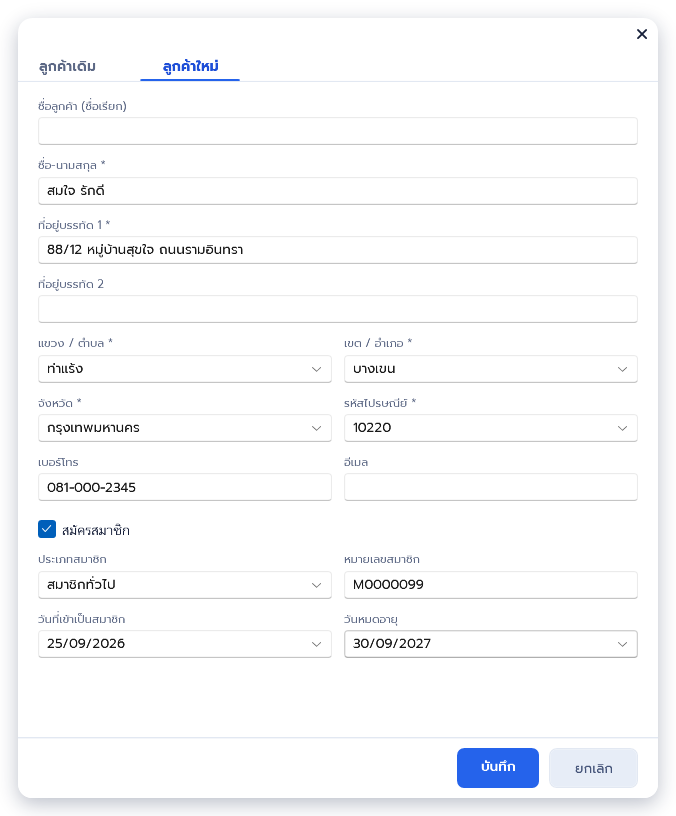
- ในหน้าเลือกลูกค้า คลิกแท็บ ลูกค้าใหม่
- กรอกช่องที่มีเครื่องหมาย * ให้ครบ ได้แก่ ชื่อ-นามสกุล ที่อยู่บรรทัด 1 แขวง / ตำบล เขต / อำเภอ จังหวัด และ รหัสไปรษณีย์ เมื่อเลือกแขวงหรือตำบล โปรแกรมเติมเขต จังหวัด และรหัสไปรษณีย์ให้
- ถ้าลูกค้าต้องการสมัครสมาชิกพร้อมกัน ให้ติ๊ก สมัครสมาชิก เลือก ประเภทสมาชิก ก่อน แล้วจึงใส่ หมายเลขสมาชิก และ วันที่เข้าเป็นสมาชิก โปรแกรมคำนวณ วันหมดอายุ ให้ตามระยะเวลาของประเภทสมาชิก
- กด บันทึก
หลังกดบันทึก หน้าต่างแสดง กำลังบันทึก… แล้วตามด้วย กำลังรอข้อมูล… ระหว่างรอรายชื่อลูกค้าอัปเดต จากนั้นหน้าต่างจะปิดและเลือกลูกค้ารายใหม่เข้าบิลให้เอง
- ถ้ายังกรอกช่องที่มี * ไม่ครบ เคอร์เซอร์จะไปอยู่ที่ช่องที่ยังว่าง ให้กรอกแล้วกดบันทึกอีกครั้ง
- ชื่อ-นามสกุลต้องไม่ซ้ำกับลูกค้าที่มีอยู่ ถ้าซ้ำจะขึ้นข้อความ ชื่อลูกค้า ”…” มีอยู่ในระบบแล้ว ให้กลับไปค้นในแท็บลูกค้าเดิม
- ถ้าร้านล็อคฟังก์ชัน เพิ่มลูกค้าใหม่ ไว้ หน้าต่างยืนยันสิทธิ์จะขึ้นเมื่อกดบันทึก ตามบทที่ 3 หัวข้อ 3.2
- ในบางครั้งที่เครือข่ายช้า หน้าต่างอาจรอนานสักครู่ เมื่อรอครบหนึ่งนาที โปรแกรมจะเลือกลูกค้าที่เพิ่งบันทึกเข้าบิลให้จากข้อมูลที่บันทึกไว้
- เมื่อเปลี่ยน ประเภทสมาชิก หรือ วันที่เข้าเป็นสมาชิก โปรแกรมคำนวณวันหมดอายุใหม่ทุกครั้ง ถ้าประเภทสมาชิกนั้นไม่จำกัดอายุ ช่องวันหมดอายุจะว่าง
- หมายเลขสมาชิกไม่บังคับ ลูกค้าที่มีประเภทสมาชิกและบัตรยังไม่หมดอายุ ได้รับส่วนลดสมาชิก สะสมคะแนน และใช้คะแนนได้ครบ แม้ไม่มีหมายเลขสมาชิก แต่ถ้าร้านให้ลูกค้าแสดงบัตร การใส่หมายเลขจะช่วยให้ค้นหาจากช่อง หมายเลขสมาชิก… ได้
รหัสลูกค้าของลูกค้าที่เพิ่มจากหน้าร้านเป็นรหัสที่โปรแกรมสร้างให้ ถ้าต้องการแก้ข้อมูลอื่น เช่น เลขผู้เสียภาษี หรือระดับราคา ให้ผู้ดูแลแก้ในหลังร้าน หรือใช้เมนู ลูกค้า ของ POS ตามหัวข้อ 4.7
การขายเชื่อ
หัวข้อที่มีชื่อว่า “การขายเชื่อ”โปรแกรม POS รับชำระได้เฉพาะช่องทางในหน้าชำระเงิน ตามบทที่ 3 หัวข้อ 3.6 ไม่มีช่องทางขายเชื่อหรือตั้งหนี้ที่หน้าร้าน บิล POS ทุกใบต้องรับชำระครบจึงจบบิลได้
ถ้าลูกค้าต้องการรับสินค้าก่อนแล้วชำระภายหลัง ให้ผู้ดูแลออก ใบกำกับสินค้าแบบเงินเชื่อ ในหลังร้าน ตามเล่มหลังร้าน บทที่ 8 หัวข้อ 8.4 ถ้าลูกค้าจ่ายไว้ก่อนบางส่วนเพื่อรับสินค้าภายหลัง ใช้การรับมัดจำหน้าร้าน ตามบทที่ 5
4.2 สมาชิก สมัคร ต่ออายุ และดูคะแนน
หัวข้อที่มีชื่อว่า “4.2 สมาชิก สมัคร ต่ออายุ และดูคะแนน”เมื่อเลือกลูกค้าที่ยังไม่เป็นสมาชิก
หัวข้อที่มีชื่อว่า “เมื่อเลือกลูกค้าที่ยังไม่เป็นสมาชิก”เมื่อคุณเลือกลูกค้าที่ยังไม่มีประเภทสมาชิก หน้าต่าง ยังไม่เป็นสมาชิก จะขึ้นทุกครั้ง พร้อมข้อความ ลูกค้ารายนี้ยังไม่ได้สมัครสมาชิก ส่วนลูกค้าที่มีประเภทสมาชิกแล้วแม้ไม่มีหมายเลขสมาชิก ถือเป็นสมาชิกและจะไม่ถูกถามซ้ำ
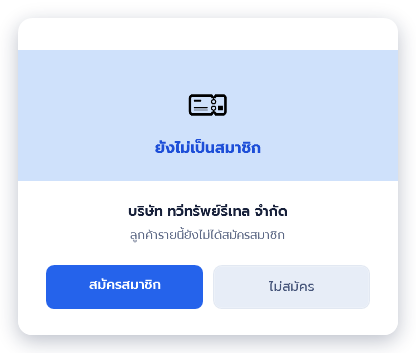
- กด ไม่สมัคร ถ้าลูกค้าไม่ต้องการ ลูกค้าถูกเลือกเข้าบิลตามปกติ
- กด สมัครสมาชิก เพื่อสมัครทันที หน้าต่างจะเปลี่ยนเป็นแบบฟอร์มสมาชิก
- กด Esc เพื่อกลับไปหน้ารายชื่อลูกค้าโดยยังไม่เลือกใคร
สมัครสมาชิก
- เลือก ประเภทสมาชิก ซึ่งแสดงเฉพาะประเภทที่ร้านเปิดใช้งาน
- ใส่ หมายเลขสมาชิก เป็นตัวอักษรภาษาอังกฤษ ตัวเลข และเครื่องหมาย - ได้ไม่เกิน 20 ตัว ตัวอักษรเปลี่ยนเป็นตัวพิมพ์ใหญ่ให้
- เลือก วันที่เริ่ม โปรแกรมคำนวณ วันหมดอายุ ให้ตามระยะเวลาและวิธีนับของประเภทสมาชิก และคำนวณใหม่ทุกครั้งที่เปลี่ยนประเภทสมาชิกหรือวันที่เริ่ม ช่องวันหมดอายุแก้เองไม่ได้ ประเภทสมาชิกที่ไม่มีระยะเวลาจะไม่มีวันหมดอายุ
- กด ตกลง หน้าต่างแสดง กำลังบันทึก… และ กำลังรอข้อมูล… แล้วปิดเอง ลูกค้าถูกเลือกเข้าบิลในฐานะสมาชิกทันที
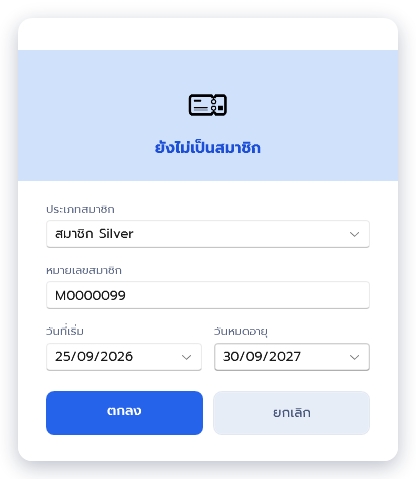
ถ้ากดตกลงแล้วหน้าต่างไม่ทำอะไร ให้ตรวจว่าเลือกประเภทสมาชิกและวันที่เริ่มแล้ว เนื่องจากทั้งสองช่องเป็นช่องบังคับ เคอร์เซอร์จะไปอยู่ที่ช่องที่ยังว่าง
ร้านยังไม่ได้ตั้งประเภทสมาชิก หน้าต่างจะแสดง ยังไม่ได้ตั้งค่าประเภทสมาชิก พร้อมเส้นทาง โปรแกรมหลังร้าน → ลูกค้า → ประเภทสมาชิก กด ตกลง เพื่อขายให้ลูกค้ารายนี้ต่อตามปกติ แล้วแจ้งผู้ดูแลให้ตั้งประเภทสมาชิกตามเล่มหลังร้าน บทที่ 4 หัวข้อ 4.2
ต่ออายุสมาชิก
หัวข้อที่มีชื่อว่า “ต่ออายุสมาชิก”เมื่อเลือกลูกค้าที่บัตรสมาชิกหมดอายุแล้ว หน้าต่าง บัตรสมาชิกหมดอายุ จะขึ้นพร้อมข้อความ บัตรสมาชิกหมดอายุแล้ว กรุณาต่ออายุ และแสดงประเภท หมายเลข และวันหมดอายุเดิม
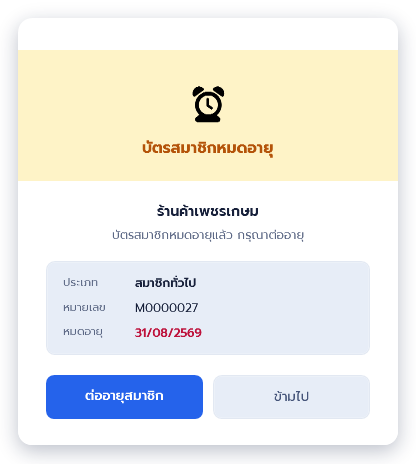
- กด ต่ออายุสมาชิก แบบฟอร์มจะเติมประเภทสมาชิกและหมายเลขเดิมไว้ให้ แก้ได้ถ้าลูกค้าเปลี่ยนประเภท
- เลือก วันที่เริ่ม ของรอบใหม่ ช่องนี้ว่างไว้ให้เลือกเอง โดยทั่วไปคือวันนี้
- ตรวจวันหมดอายุที่คำนวณได้ แล้วกด ตกลง
ถ้าลูกค้ายังไม่ต้องการต่ออายุ ให้กด ข้ามไป ลูกค้าถูกเลือกเข้าบิลในฐานะลูกค้าทั่วไป ไม่ได้ส่วนลดสมาชิก ไม่ได้คะแนน และใช้คะแนนไม่ได้ ในบิลนี้ แต่คะแนนที่สะสมไว้ยังอยู่ครบ
ดูคะแนนของลูกค้า
หัวข้อที่มีชื่อว่า “ดูคะแนนของลูกค้า”คะแนนของสมาชิกแสดงให้เห็น 3 จุด
| จุดที่เห็น | สิ่งที่แสดง |
|---|---|
| หัวหน้าจอขาย | ป้าย มี … คะแนน ข้างชื่อลูกค้า แสดงคะแนนคงเหลือรวมทุกสาขา |
| หน้าชำระเงิน | ส่วน คะแนนสะสม แสดง มีอยู่ … คะแนน (และ ใช้ … คะแนน เมื่อแลกคะแนนในบิลนี้) กับ ได้รับ … x … = … คะแนน คือคะแนนพื้นฐาน คูณตัวคูณ (แสดงทศนิยมตามที่ร้านตั้ง เช่น x 1.5) เท่ากับคะแนนที่บิลนี้จะได้ ส่วนนี้แสดงเมื่อบิลได้คะแนนหรือใช้คะแนน |
| ใบเสร็จ | บรรทัด สมาชิก: หมายเลข และเมื่อมีการใช้หรือได้คะแนน จะพิมพ์ ใช้คะแนน และ คะแนนที่ได้ |
คะแนนที่ได้จากบิลเข้าบัญชีลูกค้าทันทีที่จบบิล ถ้าสมาชิกได้ 0 คะแนนทั้งที่ซื้อสินค้า มักเกิดจากร้านยังไม่มีกฎคะแนนที่ใช้ได้ในวันนั้น หรือประเภทสมาชิกไม่ได้เปิดสะสมคะแนน วิธีคิดคะแนน ตัวคูณ เพดาน และบิลที่ไม่นับคะแนน เช่น บิลรับมัดจำ อยู่ในเล่มกติกา บทที่ 3
4.3 ใช้คะแนนเป็นส่วนลด และแลกของรางวัล
หัวข้อที่มีชื่อว่า “4.3 ใช้คะแนนเป็นส่วนลด และแลกของรางวัล”คะแนนใช้ได้ 2 ทาง ทั้งสองทางใช้รายการที่ร้านตั้งไว้ในหลังร้าน คือ คะแนนแลกส่วนลด และ คะแนนแลกของ
| ทางที่ใช้ | เปิดจาก | ผลที่ได้ |
|---|---|---|
| แลกเป็นส่วนลด | ปุ่ม ใช้คะแนน หรือ F11 ในหน้าชำระเงิน | ส่วนลดท้ายบิลของบิลที่กำลังซื้อ |
| แลกของรางวัล | เมนู POS → ใช้คะแนน ขณะที่ไม่มีบิลเปิดอยู่ | บิลแยก 1 ใบ ที่มีสินค้ารางวัลราคา 0 บาท |
แลกเป็นส่วนลดในบิล
หัวข้อที่มีชื่อว่า “แลกเป็นส่วนลดในบิล”- สแกนสินค้าตามปกติ โดยเลือกลูกค้าที่เป็นสมาชิกไว้ก่อน แล้วกดชำระเงิน
- ในหน้าชำระเงิน กด ใช้คะแนน หรือ F11 หน้าต่าง ใช้คะแนนสะสมเป็นส่วนลด แสดงชื่อลูกค้า หมายเลขสมาชิก และ คะแนนที่ใช้ได้
- ใส่ จำนวน ครั้งที่ต้องการแลกในแถวของส่วนลดนั้น กด Enter เพื่อไปแถวถัดไป ช่อง คะแนนที่ใช้ ของแถวและ คะแนนรวมที่ใช้ จะคำนวณให้
- ตรวจ คะแนนคงเหลือ ด้านล่าง ถ้าเป็นสีแดงแสดงว่าเลือกเกินคะแนนที่มี ปุ่มยืนยันจะกดไม่ได้
- กด ใช้เป็นส่วนลด
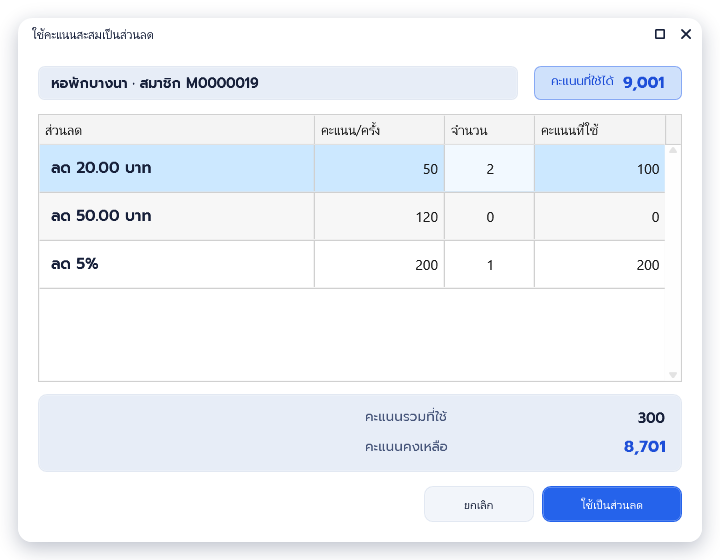
ตัวอย่างการนับคะแนนในภาพ ร้านตั้งรายการไว้ 3 รายการ คือ ลด 20 บาท ใช้ 50 คะแนน ลด 50 บาท ใช้ 120 คะแนน และลด 5% ใช้ 200 คะแนน
| ส่วนลด | คะแนน/ครั้ง | จำนวน | คะแนนที่ใช้ |
|---|---|---|---|
| ลด 20.00 บาท | 50 | 2 | 100 |
| ลด 50.00 บาท | 120 | 0 | 0 |
| ลด 5% | 200 | 1 | 200 |
| คะแนนรวมที่ใช้ | 300 |
คะแนนคงเหลือหลังแลกคือ 9,001 − 300 = 8,701 คะแนน
- ส่วนลดแบบบาทใส่จำนวนได้หลายครั้ง ส่วนลดแบบเปอร์เซ็นต์ใช้ได้ 1 ครั้งต่อบิล ถ้าเลือกรายการเปอร์เซ็นต์รายการใหม่ รายการเปอร์เซ็นต์อื่นในหน้าต่างจะกลับเป็น 0 และถ้าบิลนี้แลกส่วนลดแบบเปอร์เซ็นต์ไปแล้ว เมื่อกด F11 อีกครั้ง รายการเปอร์เซ็นต์จะแสดงว่า (บิลนี้ใช้ส่วนลด % แล้ว) และใส่จำนวนไม่ได้ จนกว่าจะลบแถวเดิมด้วย ✕
- การแลกแต่ละครั้งแสดงในกรอบรายการส่วนลดของหน้าชำระเงินเป็นแถวแยก ชื่อ แลกคะแนน … คะแนน ถ้าลูกค้าเปลี่ยนใจ กด ✕ ท้ายแถวนั้น คะแนนจะคืนให้ทันที
- ส่วนลดจากคะแนนเป็นส่วนลดท้ายบิล จึงคิดจากยอดสินค้าราคาปกติเช่นเดียวกับส่วนลดท้ายบิลอื่น ตามบทที่ 3 หัวข้อ 3.4
- คะแนนที่บิลนี้จะได้ คิดจากยอดสุทธิหลังหักส่วนลดจากคะแนนแล้ว
- ถ้าปิดหน้าชำระเงินกลับไปหน้าขาย การแลกคะแนนในบิลนี้จะถูกล้าง ต้องแลกใหม่เมื่อเปิดหน้าชำระเงินอีกครั้ง
| ข้อความ | ความหมาย |
|---|---|
| ใช้คะแนนได้เฉพาะบิลขายปกติ | บิลรับคืน หรือบิลที่นำมัดจำมาตัด ใช้คะแนนไม่ได้ |
| ต้องเลือกลูกค้าที่เป็นสมาชิก (และบัตรยังไม่หมดอายุ) ก่อนใช้คะแนน | บิลยังไม่มีลูกค้า ลูกค้าไม่ใช่สมาชิก หรือบัตรหมดอายุและเลือกข้ามการต่ออายุ |
| ลูกค้าไม่มีคะแนนเหลือให้ใช้ (คงเหลือ … ใช้ในบิลนี้แล้ว …) | คะแนนคงเหลือหักคะแนนที่แลกในบิลนี้แล้วเป็นศูนย์ |
ถ้าหน้าต่างแสดงข้อความ ยังไม่ได้ตั้งรายการส่วนลดที่แลกด้วยคะแนน แสดงว่าร้านยังไม่ได้ตั้งรายการคะแนนแลกส่วนลด ให้แจ้งผู้ดูแลตั้งที่หลังร้าน เมนู ลูกค้า → คะแนนแลกส่วนลด ตามเล่มหลังร้าน บทที่ 4 หัวข้อ 4.4
แลกของรางวัล
หัวข้อที่มีชื่อว่า “แลกของรางวัล”การแลกของรางวัลทำเป็นบิลแยก จึงต้องจบหรือพักบิลที่เปิดอยู่ก่อน
- เปิดเมนู POS แล้วกด ใช้คะแนน ในกลุ่มลูกค้า หน้าต่าง แลกคะแนนรับของรางวัล แสดงสินค้ารางวัลทั้งหมดพร้อมรูปและ คะแนน/หน่วย
- กด เลือกลูกค้า แล้วเลือกลูกค้าจากรายการ ช่อง คะแนนสะสม จะแสดงคะแนนคงเหลือของลูกค้า
- ใส่ จำนวน ของรางวัลแต่ละรายการที่ลูกค้าต้องการ ใส่ได้ 0 ถึง 9,999 กด Enter เพื่อไปแถวถัดไป
- ตรวจ คะแนนรวมที่ใช้ และ คะแนนคงเหลือ แล้วกด ยืนยัน
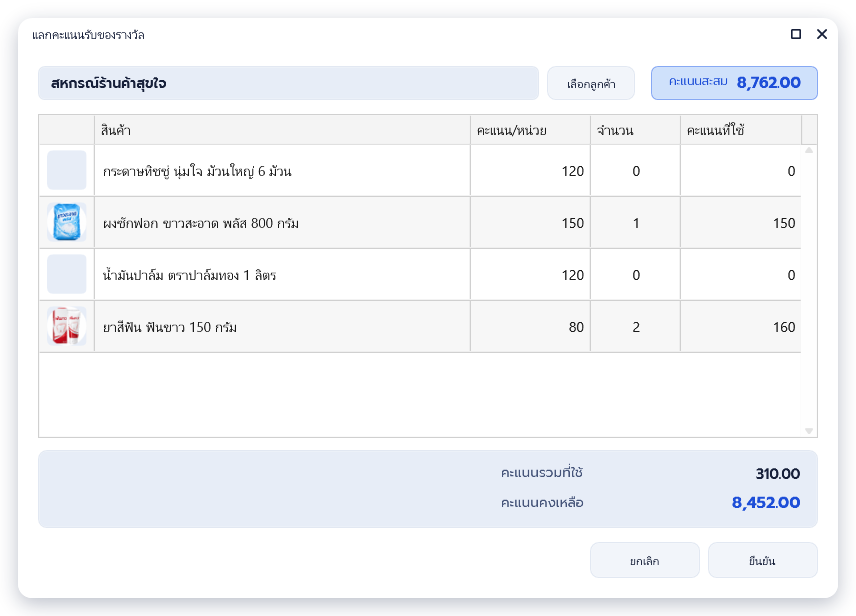
ตัวอย่างในภาพ ยาสีฟัน 80 คะแนน × 2 ชิ้น = 160 คะแนน รวมกับผงซักฟอก 150 คะแนน × 1 ชิ้น = 150 คะแนน คะแนนรวมที่ใช้คือ 310 คะแนน และคะแนนคงเหลือคือ 8,762 − 310 = 8,452 คะแนน
หลังกดยืนยัน โปรแกรมทำงานต่อเองดังนี้
- เปิดบิลใหม่ที่มีสินค้ารางวัลราคา 0 บาท และใส่ลูกค้าที่เลือก
- หักคะแนนตามจำนวนที่แลก
- บันทึกบิลและพิมพ์ใบเสร็จที่มีหัว ** USE POINT ** ให้ลูกค้าเก็บไว้เป็นหลักฐาน
บิลแลกของรางวัลตัดสต็อกของรางวัลตามจริง ร้านจึงตรวจสอบย้อนหลังได้ว่าแลกของรางวัลออกไปเท่าใด ถ้ากดเมนูนี้ขณะที่มีบิลเปิดอยู่ จะขึ้นข้อความ ไม่สามารถแลกคะแนนได้ขณะที่บิลกำลังเปิดอยู่ กรุณาปิดบิลก่อน
การแลกของรางวัลใช้เกณฑ์เดียวกับการใช้คะแนนเป็นส่วนลด คือลูกค้าต้องเป็นสมาชิกและบัตรยังไม่หมดอายุ ถ้าเลือกลูกค้าที่ไม่ใช่สมาชิกหรือบัตรหมดอายุ โปรแกรมจะแจ้งเตือนและไม่เลือกลูกค้ารายนั้น ให้ต่ออายุสมาชิกตามหัวข้อ 4.2 ก่อน แล้วจึงกลับมาแลกของรางวัล
4.4 โปรโมชันที่เด้งตอนชำระเงิน [ฟังก์ชันเสริม]
หัวข้อที่มีชื่อว่า “4.4 โปรโมชันที่เด้งตอนชำระเงิน [ฟังก์ชันเสริม]”โปรโมชันทำงานเมื่อร้านมีฟังก์ชันเสริมโปรโมชัน และตั้งโปรโมชันไว้ในหลังร้าน แคชเชียร์ไม่ต้องจำเงื่อนไขของแต่ละโปร เนื่องจากโปรแกรมตรวจให้เองทุกบิล สิ่งที่แคชเชียร์เห็นแบ่งตามจังหวะดังนี้
| จังหวะ | โปรโมชัน | สิ่งที่เห็นบนหน้าจอ |
|---|---|---|
| ทันทีที่สแกน | ส่วนลดทั่วไปรายการสินค้า | ป้ายสีเขียว −฿… ข้างราคาต่อหน่วยของบรรทัด และจุดสีแดงของสินค้าราคาพิเศษ ตามบทที่ 3 หัวข้อ 3.2 |
| ตอนกดชำระเงิน | ซื้อครบจำนวน ครบรายการ ครบมูลค่าได้ส่วนลด แลกซื้อ หรือแถม | หน้าต่าง เลือกโปรโมชัน ให้เลือกก่อนเปิดหน้าชำระเงิน |
| ท้ายบิล | ซื้อครบมูลค่าได้ส่วนลดท้ายบิล | ใส่ให้เองโดยไม่ถาม แสดงในกรอบรายการส่วนลดของหน้าชำระเงินด้วยชื่อโปรโมชัน |
| เมื่อลูกค้ายื่นคูปอง | คูปองและเวาเชอร์ | แคชเชียร์กดรับเอง ตามหัวข้อ 4.5 |
ความหมายของโปรโมชันแต่ละชนิดอยู่ในเล่มกติกา บทที่ 2 หัวข้อ 2.3
หน้าต่างเลือกโปรโมชัน
หัวข้อที่มีชื่อว่า “หน้าต่างเลือกโปรโมชัน”เมื่อกดชำระเงิน และบิลเข้าเงื่อนไขโปรโมชันที่คำนวณตอนชำระ หน้าต่าง บิลนี้เข้าเงื่อนไขโปรโมชัน จะเปิดขึ้นก่อนหน้าชำระเงิน
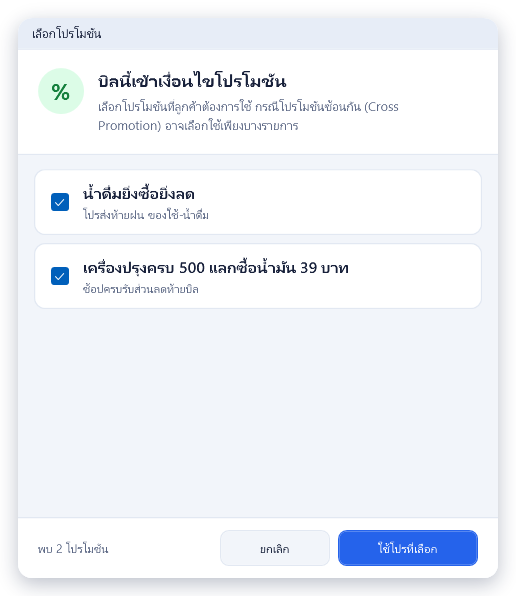
- ทุกโปรโมชันถูกติ๊กไว้ให้ก่อน อ่านชื่อโปรโมชันให้ลูกค้าฟัง ถ้าโปรโมชันเป็นข้อเสนอย่อยของโปรโมชันหลัก ชื่อโปรโมชันหลักจะแสดงเป็นบรรทัดเล็กด้านล่าง
- เอาติ๊กออกจากโปรโมชันที่ลูกค้าไม่ต้องการ เช่น ลูกค้าไม่ต้องการแลกซื้อ หรือโปรโมชันซ้อนกันและใช้ได้เพียงบางรายการ
- กด ใช้โปรที่เลือก หรือ Enter โปรแกรมคำนวณส่วนลดจริง แล้วเปิดหน้าชำระเงิน
ถ้าเอาติ๊กออกทั้งหมดแล้วกด ใช้โปรที่เลือก บิลจะไปหน้าชำระเงินโดยไม่ใช้โปรโมชันกลุ่มนี้ ถ้ากด ยกเลิก หรือ Esc โปรแกรมจะไม่เปิดหน้าชำระเงิน และคืนบิลกลับเป็นสภาพก่อนกดชำระ ให้ขายต่อหรือกดชำระใหม่ได้
สิ่งที่เห็นหลังใช้โปรโมชัน
หัวข้อที่มีชื่อว่า “สิ่งที่เห็นหลังใช้โปรโมชัน”- หน้าชำระเงินแสดงบรรทัด หัก ส่วนลดโปรโมชัน เป็นยอดส่วนลดจากโปรโมชันกลุ่มนี้รวมกัน
- สินค้าแลกซื้อหรือของแถมต้องอยู่ในบิลก่อน โปรแกรมจึงลดราคาให้ ถ้าลูกค้าต้องการของแถมหรือสินค้าแลกซื้อ ให้สแกนสินค้านั้นเข้าบิลก่อนกดชำระเงิน
- ใบเสร็จพิมพ์บรรทัดส่วนลดของโปรโมชันด้วยชื่อโปรโมชัน ลูกค้าจึงเห็นว่าได้ส่วนลดจากโปรใด
- โปรแกรมคำนวณโปรโมชันใหม่ทุกครั้งที่กดชำระเงิน ถ้าปิดหน้าชำระเงินเพื่อเพิ่มหรือลบสินค้า แล้วกดชำระใหม่ หน้าต่างเลือกโปรโมชันจะขึ้นอีกครั้งตามรายการล่าสุด
- บิลรับคืนและบิลที่นำมัดจำมาตัดไม่คำนวณโปรโมชัน
ถ้าลูกค้าแจ้งว่าควรได้โปรโมชันแต่หน้าต่างไม่ขึ้น ให้ตรวจว่าเลือกลูกค้าสมาชิกไว้หรือยังในกรณีที่โปรโมชันเป็นของสมาชิก แล้วแจ้งผู้ดูแลตรวจตามรายการในเล่มกติกา บทที่ 2 หัวข้อ 2.9
4.5 คูปองและเวาเชอร์ [ฟังก์ชันเสริม]
หัวข้อที่มีชื่อว่า “4.5 คูปองและเวาเชอร์ [ฟังก์ชันเสริม]”คูปองและเวาเชอร์ในหัวข้อนี้เป็นโปรโมชันที่ร้านตั้งไว้ในระบบ ให้ส่วนลดท้ายบิลเป็นบาทหรือเปอร์เซ็นต์ ส่วนบัตรกำนัลกระดาษที่ใช้แทนเงินสด ให้รับด้วยปุ่ม คูปองเงินสด ตามบทที่ 3 หัวข้อ 3.6
| ชนิด | ลักษณะ | วิธีรับ |
|---|---|---|
| คูปอง | ไม่มีเลขที่กำกับ ใบไหนก็ใช้ได้เหมือนกัน | ติ๊กเลือกจากรายการ และใส่จำนวนใบ |
| เวาเชอร์ | มีเลขที่กำกับ ร้านกำหนดช่วงเลขที่ใช้ได้ | พิมพ์หรือสแกนเลขที่ทีละใบ |
รับคูปองหรือเวาเชอร์
หัวข้อที่มีชื่อว่า “รับคูปองหรือเวาเชอร์”- ในหน้าชำระเงิน กด คูปอง/เวาเชอร์ หรือ F8 หน้าต่าง ใช้คูปอง / เวาเชอร์ เป็นส่วนลด แสดงเฉพาะคูปองและเวาเชอร์ที่ใช้ได้ในวันและเวลานี้ ที่สาขานี้ และกับประเภทลูกค้าในบิล
- คูปอง ติ๊กคูปองที่ลูกค้ายื่น และใส่ จำนวน ใบ ตั้งแต่ 1 ถึง 99
- เวาเชอร์ พิมพ์หรือสแกนเลขที่ในช่องด้านบน แล้วกด Enter หรือปุ่ม เพิ่ม เวาเชอร์ที่ผ่านการตรวจจะขึ้นเป็นรายการด้านล่าง พร้อมชื่อและมูลค่า ตัวนับด้านล่างแสดง ป้อนเวาเชอร์แล้ว … ใบ
- ถ้าลูกค้ายื่นเวาเชอร์หลายใบที่เลขที่เรียงกัน พิมพ์ * แล้ว Enter หรือกดปุ่ม * RUN โปรแกรมจะเพิ่มเลขที่ถัดจากใบล่าสุดให้ เช่น ใบล่าสุดคือ AB0012 จะเพิ่ม AB0013
- กด ใช้เป็นส่วนลด
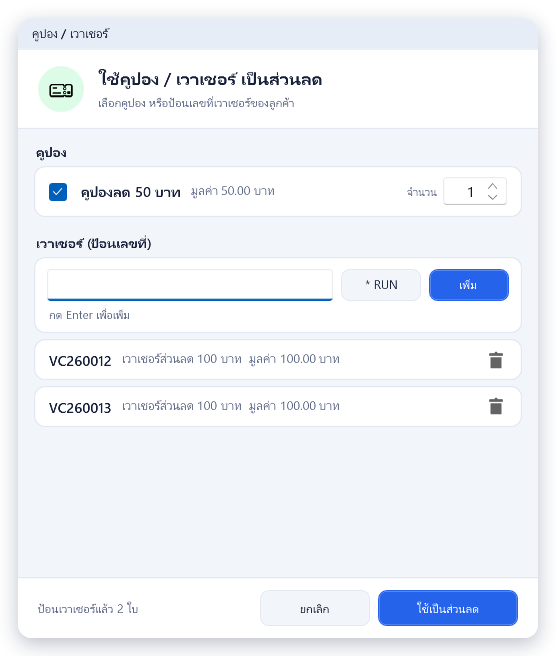
คูปองและเวาเชอร์แต่ละใบแสดงในกรอบรายการส่วนลดของหน้าชำระเงินเป็นแถวแยกด้วยชื่อโปรโมชัน ลบได้ด้วยปุ่ม ✕ ใบเสร็จพิมพ์เลขที่เวาเชอร์ทุกใบเป็นบรรทัด VOUCHER: เลขที่ DISCOUNT: มูลค่า
ข้อควรทราบ
- ส่วนลดจากคูปองเป็นส่วนลดท้ายบิล คิดจากยอดสินค้าราคาปกติ ถ้าสินค้าทั้งบิลเป็นสินค้าราคาพิเศษหรือมีส่วนลดอยู่แล้ว ส่วนลดจากคูปองอาจเป็นศูนย์ ขอแนะนำให้แจ้งลูกค้าก่อนรับคูปอง ตามเล่มกติกา บทที่ 2 หัวข้อ 2.8
- คูปองและเวาเชอร์ที่รับไว้แล้ว ยังคงอยู่ในบิลครบทุกใบ รวมถึงคูปองชนิดเดียวกันหลายใบ แม้ปิดหน้าชำระเงินกลับไปหน้าขาย และแม้โปรแกรมคำนวณโปรโมชันใหม่ ถ้าลูกค้าไม่ใช้แล้ว ให้ลบด้วย ✕ ในกรอบรายการส่วนลด
- ถ้าร้านยังไม่มีฟังก์ชันเสริมโปรโมชัน ปุ่มนี้จะเปิดหน้าอธิบายฟังก์ชันเสริมแทน
| ข้อความ | ความหมาย |
|---|---|
| ไม่มีคูปอง/เวาเชอร์ที่ใช้งานได้ในขณะนี้ | ไม่มีคูปองหรือเวาเชอร์ที่ตรงวัน เวลา สาขา หรือประเภทลูกค้าของบิลนี้ |
| เลขที่ … ถูกใช้ในบิลนี้แล้ว | ป้อนเวาเชอร์ใบเดิมซ้ำในบิลเดียวกัน |
| เลขที่เวาเชอร์ … ไม่ถูกต้อง | เลขที่ไม่อยู่ในช่วงเลขที่ที่ร้านกำหนด หรือจำนวนหลักไม่ตรง ให้ตรวจเลขบนเวาเชอร์อีกครั้ง |
| เวาเชอร์เลขที่ … เคยถูกใช้แล้ว สาขา … วันที่ … เลขที่บิล … ยืนยันที่จะใช้เลขที่นี้ต่อหรือไม่? | เวาเชอร์ใบนี้เคยใช้ในบิลอื่นที่ยังไม่ถูกยกเลิก โปรแกรมแจ้งไว้เพื่อให้คุณทราบ หากต้องการใช้เวาเชอร์ใบนี้ต่อ ให้ตอบ ใช่ ระบบจะใส่ส่วนลดให้ตามปกติ หากตอบ ไม่ เวาเชอร์ใบนี้จะไม่ถูกใส่ในบิล |
4.6 พนักงานขายในบิล
หัวข้อที่มีชื่อว่า “4.6 พนักงานขายในบิล”บิลแต่ละใบบันทึก 2 ชื่อแยกกัน คือ แคชเชียร์ ซึ่งเป็นผู้ที่เข้าสู่ระบบ และ พนักงาน ซึ่งเป็นพนักงานขายของบิล ร้านที่มีพนักงานเชียร์ขายหน้าร้านใช้ชื่อพนักงานขายเพื่อดูยอดขายรายคน
ตอนเข้าสู่ระบบ พนักงานขายคือตัวคุณเอง ชื่อแสดงที่หัวหน้าจอขาย ถ้าร้านแบ่งกะ จะมีเลขกะอยู่หน้าชื่อ เช่น กะ 1 | แดง
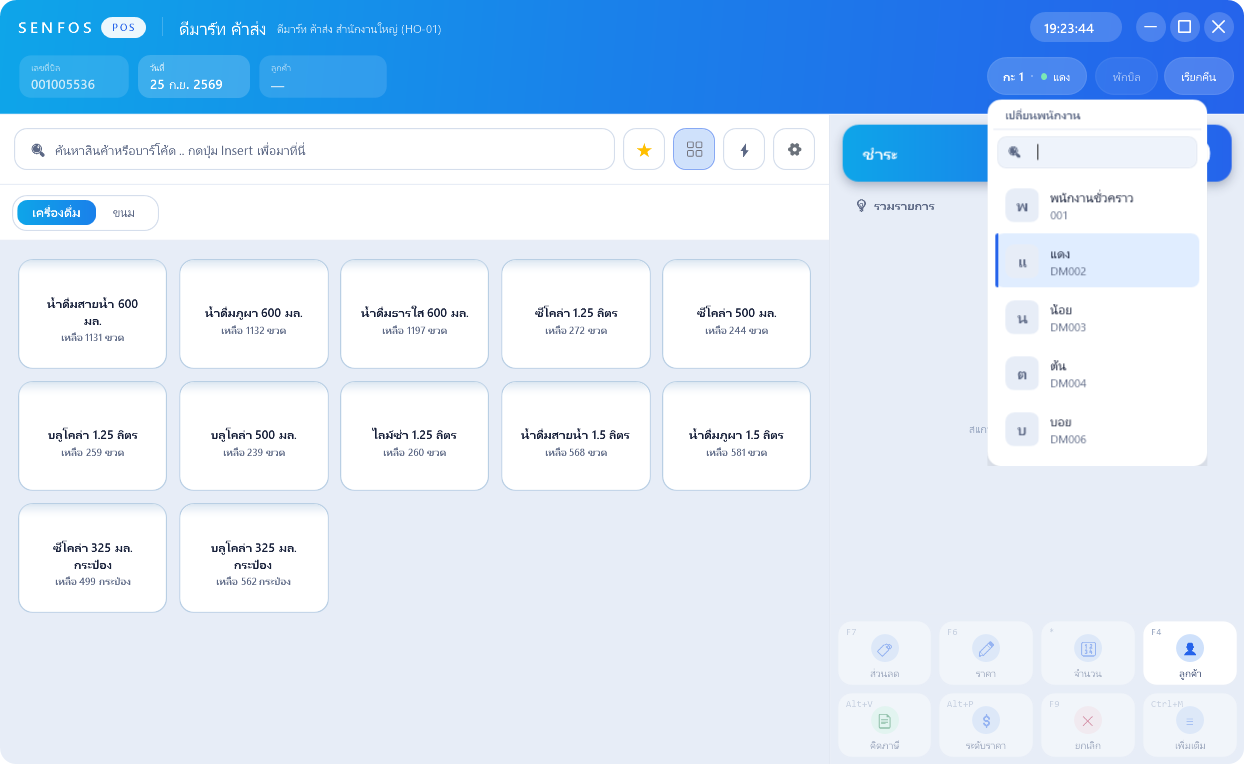
เปลี่ยนพนักงานขาย
- จบหรือพักบิลที่เปิดอยู่ก่อน เนื่องจากพนักงานขายถูกบันทึกลงบิลตอนเปิดบิลใหม่
- คลิกชื่อพนักงานบนหัวหน้าจอขาย หรือกด F8 รายการ เปลี่ยนพนักงาน จะเปิดขึ้น
- พิมพ์รหัสหรือชื่อพนักงานในช่องค้นหาเพื่อกรอง หรือกดลูกศรลงเพื่อไปที่รายชื่อ
- คลิกหรือกด Enter ที่ชื่อพนักงาน ถ้าค้นแล้วเหลือรายเดียว กด Enter ในช่องค้นหาได้ทันที
พนักงานที่เลือกจะเป็นพนักงานขายของทุกบิลถัดไปจนกว่าจะเปลี่ยนอีกครั้ง การเปลี่ยนพนักงานขายไม่ได้เปลี่ยนแคชเชียร์ที่เข้าสู่ระบบ แต่ฟังก์ชันที่ร้านล็อคไว้จะตรวจสิทธิ์จากพนักงานขายคนที่เลือก ตามบทที่ 1 หัวข้อ 1.3 ใบเสร็จพิมพ์ชื่อ แคชเชียร์ และ พนักงาน ตามที่รูปแบบใบเสร็จของร้านเปิดให้แสดง ตามเล่มติดตั้ง บทที่ 14
รายชื่อแสดงเฉพาะพนักงานที่ยังใช้งานอยู่ ของสาขานี้ และพนักงานที่ไม่ได้ระบุสาขา ถ้าไม่พบชื่อที่ต้องการ ให้แจ้งผู้ดูแลตรวจข้อมูลพนักงานในหลังร้าน
4.7 อ้างอิงหน้าจอ
หัวข้อที่มีชื่อว่า “4.7 อ้างอิงหน้าจอ”เลือกลูกค้า (TranCustomerDialog)
หัวข้อที่มีชื่อว่า “เลือกลูกค้า (TranCustomerDialog)”ภาพอยู่ในหัวข้อ 4.1
ใช้ทำอะไร เลือกลูกค้าเข้าบิล หรือเพิ่มลูกค้าใหม่ เปิดจากปุ่ม 👤 ลูกค้า หรือ F4 ที่หน้าขาย กดได้ทั้งตอนมีบิลเปิดและยังไม่มีบิล ยกเว้นบิลรับคืน
แท็บลูกค้าเดิม
| ช่องหรือปุ่ม | ความหมาย |
|---|---|
| ชื่อลูกค้า หรือ เบอร์โทร… | ค้นจากชื่อลูกค้า ชื่อเต็ม และเบอร์โทร แบบมีคำนี้อยู่ภายใน |
| หมายเลขสมาชิก… | ค้นจากหมายเลขสมาชิก ใช้ร่วมกับช่องแรกได้ |
| ตาราง | คอลัมน์ ชื่อลูกค้า · จังหวัด / เขต · เบอร์โทร · หมายเลขสมาชิก แสดงเฉพาะลูกค้าที่เปิดใช้งานอยู่ สูงสุด 300 รายการ ถ้าไม่พบให้พิมพ์คำให้เจาะจงขึ้น |
แท็บลูกค้าใหม่
| ช่องหรือปุ่ม | ความหมาย |
|---|---|
| ชื่อลูกค้า (ชื่อเรียก) | ชื่อสั้นที่ใช้เรียก ไม่เกิน 50 ตัวอักษร ไม่บังคับ |
| ชื่อ-นามสกุล * | ชื่อเต็ม ไม่เกิน 100 ตัวอักษร ต้องไม่ซ้ำกับลูกค้าที่มีอยู่ |
| ที่อยู่บรรทัด 1 * · ที่อยู่บรรทัด 2 | ไม่เกิน 100 ตัวอักษรต่อบรรทัด บรรทัด 2 ไม่บังคับ |
| แขวง / ตำบล * · เขต / อำเภอ * · จังหวัด * · รหัสไปรษณีย์ * | เลือกช่องหนึ่งแล้วช่องอื่นเติมให้ตามข้อมูลที่อยู่ |
| เบอร์โทร · อีเมล | ไม่บังคับ เบอร์โทรไม่เกิน 40 ตัว อีเมลไม่เกิน 50 ตัว |
| สมัครสมาชิก | ติ๊กเพื่อเปิดช่องสมาชิกด้านล่าง เอาติ๊กออกเพื่อล้างข้อมูลสมาชิกที่กรอกไว้ |
| ประเภทสมาชิก | ประเภทสมาชิกที่ร้านตั้งไว้ ขอแนะนำให้เลือกก่อนใส่วันที่ |
| หมายเลขสมาชิก | ตัวอักษรภาษาอังกฤษ ตัวเลข และ - ไม่เกิน 20 ตัว เป็นตัวพิมพ์ใหญ่ |
| วันที่เข้าเป็นสมาชิก | เมื่อเลือกวันที่ โปรแกรมคำนวณวันหมดอายุตามประเภทสมาชิกที่เลือกไว้ |
| วันหมดอายุ | คำนวณให้ แก้เองไม่ได้ |
| บันทึก | ตรวจช่องบังคับ บันทึกลูกค้า แล้วเลือกลูกค้ารายใหม่เข้าบิล ตรวจฟังก์ชันล็อค เพิ่มลูกค้าใหม่ |
| ยกเลิก | ปิดหน้าต่างโดยไม่บันทึก |
ปุ่มลัด Enter ในช่องค้นหา ค้นและไปที่ตาราง · ลูกศรลงจากช่องค้นหา ไปที่ตาราง · Enter หรือดับเบิลคลิกที่แถว เลือกลูกค้า · Esc หรือลูกศรขึ้นที่แถวแรก กลับไปช่องค้นหา · Esc ในช่องค้นหา ปิดหน้าต่าง
| ข้อความ | ความหมาย |
|---|---|
| ชื่อลูกค้า ”…” มีอยู่ในระบบแล้ว | ชื่อ-นามสกุลซ้ำกับลูกค้าที่มีอยู่ ให้ค้นในแท็บลูกค้าเดิม |
| กำลังบันทึก… · กำลังรอข้อมูล… | กำลังบันทึกลูกค้าใหม่และรอรายชื่ออัปเดต รอได้นานสุดประมาณ 1 นาที |
ข้อมูลลูกค้าของ POS (CustomersWindow)
หัวข้อที่มีชื่อว่า “ข้อมูลลูกค้าของ POS (CustomersWindow)”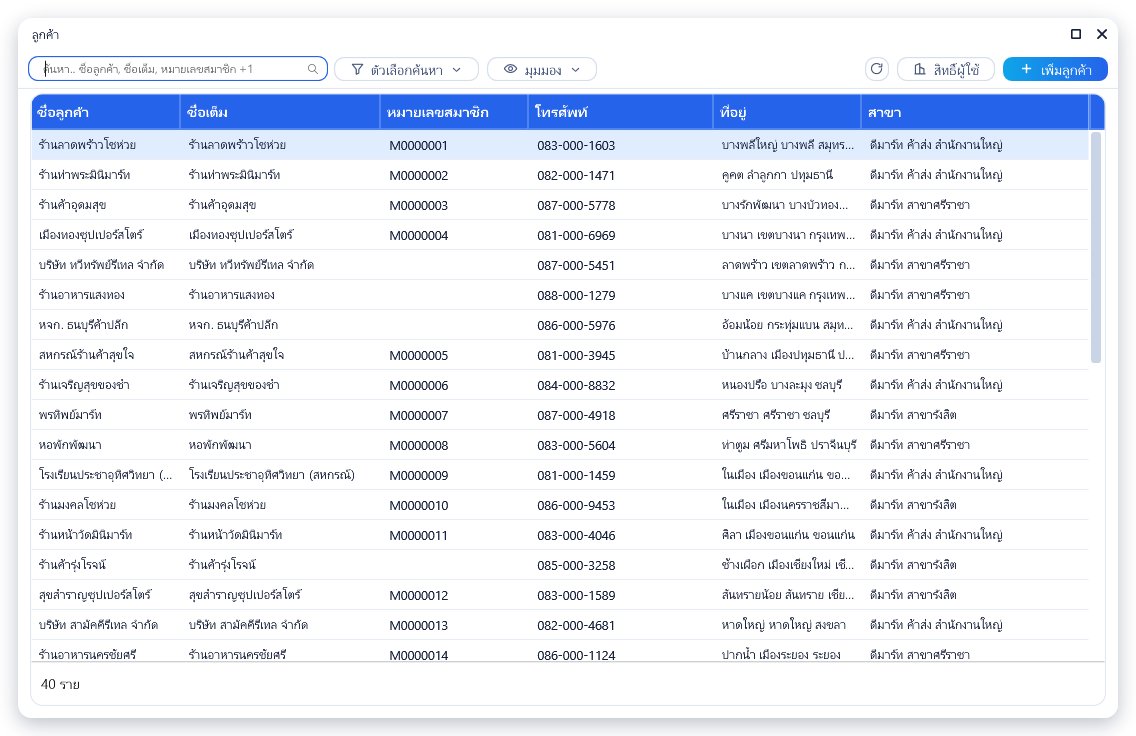
ใช้ทำอะไร เพิ่ม แก้ไข และดูข้อมูลลูกค้าแบบเต็ม เช่น เลขผู้เสียภาษี ระดับราคา ส่วนลด ผู้ติดต่อ และข้อมูลสมาชิก เปิดจากเมนู POS → กลุ่มลูกค้า → ลูกค้า กดได้แม้มีบิลเปิดอยู่ หน้าต่างนี้ตรวจฟังก์ชันล็อค แก้ไขข้อมูลลูกค้า ก่อนเปิด
หน้าต่างนี้เป็นหน้าลูกค้าชุดเดียวกับหลังร้าน ทุกช่อง ทุกปุ่ม และข้อความเตือน อธิบายไว้ในเล่มหลังร้าน บทที่ 3 หัวข้อ 3.2 และ 3.7 การแก้ข้อมูลลูกค้าที่นี่มีผลทันทีทั้งที่หน้าร้านและหลังร้าน สำหรับบิลที่เปิดอยู่ ให้เลือกลูกค้าเข้าบิลใหม่อีกครั้งเพื่อใช้ข้อมูลล่าสุด
สมาชิก (TranMemberDialog)
หัวข้อที่มีชื่อว่า “สมาชิก (TranMemberDialog)”ภาพอยู่ในหัวข้อ 4.2
ใช้ทำอะไร สมัครหรือต่ออายุสมาชิกให้ลูกค้าที่หน้าร้าน เปิดเองเมื่อเลือกลูกค้าที่ไม่มีหมายเลขสมาชิก หรือบัตรหมดอายุแล้ว หน้าต่างแสดงได้ 4 แบบ
| แบบ | เมื่อใด | ปุ่ม |
|---|---|---|
| ยังไม่เป็นสมาชิก | ลูกค้าไม่มีหมายเลขสมาชิก | สมัครสมาชิก เปิดแบบฟอร์ม · ไม่สมัคร เลือกลูกค้าเข้าบิลโดยไม่สมัคร |
| บัตรสมาชิกหมดอายุ | วันหมดอายุเลยวันนี้แล้ว แสดง ประเภท · หมายเลข · หมดอายุ | ต่ออายุสมาชิก เปิดแบบฟอร์มพร้อมข้อมูลเดิม · ข้ามไป เลือกลูกค้าเข้าบิลเป็นลูกค้าทั่วไป |
| ยังไม่ได้ตั้งค่าประเภทสมาชิก | ร้านไม่มีประเภทสมาชิกที่เปิดใช้งาน | ตกลง เลือกลูกค้าเข้าบิลตามปกติ |
| แบบฟอร์มสมาชิก | หลังกดสมัครหรือต่ออายุ | ตกลง บันทึก · ยกเลิก ปิดโดยไม่บันทึก และกลับไปหน้ารายชื่อลูกค้า |
ช่องในแบบฟอร์มสมาชิก
| ช่อง | ความหมาย |
|---|---|
| ประเภทสมาชิก | บังคับ แสดงเฉพาะประเภทที่เปิดใช้งาน เปลี่ยนแล้ววันหมดอายุคำนวณใหม่ |
| หมายเลขสมาชิก | ตัวอักษรภาษาอังกฤษ ตัวเลข และ - ไม่เกิน 20 ตัว ตอนต่ออายุเติมหมายเลขเดิมไว้ให้ |
| วันที่เริ่ม | บังคับ ตอนต่ออายุช่องนี้ว่างไว้ให้เลือกใหม่ |
| วันหมดอายุ | คำนวณจากวันที่เริ่ม ระยะเวลา และวิธีนับของประเภทสมาชิก แก้เองไม่ได้ |
ปุ่มลัด Esc ปิดหน้าต่างและกลับไปหน้ารายชื่อลูกค้าโดยยังไม่เลือกลูกค้า
| ข้อความ | ความหมาย |
|---|---|
| ลูกค้ารายนี้ยังไม่ได้สมัครสมาชิก | ลูกค้าไม่มีหมายเลขสมาชิก |
| บัตรสมาชิกหมดอายุแล้ว กรุณาต่ออายุ | ต้องต่ออายุก่อนจึงได้สิทธิ์สมาชิกในบิลนี้ |
| ระบบยังไม่มีประเภทสมาชิกให้เลือก | ร้านยังไม่ได้ตั้งหรือปิดใช้งานประเภทสมาชิกทั้งหมด ยังขายให้ลูกค้าได้ตามปกติ |
| กำลังบันทึก… · กำลังรอข้อมูล… | กำลังบันทึกข้อมูลสมาชิกและรอรายชื่ออัปเดต |
ใช้คะแนนสะสมเป็นส่วนลด (TranUsePointDialog)
หัวข้อที่มีชื่อว่า “ใช้คะแนนสะสมเป็นส่วนลด (TranUsePointDialog)”ภาพอยู่ในหัวข้อ 4.3
ใช้ทำอะไร แลกคะแนนของสมาชิกเป็นส่วนลดท้ายบิล เปิดจากปุ่ม ใช้คะแนน หรือ F11 ในหน้าชำระเงิน
| ช่องหรือปุ่ม | ความหมาย |
|---|---|
| ชื่อลูกค้า · สมาชิก | ชื่อลูกค้าและหมายเลขสมาชิกของบิล (สมาชิกที่ไม่มีหมายเลขแสดงคำว่า สมาชิก) |
| คะแนนที่ใช้ได้ | คะแนนคงเหลือ หักคะแนนที่แลกไปแล้วในบิลนี้ |
| ส่วนลด | รายการส่วนลดที่ร้านตั้งไว้ เช่น ลด 20.00 บาท หรือ ลด 5% เรียงตามคะแนนน้อยไปมาก |
| คะแนน/ครั้ง | คะแนนที่ใช้ต่อการแลก 1 ครั้ง |
| จำนวน | จำนวนครั้งที่แลก ส่วนลดแบบเปอร์เซ็นต์ใส่ได้สูงสุด 1 และใช้ได้ 1 รายการต่อบิล |
| คะแนนที่ใช้ | คะแนนต่อครั้งคูณจำนวน |
| คะแนนรวมที่ใช้ · คะแนนคงเหลือ | ผลรวมทุกแถว และคะแนนที่เหลือหลังแลก คงเหลือเป็นสีแดงเมื่อเลือกเกิน |
| ใช้เป็นส่วนลด | เพิ่มส่วนลดลงบิล 1 แถวต่อ 1 ครั้งที่แลก กดได้เมื่อคะแนนรวมมากกว่า 0 และไม่เกินคะแนนที่ใช้ได้ |
| ยกเลิก | ปิดโดยไม่แลก |
ปุ่มลัด เปิดหน้าต่างแล้วเคอร์เซอร์อยู่ที่ช่องจำนวนของแถวแรก · Enter ในช่องจำนวน ไปแถวถัดไป และที่แถวสุดท้ายไปที่ปุ่มใช้เป็นส่วนลด · Esc ยกเลิก
ข้อความเตือนของปุ่มใช้คะแนนอยู่ในหัวข้อ 4.3 ถ้ายังไม่มีรายการส่วนลด หน้าต่างแสดงข้อความ ยังไม่ได้ตั้งรายการส่วนลดที่แลกด้วยคะแนน
แลกคะแนนรับของรางวัล (RedeemPointForGiftWindow)
หัวข้อที่มีชื่อว่า “แลกคะแนนรับของรางวัล (RedeemPointForGiftWindow)”ภาพอยู่ในหัวข้อ 4.3
ใช้ทำอะไร แลกคะแนนเป็นสินค้ารางวัล โดยออกบิลแยกราคา 0 บาท เปิดจากเมนู POS → กลุ่มลูกค้า → ใช้คะแนน ขณะที่ไม่มีบิลเปิดอยู่
| ช่องหรือปุ่ม | ความหมาย |
|---|---|
| เลือกลูกค้า | เปิดหน้าเลือกลูกค้า ก่อนเลือกจะแสดง — ยังไม่ได้เลือกลูกค้า — และยังใส่จำนวนไม่ได้ |
| คะแนนสะสม | คะแนนคงเหลือของลูกค้าที่เลือก ระหว่างโหลดแสดง กำลังโหลด… |
| รูป · สินค้า | สินค้ารางวัลที่ร้านตั้งไว้ในหลังร้าน |
| คะแนน/หน่วย | คะแนนที่ใช้ต่อ 1 ชิ้น |
| จำนวน | 0 ถึง 9,999 ชิ้น |
| คะแนนที่ใช้ | คะแนนต่อหน่วยคูณจำนวน |
| คะแนนรวมที่ใช้ · คะแนนคงเหลือ | ผลรวมทุกแถว และคะแนนที่เหลือ คงเหลือเป็นสีแดงเมื่อเลือกเกิน |
| ยืนยัน | ออกบิลแลกของรางวัล หักคะแนน และพิมพ์ใบเสร็จหัว ** USE POINT ** กดได้เมื่อเลือกลูกค้าแล้ว มีจำนวนอย่างน้อย 1 รายการ และคะแนนรวมไม่เกินคะแนนสะสม |
| ยกเลิก | ปิดโดยไม่แลก |
ปุ่มลัด Enter ในช่องจำนวน ไปแถวถัดไป · Esc ยกเลิก
| ข้อความ | ความหมาย |
|---|---|
| ไม่สามารถแลกคะแนนได้ขณะที่บิลกำลังเปิดอยู่ กรุณาปิดบิลก่อน | จบหรือพักบิลที่เปิดอยู่ก่อน แล้วเปิดเมนูนี้อีกครั้ง |
| โหลดคะแนนไม่ได้ | อ่านคะแนนของลูกค้าไม่สำเร็จ ให้ลองเลือกลูกค้าใหม่ ถ้ายังไม่ได้ให้ตรวจการเชื่อมต่อตามบทที่ 8 |
| ลูกค้ารายนี้ไม่ใช่สมาชิก จึงแลกของรางวัลด้วยคะแนนไม่ได้ | ลูกค้าไม่มีประเภทสมาชิก ให้สมัครสมาชิกก่อน |
| บัตรสมาชิกหมดอายุแล้ว (…) กรุณาต่ออายุสมาชิกก่อนแลกของรางวัล | ต่ออายุสมาชิกตามหัวข้อ 4.2 แล้วเลือกลูกค้าอีกครั้ง |
เลือกโปรโมชัน (TranOffersDialog)
หัวข้อที่มีชื่อว่า “เลือกโปรโมชัน (TranOffersDialog)”ภาพอยู่ในหัวข้อ 4.4
ใช้ทำอะไร ให้แคชเชียร์เลือกโปรโมชันที่ลูกค้าจะใช้ เปิดเองเมื่อกดชำระเงินในบิลขายที่เข้าเงื่อนไขโปรโมชันที่คำนวณตอนชำระ เฉพาะร้านที่มีฟังก์ชันเสริมโปรโมชัน
| ช่องหรือปุ่ม | ความหมาย |
|---|---|
| หัวข้อ | บิลนี้เข้าเงื่อนไขโปรโมชัน พร้อมคำอธิบายให้เลือกโปรโมชันที่ลูกค้าต้องการ |
| รายการโปรโมชัน | ช่องติ๊กต่อ 1 โปรโมชัน ค่าตั้งต้นติ๊กทุกรายการ บรรทัดเล็กด้านล่างคือชื่อโปรโมชันหลัก เมื่อเป็นข้อเสนอย่อย |
| พบ … โปรโมชัน | จำนวนโปรโมชันที่เข้าเงื่อนไข |
| ใช้โปรที่เลือก | คำนวณส่วนลดจากโปรโมชันที่ติ๊กไว้ แล้วเปิดหน้าชำระเงิน ถ้าไม่ได้ติ๊กเลย จะไปหน้าชำระเงินโดยไม่ใช้โปรโมชันกลุ่มนี้ |
| ยกเลิก | ไม่เปิดหน้าชำระเงิน และคืนบิลเป็นสภาพก่อนกดชำระ |
ปุ่มลัด Enter ใช้โปรที่เลือก · Esc ยกเลิก การติ๊กหรือเอาติ๊กออกให้คลิกที่รายการ
คูปอง / เวาเชอร์ (TranCouponDialog)
หัวข้อที่มีชื่อว่า “คูปอง / เวาเชอร์ (TranCouponDialog)”ภาพอยู่ในหัวข้อ 4.5
ใช้ทำอะไร รับคูปองและเวาเชอร์เป็นส่วนลดท้ายบิล เปิดจากปุ่ม คูปอง/เวาเชอร์ หรือ F8 ในหน้าชำระเงิน เป็นส่วนหนึ่งของฟังก์ชันเสริมโปรโมชัน
| ช่องหรือปุ่ม | ความหมาย |
|---|---|
| คูปอง | แสดงเมื่อมีคูปองที่ใช้ได้ แต่ละรายการมีช่องติ๊ก ชื่อ มูลค่า เช่น มูลค่า 50.00 บาท หรือ ลด 10% และช่อง จำนวน 1 ถึง 99 ใบ |
| เวาเชอร์ (ป้อนเลขที่) | แสดงเมื่อมีเวาเชอร์ที่ใช้ได้ ช่องป้อนเลขที่ไม่เกิน 20 ตัว ตัวอักษรเป็นตัวพิมพ์ใหญ่ |
| เพิ่ม | ตรวจเลขที่แล้วเพิ่มเวาเชอร์ลงรายการ |
| * RUN | เพิ่มเวาเชอร์เลขที่ถัดจากใบล่าสุด กดได้เมื่อป้อนเวาเชอร์ไปแล้วอย่างน้อย 1 ใบ |
| รายการเวาเชอร์ | เลขที่ ชื่อ และมูลค่า ของทุกใบที่ป้อน ลบทีละใบด้วยปุ่มลบหน้าแถว |
| ป้อนเวาเชอร์แล้ว … ใบ | จำนวนเวาเชอร์ที่ป้อน |
| ใช้เป็นส่วนลด | เพิ่มคูปองที่ติ๊กและเวาเชอร์ทุกใบลงบิล 1 แถวต่อ 1 ใบ |
| ยกเลิก | ปิดโดยไม่เพิ่มอะไร |
ปุ่มลัด Enter ในช่องเลขที่ เพิ่มเวาเชอร์ · พิมพ์ * แล้ว Enter เพิ่มเลขที่ถัดไป · Esc ยกเลิก การยืนยันต้องกดปุ่ม ใช้เป็นส่วนลด เนื่องจาก Enter ใช้สำหรับเพิ่มเวาเชอร์
ข้อความเตือนอยู่ในหัวข้อ 4.5
เปลี่ยนพนักงาน (TranEmployee)
หัวข้อที่มีชื่อว่า “เปลี่ยนพนักงาน (TranEmployee)”ภาพอยู่ในหัวข้อ 4.6
ใช้ทำอะไร แสดงเลขกะและพนักงานขายบนหัวหน้าจอขาย และเปลี่ยนพนักงานขายของบิลถัดไป เปิดโดยคลิกชื่อพนักงาน หรือกด F8 ที่หน้าขาย ไม่ได้เป็นหน้าต่างแยก แต่เป็นรายการที่เปิดลงมาใต้ชื่อ
| ช่องหรือปุ่ม | ความหมาย |
|---|---|
| กะ … | เลขกะปัจจุบัน แสดงเมื่อร้านแบ่งกะ |
| ชื่อพนักงาน | พนักงานขายที่ใช้อยู่ ตอนเข้าสู่ระบบคือผู้ที่เข้าสู่ระบบ |
| เปลี่ยนพนักงาน | หัวข้อของรายการที่เปิดลงมา |
| ช่องค้นหา 🔍 | กรองจากรหัสพนักงานหรือชื่อพนักงาน |
| รายชื่อ | รูปหรืออักษรแรกของชื่อ ชื่อ และรหัสพนักงาน พนักงานที่ใช้อยู่ถูกเลือกไว้ แสดงเฉพาะพนักงานที่ใช้งานอยู่ของสาขานี้และที่ไม่ได้ระบุสาขา |
ปุ่มลัด F8 เปิดหรือปิด · ลูกศรลงจากช่องค้นหา ไปที่รายชื่อ · Enter เลือก (ในช่องค้นหาใช้ได้เมื่อเหลือรายเดียว) · Esc ปิดโดยไม่เปลี่ยน เมื่อปิดแล้วเคอร์เซอร์กลับไปที่บิล
อ่านต่อ: บัตรเติมเงินและมัดจำ อธิบายการเปิดบัตร เติมเงิน ใช้บัตรชำระ และการรับ ใช้ และคืนเงินมัดจำที่หน้าร้าน