
ติดตั้งเครื่องลูก
เครื่องลูกไม่ต้องใช้ตัวติดตั้ง เนื่องจากเครื่องลูกเปิดโปรแกรมจากโฟลเดอร์ที่แชร์ไว้บนเครื่องแม่ และใช้ฐานข้อมูลบนเครื่องแม่ วิธีนี้ทำให้เมื่ออัพเดทที่เครื่องแม่ครั้งเดียว ทุกเครื่องจะได้โปรแกรมรุ่นใหม่พร้อมกัน บทนี้ใช้กับร้านรุ่น Standard และ Enterprise ร้านรุ่น Express ใช้งานเครื่องเดียวจึงข้ามบทนี้ได้
4.1 ภาพรวมขั้นตอน
หัวข้อที่มีชื่อว่า “4.1 ภาพรวมขั้นตอน”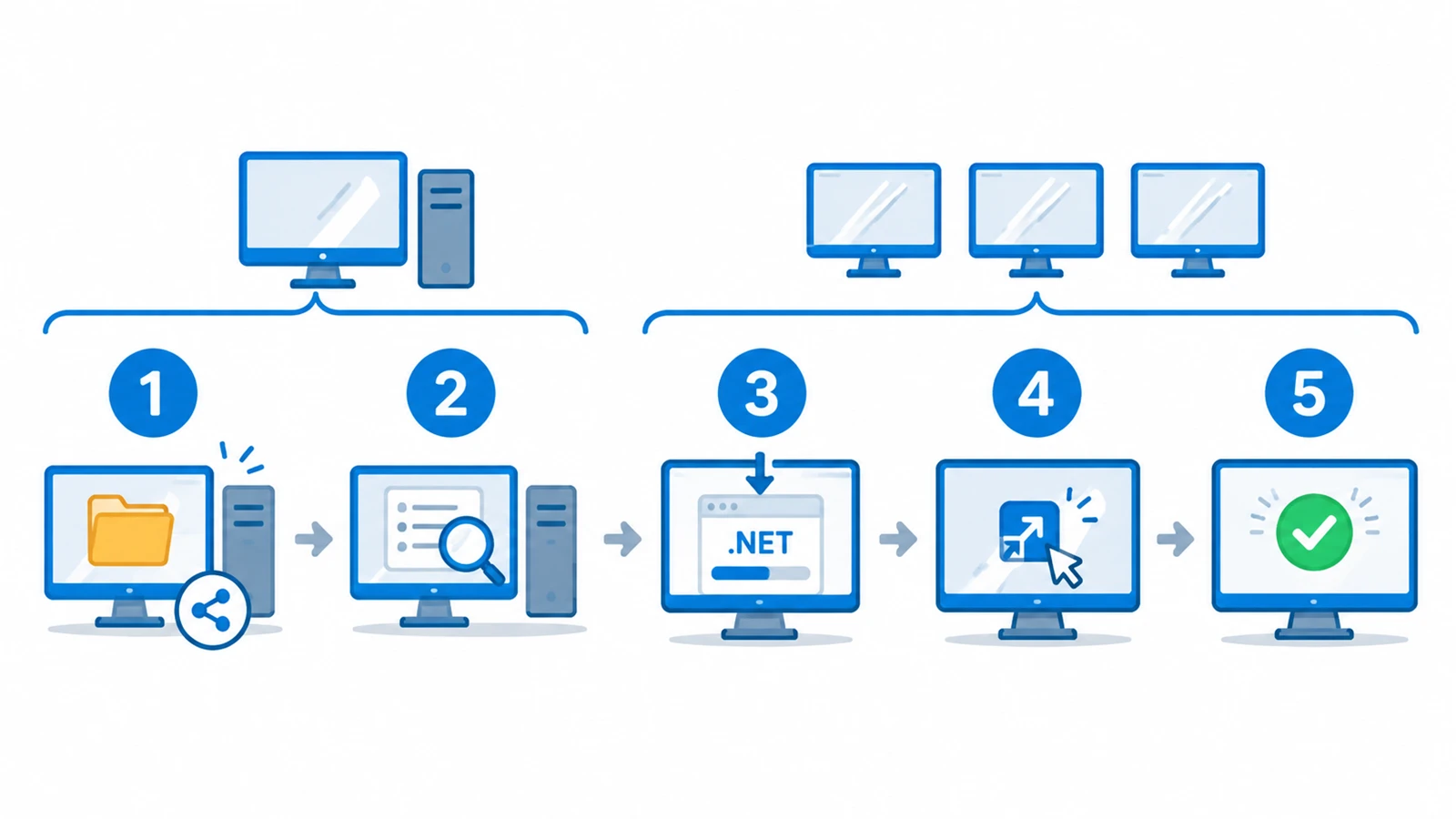
| ขั้น | ทำที่เครื่องใด | ทำกี่ครั้ง |
|---|---|---|
| 1. แชร์โฟลเดอร์โปรแกรม | เครื่องแม่ | ครั้งเดียว |
| 2. ตรวจชื่อเครื่องแม่ในการเชื่อมต่อ | เครื่องแม่ | ครั้งเดียว |
| 3. ติดตั้ง .NET 9 Desktop Runtime | เครื่องลูก | ทุกเครื่องลูก |
| 4. สร้างทางลัด | เครื่องลูก | ทุกเครื่องลูก |
| 5. ทดสอบ | เครื่องลูก | ทุกเครื่องลูก |
4.2 แชร์โฟลเดอร์โปรแกรมที่เครื่องแม่
หัวข้อที่มีชื่อว่า “4.2 แชร์โฟลเดอร์โปรแกรมที่เครื่องแม่”ที่เครื่องแม่ เปิดโฟลเดอร์ที่ติดตั้งโปรแกรมไว้ ค่าตั้งต้นคือ C:\Senfos 2029 แล้วแชร์โฟลเดอร์นี้ให้เครื่องอื่นในเครือข่ายมองเห็น
- คลิกขวาที่โฟลเดอร์
Senfos 2029เลือก Properties แล้วไปที่แท็บ Sharing - กด Advanced Sharing ติ๊ก Share this folder และตั้งชื่อแชร์ให้จำง่าย เช่น
Senfos - กด Permissions แล้วให้สิทธิ์ Read กับผู้ใช้ที่เครื่องลูกใช้เข้าระบบ
- กด OK จนปิดหน้าต่างทั้งหมด
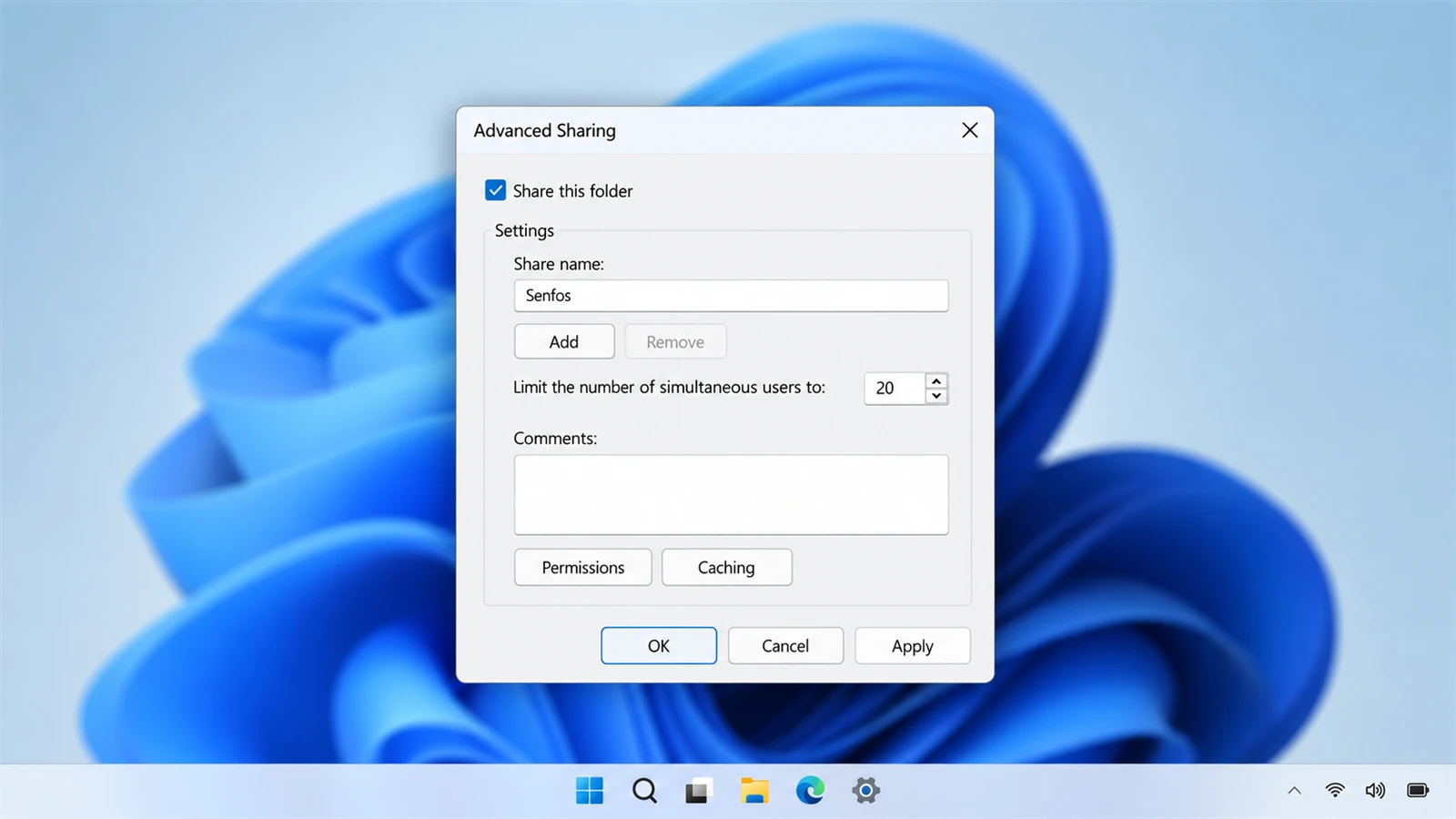
เครื่องลูกใช้เพียงสิทธิ์อ่านไฟล์โปรแกรม การตั้งค่าและการอัพเดททำที่เครื่องแม่ทั้งหมด
4.3 ตรวจชื่อเครื่องแม่ในการเชื่อมต่อ
หัวข้อที่มีชื่อว่า “4.3 ตรวจชื่อเครื่องแม่ในการเชื่อมต่อ”เครื่องลูกเปิดโปรแกรมจากโฟลเดอร์ที่แชร์ไว้ จึงอ่านการตั้งค่าการเชื่อมต่อชุดเดียวกับเครื่องแม่ การตั้งค่านี้ต้องระบุ ชื่อจริงของเครื่องแม่ ทุกเครื่องจึงจะเชื่อมต่อไปที่เดียวกันได้ ตัวติดตั้งตั้งค่านี้ให้โดยอัตโนมัติแล้ว ขอแนะนำให้ตรวจอีกครั้งก่อนตั้งเครื่องลูก
- ที่เครื่องแม่ ดูชื่อเครื่องได้จาก Settings → System → About ในหัวข้อ Device name
- เปิดโปรแกรม Senfos Database จากไอคอนบนหน้าจอ
- ดูช่อง Data Source ส่วนหน้าเครื่องหมาย
\ต้องเป็นชื่อเครื่องแม่ เช่นHO-SERVER\SQL2022EXPRESS
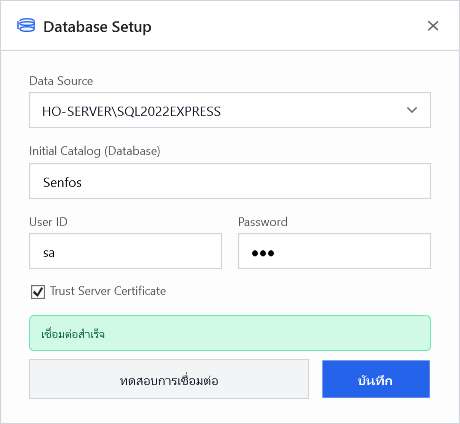
ต้องแก้ช่องนี้เองใน 2 กรณี คือ ช่อง Data Source ขึ้นต้นด้วยคำว่า localhost ซึ่งเกิดกับเครื่องที่ติดตั้งด้วยตัวติดตั้งรุ่นก่อน หรือเครื่องแม่ถูกเปลี่ยนชื่อหลังติดตั้ง วิธีแก้คือเปลี่ยนเฉพาะส่วนหน้าเครื่องหมาย \ เป็นชื่อเครื่องแม่ปัจจุบัน ส่วนหลังเครื่องหมาย \ ให้คงไว้ตามเดิม แล้วกด ทดสอบการเชื่อมต่อ ให้ขึ้นข้อความ เชื่อมต่อสำเร็จ จากนั้นกด บันทึก
ช่องอื่นให้คงค่าเดิมที่ตัวติดตั้งตั้งไว้ การตั้งค่านี้ใช้ร่วมกันทุกเครื่องที่เปิดโปรแกรมจากโฟลเดอร์เดียวกัน รวมทั้งเครื่องแม่เอง จึงทำเพียงครั้งเดียว
4.4 ติดตั้งส่วนประกอบและสร้างทางลัดที่เครื่องลูก
หัวข้อที่มีชื่อว่า “4.4 ติดตั้งส่วนประกอบและสร้างทางลัดที่เครื่องลูก”ติดตั้ง .NET 9 Desktop Runtime โปรแกรม Senfos ต้องใช้ส่วนประกอบนี้ของ Microsoft ตัวติดตั้งจัดการให้เฉพาะเครื่องแม่ ส่วนเครื่องลูก วิธีที่ง่ายที่สุดคือเปิดโปรแกรม Senfos จากโฟลเดอร์ที่แชร์ไว้ได้เลย หากเครื่องนั้นยังไม่มีส่วนประกอบนี้ Windows จะแสดงหน้าต่างข้อความภาษาอังกฤษว่า To run this application, you must install .NET Desktop Runtime 9 (x64). Would you like to download it now?
- กด Yes Windows จะเปิดหน้าดาวน์โหลดของ Microsoft พร้อมไฟล์ติดตั้งรุ่นที่ถูกต้อง
- เปิดไฟล์ที่ดาวน์โหลดมา แล้วติดตั้งตามขั้นตอนปกติ
- เปิดโปรแกรม Senfos อีกครั้ง
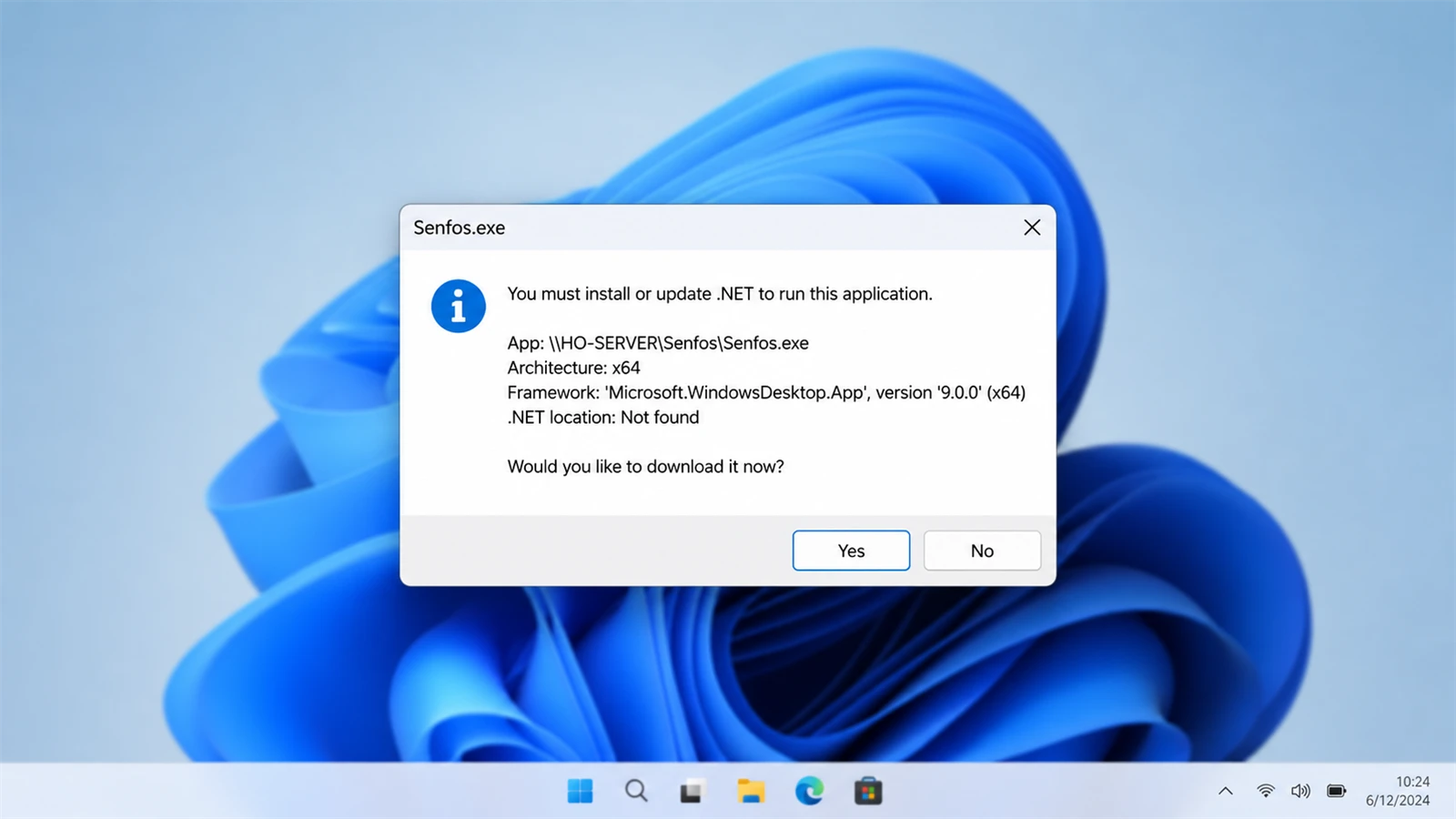
ขั้นนี้ทำครั้งเดียวต่อเครื่อง เครื่องที่ติดตั้งแล้วจะไม่เห็นหน้าต่างนี้อีก
สร้างทางลัด ที่เครื่องลูก เปิด File Explorer แล้วพิมพ์ที่อยู่ของโฟลเดอร์ที่แชร์ไว้ในช่องที่อยู่ เช่น \\HO-SERVER\Senfos จากนั้นสร้างทางลัดบนหน้าจอของโปรแกรมที่เครื่องนั้นใช้
| เครื่องลูกใช้ทำอะไร | สร้างทางลัดของไฟล์ |
|---|---|
| งานหลังร้าน | Senfos.exe |
| ขายหน้าร้าน | Senfos.POS.exe |
วิธีสร้างคือคลิกขวาที่ไฟล์ เลือก Show more options แล้วเลือก Send to → Desktop (create shortcut) เครื่องลูกไม่ต้องมีทางลัดของ Senfos Update และ Senfos Backup เนื่องจากสองโปรแกรมนี้ใช้ที่เครื่องแม่เท่านั้น
4.5 ทดสอบและปัญหาที่พบบ่อย
หัวข้อที่มีชื่อว่า “4.5 ทดสอบและปัญหาที่พบบ่อย”เปิดทางลัดที่สร้างไว้ หากเห็นหน้าเข้าสู่ระบบ แปลว่าเครื่องลูกเชื่อมต่อได้แล้ว ในการเปิดครั้งแรก โปรแกรมจะลงทะเบียนเครื่องนี้เข้ากับสิทธิ์ต่อเครื่องของสาขาให้อัตโนมัติ
| อาการ | สาเหตุที่พบบ่อยและวิธีแก้ |
|---|---|
| Windows แจ้งว่าต้องติดตั้ง .NET | ยังไม่ได้ติดตั้ง .NET 9 Desktop Runtime ที่เครื่องนี้ ทำตามหัวข้อ 4.4 |
| เปิดโฟลเดอร์ที่แชร์ไม่ได้ หรือแจ้งว่าไม่มีสิทธิ์ | ตรวจว่าแชร์โฟลเดอร์แล้วและให้สิทธิ์ Read ตามหัวข้อ 4.2 และเครื่องทั้งสองอยู่ในเครือข่ายเดียวกัน |
| โปรแกรมแจ้งว่าเชื่อมต่อฐานข้อมูลไม่ได้ | ตรวจว่าเครื่องแม่เปิดอยู่ ชื่อเครื่องแม่ในช่อง Data Source ถูกต้องตามหัวข้อ 4.3 และทดสอบการเชื่อมต่อที่เครื่องแม่ผ่าน |
| เครื่องแม่เชื่อมต่อได้ แต่เครื่องลูกเชื่อมต่อไม่ได้ | ไฟร์วอลล์ของเครื่องแม่อาจปิดกั้นอยู่ ดูวิธีตรวจในบทที่ 19 |
| โปรแกรมแจ้งว่าสิทธิ์เครื่องเต็ม | สาขานี้ใช้เครื่องครบตามจำนวนแล้ว ถอดเครื่องที่ไม่ใช้ออกตามบทที่ 6 |
4.6 ข้อควรทราบ
หัวข้อที่มีชื่อว่า “4.6 ข้อควรทราบ”- อัพเดทที่เครื่องแม่เท่านั้น เครื่องลูกจะได้โปรแกรมรุ่นใหม่ในการเปิดโปรแกรมครั้งถัดไป ขอแนะนำให้ปิดโปรแกรมที่เครื่องลูกทุกเครื่องก่อนอัพเดท รายละเอียดอยู่ในบทที่ 16
- เครื่องลูกแต่ละเครื่องใช้สิทธิ์ 1 เครื่อง ตามประเภทโปรแกรมที่เปิด คือ หลังร้านหรือจุดขาย กติกาอยู่ในเล่มกติกา บทที่ 6 หัวข้อ 6.3
- สำรองข้อมูลที่เครื่องแม่ ข้อมูลทั้งหมดอยู่ที่เครื่องแม่ เครื่องลูกไม่มีข้อมูลของร้านเก็บไว้ จึงไม่ต้องสำรองข้อมูลที่เครื่องลูก
- เปลี่ยนชื่อเครื่องแม่ภายหลัง ต้องแก้ช่อง Data Source ตามหัวข้อ 4.3 ใหม่ และสร้างทางลัดที่เครื่องลูกใหม่ด้วยชื่อใหม่
4.7 อ้างอิงหน้าจอ Senfos Database
หัวข้อที่มีชื่อว่า “4.7 อ้างอิงหน้าจอ Senfos Database”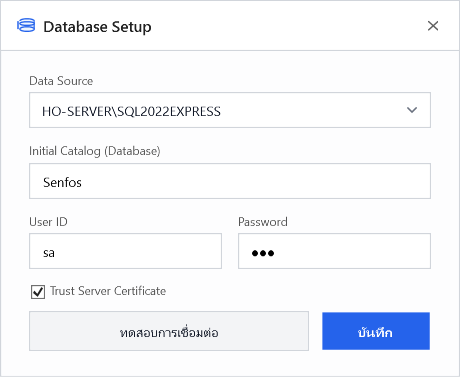
ใช้ทำอะไร กำหนดว่าโปรแกรม Senfos ทุกตัวในโฟลเดอร์นี้จะเชื่อมต่อฐานข้อมูลที่เครื่องใด ใช้ตอนตั้งเครื่องลูกครั้งแรก เปลี่ยนชื่อเครื่องแม่ หรือย้ายเครื่องแม่ เปิดจากไอคอน Senfos Database
| ช่องหรือปุ่ม | ความหมาย | ค่าที่ใส่ได้ |
|---|---|---|
| Data Source | เครื่องและชุดฐานข้อมูลที่จะเชื่อมต่อ มีรายการที่เคยบันทึกไว้ให้เลือก และลบรายการออกจากประวัติได้ด้วยปุ่มกากบาทท้ายรายการ | ชื่อเครื่องแม่ ตามด้วย \ และชื่อชุดฐานข้อมูล |
| Initial Catalog (Database) | ชื่อฐานข้อมูลของร้าน | ค่าตั้งต้นคือ Senfos |
| User ID และ Password | บัญชีสำหรับเชื่อมต่อฐานข้อมูล ตัวติดตั้งตั้งไว้ให้แล้ว | ไม่ต้องแก้ ค่านี้ถูกเก็บแบบเข้ารหัส |
| Trust Server Certificate | อนุญาตการเชื่อมต่อแบบเข้ารหัสภายในเครือข่ายของร้าน | เปิดไว้ตามค่าตั้งต้น |
| ทดสอบการเชื่อมต่อ | ลองเชื่อมต่อด้วยค่าที่กรอกโดยยังไม่บันทึก | |
| บันทึก | บันทึกค่าแล้วปิดหน้าต่าง มีผลกับทุกเครื่องที่เปิดโปรแกรมจากโฟลเดอร์เดียวกันในการเปิดโปรแกรมครั้งถัดไป |
ข้อความที่อาจเห็น
| ข้อความ | ความหมาย |
|---|---|
| เชื่อมต่อสำเร็จ | ค่าที่กรอกใช้งานได้ |
| เชื่อมต่อไม่ได้ ตามด้วยรายละเอียด | เครื่องที่ระบุไม่ตอบ ชื่อผิด หรือไฟร์วอลล์ปิดกั้น ตรวจตามหัวข้อ 4.5 |
| บันทึกการตั้งค่าแล้ว | บันทึกสำเร็จ |
| บันทึกไม่ได้ ตามด้วยรายละเอียด | ไม่มีสิทธิ์เขียนไฟล์ในโฟลเดอร์โปรแกรม ให้เปิดโปรแกรมนี้ที่เครื่องแม่ |
อ่านต่อ: เข้าใช้งานครั้งแรกและทัวร์หน้าจอหลังร้าน อธิบายการเข้าสู่ระบบครั้งแรก ส่วนต่าง ๆ ของหน้าจอหลัก และการ์ดเริ่มต้นใช้งาน