
คลังสินค้า
บทนี้อธิบายงานของฝ่ายคลังสินค้า ตั้งแต่เอกสารที่ทำให้สต็อกเปลี่ยน การตรวจนับทั้งแบบกรอกในหลังร้านและแบบใช้แอปตรวจนับบนมือถือ การโอน ไปจนถึงการแก้ไขเมื่อยอดสต็อกดูไม่ถูกต้อง วิธีที่โปรแกรมคำนวณต้นทุนอยู่ในเล่มกติกา บทที่ 4 สต็อกและต้นทุน
7.1 เอกสารใดกระทบสต็อก
หัวข้อที่มีชื่อว่า “7.1 เอกสารใดกระทบสต็อก”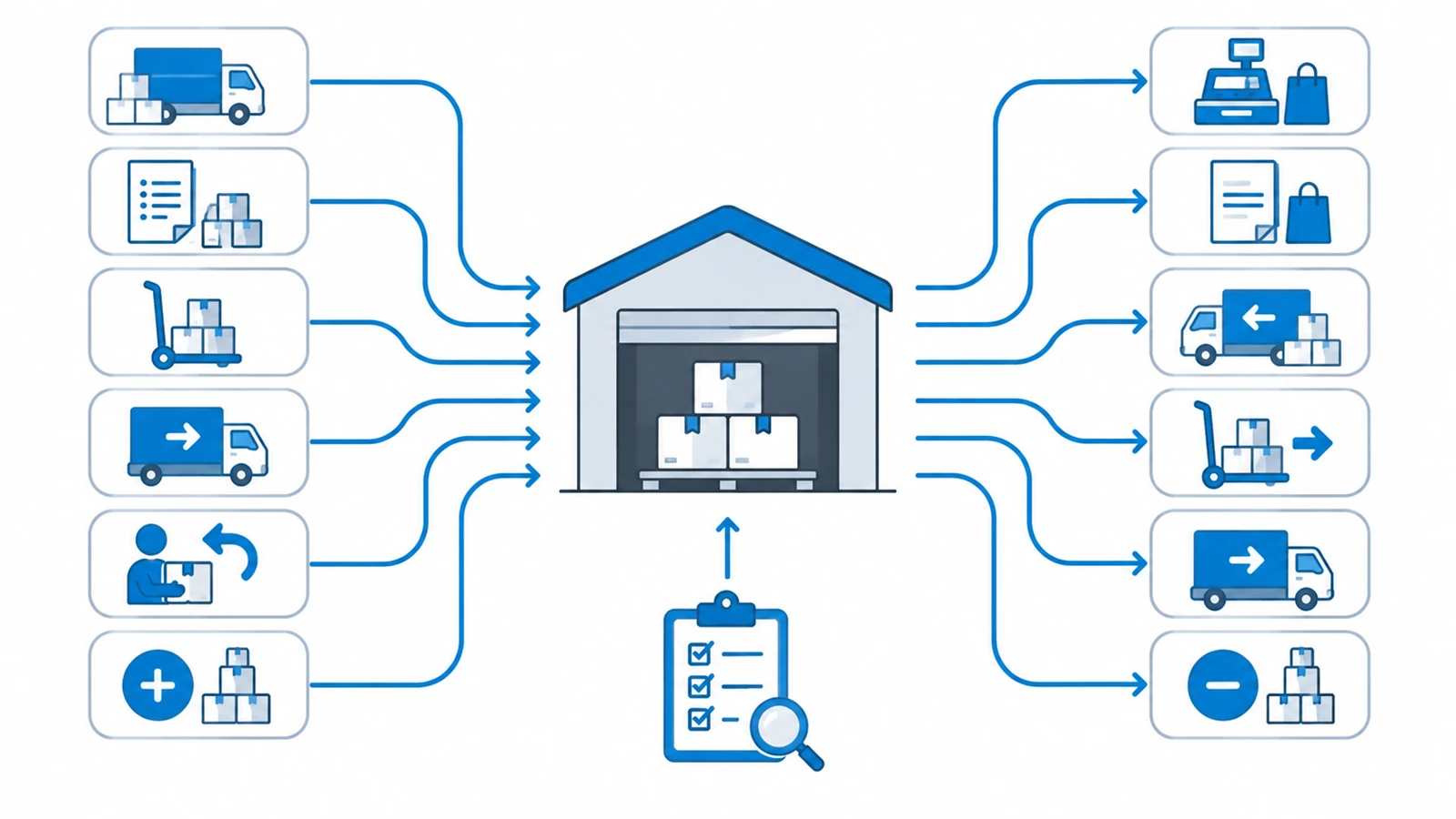
สต็อกเปลี่ยนเมื่อยืนยันเอกสารเท่านั้น เอกสารที่ยังไม่ยืนยันและเอกสารที่ยกเลิกแล้วไม่มีผลกับสต็อก
| ทิศทาง | เอกสาร |
|---|---|
| เข้า | ยอดยกมาต้นงวด · ใบรับสินค้า · ใบปรับยอดสินค้าที่จำนวนเป็นบวก · ใบโอนสินค้าเข้า (ฝั่งรับ) · ใบรับสินค้าภายใน · ใบโอนระหว่างคลัง (คลังปลายทาง) · ใบลดหนี้/รับคืนสินค้าจากลูกค้า · รับคืนที่หน้าร้าน |
| มูลค่าอย่างเดียว | ใบปรับปรุงต้นทุน · ใบเพิ่มหนี้ฝั่งซื้อ |
| ออก | ใบโอนสินค้าออก · จ่ายสินค้าภายใน · ใบโอนระหว่างคลัง (คลังต้นทาง) · ใบลดหนี้/ส่งคืนผู้จำหน่าย · ใบปรับยอดสินค้าที่จำนวนเป็นลบ · ใบกำกับสินค้า · ขายหน้าร้าน |
| ปรับให้ตรงยอดนับ | ใบตรวจนับสินค้า คำนวณเป็นลำดับสุดท้ายของวัน |
สั่งสินค้าจากสาขา เป็นเอกสารขอสินค้าจากสาขาอื่น ไม่มีผลกับสต็อก
7.2 ตรวจนับสินค้า
หัวข้อที่มีชื่อว่า “7.2 ตรวจนับสินค้า”ขอแนะนำให้นับเมื่อร้านปิด เนื่องจากใบตรวจนับคำนวณเป็นลำดับสุดท้ายของวัน ยอดขายทั้งวันของวันที่ในเอกสารจะถูกหักก่อนเทียบกับยอดที่นับได้ ถ้านับระหว่างเปิดขาย สินค้าที่ขายหลังนับเสร็จจะถูกหักซ้ำ ยอดคงเหลือจะผิด โปรแกรมไม่ได้ตรวจหรือเตือนเรื่องนี้
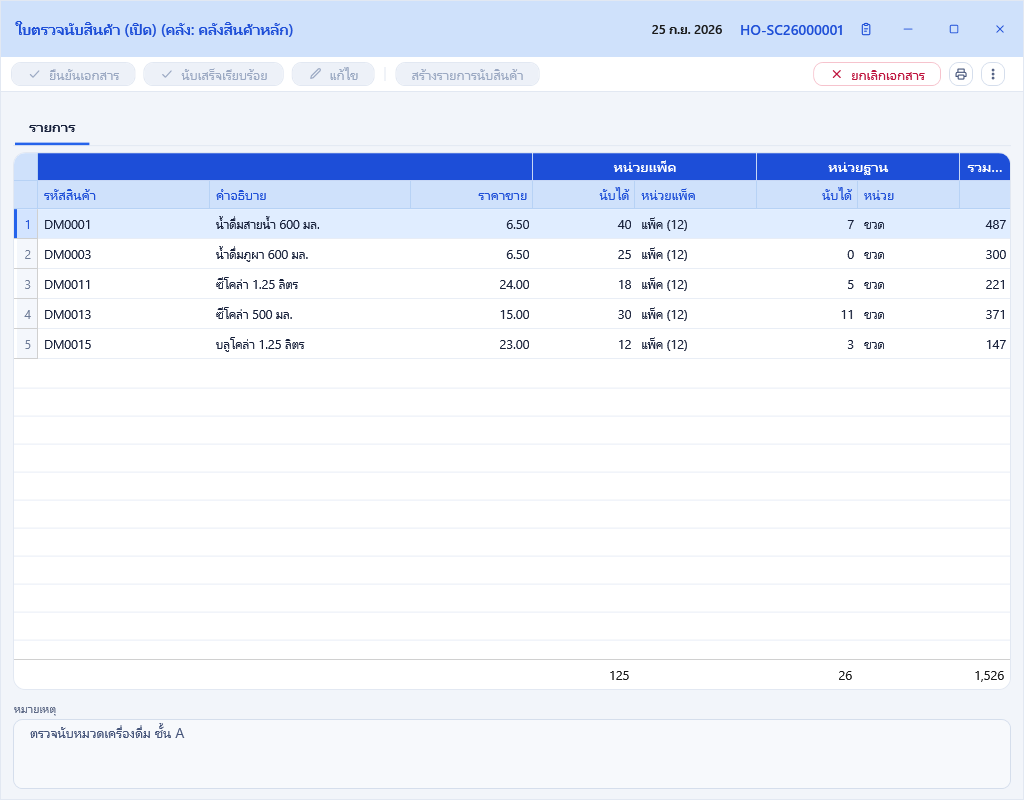
- สร้างใบตรวจนับสินค้า โปรแกรมให้เลือกคลังที่ตรวจนับ คลังนี้เปลี่ยนภายหลังไม่ได้ ชื่อคลังแสดงที่ชื่อหน้าต่าง
- กด สร้างรายการนับสินค้า โปรแกรมดึงสินค้าทุกรายการที่มีความเคลื่อนไหวในคลังนี้ตั้งแต่การนับครั้งก่อน รวมกับสินค้าที่นับได้ในครั้งก่อน จำนวนเริ่มต้นเป็น 0 เรียงตามรหัสสินค้า
- กรอกจำนวนที่นับได้ แยกเป็น หน่วยแพ็ก และ หน่วยฐาน ได้ โปรแกรมรวมเป็น รวมนับ ให้ เช่น นับได้ 3 ลัง ลังละ 24 ขวด กับอีก 5 ขวด รวมนับ = 77 ขวด
- สินค้าที่ไม่อยู่ในรายการ พิมพ์รหัสเพิ่มได้ สินค้าที่มีอยู่ในเอกสารแล้วเพิ่มซ้ำไม่ได้
- เมื่อนับครบ กด นับเสร็จเรียบร้อย เพื่อบอกผู้อื่นว่านับครบแล้ว ปุ่มนี้ไม่เปลี่ยนสถานะเอกสาร
- กด ยืนยันเอกสาร ในวันที่นับ
ร้านที่ใช้ฟังก์ชันเสริมแอปตรวจนับ (Senfos Count) ให้พนักงานนับด้วยโทรศัพท์มือถือแทนการกรอกในขั้นที่ 3 แล้วรวมผลเข้าใบ ตามหัวข้อ 7.3
สินค้าที่ไม่ได้นับ ถ้าอยู่ในรายการแต่จำนวนเป็น 0 ถือว่านับได้ 0 ชิ้น ยอดคงเหลือจะถูกปรับเป็น 0 ถ้าไม่อยู่ในรายการเลย ยอดคงเหลือไม่ถูกแตะ
เมื่อยืนยัน โปรแกรมเทียบยอดที่นับได้กับยอดในระบบ ณ วันที่เอกสาร ผลต่างถูกบันทึกเป็นสินค้าเข้าหรือออก ส่วนที่นับได้เกินคิดมูลค่าด้วยต้นทุนต่อหน่วยล่าสุด ส่วนที่ขาดคิดด้วยต้นทุนเฉลี่ย รายละเอียดอยู่ในเล่มกติกา บทที่ 4
7.3 ตรวจนับด้วยแอปตรวจนับ (Senfos Count) [ฟังก์ชันเสริม]
หัวข้อที่มีชื่อว่า “7.3 ตรวจนับด้วยแอปตรวจนับ (Senfos Count) [ฟังก์ชันเสริม]”แอปตรวจนับ (Senfos Count) ช่วยให้พนักงานใช้โทรศัพท์มือถือยิงบาร์โค้ดนับสินค้าแทนการจดลงกระดาษ คุณสามารถแบ่งคลังเป็นโซน ให้พนักงานหลายคนนับพร้อมกัน แล้วรวมผลเข้าใบตรวจนับในหลังร้านได้ แอปทำงานคู่กับใบตรวจนับตามหัวข้อ 7.2 การสร้างใบ การตรวจผล และการยืนยันเอกสารยังทำที่หลังร้านเหมือนเดิม แอปมีหน้าที่นับอย่างเดียว
แอปตรวจนับเป็นฟังก์ชันเสริม ที่ซื้อแยกจากรุ่นของโปรแกรม มีเงื่อนไขต่างจากฟังก์ชันเสริมตัวอื่นดังนี้
| เงื่อนไข | รายละเอียด |
|---|---|
| วิธีคิดราคา | ซื้อตามจำนวนเครื่องมือถือที่ใช้ จ่ายครั้งเดียวต่อเครื่อง และซื้อเพิ่มเครื่องภายหลังได้ |
| ขอบเขตการใช้ | จำนวนเครื่องนับรวมทั้งร้าน ไม่แยกสาขา เครื่องเดียวกันใช้ตรวจนับสาขาใดก็ได้ |
| ช่วงทดลองใช้ | ไม่อยู่ในช่วงทดลองใช้ ร้านต้องซื้อก่อนจึงเข้าสู่ระบบแอปได้ |
| เมื่อร้านยังไม่ได้ซื้อ | หน้ากำหนดโซนนับสินค้ายังใช้ได้ตามปกติ คุณจึงตั้งโซนเตรียมไว้ก่อนได้ ส่วนปุ่ม ผลจากแอป รวมผลเข้าใบ และ เครื่องที่ใช้แอป จะเปิดหน้าอธิบายฟังก์ชันเสริมแทน |
ตัวแอปดาวน์โหลดได้ฟรี และไม่มีการซื้อใด ๆ ภายในแอป การซื้อทำผ่าน license ของร้านตามเล่มกติกา บทที่ 6 หัวข้อ 6.2
ขั้นตอนโดยรวม
หัวข้อที่มีชื่อว่า “ขั้นตอนโดยรวม”| ลำดับ | ผู้ทำ | งาน | ทำที่ |
|---|---|---|---|
| 1 | ผู้ดูแลร้าน | กำหนดโซนของคลัง ทำครั้งเดียวใช้ได้ทุกรอบ | หลังร้าน |
| 2 | ผู้ดูแลร้าน | ให้สิทธิ์ใช้แอปตรวจนับกับบัญชีผู้ใช้ที่พนักงานจะใช้ | หลังร้าน |
| 3 | พนักงาน | ติดตั้งแอป ตั้งรหัสร้าน และเข้าสู่ระบบ ทำครั้งแรกครั้งเดียว | โทรศัพท์มือถือ |
| 4 | ผู้ดูแลร้าน | สร้างใบตรวจนับ และกด สร้างรายการนับสินค้า ตามหัวข้อ 7.2 | หลังร้าน |
| 5 | พนักงาน | เลือกใบตรวจนับ เลือกโซน ยิงบาร์โค้ด แล้วจบโซนเพื่อส่งผล | โทรศัพท์มือถือ |
| 6 | ผู้ดูแลร้าน | ติดตามความคืบหน้า ดูผลจากแอป และสั่งให้นับใหม่เมื่อจำเป็น | หลังร้าน |
| 7 | ผู้ดูแลร้าน | กด รวมผลเข้าใบ บันทึก แล้วยืนยันเอกสาร | หลังร้าน |
เตรียมก่อนใช้ครั้งแรก
หัวข้อที่มีชื่อว่า “เตรียมก่อนใช้ครั้งแรก”กำหนดโซนนับสินค้า เปิดจากเมนู คลังสินค้า → กำหนดโซนนับสินค้า ซึ่งอยู่ถัดจากเมนูตรวจนับสินค้า
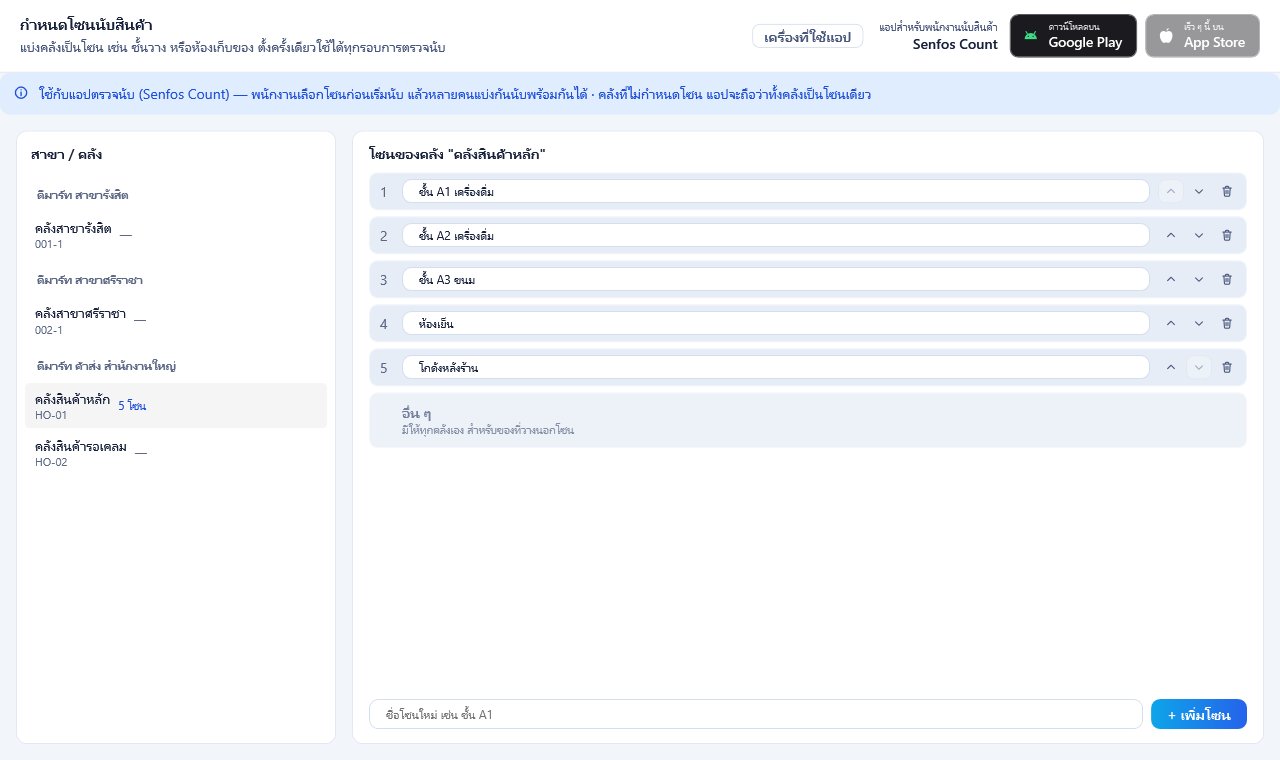
- เลือกคลังในรายการ สาขา / คลัง ทางซ้าย
- พิมพ์ชื่อโซนในช่อง ชื่อโซนใหม่ เช่น ชั้น A1 ห้องเย็น หรือโกดังหลังร้าน แล้วกด + เพิ่มโซน หรือกด Enter
- เปลี่ยนชื่อโซนได้โดยพิมพ์ทับในรายการ แล้วกด Enter ใช้ลูกศรขึ้นลงเพื่อจัดลำดับให้ตรงกับลำดับที่เดินนับจริง
ทุกการเปลี่ยนแปลงบันทึกให้ทันที ไม่มีปุ่มบันทึก ทุกคลังจะมีโซน อื่น ๆ ให้เองเสมอ สำหรับสินค้าที่วางอยู่นอกโซน ถ้าคลังใดไม่ได้กำหนดโซนเลย แอปจะถือว่าทั้งคลังเป็นโซนเดียวชื่อ ทั้งคลัง ร้านเล็กจึงไม่จำเป็นต้องกำหนดโซนก็ได้ ส่วนร้านที่นับพร้อมกันหลายคน ขอแนะนำให้แบ่งโซนตามชั้นวางหรือห้อง เพื่อให้แต่ละคนรู้ว่าต้องนับตรงไหนและไม่นับซ้ำกัน
การลบโซนเป็นการซ่อนโซนนั้นจากการนับรอบต่อไป ผลนับที่เคยส่งจากโซนนั้นยังอยู่ครบ
ให้สิทธิ์พนักงาน ในหน้ากำหนดสิทธิ์ผู้ใช้ ตามเล่มติดตั้ง บทที่ 11 ที่ประเภทเอกสาร ใบตรวจนับสินค้า มีสิทธิ์ 2 ข้อที่เกี่ยวกับแอป
| สิทธิ์ | ให้ทำอะไรได้ |
|---|---|
| ใช้แอปตรวจนับ (Senfos Count) | เข้าสู่ระบบแอปได้ สิทธิ์นี้แยกจากสิทธิ์อื่นของใบตรวจนับ พนักงานที่มีสิทธิ์นี้อย่างเดียวจะไม่เห็นเอกสารในหลังร้าน และไม่ต้องมีสิทธิ์แก้ไขหรือยืนยันเอกสาร |
| จัดการโซนตรวจนับ | เพิ่ม แก้ไข และลบโซนในหน้ากำหนดโซนนับสินค้า และถอนเครื่องในหน้าเครื่องที่ใช้แอป ผู้ที่มีสิทธิ์อ่านข้อมูลอย่างเดียวจะเปิดดูหน้ากำหนดโซนได้แต่แก้ไขไม่ได้ |
หลายเครื่องเข้าสู่ระบบด้วยบัญชีผู้ใช้เดียวกันได้ เนื่องจากชื่อคนนับไม่ได้มาจากบัญชีผู้ใช้ พนักงานจะเลือกชื่อตนเองจากรายชื่อพนักงานของสาขาทุกครั้งที่เริ่มนับโซน ร้านจึงต้องมีรายชื่อพนักงานในหลังร้านก่อน ตามเล่มติดตั้ง บทที่ 11 หัวข้อ 11.2
รหัสร้าน คือรหัสที่แอปใช้ระบุว่าจะเชื่อมต่อกับร้านใด ทีมงาน Senfos เป็นผู้ตั้งและแจ้งให้ร้านเมื่อเปิดใช้ฟังก์ชันเสริม ถ้าไม่ทราบรหัสร้าน ให้ติดต่อทีมงาน Senfos
การเชื่อมต่อ แอปรับส่งข้อมูลกับฐานข้อมูลของร้านผ่านอินเทอร์เน็ต เครื่องแม่จึงต้องเปิดอยู่และเชื่อมต่ออินเทอร์เน็ตได้ในช่วงที่พนักงานโหลดข้อมูลลงเครื่องและส่งผลนับ ระหว่างเดินนับไม่ต้องใช้อินเทอร์เน็ต
ติดตั้งแอป
หัวข้อที่มีชื่อว่า “ติดตั้งแอป”ค้นหาคำว่า Senfos Count ใน Google Play หรือ App Store หรือกดป้าย Google Play และ App Store ที่มุมขวาบนของหน้ากำหนดโซนนับสินค้า
| ระบบ | รุ่นที่รองรับ |
|---|---|
| Android | Android 8.0 ขึ้นไป |
| iPhone | iOS 16 ขึ้นไป ใช้ในแนวตั้ง |
แอปบน Android และ iPhone มีหน้าจอและขั้นตอนเหมือนกัน ภาพในหัวข้อนี้ถ่ายจาก Android ด้วยข้อมูลร้านตัวอย่าง
พนักงาน: นับสินค้าด้วยแอป
หัวข้อที่มีชื่อว่า “พนักงาน: นับสินค้าด้วยแอป”ครั้งแรกที่เปิดแอป
- หน้า ตั้งค่าเครื่อง กรอก รหัสร้าน แล้วกด ถัดไป เครื่องจะจำรหัสร้านไว้ ไม่ต้องกรอกอีก
- หน้าเข้าสู่ระบบ กรอก ชื่อผู้ใช้ และ รหัสผ่าน ของโปรแกรม Senfos แล้วกด เข้าสู่ระบบ แอปจะจำการเข้าสู่ระบบไว้ ครั้งต่อไปเปิดแอปแล้วใช้งานได้ทันที จนกว่าผู้ดูแลจะเปลี่ยนรหัสผ่าน ปิดบัญชี ถอนสิทธิ์ หรือถอนเครื่องนี้
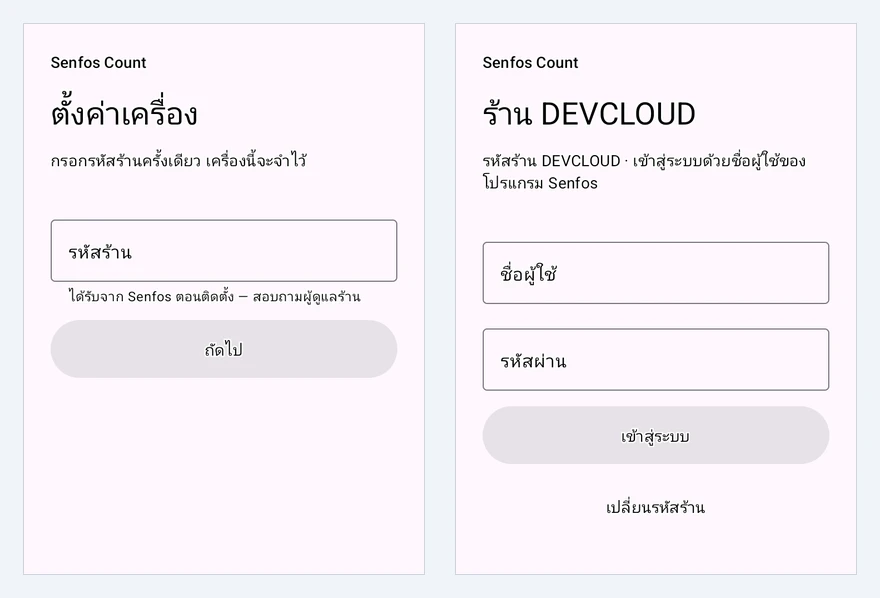
แอปไม่ตรวจรหัสร้านตอนกด ถัดไป ถ้ากรอกรหัสร้านผิด จะรู้ตอนเข้าสู่ระบบไม่สำเร็จ ให้กด แก้รหัสร้าน ที่หน้าเข้าสู่ระบบ
เลือกใบตรวจนับ
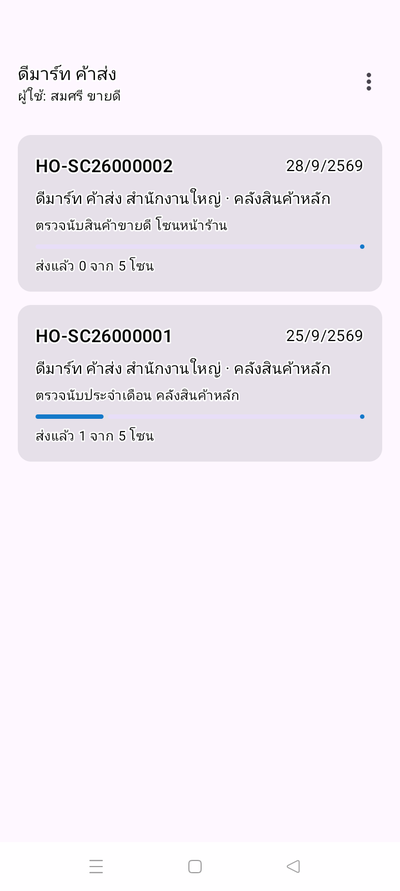
แอปแสดงเฉพาะใบตรวจนับที่ยังไม่ยืนยัน และยังไม่ได้กด นับเสร็จเรียบร้อย เรียงจากวันที่ล่าสุด แต่ละใบแสดงสาขา คลัง และจำนวนโซนที่ส่งแล้ว ถ้าผู้ดูแลเพิ่งสร้างใบใหม่ ให้ดึงหน้าจอลงเพื่อรีเฟรช ใบตรวจนับสร้างได้ที่หลังร้านเท่านั้น
เลือกโซนและคนนับ
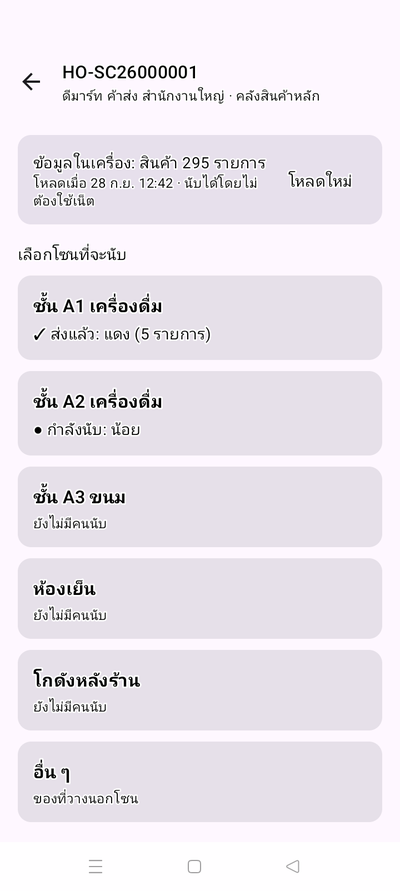
- แตะใบตรวจนับ ครั้งแรกแอปจะโหลดสินค้าและบาร์โค้ดของร้านลงเครื่องให้เอง หลังจากนั้นนับได้โดยไม่ต้องใช้อินเทอร์เน็ต ถ้าหลังร้านเพิ่มสินค้า บาร์โค้ด หรือโซนหลังจากโหลดแล้ว ให้กด โหลดใหม่
- แตะโซนที่จะนับ ใต้ชื่อโซนบอกว่าใครนับอยู่หรือส่งแล้ว เพื่อไม่ให้นับซ้ำกับคนอื่น
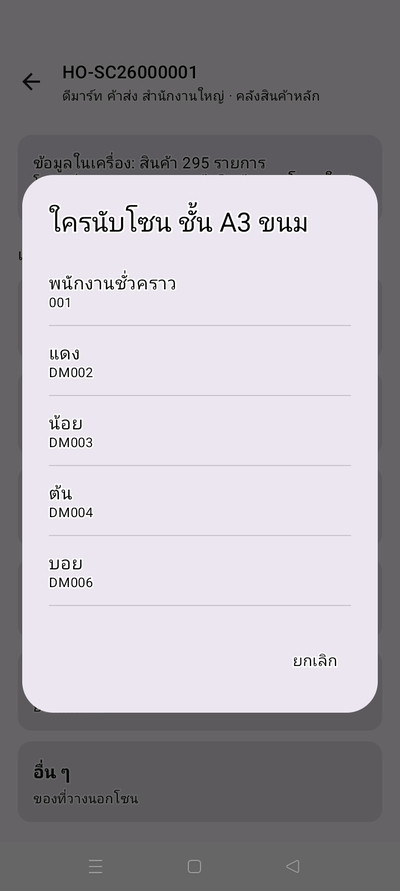
- แตะชื่อตนเองในหน้า ใครนับโซน ชื่อที่ใช้ล่าสุดบนเครื่องนี้จะอยู่บนสุด ไม่ต้องใส่รหัสผ่าน
ยิงบาร์โค้ด
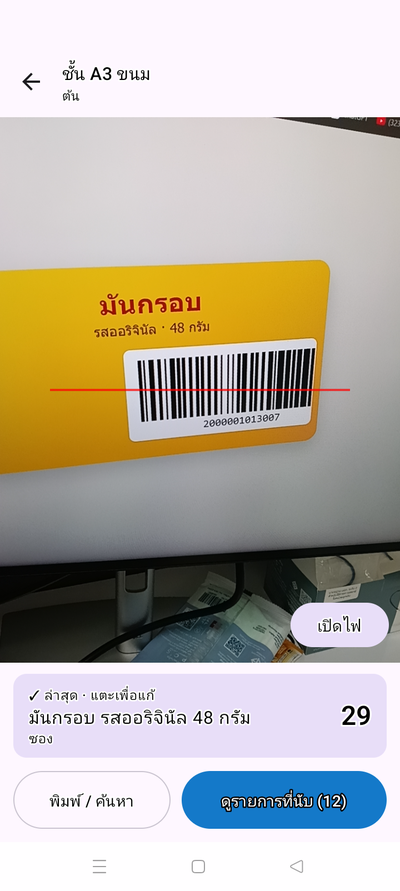
- เล็งกล้องไปที่บาร์โค้ด เมื่ออ่านได้ เครื่องจะมีเสียงและสั่น แล้วเปิดหน้าใส่จำนวน
- ช่อง เพิ่ม คือจำนวนที่จะบวกเพิ่มจากที่นับไว้แล้ว เช่น นับได้อีก 6 ให้พิมพ์ 6 ส่วนช่อง จำนวนที่นับได้ คือยอดรวมของสินค้านี้ในโซนนี้ ถ้าแก้ช่องนี้จะเป็นการแทนที่ยอดทั้งหมด แล้วกด บันทึก
- หน่วยเป็นไปตามบาร์โค้ดที่ยิง ถ้ายิงบาร์โค้ดของลัง จำนวนที่ใส่คือจำนวนลัง ถ้ายิงบาร์โค้ดของชิ้น จำนวนที่ใส่คือจำนวนชิ้น แอปแปลงหน่วยให้ตอนรวมผลที่หลังร้าน
- นับต่อจนครบโซน การ์ด ล่าสุด ด้านล่างแสดงสินค้าที่เพิ่งนับ แตะการ์ดเพื่อแก้จำนวนได้
แอปไม่แสดงยอดคงเหลือในระบบ ตัวเลขที่เห็นคือจำนวนที่คนนับคนนั้นนับได้ในโซนนั้นเท่านั้น เพื่อให้นับตามของจริง สินค้าที่ไม่อยู่ในรายการของใบตรวจนับก็นับได้ แอปจะติดป้าย นอกรายการ ไว้
| สถานการณ์ | วิธีทำ |
|---|---|
| ที่มืด | กด เปิดไฟ เพื่อเปิดไฟฉายของเครื่อง |
| บาร์โค้ดขาดหรืออ่านไม่ได้ | กด พิมพ์ / ค้นหา แล้วพิมพ์บาร์โค้ด ชื่อ หรือรหัสสินค้าอย่างน้อย 2 ตัวอักษร สินค้าที่เลือกจากการค้นหาจะนับเป็นหน่วยเล็กที่สุด |
| ยิงแล้วขึ้น ไม่รู้จักบาร์โค้ดนี้ | กด ค้นชื่อสินค้า เพื่อเลือกสินค้าที่ถูกต้องแล้วนับต่อ หรือกด ข้าม ทั้งสองทางแอปจะแจ้งบาร์โค้ดนี้ให้หลังร้านเพิ่มเข้าสินค้าภายหลัง |
แอปอ่านบาร์โค้ดแบบ EAN-13 EAN-8 UPC-A UPC-E Code 128 Code 39 Code 93 ITF และ Codabar ไม่อ่าน QR code
ตรวจรายการและส่งผล
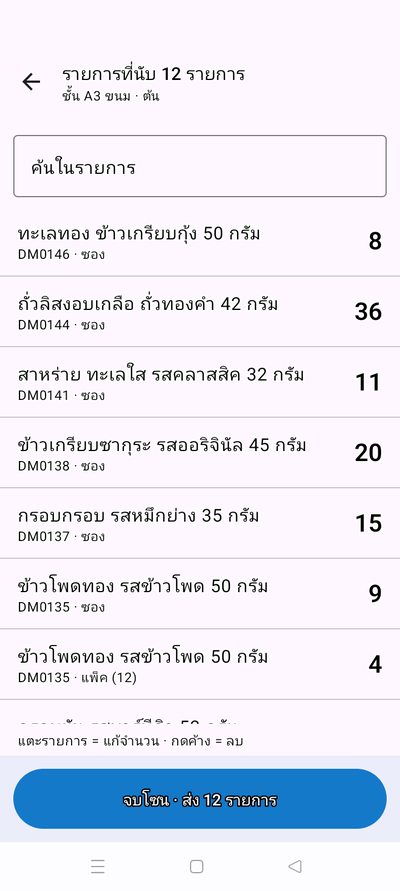
- กด ดูรายการที่นับ เพื่อตรวจก่อนส่ง แตะรายการเพื่อแก้จำนวน หรือกดค้างเพื่อลบ
- กด จบโซน · ส่ง แล้วกด ส่ง ในหน้ายืนยัน ถ้าโซนนั้นไม่มีสินค้าเลย ปุ่มจะเป็น จบโซน · นับแล้วไม่มีของ ซึ่งส่งผลว่าโซนนี้นับแล้วได้ศูนย์
- เลือกโซนถัดไปและนับต่อตามขั้นตอนเดิม
ถ้าส่งโซนเดิมซ้ำภายหลัง ผลใหม่จะแทนที่ผลเดิมของคนนั้นในโซนนั้น ไม่บวกซ้ำ
เมื่อไม่มีอินเทอร์เน็ต ผลนับจะถูกเก็บไว้ในเครื่องด้วยสถานะ รอส่ง และแอปจะแจ้งว่า มีผลนับรอส่ง พร้อมปุ่ม ส่งเลย เมื่อกลับมาเชื่อมต่อได้ ให้กด ส่งเลย หรือเปิดใบตรวจนับนั้นอีกครั้ง แอปจะส่งให้เอง ผลนับที่ยังไม่ส่งจะอยู่ในเครื่องแม้ปิดแอปหรือออกจากระบบ
เมื่อผู้ดูแลสั่งให้นับใหม่ โซนนั้นจะขึ้นว่า ↻ ให้นับใหม่ พร้อมชื่อคนนับ ให้แตะโซน เลือกชื่อตนเอง แล้วนับอีกครั้ง ถ้ารายการเดิมยังอยู่ในเครื่อง แอปจะเปิดรายการเดิมให้แก้ต่อ เมื่อส่งแล้วผลใหม่จะแทนที่ผลเดิม
เมนู ⋮ ที่หน้ารายการใบตรวจนับ
| คำสั่ง | ผล |
|---|---|
| รีเฟรช | โหลดรายการใบตรวจนับล่าสุด |
| ออกจากระบบ | กลับไปหน้าเข้าสู่ระบบทันที ผลนับที่ยังไม่ส่งยังอยู่ในเครื่อง และส่งต่อได้หลังเข้าสู่ระบบอีกครั้ง |
| เปลี่ยนรหัสร้าน | ออกจากระบบและล้างข้อมูลของร้านเดิมออกจากเครื่อง รวมถึงผลนับที่ยังไม่ส่ง แอปจะเตือนถ้ามีโซนที่ยังไม่ส่ง ขอแนะนำให้ส่งผลให้ครบก่อน |
ผู้ดูแล: ติดตามผลและรวมผลเข้าใบ
หัวข้อที่มีชื่อว่า “ผู้ดูแล: ติดตามผลและรวมผลเข้าใบ”ความคืบหน้าในใบตรวจนับ เมื่อเปิดใบตรวจนับที่หลังร้าน จะมีแถบ แอป Senfos Count: ส่งแล้ว x / y โซน และป้ายของแต่ละโซน แถบนี้อัปเดตเองเมื่อคุณกลับมาที่หน้าต่างเอกสาร
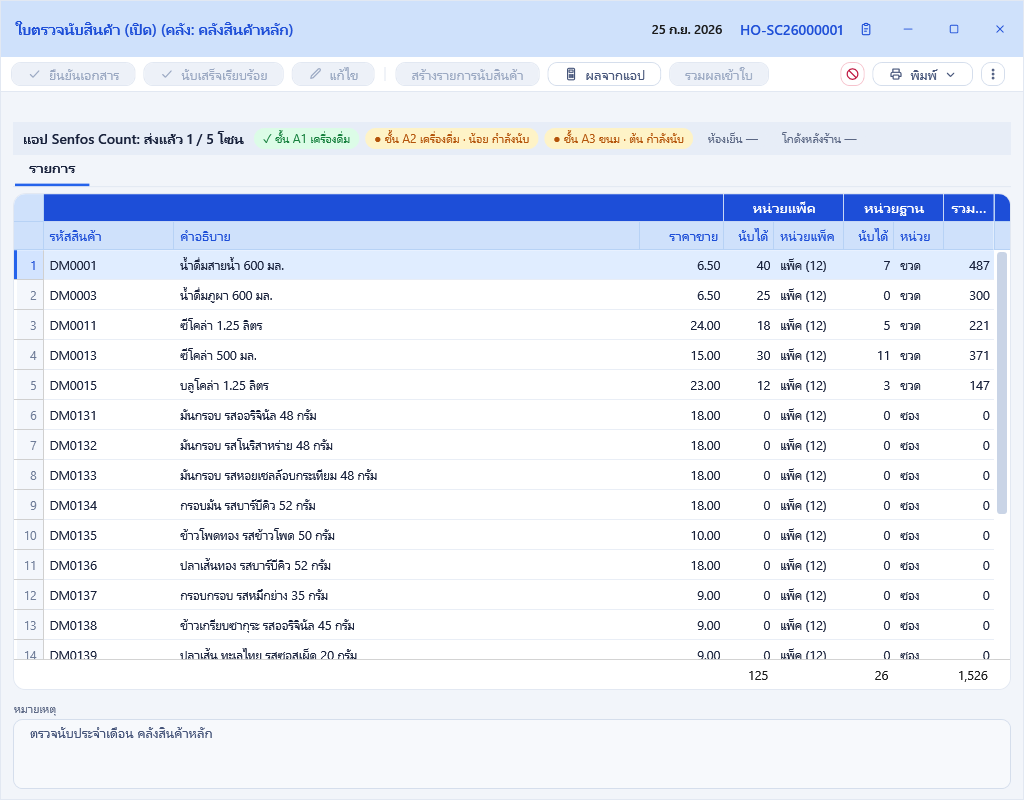
| ป้าย | ความหมาย |
|---|---|
| ✓ ชื่อโซน (เขียว) | ทุกคนที่นับโซนนี้ส่งผลแล้ว |
| ● ชื่อโซน · ชื่อคน กำลังนับ (เหลือง) | มีคนเลือกโซนนี้และยังไม่ส่ง |
| ↻ ชื่อโซน · ชื่อคน ให้นับใหม่ (แดง) | ผู้ดูแลสั่งให้นับใหม่ และยังไม่ได้ส่งผลใหม่ |
| ชื่อโซน — (เทา) | ยังไม่มีใครนับ |
โซนที่มีหลายคนนับจะถือว่า ส่งแล้ว เมื่อทุกคนในโซนนั้นส่งครบ ส่วนโซน อื่น ๆ ไม่นับรวมในจำนวนโซนทั้งหมด และจะแสดงเมื่อมีคนส่งผลในโซนนี้
ดูผลจากแอป กดปุ่ม ผลจากแอป บนแถบคำสั่งของใบตรวจนับ จะเห็นผลที่ส่งมาแยกตามโซนและคนนับ พร้อมรายการสินค้าที่นับ และบาร์โค้ดที่แอปไม่รู้จัก รายละเอียดของหน้าต่างอยู่ในหัวข้อ 7.10
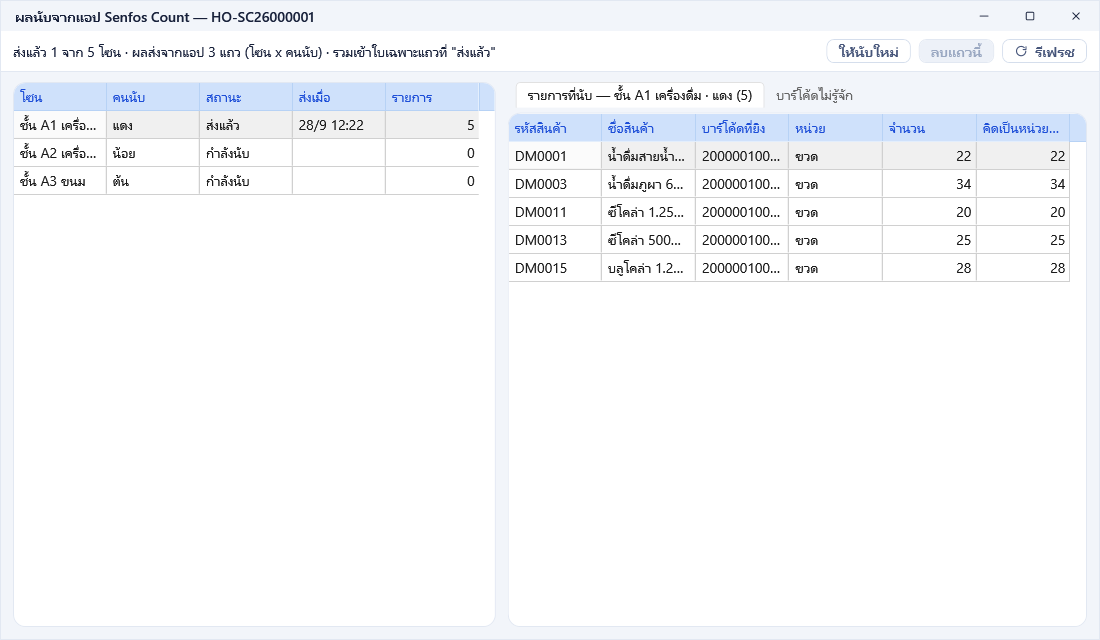
- ถ้าผลของโซนใดดูไม่ถูกต้อง ให้เลือกแถวนั้นแล้วกด ให้นับใหม่ ผลเดิมของแถวนั้นจะไม่ถูกรวมเข้าใบ จนกว่าพนักงานจะนับแล้วส่งใหม่
- ถ้าแถวใดค้างอยู่ในสถานะกำลังนับ เช่น พนักงานเลือกโซนแล้วไม่ได้นับ หรือเปลี่ยนให้คนอื่นนับแทน ให้กด ลบแถวนี้
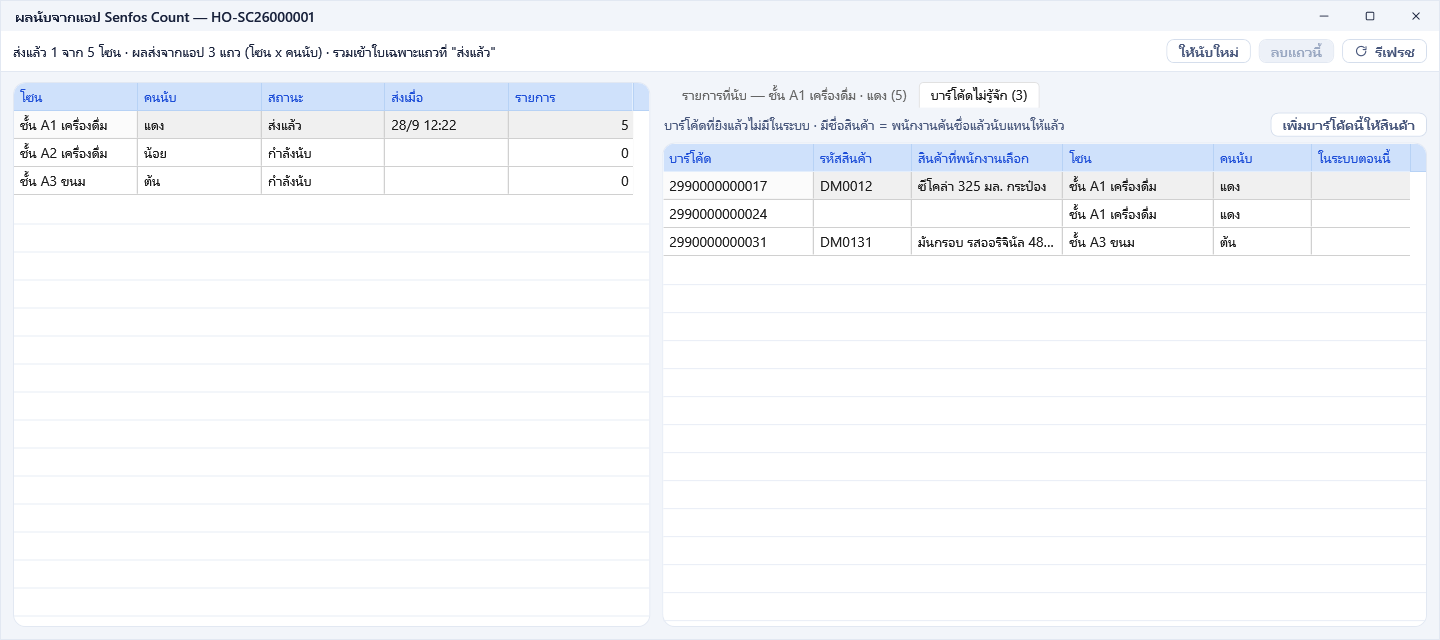
- แท็บ บาร์โค้ดไม่รู้จัก แสดงบาร์โค้ดที่ยิงแล้วไม่มีในระบบ ถ้าพนักงานค้นชื่อสินค้าไว้ให้แล้ว จะเห็นชื่อสินค้าในแถวนั้น กด เพิ่มบาร์โค้ดนี้ให้สินค้า เพื่อเพิ่มบาร์โค้ดนี้ให้สินค้า โดยเลือกบาร์โค้ดต้นแบบของสินค้า บาร์โค้ดใหม่จะได้หน่วยและราคาเดียวกับบาร์โค้ดต้นแบบ แอปจะอ่านบาร์โค้ดนี้ได้หลังพนักงานกด โหลดใหม่
รวมผลเข้าใบ เมื่อทุกโซนส่งครบ กด รวมผลเข้าใบ บนแถบคำสั่ง ถ้าเอกสารยังไม่อยู่ในโหมดแก้ไข โปรแกรมจะเข้าโหมดแก้ไขให้เอง แล้วแสดงสรุปว่าจะเปลี่ยนยอดสินค้ารายการใดจากเท่าไรเป็นเท่าไร และเตือนถ้ายังมีโซนที่ไม่ส่ง ยืนยันในหน้าสรุปเพื่อรวมผล แล้วกด บันทึก
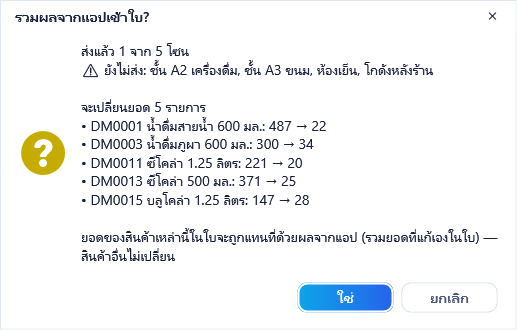
การรวมผลมีกติกาดังนี้
- ใช้เฉพาะผลที่มีสถานะ ส่งแล้ว ผลที่ให้นับใหม่หรือยังนับอยู่จะไม่ถูกรวม
- สินค้าเดียวกันจากหลายโซนและหลายคนนับจะถูกบวกรวมกัน
- ยอดของสินค้าที่มีผลจากแอปจะแทนที่ยอดเดิมในใบ รวมถึงยอดที่กรอกเองในใบ ส่วนสินค้าที่ไม่มีผลจากแอปจะไม่ถูกแตะ
- ผลที่นับด้วยบาร์โค้ดของหน่วยแพ็กจะลงช่อง หน่วยแพ็ค หน่วยอื่นแปลงเป็นหน่วยฐานแล้วลงช่อง หน่วยฐาน
- สินค้าที่ไม่อยู่ในใบจะถูกเพิ่มเป็นรายการใหม่ มีหมายเหตุว่า นอกรายการ
- กดรวมผลซ้ำได้ ยอดจะไม่ถูกบวกซ้ำ เช่น เมื่อพนักงานส่งโซนที่ให้นับใหม่เข้ามาภายหลัง
ตัวอย่าง น้ำดื่มมีหน่วยแพ็กเป็นลัง ลังละ 12 ขวด พนักงานคนที่ 1 ยิงบาร์โค้ดลังในโซนชั้น A1 ได้ 3 ลัง พนักงานคนที่ 2 ในโซนโกดังหลังร้านยิงบาร์โค้ดลังได้ 2 ลัง และยิงบาร์โค้ดขวดได้ 5 ขวด เมื่อรวมผลเข้าใบ ช่องหน่วยแพ็คเป็น 3 + 2 = 5 ลัง ช่องหน่วยฐานเป็น 5 ขวด และรวมนับเป็น 5 × 12 + 5 = 65 ขวด
ปิดการนับ เมื่อรวมผลและตรวจแล้ว กด นับเสร็จเรียบร้อย และ ยืนยันเอกสาร ตามหัวข้อ 7.2 ถ้ายังมีโซนที่ไม่ส่ง โปรแกรมจะเตือนชื่อโซนนั้นก่อน หลังจากกดนับเสร็จเรียบร้อยหรือยืนยันเอกสารแล้ว ใบนั้นจะหายไปจากแอป และพนักงานจะส่งผลเข้าใบนั้นไม่ได้อีก ขอแนะนำให้ตรวจว่าทุกโซนส่งครบก่อน
เครื่องที่ใช้แอป
หัวข้อที่มีชื่อว่า “เครื่องที่ใช้แอป”ที่หน้ากำหนดโซนนับสินค้า กด เครื่องที่ใช้แอป เพื่อดูเครื่องมือถือที่ใช้สิทธิ์ของร้านอยู่ และจำนวนที่ใช้ไปเทียบกับจำนวนที่ซื้อ
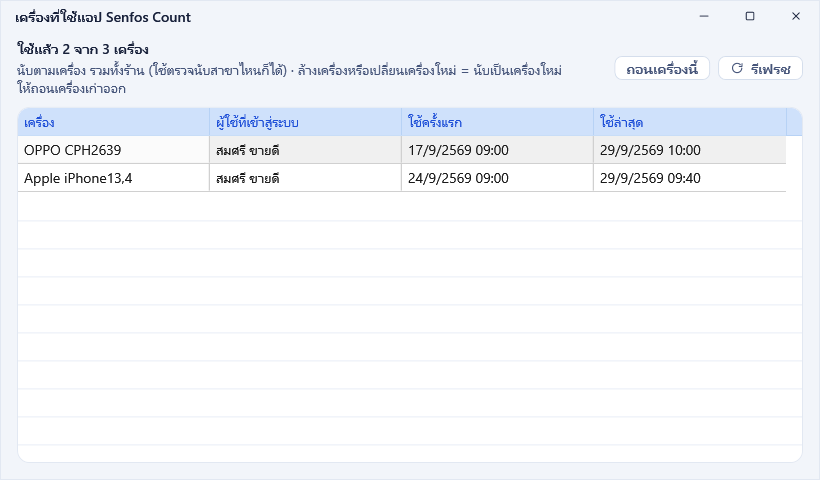
- เครื่องที่เคยเข้าสู่ระบบแอปแล้วถือว่าใช้สิทธิ์ไป 1 เครื่อง แม้จะไม่ได้เปิดใช้ทุกวัน
- บน Android การลบแอปแล้วติดตั้งใหม่บนเครื่องเดิมไม่นับเป็นเครื่องใหม่ ส่วนการล้างเครื่องหรือเปลี่ยนเครื่องใหม่จะนับเป็นเครื่องใหม่
- เมื่อสิทธิ์เต็ม เครื่องใหม่จะเข้าสู่ระบบไม่ได้ ให้เลือกเครื่องที่ไม่ใช้แล้วและกด ถอนเครื่องนี้ สิทธิ์จะว่างทันที ถอนได้ไม่จำกัดครั้ง เครื่องที่ถูกถอนต้องเข้าสู่ระบบใหม่และจะนับเป็นเครื่องใหม่ ผลนับที่ค้างอยู่ในเครื่องนั้นไม่หาย
ปัญหาที่พบบ่อยของแอป
หัวข้อที่มีชื่อว่า “ปัญหาที่พบบ่อยของแอป”| ข้อความหรืออาการ | สาเหตุและวิธีแก้ |
|---|---|
| รหัสร้าน ชื่อผู้ใช้ หรือรหัสผ่านไม่ถูกต้อง | ตรวจทั้ง 3 ช่อง ถ้าเครื่องเพิ่งตั้งค่า ให้กด แก้รหัสร้าน เพื่อตรวจรหัสร้านด้วย |
| ผู้ใช้นี้ยังไม่มีสิทธิ์ “ใช้แอปตรวจนับ” | ผู้ดูแลติ๊กสิทธิ์ ใช้แอปตรวจนับ (Senfos Count) ของใบตรวจนับสินค้าให้บัญชีนี้ |
| จำนวนเครื่องที่ใช้แอปตรวจนับของร้านนี้เต็มแล้ว | ผู้ดูแลถอนเครื่องที่ไม่ใช้แล้วที่หน้า เครื่องที่ใช้แอป หรือซื้อจำนวนเครื่องเพิ่ม |
| ร้านนี้ยังไม่ได้เปิดใช้แอปตรวจนับ (Senfos Count) | ร้านยังไม่ได้ซื้อฟังก์ชันเสริมนี้ หรือยังอยู่ในช่วงทดลองใช้ ติดต่อทีมงาน Senfos |
| เชื่อมต่อฐานข้อมูลร้านไม่ได้ | เครื่องแม่ปิดอยู่หรือไม่ได้เชื่อมต่ออินเทอร์เน็ต เปิดเครื่องแม่แล้วลองใหม่ |
| เชื่อมต่อเซิร์ฟเวอร์ไม่ได้ | โทรศัพท์ไม่มีอินเทอร์เน็ต ผลนับที่จบโซนแล้วจะรอส่งในเครื่อง |
| ยังไม่มีใบตรวจนับที่เปิดอยู่ | ยังไม่ได้สร้างใบตรวจนับที่หลังร้าน หรือใบถูกยืนยันหรือกดนับเสร็จเรียบร้อยไปแล้ว |
| ยังส่งไม่ได้ ใบตรวจนับนี้ปิดการนับแล้ว | หลังร้านยืนยันใบหรือกดนับเสร็จเรียบร้อยไปก่อนที่พนักงานจะส่ง ผลนับยังอยู่ในเครื่อง ถ้าเอกสารยังไม่ยืนยัน ผู้ดูแลสามารถกรอกยอดของโซนนั้นเองในใบตรวจนับได้ |
| ไม่พบรายชื่อพนักงานของสาขานี้ | เพิ่มพนักงานของสาขาที่หลังร้านก่อน |
| เพิ่มบาร์โค้ดที่หลังร้านแล้ว แต่แอปยังไม่รู้จัก | กด โหลดใหม่ ในหน้าเลือกโซน |
| ยังไม่ได้อนุญาตให้ใช้กล้อง | กด อนุญาตกล้อง หรือเปิดสิทธิ์กล้องให้แอปในการตั้งค่าของโทรศัพท์ |
7.4 ปรับยอด ปรับต้นทุน และโอนระหว่างคลัง
หัวข้อที่มีชื่อว่า “7.4 ปรับยอด ปรับต้นทุน และโอนระหว่างคลัง”| เอกสาร | ใช้เมื่อ | วิธีกรอก |
|---|---|---|
| ใบปรับยอดสินค้า | ปรับจำนวนให้ถูกต้องโดยไม่ต้องนับทั้งคลัง เช่น สินค้าแตกเสียหาย พบสินค้าตกหล่น | จำนวนเป็นบวกคือเพิ่ม เป็นลบคือลด บรรทัดที่เพิ่มใส่ต้นทุนต่อหน่วยเอง บรรทัดที่ลดใช้ต้นทุนเฉลี่ยให้เอง |
| ใบปรับปรุงต้นทุน | แก้มูลค่าต้นทุนโดยไม่เปลี่ยนจำนวน ใช้ได้เฉพาะสินค้าที่คิดต้นทุนแบบถัวเฉลี่ย | ใส่ ยอดปรับปรุงต้นทุน เป็นบาท บวกคือเพิ่มมูลค่า ลบคือลด |
| ใบโอนระหว่างคลัง | ย้ายสินค้าระหว่างคลังในสาขาเดียวกัน | เลือก จากคลัง และ ไปที่คลัง ที่ส่วนหัว ต้องเป็นคนละคลัง เมื่อยืนยัน คลังปลายทางได้รับทันที |
| ใบรับสินค้าภายใน | รับสินค้าเข้าที่ไม่ได้มาจากการซื้อ เช่น ได้รับตัวอย่างสินค้า | ใส่ต้นทุนต่อหน่วยเอง |
| จ่ายสินค้าภายใน | จ่ายสินค้าออกที่ไม่ใช่การขาย เช่น ใช้ภายในร้าน เบิกส่งลูกค้า | ต้นทุนคิดให้อัตโนมัติ ร้านมีเล่มตั้งต้นหลายเล่มให้เลือกตามวัตถุประสงค์ |
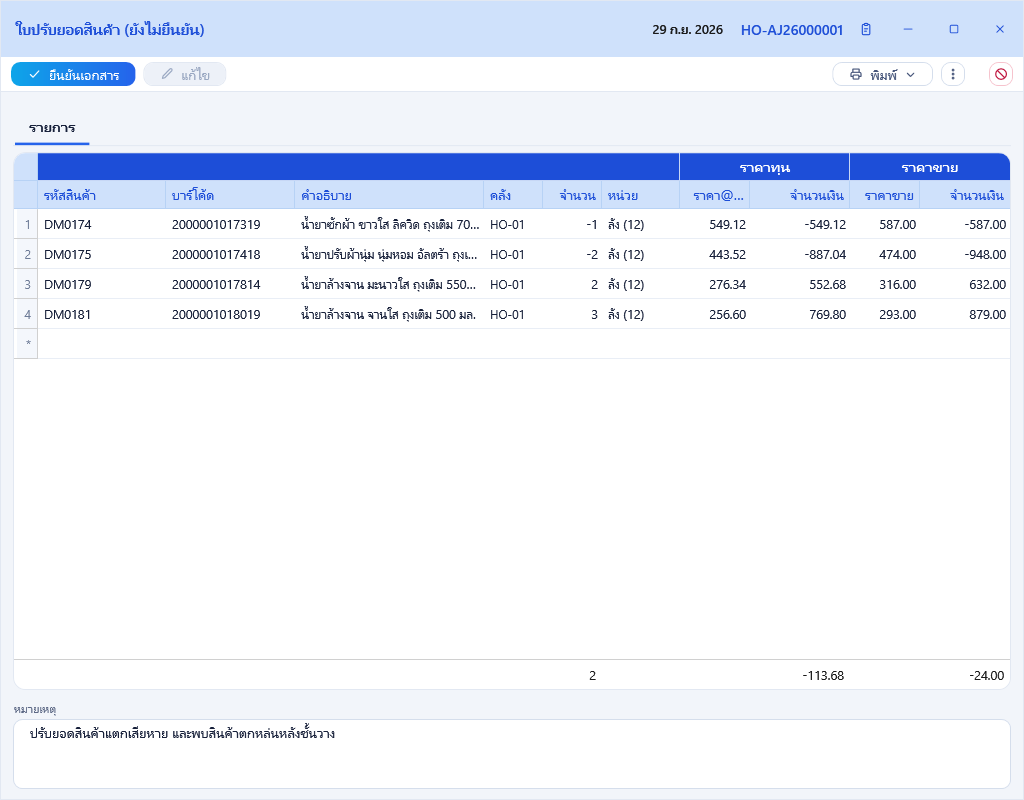
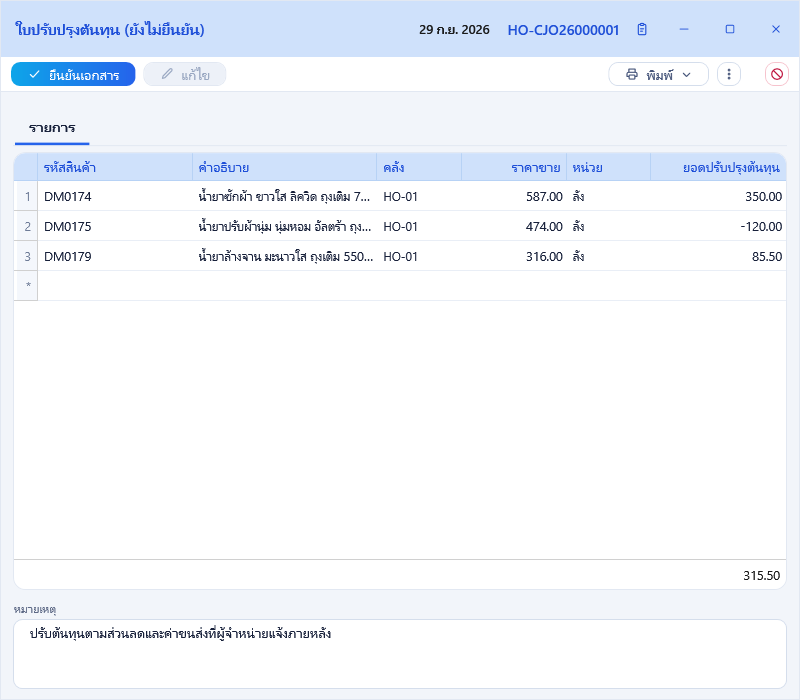
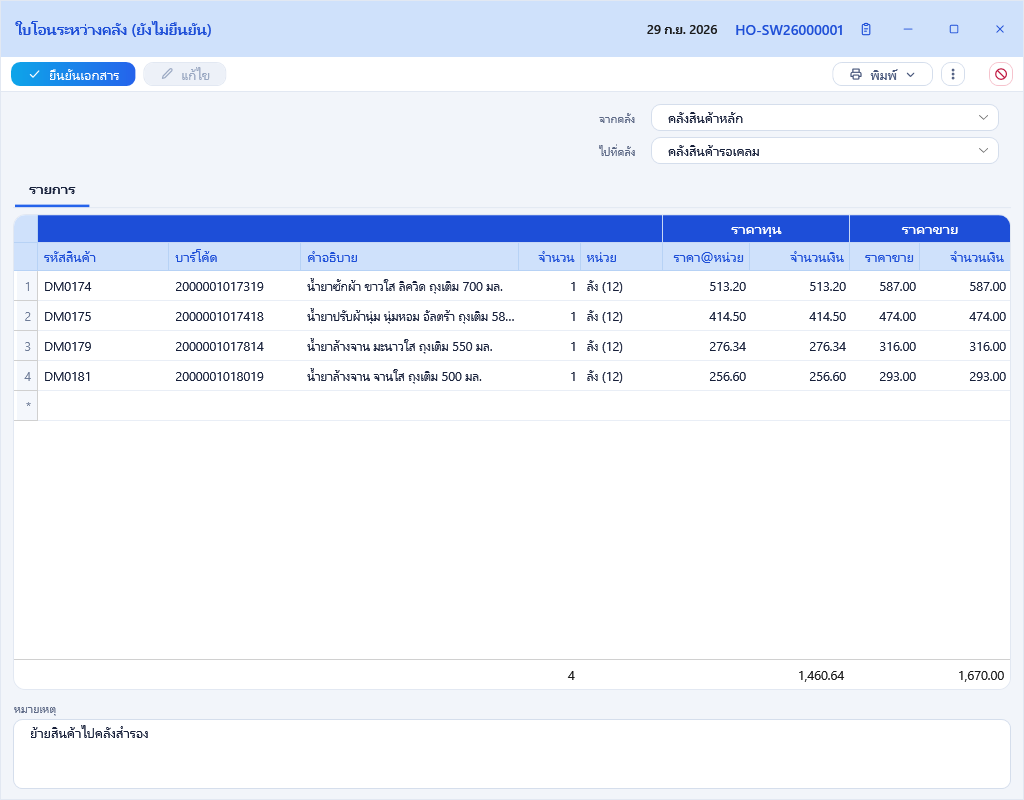
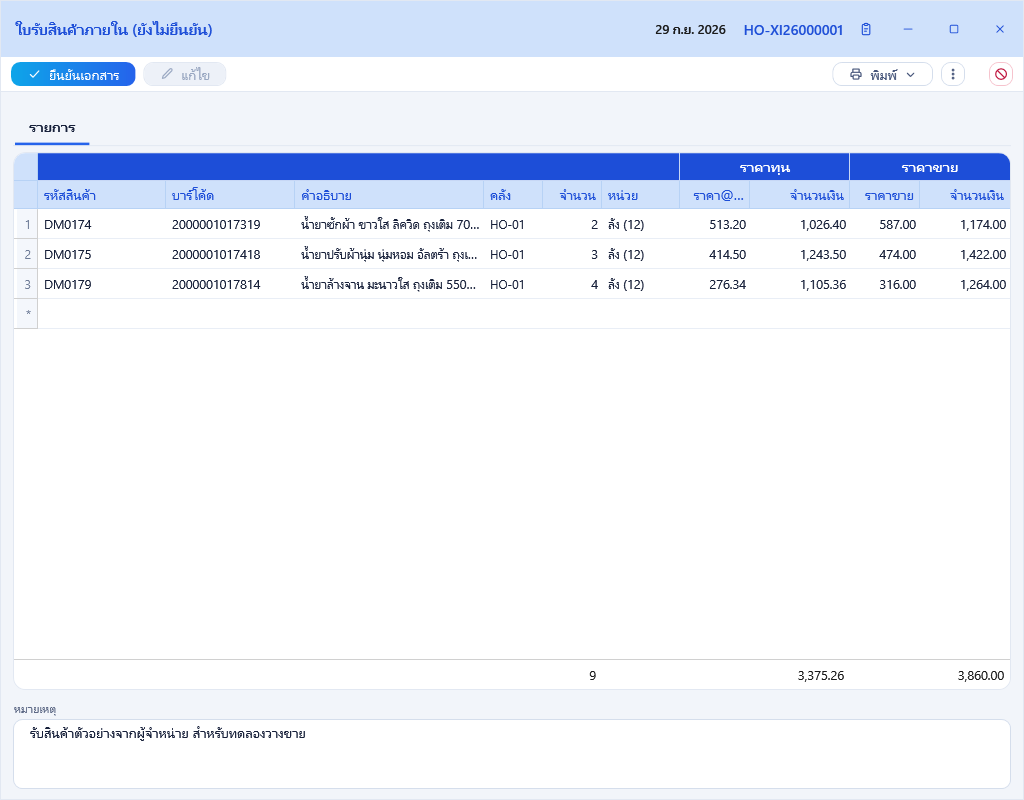
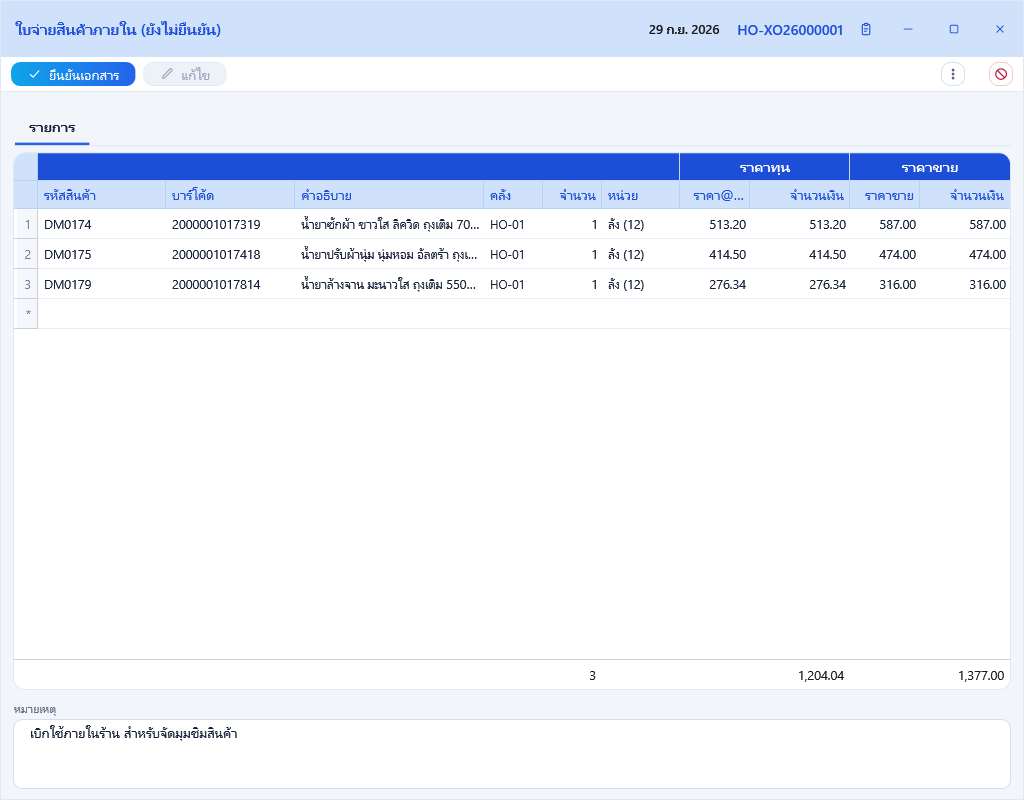
ช่องต้นทุนและมูลค่าในเอกสารเหล่านี้แสดงเฉพาะผู้ใช้ที่เห็นต้นทุน
7.5 โอนระหว่างสาขา [Enterprise]
หัวข้อที่มีชื่อว่า “7.5 โอนระหว่างสาขา [Enterprise]”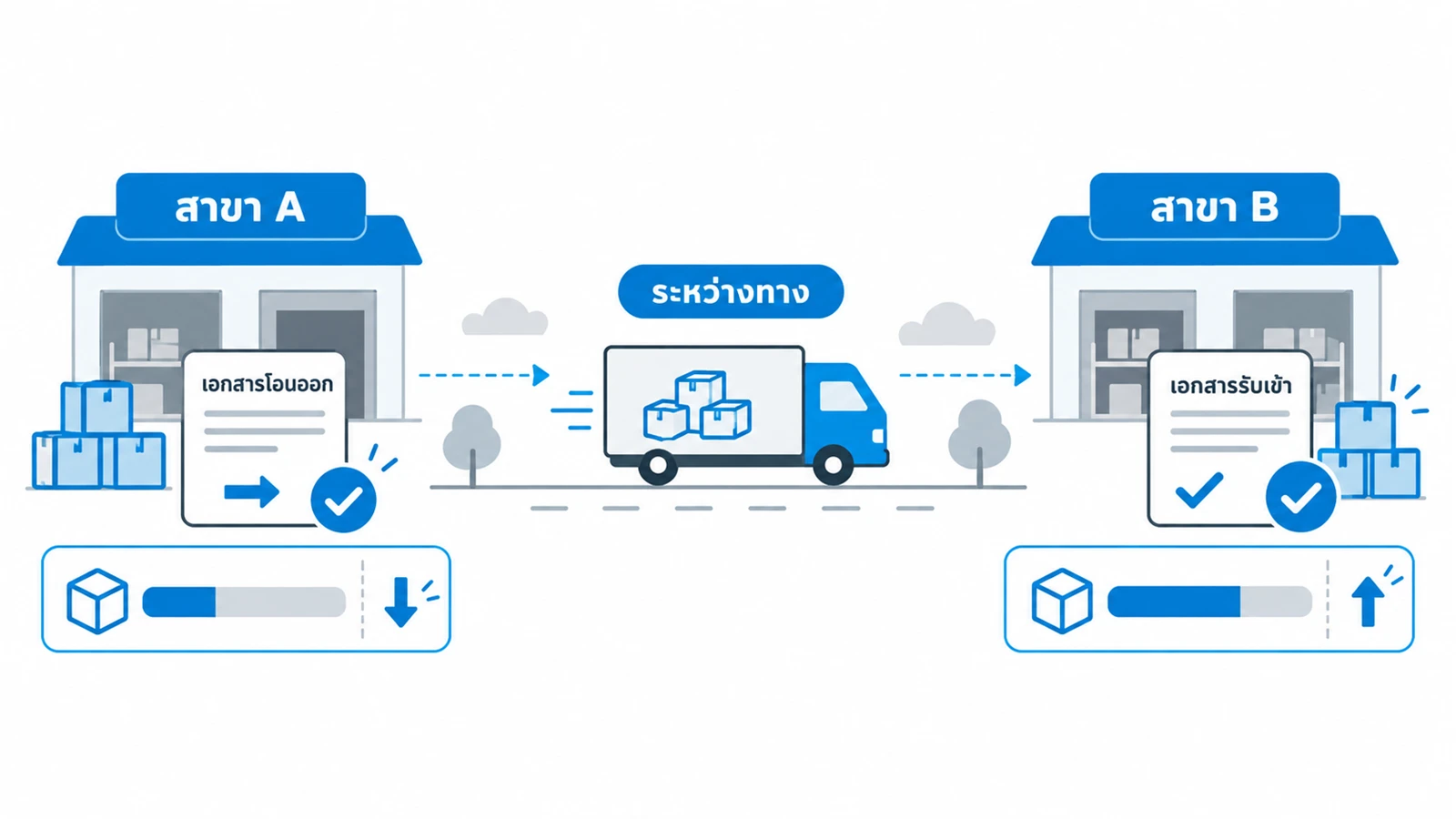
ฝั่งส่ง
- ที่เมนู คลังสินค้า → ใบโอนสินค้าออก เลือกมุมมอง ใบส่งสินค้า แล้วสร้างเอกสาร เลือกสาขาปลายทาง แถบใต้แถบเครื่องมือแสดง สาขาต้นทาง ▶ สาขาปลายทาง
- เพิ่มสินค้า คลังต้นทางและปลายทางใช้คลังหลักของแต่ละสาขา
- กด ยืนยันเอกสาร สต็อกของสาขาต้นทางลดทันที
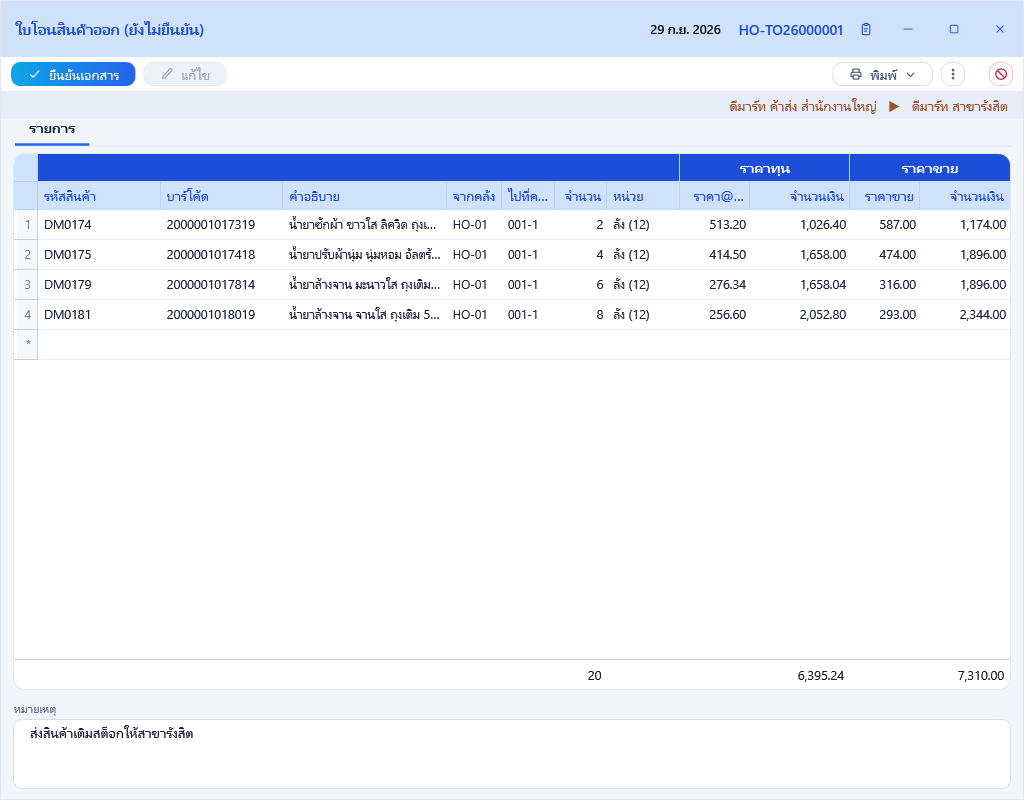
ฝั่งรับ ที่สาขาปลายทาง
- เปิดใบโอนสินค้าออก เลือกมุมมอง ใบรับสินค้า จะเห็นเอกสารที่ส่งมาถึงสาขานี้
- เปิดเอกสาร ตรวจสินค้าที่ได้รับ แล้วกด ยืนยันรับสินค้า สต็อกของสาขาปลายทางเพิ่มขึ้น
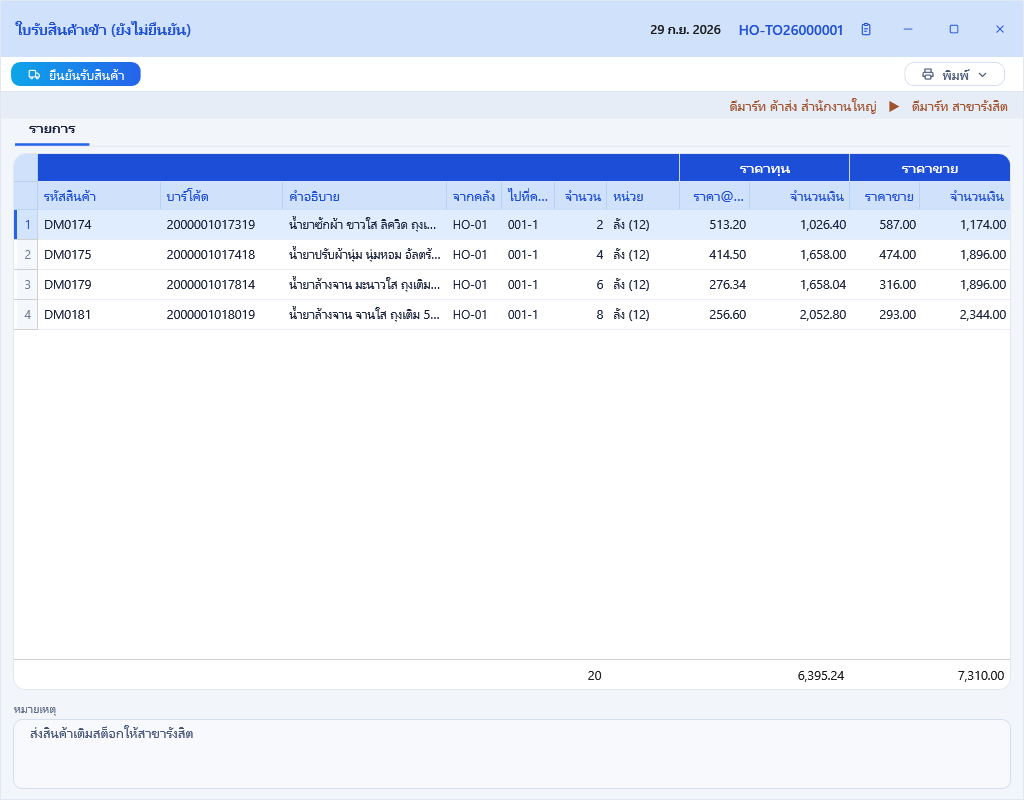
ระหว่างที่ฝั่งส่งยืนยันแล้ว แต่ฝั่งรับยังไม่ยืนยัน สินค้าอยู่ระหว่างทาง ไม่อยู่ในสต็อกของสาขาใดเลย
วันที่รับสินค้า กำหนดได้ที่ตั้งค่าระบบ ช่อง การแก้ไขวันที่ในใบโอนสินค้าเข้า ตามเล่มติดตั้ง บทที่ 9
| ค่า | ผล |
|---|---|
| ไม่มีการแก้ไข | ใช้วันที่ของใบโอนเป็นวันที่รับ |
| แก้ไขเป็นวันที่ปัจจุบันเสมอ | ใช้วันที่กดยืนยันรับเป็นวันที่รับ |
| แสดงหน้าต่างให้แก้ไขได้เอง | โปรแกรมให้เลือกวันที่รับก่อนยืนยัน |
ใบโอนที่ฝั่งรับยืนยันแล้ว ฝั่งส่งยกเลิกไม่ได้
7.6 สินค้าที่ไม่อนุญาตจ่ายติดลบ
หัวข้อที่มีชื่อว่า “7.6 สินค้าที่ไม่อนุญาตจ่ายติดลบ”สินค้าที่ไม่ได้ติ๊ก อนุญาตจ่ายสินค้าติดลบ ในหน้ารายละเอียดสินค้า ตามบทที่ 2 จะถูกตรวจยอดคงเหลือ ณ วันที่เอกสาร ทุกครั้งที่ยืนยันเอกสารจ่ายออกเหล่านี้
- ใบกำกับสินค้า
- ใบลดหนี้/ส่งคืนผู้จำหน่าย
- ใบโอนระหว่างคลัง และใบโอนสินค้าออก
- จ่ายสินค้าภายใน
- ใบปรับยอดสินค้า เฉพาะบรรทัดที่จำนวนเป็นลบ
ถ้าไม่พอ โปรแกรมแสดงหน้าต่าง สินค้าคงเหลือไม่เพียงพอ พร้อมรายการสินค้า จำนวนที่จะจ่าย และยอดคงเหลือ แล้วไม่ยืนยันเอกสาร ให้รับสินค้าเข้าก่อน หรือลดจำนวนที่จ่าย
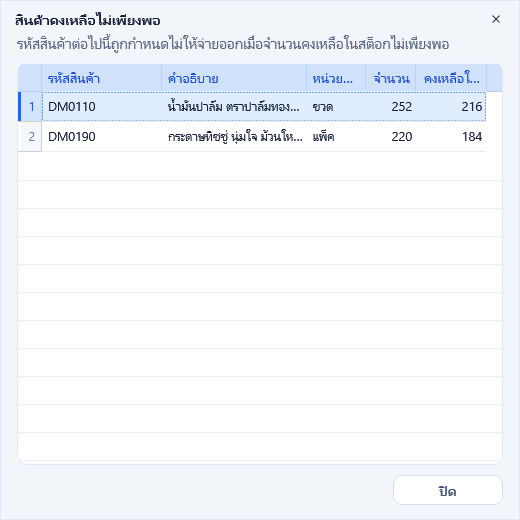
การขายที่หน้าร้านมีการตรวจของตัวเอง ตามเล่ม POS ส่วนใบตรวจนับไม่ถูกตรวจ
7.7 คำนวณสต็อกใหม่
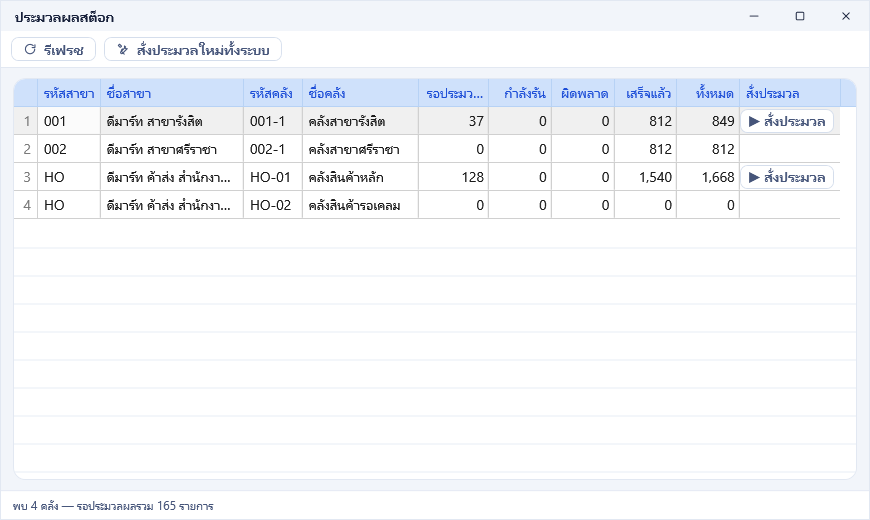
หัวข้อที่มีชื่อว่า “7.7 คำนวณสต็อกใหม่”โปรแกรมคำนวณสต็อกและต้นทุนให้อัตโนมัติทุกครั้งที่ยืนยัน ยกเลิก หรือเรียกคืนสถานะเอกสาร และมีงานเบื้องหลังตรวจรายการที่ค้างอยู่ทุก 5 นาที การคำนวณใหม่ด้วยมือจึงใช้เฉพาะเมื่อยอดดูไม่ถูกต้อง เช่น หลังแก้เอกสารย้อนหลังจำนวนมาก
| วิธี | ขอบเขต | เปิดจาก |
|---|---|---|
| คำนวณรายสินค้า | สินค้า 1 รายการ ทุกคลัง | คลิกขวาที่สินค้าในหน้าสินค้า → คำนวณสต็อกใหม่ ใช้กับสินค้าชุดและสินค้าสูตรผลิตไม่ได้ |
| คำนวณรายเอกสาร | สินค้าในเอกสารนั้น | เมนู เพิ่มเติม ในหน้าเอกสารคลังสินค้า |
| คำนวณรายคลังที่ค้าง | รายการที่รอประมวลผลของคลังนั้น | เมนู สินค้า → คำนวณสต็อกใหม่ กด ▶ สั่งประมวล ในแถวของคลัง |
| คำนวณใหม่ทั้งระบบ | ทุกคลัง ทุกสินค้าที่มีความเคลื่อนไหว | เมนู สินค้า → คำนวณสต็อกใหม่ กด สั่งประมวลใหม่ทั้งระบบ |
คำนวณใหม่ทั้งระบบ ล้างผลเดิมแล้วคำนวณตั้งแต่ต้น อาจใช้เวลานานตามปริมาณข้อมูล ระหว่างทำงานห้ามปิดหน้าต่าง และเริ่มไม่ได้ถ้ามีคลังใดกำลังประมวลผลอยู่ ขอแนะนำให้ทำนอกเวลาขาย
7.8 ดูยอดคงเหลือ
หัวข้อที่มีชื่อว่า “7.8 ดูยอดคงเหลือ”หลังร้านไม่มีหน้าจอสอบถามยอดคงเหลือแยกต่างหาก ให้ดูจากที่เหล่านี้
| ที่ | แสดง |
|---|---|
| รายงานยอดคงเหลือสินค้า | ยอดคงเหลือแยกคลัง ณ วันที่เลือก ตามบทที่ 10 |
| รายงานสินค้าและวัตถุดิบ | ความเคลื่อนไหวรายสินค้า |
| แดชบอร์ด การ์ดสินค้าคงเหลือ | คลิกสินค้าเพื่อดูยอดในคลังหลักของแต่ละสาขา |
| แดชบอร์ด การ์ดสินค้าเหลือน้อย | สินค้าที่ใกล้หมด นับรวมสินค้าที่โอนมาระหว่างทาง |
7.9 ติดตามเลขซีเรียล
หัวข้อที่มีชื่อว่า “7.9 ติดตามเลขซีเรียล”เมนู สินค้า → เลขซีเรียล ตามบทที่ 2 หัวข้อ 2.5
7.10 อ้างอิงหน้าจอ
หัวข้อที่มีชื่อว่า “7.10 อ้างอิงหน้าจอ”เอกสารคลังสินค้าใช้หน้าอ้างอิงกลางของหน้าเอกสารในบทที่ 5 หัวข้อนี้ระบุเฉพาะส่วนที่ต่างกันของแต่ละประเภท ตามด้วยหน้าต่างประมวลผลสต็อก
ส่วนที่ต่างกันของเอกสารคลังสินค้า
หัวข้อที่มีชื่อว่า “ส่วนที่ต่างกันของเอกสารคลังสินค้า”ปุ่มที่ทุกประเภทมีเหมือนกัน เช่น แก้ไข ยืนยันเอกสาร ยกเลิกเอกสาร และพิมพ์ อยู่ในบทที่ 5 ในเอกสารที่แบ่งคอลัมน์เป็นกลุ่ม กลุ่ม ราคาทุน (ราคาต่อหน่วยและยอดเงินตามทุน) แสดงเฉพาะผู้ใช้ที่เห็นต้นทุน และกลุ่ม ราคาขาย แสดงราคาขายกับมูลค่าตามราคาขาย
| เอกสาร | ช่องเพิ่มในส่วนหัว | ปุ่มเฉพาะบนแถบคำสั่ง | ตารางรายการ และหน้าต่างที่เปิดเพิ่ม |
|---|---|---|---|
| ตรวจนับสินค้า | ไม่มีช่องคลังในส่วนหัว คลังเลือกตอนสร้างเอกสารและแสดงที่ชื่อหน้าต่าง | สร้างรายการนับสินค้า · นับเสร็จเรียบร้อย · ผลจากแอป · รวมผลเข้าใบ (สองปุ่มหลังใช้กับแอปตรวจนับ ตามหัวข้อ 7.3) | ตอนสร้างเอกสารเปิดหน้าต่าง เลือกคลังที่ตรวจนับ (รหัสคลังและชื่อคลัง) · คอลัมน์แบ่งเป็นกลุ่ม หน่วยแพ็ค (นับได้ และหน่วยแพ็ค) · หน่วยฐาน (นับได้ และหน่วย) · รวมนับ ซึ่งแก้ไม่ได้ พร้อมยอดรวมท้ายตาราง · เมนูเพิ่มเติมมี คัดลอกเอกสาร |
| ใบปรับยอดสินค้า | ไม่มี | ไม่มีปุ่มเพิ่มเติม | คอลัมน์คลังในแต่ละแถว · กลุ่มราคาทุนและราคาขาย |
| ใบปรับปรุงต้นทุน | ไม่มี | ไม่มีปุ่มเพิ่มเติม | คอลัมน์ รหัสสินค้า ชื่อสินค้า คลัง ราคาขาย หน่วย และ ยอดปรับปรุงต้นทุน ไม่มีคอลัมน์จำนวน |
| ใบโอนสินค้าออก ฝั่งส่ง | ไม่มี แถบใต้แถบเครื่องมือแสดง สาขาต้นทาง ▶ สาขาปลายทาง | ไม่มีปุ่มเพิ่มเติม | ตอนสร้างเอกสารเปิดหน้าต่าง โอนสินค้าระหว่างสาขา ให้เลือกสาขาปลายทาง (หัวตารางแสดง ส่งจาก และชื่อสาขาปัจจุบัน) สาขาที่เลือกแล้วเปลี่ยนภายหลังไม่ได้ · คอลัมน์ จากคลัง และ ไปที่คลัง · กลุ่มราคาทุนและราคาขาย |
| ใบโอนสินค้าออก ฝั่งรับ | ไม่มี | มีเฉพาะ ยืนยันรับสินค้า และพิมพ์ | ถ้าตั้งค่าระบบให้แก้วันที่ได้เอง จะเปิดหน้าต่าง วันที่ ให้เลือกวันที่รับสินค้าเข้า ตามหัวข้อ 7.5 |
| ใบโอนระหว่างคลัง | จากคลัง · ไปที่คลัง | ไม่มีปุ่มเพิ่มเติม | ไม่มีคอลัมน์คลังรายแถว ใช้คลังในส่วนหัว · กลุ่มราคาทุนและราคาขาย |
| ใบรับสินค้าภายใน | ไม่มี | ไม่มีปุ่มเพิ่มเติม | คอลัมน์คลังในแต่ละแถว · กลุ่มราคาทุนและราคาขาย |
| จ่ายสินค้าภายใน | ไม่มี | ไม่มีปุ่มเพิ่มเติม | เหมือนใบรับสินค้าภายใน |
| สั่งสินค้าจากสาขา | ไม่มี | ไม่มีปุ่มเพิ่มเติม | คอลัมน์ รหัสสินค้า บาร์โค้ด ชื่อสินค้า ราคาขาย จำนวน และหน่วย ไม่มีคอลัมน์คลัง |
เมนูเพิ่มเติม ของใบปรับยอดสินค้า ใบปรับปรุงต้นทุน ใบโอนระหว่างคลัง ใบรับสินค้าภายใน จ่ายสินค้าภายใน และใบโอนสินค้าออกฝั่งส่ง มีคำสั่ง คัดลอกเอกสาร นำเข้าข้อมูล (สองคำสั่งนี้มีตั้งแต่รุ่น Standard) และ คำนวณสต็อกใหม่
| ข้อความ | ความหมาย |
|---|---|
| ยืนยันการรับสินค้าตามเอกสารนี้ | คำถามก่อนยืนยันรับสินค้าที่สาขาปลายทาง |
| ระบบจะปรับวันที่เอกสารเป็นวันที่ปัจจุบันโดยอัตโนมัติ | ตั้งค่าระบบไว้ให้ใช้วันที่ปัจจุบันเป็นวันที่รับเสมอ ถ้าต้องการเปลี่ยน ให้แก้ที่ตั้งค่าระบบ |
กำหนดโซนนับสินค้า
หัวข้อที่มีชื่อว่า “กำหนดโซนนับสินค้า”ภาพอยู่ในหัวข้อ 7.3
ใช้ทำอะไร แบ่งคลังเป็นโซนสำหรับแอปตรวจนับ (Senfos Count) ตั้งครั้งเดียวใช้ได้ทุกรอบการตรวจนับ เปิดจากเมนู คลังสินค้า → กำหนดโซนนับสินค้า ต้องมีสิทธิ์อ่านข้อมูลของใบตรวจนับสินค้า และต้องมีสิทธิ์ จัดการโซนตรวจนับ จึงจะแก้ไขได้ หน้านี้ใช้ได้แม้ร้านยังไม่ได้ซื้อฟังก์ชันเสริม
| ช่องหรือปุ่ม | ความหมาย |
|---|---|
| เครื่องที่ใช้แอป | เปิดหน้าต่างเครื่องที่ใช้แอป Senfos Count ถ้าร้านยังไม่ได้ซื้อฟังก์ชันเสริม ปุ่มจะมีรูปมงกุฎ และเปิดหน้าอธิบายฟังก์ชันเสริมแทน |
| Google Play · App Store | ป้ายดาวน์โหลดแอป เปิดหน้าแอปในร้านค้าแอป ป้ายที่ยังไม่เปิดให้ดาวน์โหลดจะแสดงว่า เร็ว ๆ นี้ |
| สาขา / คลัง | คลังทุกคลังแยกตามสาขา พร้อมจำนวนโซนของแต่ละคลัง |
| ชื่อโซนใหม่ · + เพิ่มโซน | เพิ่มโซนให้คลังที่เลือก ชื่อยาวได้ไม่เกิน 100 ตัวอักษร กด Enter แทนปุ่มได้ |
| รายการโซน | พิมพ์ทับชื่อเพื่อเปลี่ยนชื่อ แล้วกด Enter หรือคลิกที่อื่น กด Esc เพื่อยกเลิก |
| เลื่อนขึ้น · เลื่อนลง | จัดลำดับโซน ลำดับนี้คือลำดับที่แอปแสดง |
| ลบโซน | ซ่อนโซนจากการนับรอบต่อไป ผลนับที่เคยส่งจากโซนนี้ยังอยู่ครบ |
| อื่น ๆ · ทั้งคลัง | แถวสุดท้ายที่แก้ไม่ได้ มีให้ทุกคลังเอง เป็น อื่น ๆ เมื่อคลังมีโซน และเป็น ทั้งคลัง เมื่อยังไม่ได้กำหนดโซน |
| ข้อความ | ความหมาย |
|---|---|
| ดูได้อย่างเดียว | ผู้ใช้ไม่มีสิทธิ์จัดการโซนตรวจนับ |
| มีโซนชื่อ … ในคลังนี้แล้ว | ชื่อโซนซ้ำกับโซนอื่นในคลังเดียวกัน |
| ลบโซน … ? | คำถามก่อนลบโซน |
ผลนับจากแอป Senfos Count
หัวข้อที่มีชื่อว่า “ผลนับจากแอป Senfos Count”ภาพอยู่ในหัวข้อ 7.3
ใช้ทำอะไร ดูผลนับที่พนักงานส่งจากแอปของใบตรวจนับนี้ สั่งให้นับใหม่ ลบแถวที่ค้าง และเพิ่มบาร์โค้ดที่แอปไม่รู้จักให้สินค้า เปิดจากปุ่ม ผลจากแอป บนแถบคำสั่งของใบตรวจนับสินค้า ต้องมีสิทธิ์อ่านข้อมูล ส่วนปุ่มให้นับใหม่และลบแถวนี้ต้องมีสิทธิ์แก้ไขของใบตรวจนับ
| ช่องหรือปุ่ม | ความหมาย |
|---|---|
| ให้นับใหม่ | ใช้กับแถวที่ส่งแล้ว ผลเดิมของแถวนั้นจะไม่ถูกรวมเข้าใบจนกว่าพนักงานจะนับแล้วส่งใหม่ |
| ลบแถวนี้ | ใช้กับแถวที่ยังไม่ส่งและค้างอยู่ ถ้าพนักงานยังนับอยู่จริง เมื่อส่งจากแอป แถวจะกลับมาเอง |
| รีเฟรช | โหลดผลล่าสุด |
| บรรทัดสรุป | จำนวนโซนที่ส่งแล้วจากทั้งหมด และจำนวนแถวผลส่งจากแอป รวมเข้าใบเฉพาะแถวที่ส่งแล้ว |
| ตารางซ้าย | 1 แถวต่อ 1 โซนต่อ 1 คนนับ คอลัมน์ โซน คนนับ สถานะ ส่งเมื่อ และจำนวนรายการ |
| แท็บ รายการที่นับ | สินค้าของแถวที่เลือก คอลัมน์ รหัสสินค้า ชื่อสินค้า บาร์โค้ดที่ยิง หน่วย จำนวน และคิดเป็นหน่วยย่อย |
| แท็บ บาร์โค้ดไม่รู้จัก | บาร์โค้ดที่ยิงแล้วไม่มีในระบบ คอลัมน์ บาร์โค้ด รหัสสินค้า สินค้าที่พนักงานเลือก โซน คนนับ และในระบบตอนนี้ ตัวเลขในวงเล็บที่หัวแท็บคือจำนวนบาร์โค้ดที่ยังไม่มีในระบบ |
| เพิ่มบาร์โค้ดนี้ให้สินค้า | เลือกสินค้าและบาร์โค้ดต้นแบบ บาร์โค้ดใหม่จะได้หน่วยและราคาเดียวกับบาร์โค้ดต้นแบบ ผลนับเดิมไม่เปลี่ยน ต้องมีสิทธิ์แก้ไขสินค้า |
| ข้อความ | ความหมาย |
|---|---|
| ยังไม่มีผลนับจากแอป | ยังไม่มีพนักงานเลือกโซนของใบนี้ในแอป |
| บาร์โค้ด … มีในระบบแล้วที่สินค้า … | บาร์โค้ดนี้ถูกเพิ่มให้สินค้าอื่นไปแล้ว |
| เพิ่มบาร์โค้ด … ให้ … แล้ว | เพิ่มสำเร็จ แอปจะอ่านบาร์โค้ดนี้ได้หลังพนักงานกดโหลดใหม่ |
ปุ่มบนแถบคำสั่งของใบตรวจนับ ที่เกี่ยวกับแอป
| ปุ่ม | ความหมาย |
|---|---|
| ผลจากแอป | เปิดหน้าต่างผลนับจากแอป Senfos Count ใช้ได้ทุกสถานะเอกสาร |
| รวมผลเข้าใบ | รวมผลที่ส่งแล้วเข้ารายการของใบตามกติกาในหัวข้อ 7.3 ใช้ได้เมื่อเอกสารยังไม่ยืนยัน และเข้าโหมดแก้ไขให้เอง |
| ข้อความ | ความหมาย |
|---|---|
| มีรายการที่แก้ไขในใบนี้ยังไม่ได้บันทึก | กดบันทึกก่อน แล้วค่อยรวมผลจากแอป |
| รวมผลจากแอปเข้าใบ? | สรุปรายการที่จะเปลี่ยนยอดก่อนรวมผล และเตือนโซนที่ยังไม่ส่ง |
| ไม่มีรายการที่ต้องเปลี่ยน | ยังไม่มีโซนที่ส่งแล้ว หรือยอดในใบตรงกับผลจากแอปอยู่แล้ว |
| รวมผลจากแอปแล้ว | รวมผลเสร็จ ต้องกดบันทึกเพื่อบันทึกยอดของใบ |
| แอป Senfos Count ยังส่งไม่ครบ | เตือนตอนกดนับเสร็จเรียบร้อยขณะที่ยังมีโซนที่ไม่ส่ง พร้อมชื่อโซน กดต่อได้ถ้าต้องการ |
เครื่องที่ใช้แอป Senfos Count
หัวข้อที่มีชื่อว่า “เครื่องที่ใช้แอป Senfos Count”ภาพอยู่ในหัวข้อ 7.3
ใช้ทำอะไร ดูเครื่องมือถือที่ใช้สิทธิ์แอปตรวจนับของร้าน และถอนเครื่องที่ไม่ใช้แล้ว เปิดจากปุ่ม เครื่องที่ใช้แอป ในหน้ากำหนดโซนนับสินค้า ต้องเชื่อมต่ออินเทอร์เน็ต
| ช่องหรือปุ่ม | ความหมาย |
|---|---|
| ถอนเครื่องนี้ | ถอนเครื่องที่เลือก สิทธิ์ว่างทันที เครื่องนั้นต้องเข้าสู่ระบบใหม่และนับเป็นเครื่องใหม่ ผลนับที่ค้างในเครื่องไม่หาย ต้องมีสิทธิ์จัดการโซนตรวจนับ |
| รีเฟรช | โหลดรายการล่าสุด |
| บรรทัดสรุป | ใช้แล้ว n จาก m เครื่อง นับรวมทั้งร้าน |
| เครื่อง | ยี่ห้อและรุ่นของโทรศัพท์ ถ้าไม่ทราบรุ่นจะแสดง (ไม่ทราบรุ่น) |
| ผู้ใช้ที่เข้าสู่ระบบ | บัญชีผู้ใช้ที่ใช้เข้าแอปบนเครื่องนั้น |
| ใช้ครั้งแรก · ใช้ล่าสุด | วันและเวลาที่เครื่องเข้าสู่ระบบครั้งแรกและใช้งานล่าสุด |
| ข้อความ | ความหมาย |
|---|---|
| ร้านนี้ยังไม่ได้เปิดใช้แอปตรวจนับ (ฟังก์ชันเสริม) | ร้านยังไม่ได้ซื้อฟังก์ชันเสริมนี้ |
| เชื่อมต่อเซิร์ฟเวอร์ license ไม่ได้ | ตรวจอินเทอร์เน็ตแล้วกดรีเฟรช |
| ถอนเครื่อง … ? | คำถามก่อนถอนเครื่อง |
ประมวลผลสต็อก
หัวข้อที่มีชื่อว่า “ประมวลผลสต็อก”ภาพอยู่ในหัวข้อ 7.7
ใช้ทำอะไร ดูรายการที่รอคำนวณสต็อกของแต่ละคลัง สั่งคำนวณรายคลัง หรือสั่งคำนวณใหม่ทั้งระบบ เปิดจากเมนู สินค้า → คำนวณสต็อกใหม่ ขณะที่มีคลังกำลังประมวลผล ตารางจะรีเฟรชเองทุก 4 วินาที
| ช่องหรือปุ่ม | ความหมาย |
|---|---|
| รีเฟรช | โหลดสถานะล่าสุด |
| สั่งประมวลใหม่ทั้งระบบ | ล้างผลสต็อกการ์ดเดิมแล้วคำนวณใหม่ตั้งแต่ต้น ทุกคลัง ทุกสินค้าที่มีความเคลื่อนไหว ทำทีละคลังจนครบ |
| รหัสสาขา · ชื่อสาขา · รหัสคลัง · ชื่อคลัง | คลังทุกคลังของทุกสาขา |
| รอประมวลผล | จำนวนรายการสินค้าที่รอคำนวณ |
| กำลังรัน | จำนวนรายการที่กำลังคำนวณ |
| ผิดพลาด | จำนวนรายการที่คำนวณไม่สำเร็จ |
| เสร็จแล้ว | จำนวนรายการที่คำนวณเสร็จ |
| ทั้งหมด | จำนวนรายการทั้งหมดของคลังในคิว |
| สั่งประมวล | ปุ่ม ▶ สั่งประมวล แสดงเมื่อคลังนั้นมีรายการรอประมวลผลและไม่มีใครกำลังประมวลผลอยู่ ถ้ากำลังประมวลผล จะแสดง ⚙ กำลังรัน แทน |
| แถบสถานะด้านล่าง | จำนวนคลังและยอดรอประมวลผลรวม หรือความคืบหน้าระหว่างทำงาน |
| ข้อความ | ความหมาย |
|---|---|
| ระบบจะล้างผลสต็อกการ์ดเดิม แล้วคำนวณใหม่ตั้งแต่ต้น | คำถามก่อนสั่งประมวลใหม่ทั้งระบบ อาจใช้เวลานาน และต้องเปิดหน้าต่างไว้จนเสร็จ |
| มีคลังที่กำลังถูกประมวลผลอยู่ | สั่งประมวลใหม่ทั้งระบบไม่ได้ขณะที่มีคลังกำลังทำงาน ให้รอให้เสร็จก่อน |
| กำลังประมวลใหม่ทั้งระบบอยู่ กรุณารอให้เสร็จก่อนปิดหน้าต่าง | กดปิดหน้าต่างระหว่างประมวลใหม่ทั้งระบบ |
| กำลังประมวลใหม่ทั้งระบบอยู่ — รอให้เสร็จก่อน | กดสั่งประมวลรายคลังระหว่างประมวลใหม่ทั้งระบบ ข้อความแสดงที่แถบสถานะ |
| ประมวลใหม่ทั้งระบบเสร็จสิ้น — N คลัง เข้าคิว M รายการ | ทำเสร็จ ถ้ามีรายการค้างหรือผิดพลาด ข้อความจะบอกจำนวนและชื่อคลังที่มีปัญหา |
| ไม่พบสินค้าที่ต้องประมวลผล | ไม่มีสินค้าที่มีความเคลื่อนไหวให้คำนวณ |
อ่านต่อ: ขายส่งและลูกหนี้ อธิบายใบเสนอราคา ใบสั่งขาย ใบกำกับสินค้า มัดจำ รับคืน วางบิล และรับชำระ