
เริ่มที่นี่สำหรับแคชเชียร์
เล่มนี้สำหรับพนักงานแคชเชียร์และหัวหน้ากะ อธิบายงานที่ทำในโปรแกรม POS ที่หน้าร้าน ตั้งแต่เข้าระบบตอนเริ่มกะ ขายและรับชำระ ดูแลลูกค้าและสมาชิก รับคืนสินค้า ไปจนถึงนับเงินและปิดกะ
ขอแนะนำให้อ่านบทที่ 1 และบทที่ 2 ก่อนเข้ากะวันแรก บทที่เหลือเปิดอ่านเฉพาะหัวข้อเมื่อเจอสถานการณ์นั้นได้
ถ้าคุณเป็นผู้ติดตั้งหรือผู้ดูแลระบบ การตั้งจุดขาย เครื่องพิมพ์ ลิ้นชัก ใบเสร็จ และแป้นขายสินค้า อยู่ในเล่มติดตั้งและตั้งค่าระบบ บทที่ 14
1.1 งานของคุณในหนึ่งกะ
หัวข้อที่มีชื่อว่า “1.1 งานของคุณในหนึ่งกะ”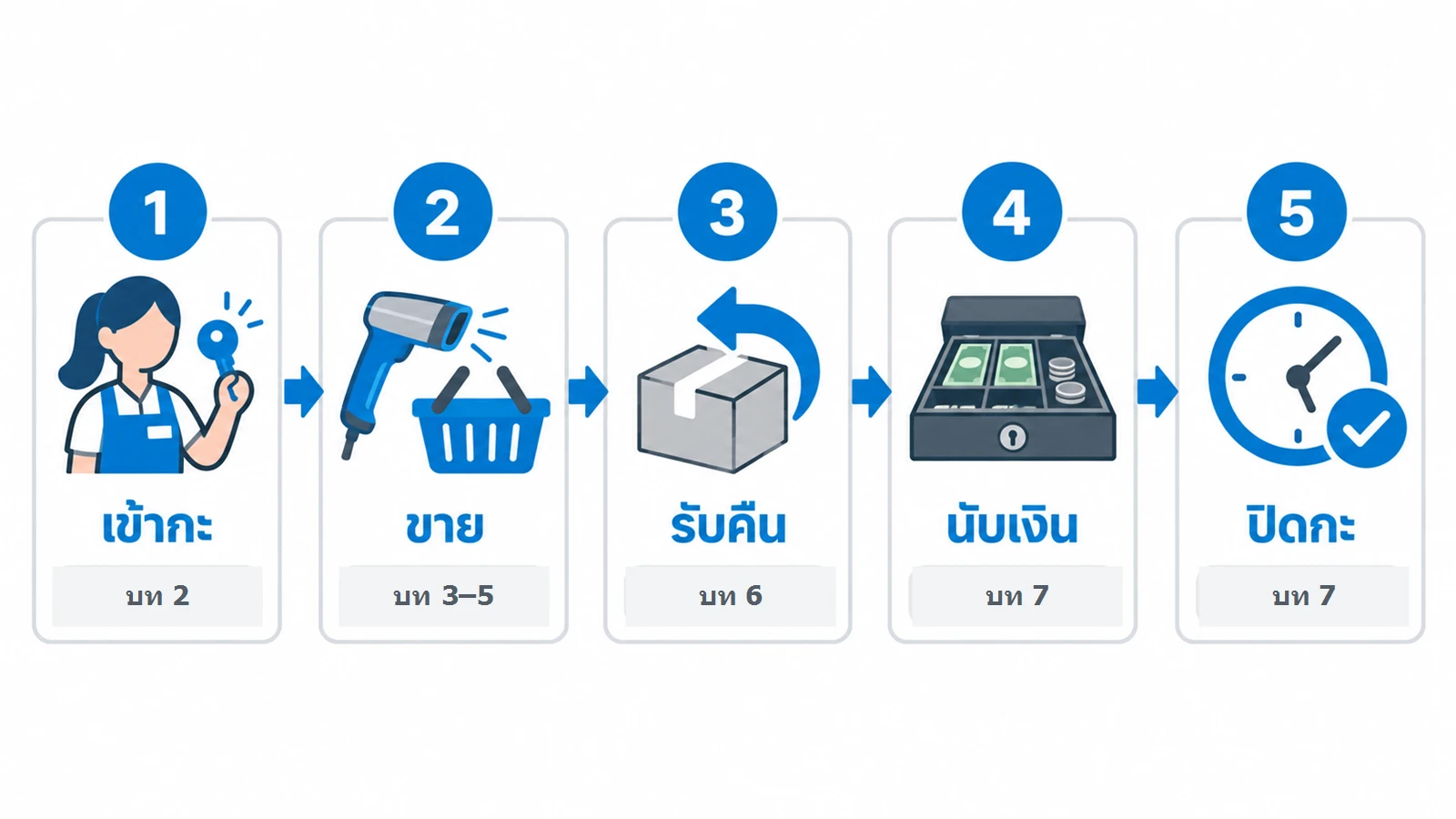
| ช่วงของกะ | สิ่งที่ทำในโปรแกรม | อ่านที่ |
|---|---|---|
| เข้ากะ | เปิดโปรแกรม POS ตรวจจุดขาย วันที่ และอุปกรณ์ แล้วเข้าสู่ระบบด้วยรหัสพนักงาน | บทที่ 2 |
| ขาย | สแกนหรือค้นหาสินค้า แก้จำนวน ราคา ส่วนลด รับชำระ พิมพ์ใบเสร็จ พักบิลและเรียกคืน | บทที่ 3 |
| ลูกค้าและสมาชิก | เลือกลูกค้า สมัครสมาชิก ใช้คะแนน โปรโมชัน และคูปอง | บทที่ 4 |
| บัตรเติมเงินและมัดจำ | เปิดบัตร เติมเงิน รับมัดจำ และใช้มัดจำ | บทที่ 5 |
| หลังการขาย | รับคืนสินค้า ยกเลิกบิลที่ชำระแล้ว ดูบิลย้อนหลัง และพิมพ์สำเนา | บทที่ 6 |
| นับเงินและปิดกะ | นำเงินเข้าหรือออกจากลิ้นชัก นับเงิน ปิดกะ และพิมพ์ใบนำส่งเงิน | บทที่ 7 |
| เมื่อมีปัญหา | ใบเสร็จไม่ออก ลิ้นชักไม่เปิด สแกนแล้วสินค้าไม่ขึ้น เข้าระบบไม่ได้ | บทที่ 8 |
ก่อนเริ่มขายทุกกะ ขอแนะนำให้ตรวจ 3 เรื่อง คือ วันที่ที่หน้าเข้าสู่ระบบเป็นวันที่ขายจริง เครื่องพิมพ์ใบเสร็จมีกระดาษ และเงินทอนในลิ้นชักพอสำหรับเริ่มขาย วิธีตรวจอยู่ในบทที่ 2 หัวข้อ 2.1
1.2 คำศัพท์ที่ต้องรู้
หัวข้อที่มีชื่อว่า “1.2 คำศัพท์ที่ต้องรู้”| คำ | ความหมาย | อ่านเพิ่มที่ |
|---|---|---|
| กะ | ช่วงการทำงานภายในวันเดียวกัน ร้านตั้งได้ว่าจะไม่แยกกะ หรือแบ่ง 1 ถึง 5 กะต่อวัน กะจะเปิดให้เองเมื่อเข้าสู่ระบบ และปิดเมื่อคุณตอบ ปิดกะ ตอนปิดโปรแกรม บิลทุกใบบันทึกเลขกะไว้ ถ้าร้านใช้กะ หัวหน้าจอขายจะแสดง กะ 1 หรือเลขกะปัจจุบันไว้หน้าชื่อพนักงาน | บทที่ 2 และบทที่ 7 |
| บิล | การขาย 1 ครั้ง เลขที่บิลคือรหัสจุดขาย 3 หลักต่อด้วยเลขลำดับ 6 หลัก เช่น 001000125 คือบิลลำดับที่ 125 ของจุดขาย 001 แต่ละจุดขายนับเลขแยกกัน บิลมี 3 ชนิด คือ บิลขาย บิลรับคืน และบิลรับมัดจำ | บทที่ 3 |
| พักบิล | เก็บบิลที่ยังไม่ได้ชำระไว้ชั่วคราว เช่น ลูกค้าลืมหยิบสินค้าและต้องกลับไปหยิบ ระหว่างนั้นคุณขายบิลใหม่ให้ลูกค้าคนถัดไปได้ แล้วค่อยกด เรียกคืน เพื่อนำบิลที่พักไว้กลับมาขายต่อ บิลที่พักไว้เรียกคืนได้ที่จุดขายเดียวกันเท่านั้น | บทที่ 3 หัวข้อ 3.8 |
| ยกเลิกบิล | มี 2 กรณี กรณีแรกคือบิลที่ยังไม่ได้ชำระ ใช้ปุ่ม ล้าง ที่หัวรายการ กรณีที่สองคือบิลที่ชำระและพิมพ์ใบเสร็จไปแล้ว ใช้เมนู ยกเลิกบิล ซึ่งร้านมักล็อคไว้ให้หัวหน้ากะยืนยัน บิลที่ยกเลิกแล้วไม่นับเป็นยอดขาย ไม่ตัดสต็อก และไม่ให้คะแนน | บทที่ 6 |
| รับคืน | รับสินค้าคืนจากบิลที่ขายไปแล้ว คืนเงินให้ลูกค้า และสินค้ากลับเข้าคลัง ถ้าบิลเดิมเป็นของสมาชิกและได้คะแนน ระบบจะหักคะแนนที่บิลเดิมได้คืนตามสัดส่วนของยอดที่คืน | บทที่ 6 |
| สมาชิก | ลูกค้าที่มีเลขสมาชิก เมื่อเลือกลูกค้าที่เป็นสมาชิก หัวจอขายจะแสดงคำว่า (สมาชิก) ต่อท้ายชื่อ และแสดงคะแนนที่มีอยู่ | บทที่ 4 |
| คะแนน | แต้มสะสมที่สมาชิกได้จากการซื้อ ตามกฎคะแนนที่ร้านตั้งไว้ สมาชิกนำคะแนนมาแลกเป็นส่วนลดในบิลหรือแลกของรางวัลได้ | เล่มกติกา บทที่ 3 |
| โปรโมชัน | ส่วนลดที่ร้านตั้งไว้ล่วงหน้า บางโปรโมชันลดให้ทันทีที่สแกนสินค้า แต่ส่วนใหญ่โปรแกรมจะคิดให้เมื่อกด ชำระ และถ้ามีโปรโมชันให้เลือก จะมีหน้าต่างให้เลือกก่อนรับเงิน | เล่มกติกา บทที่ 2 |
| มัดจำ | เงินที่ลูกค้าจ่ายไว้ก่อนรับสินค้า เมื่อลูกค้ามารับสินค้า เงินมัดจำจะนับเป็นการชำระส่วนหนึ่งของบิล ไม่ใช่ส่วนลด | บทที่ 5 และเล่มกติกา บทที่ 1 หัวข้อ 1.7 |
| ใบกำกับเต็มรูป | ใบกำกับภาษีที่มีชื่อ ที่อยู่ และเลขประจำตัวผู้เสียภาษีของผู้ซื้อ ออกจากบิลที่ขายแล้วด้วยเมนู ใบกำกับเต็ม ส่วนใบเสร็จที่พิมพ์ทุกบิลคือใบกำกับภาษีอย่างย่อ | บทที่ 3 หัวข้อ 3.7 |
วิธีคิดยอดรวม ส่วนลด ภาษี และการปัดเศษเงินสดในบิล อยู่ในเล่มกติกา บทที่ 1
1.3 สิ่งที่ทำได้ ขึ้นกับสิทธิ์ที่ร้านตั้งให้
หัวข้อที่มีชื่อว่า “1.3 สิ่งที่ทำได้ ขึ้นกับสิทธิ์ที่ร้านตั้งให้”งานบางอย่างที่หน้าร้านมีผลกับเงินโดยตรง เช่น ให้ส่วนลด เปลี่ยนราคา ยกเลิกบิล หรือเปิดลิ้นชัก ร้านจึงล็อคงานเหล่านี้ไว้ได้ เรียกว่า ฟังก์ชันล็อค ผู้ดูแลระบบเป็นผู้ตั้งในโปรแกรมหลังร้าน ตามเล่มติดตั้ง บทที่ 11 หัวข้อ 11.5
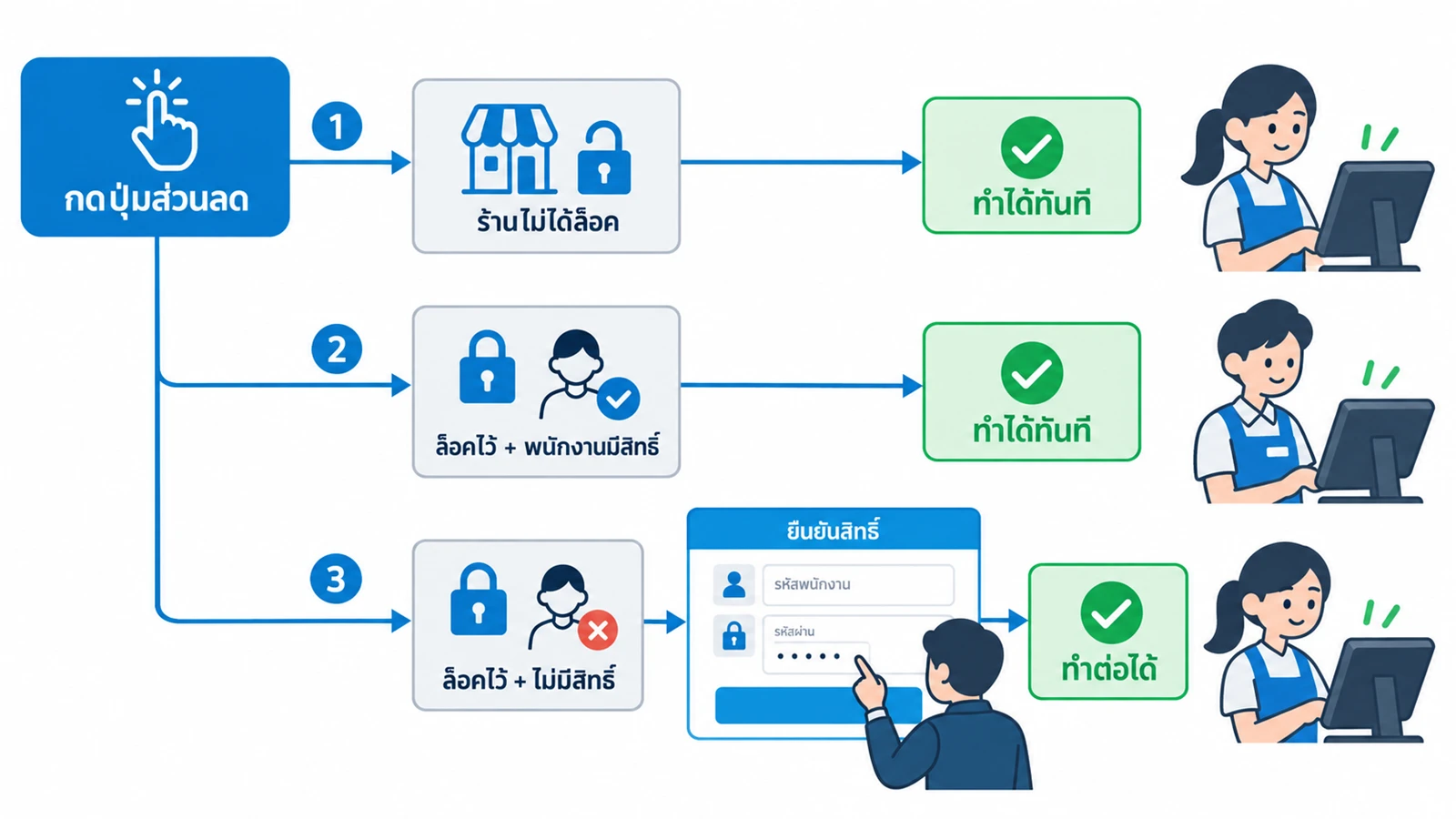
- ฟังก์ชันที่ร้านไม่ได้ล็อค พนักงานทุกคนใช้ได้
- ฟังก์ชันที่ล็อคไว้ พนักงานที่อยู่ในกลุ่มที่ได้รับอนุญาตใช้ได้ทันที
- พนักงานที่ไม่มีสิทธิ์ เมื่อกดฟังก์ชันที่ล็อคไว้ โปรแกรมจะเปิดหน้าต่าง ยืนยันสิทธิ์ ให้พนักงานที่มีสิทธิ์ เช่น หัวหน้ากะ มากรอกรหัสแทน โดยคุณไม่ต้องออกจากระบบ
โปรแกรมตรวจสิทธิ์จาก พนักงานขายที่เลือกอยู่บนหัวจอขาย ไม่ใช่จากแคชเชียร์ที่เข้าสู่ระบบ ตอนเข้าสู่ระบบทั้งสองคือคนเดียวกัน แต่เมื่อเปลี่ยนพนักงานขายด้วย F8 สิทธิ์ที่ใช้จะเป็นของพนักงานคนที่เลือก ขอแนะนำให้ร้านกำหนดกลุ่มสิทธิ์โดยคำนึงถึงเรื่องนี้ รายละเอียดการเปลี่ยนพนักงานขายอยู่ในบทที่ 4 หัวข้อ 4.6
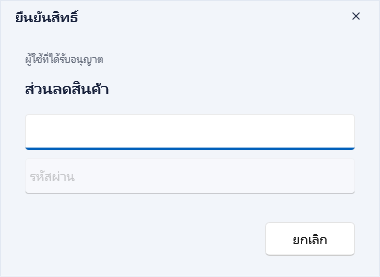
เมื่อหน้าต่างยืนยันสิทธิ์ขึ้น
หัวข้อที่มีชื่อว่า “เมื่อหน้าต่างยืนยันสิทธิ์ขึ้น”- เรียกหัวหน้ากะหรือพนักงานที่มีสิทธิ์ใช้ฟังก์ชันนั้น ชื่อฟังก์ชันแสดงอยู่บนหน้าต่าง
- ให้หัวหน้ากะกรอก รหัสพนักงาน ของตัวเอง เมื่อรหัสถูกต้อง เคอร์เซอร์จะย้ายไปช่องรหัสผ่านเอง
- ให้หัวหน้ากะกรอก รหัสผ่าน เมื่อรหัสผ่านถูกต้องและหัวหน้ากะมีสิทธิ์ใช้ฟังก์ชันนี้ หน้าต่างจะปิดเองและงานทำต่อทันที ถ้าหน้าต่างไม่ปิด ให้กด Enter เพื่อดูว่าติดปัญหาใด ระหว่างรหัสไม่ถูกต้อง กับพนักงานคนนั้นไม่มีสิทธิ์ใช้ฟังก์ชันนี้
- ถ้าต้องการยกเลิก กด ยกเลิก งานนั้นจะไม่ถูกทำ
การยืนยันมีผลกับงานครั้งนั้นครั้งเดียว ครั้งต่อไปที่กดฟังก์ชันเดิม หน้าต่างจะขึ้นอีก
ฟังก์ชันที่ร้านล็อคได้ และจุดที่คุณจะเจอ
หัวข้อที่มีชื่อว่า “ฟังก์ชันที่ร้านล็อคได้ และจุดที่คุณจะเจอ”| ฟังก์ชัน | จุดที่ตรวจสิทธิ์ที่หน้าร้าน |
|---|---|
| กลุ่มเข้าสู่ระบบ | |
| เข้าสู่ระบบ POS | ตอนเข้าสู่ระบบ ถ้าไม่มีสิทธิ์จะเข้าระบบไม่ได้ และไม่มีหน้าต่างให้หัวหน้ากะยืนยันแทน |
| เข้าสู่ระบบย้อนหลัง | ตอนเข้าสู่ระบบด้วยวันที่ที่เก่ากว่าบิลล่าสุดของจุดขายนั้น ไม่มีหน้าต่างให้ยืนยันแทนเช่นกัน |
| กลุ่มสินค้า (รายการในบิล) | |
| แสดงรายการสินค้า | ปุ่ม F5 ที่เปิดหน้าต่างเลือกสินค้าแบบตาราง การค้นหาในช่องค้นหาไม่ต้องใช้สิทธิ์นี้ |
| เปลี่ยนจำนวนสินค้า | ปุ่ม จำนวน (ปุ่ม * ) และการกดปุ่ม + หรือ − บนแป้นพิมพ์ขณะเลือกรายการในบิล |
| เปลี่ยนราคาสินค้า | ปุ่ม ราคา (F6) |
| ส่วนลดสินค้า | ปุ่ม ส่วนลด (F7) ที่หน้าขาย |
| เปลี่ยนคลังสินค้า | ปุ่ม เพิ่มเติม → เปลี่ยนคลังสินค้า |
| เปลี่ยนลำดับราคา | ปุ่ม ระดับราคา (Alt+P) |
| เปลี่ยนสถานะภาษี | ปุ่ม คิดภาษี (Alt+V) |
| ยกเลิกสินค้า | ปุ่ม ยกเลิก (F9) ที่ยกเลิกทีละรายการ |
| กลุ่มบิล | |
| ส่วนลดท้ายบิล | ปุ่ม ส่วนลด (F7) ที่หน้ารับชำระ |
| ค่าธรรมเนียมบิล | ปุ่ม เพิ่มเติม → คิด/ไม่คิดค่าบริการ |
| พักบิล | ปุ่ม พักบิล ที่แถบหัวของหน้าขาย |
| ยกเลิกบิล | ปุ่ม ล้าง หรือ Esc ที่ล้างบิลที่ยังไม่ได้ชำระ · การปิดโปรแกรมขณะมีบิลเปิดอยู่ · เมนู ยกเลิกบิล ตอนกดยืนยันการยกเลิก |
| คัดลอกบิล | การพิมพ์สำเนาบิล ทั้งจากเมนู พิมพ์สำเนา และจากหน้า ตรวจสอบบิล |
| รับคืนสินค้า | เมนู รับคืนสินค้า (F12) |
| ปิดบิลมัดจำ | ปุ่ม ปิดบิลมัดจำ และ ยกเลิกการปิด ในหน้าต่างบิลมัดจำที่ค้างรับ |
| กลุ่มลิ้นชักเงินสด | |
| เปิดลิ้นชักโดยไม่มีการขาย | เมนู เปิดลิ้นชัก |
| ตรวจนับเงิน | เมนู นับเงินสด |
| นำเงินเข้า | เมนู นำเงินเข้า |
| นำเงินออก | เมนู นำเงินออก |
| กลุ่มทั่วไป | |
| ดูยอดขายประจำวัน | เมนู สรุปยอดขาย (PageUp) และเมนู พิมพ์รายงาน |
| ดูสต็อกคงเหลือ | เมนู สินค้าคงเหลือ |
| ออกใบกำกับภาษีเต็มรูป | เมนู ใบกำกับเต็ม และตอนสร้างใบหรือแก้ชื่อและที่อยู่ในหน้าใบกำกับภาษีเต็มรูป |
| ออกใบลดหนี้ | เมนู ใบลดหนี้ และตอนสร้างใบหรือแก้ชื่อและที่อยู่ในหน้าใบลดหนี้ |
| กลุ่มลูกค้า | |
| เพิ่มลูกค้าใหม่ | ตอนบันทึกลูกค้าใหม่ในหน้าเลือกลูกค้า (F4) |
| แก้ไขข้อมูลลูกค้า | เมนู ลูกค้า ในเมนู ⚡ ซึ่งเป็นหน้าเดียวที่ใช้เพิ่ม แก้ไข และลบข้อมูลลูกค้า |
ในหน้าฟังก์ชันล็อคของหลังร้านยังมีอีก 3 ฟังก์ชันที่ไม่มีจุดใช้งานในโปรแกรม POS ได้แก่ แก้ไขข้อความ PR ลบข้อมูลลูกค้า และ ต่ออายุสมาชิก การลบข้อมูลลูกค้าที่หน้าร้านทำได้จากเมนู ลูกค้า ซึ่งตรวจสิทธิ์แก้ไขข้อมูลลูกค้าอยู่แล้ว นอกจากนี้ การใช้คะแนน คูปอง/เวาเชอร์ และหมายเหตุรายการ ไม่มีฟังก์ชันล็อค พนักงานทุกคนใช้ได้
สิ่งที่ขึ้นกับรุ่นของโปรแกรม
หัวข้อที่มีชื่อว่า “สิ่งที่ขึ้นกับรุ่นของโปรแกรม”เมนูบางรายการใช้ได้เมื่อร้านซื้อฟังก์ชันเสริมนั้นแล้ว เช่น บิลมัดจำ ต้องมีฟังก์ชันเสริมมัดจำหน้าร้าน และ บัตรเติมเงิน กับ เติมเงิน ต้องมีฟังก์ชันเสริมบัตรเติมเงิน ถ้าร้านยังไม่มี เมื่อกดเมนูจะมีหน้าต่างอธิบายฟังก์ชันเสริมนั้นแทน บางความสามารถจะไม่แสดงเลยเมื่อร้านยังไม่มีฟังก์ชันเสริม เช่น แถบชิปสกุลเงินในหน้ารับเงินสด ซึ่งต้องมีฟังก์ชันเสริมรับชำระเงินตราต่างประเทศ และการอ่านบาร์โค้ดจากเครื่องชั่ง ซึ่งต้องมีฟังก์ชันเสริมสินค้าชั่งน้ำหนัก รายละเอียดอยู่ในเล่มกติกา บทที่ 6 หัวข้อ 6.2
ถ้าทำงานใดไม่ได้
หัวข้อที่มีชื่อว่า “ถ้าทำงานใดไม่ได้”| อาการ | ควรทำอย่างไร |
|---|---|
| หน้าต่างยืนยันสิทธิ์ขึ้นทุกครั้งที่กดปุ่มหนึ่ง | ฟังก์ชันนั้นถูกล็อคไว้และคุณไม่อยู่ในกลุ่มที่มีสิทธิ์ ให้หัวหน้ากะยืนยันแทน ถ้าต้องใช้บ่อย ให้แจ้งผู้ดูแลระบบของร้าน |
| หัวหน้ากะกรอกรหัสแล้วขึ้นว่า รหัสพนักงานหรือรหัสผ่านไม่ถูกต้อง | ตรวจรหัสพนักงานและรหัสผ่านอีกครั้ง พนักงานที่ถูกตั้งเป็นไม่ใช้งานจะยืนยันแทนไม่ได้ |
| หัวหน้ากะกรอกรหัสแล้วขึ้นว่า พนักงานนี้ไม่มีสิทธิ์ใช้ฟังก์ชันนี้ | รหัสถูกต้อง แต่พนักงานคนนั้นไม่อยู่ในกลุ่มที่ใช้ฟังก์ชันนี้ได้ ให้เรียกคนที่มีสิทธิ์ หรือแจ้งผู้ดูแลระบบให้ตรวจกลุ่มพนักงาน |
| กดเมนูใน ⚡ แล้วขึ้นว่า มีบิลที่เปิดอยู่ กรุณาจบบิลหรือพักบิลที่เปิดอยู่ก่อน แล้วจึงใช้เมนูนี้ | เมนูนั้นใช้ได้เมื่อหน้าขายไม่มีบิลเปิดอยู่ ให้ชำระ พัก หรือล้างบิลก่อน ตามบทที่ 2 หัวข้อ 2.3 |
| เข้าสู่ระบบไม่ได้ ขึ้นว่าไม่ได้รับอนุญาตให้เข้าระบบ POS | แจ้งผู้ดูแลระบบให้ใส่คุณในกลุ่มที่มีสิทธิ์เข้าสู่ระบบ |
1.4 อ้างอิงหน้าจอ
หัวข้อที่มีชื่อว่า “1.4 อ้างอิงหน้าจอ”ยืนยันสิทธิ์
หัวข้อที่มีชื่อว่า “ยืนยันสิทธิ์”ภาพอยู่ในหัวข้อ 1.3
ใช้ทำอะไร ให้พนักงานที่มีสิทธิ์อนุญาตงานที่ถูกล็อคไว้แทนพนักงานที่กำลังใช้เครื่อง หน้าต่างนี้เปิดเองเมื่อพนักงานที่ไม่มีสิทธิ์กดฟังก์ชันที่ล็อคไว้ ใช้ร่วมกันทุกฟังก์ชันในตารางหัวข้อ 1.3 ยกเว้นการเข้าสู่ระบบ
| ช่องหรือปุ่ม | ความหมาย |
|---|---|
| ชื่อฟังก์ชัน | ชื่อของงานที่ต้องการอนุญาต เช่น ส่วนลดสินค้า ยกเลิกบิล |
| ผู้ใช้ที่ได้รับอนุญาต | หัวข้อของช่องกรอกด้านล่าง |
| รหัสพนักงาน | รหัสของพนักงานที่มาอนุญาต ต้องเป็นพนักงานที่ยังใช้งานอยู่ เมื่อรหัสตรงกับพนักงานในระบบ เคอร์เซอร์จะย้ายไปช่องรหัสผ่านเอง |
| รหัสผ่าน | รหัสผ่านของพนักงานคนนั้น เมื่อถูกต้องและมีสิทธิ์ หน้าต่างจะปิดเองโดยไม่ต้องกดปุ่ม กด Enter เพื่อตรวจซ้ำและดูข้อความเตือนได้ |
| ยกเลิก | ปิดหน้าต่างโดยไม่อนุญาต งานที่กดไว้จะไม่ถูกทำ |
ปุ่มลัด Enter ในช่องรหัสผ่านเพื่อตรวจรหัส
ข้อความเตือน แสดงเมื่อกด Enter ในช่องรหัสผ่าน และช่องรหัสผ่านจะถูกล้างให้กรอกใหม่
| ข้อความ | ความหมาย |
|---|---|
| รหัสพนักงานหรือรหัสผ่านไม่ถูกต้อง | รหัสไม่ตรงกับพนักงานที่ยังใช้งานอยู่ |
| พนักงานนี้ไม่มีสิทธิ์ใช้ฟังก์ชันนี้ | รหัสถูกต้อง แต่พนักงานคนนี้ไม่อยู่ในกลุ่มที่ใช้ฟังก์ชันนี้ได้ |
อ่านต่อ: เข้ากะและหน้าจอขาย อธิบายการเข้าสู่ระบบ การเลือกจุดขายและวันที่ขาย และส่วนต่าง ๆ ของหน้าจอขาย