
ขายส่งและลูกหนี้
บทนี้อธิบายเอกสารฝั่งขายของหลังร้าน ซึ่งใช้กับการขายส่ง ขายเงินเชื่อ หรือขายที่ต้องออกใบกำกับภาษีเต็มรูปจากหลังร้าน การขายหน้าร้านอยู่ในเล่ม POS วิธีใช้หน้าเอกสารทั่วไปอยู่ในบทที่ 5 ขอแนะนำให้อ่านก่อน
8.1 วงจรขาย
หัวข้อที่มีชื่อว่า “8.1 วงจรขาย”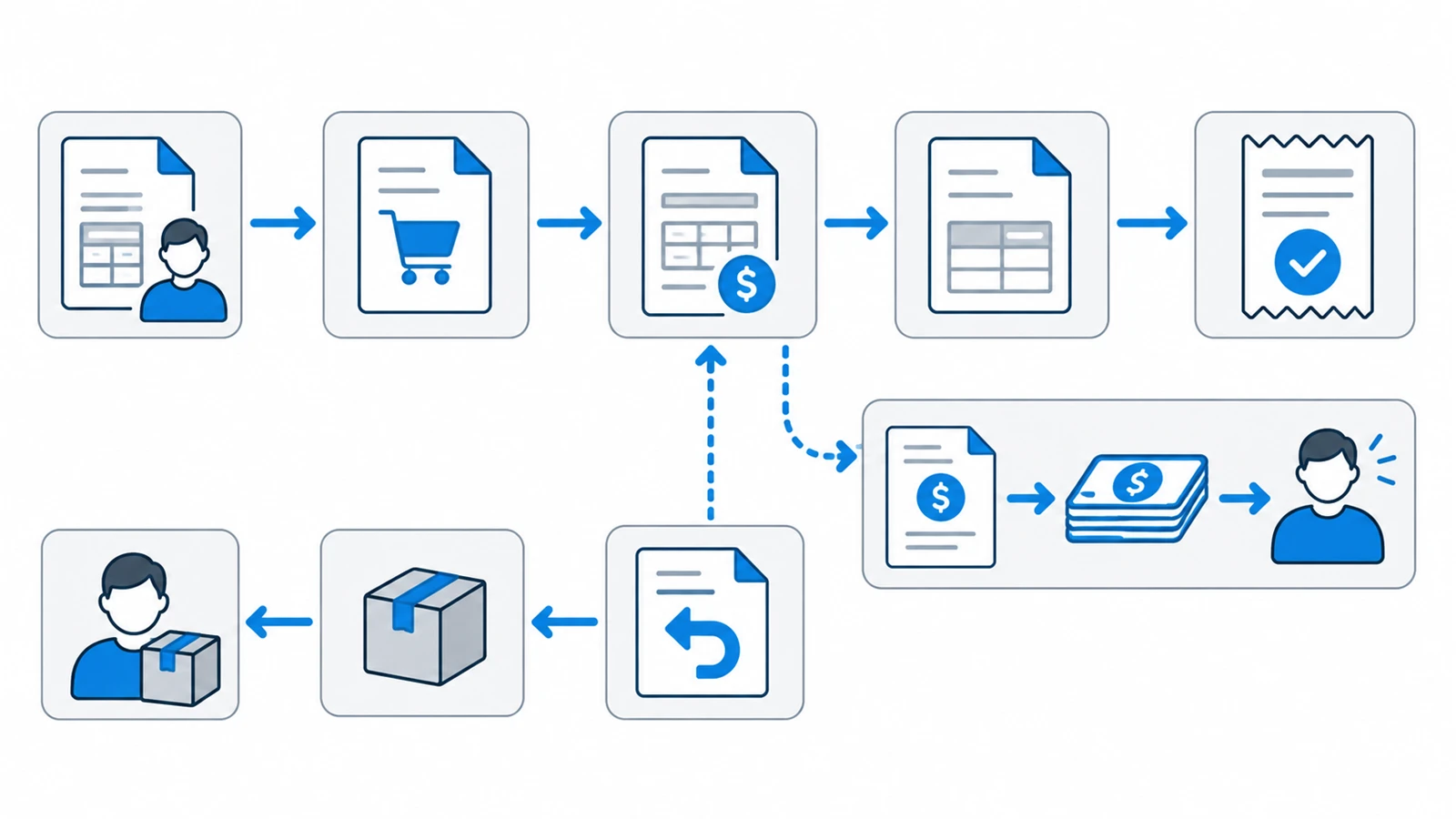
| เอกสาร | ใช้เมื่อ | รุ่นที่ใช้ได้ |
|---|---|---|
| ใบเสนอราคา | เสนอราคาให้ลูกค้าก่อนตกลงซื้อ | Standard ขึ้นไป |
| ใบสั่งขาย | ลูกค้ายืนยันสั่งซื้อ รอส่งของ | Standard ขึ้นไป |
| ใบกำกับสินค้า | ส่งของและออกใบกำกับภาษี พร้อมตั้งหนี้หรือรับเงินสด | ทุกรุ่น |
| รับเงินมัดจำ | รับเงินล่วงหน้าจากลูกค้า | Standard ขึ้นไป |
| ใบลดหนี้/รับคืนสินค้า | ลูกค้าคืนสินค้า หรือร้านลดราคาให้ภายหลัง | ทุกรุ่น |
| ใบเพิ่มหนี้ | เรียกเก็บเพิ่มจากใบกำกับสินค้าเดิม | Standard ขึ้นไป |
| บันทึกรายได้ | รายได้ที่ไม่ใช่การขายสินค้า เช่น ค่าบริการ ค่าเช่า | ทุกรุ่น |
| ใบวางบิล | รวบรวมใบกำกับสินค้าเงินเชื่อไปวางบิลลูกค้า | Standard ขึ้นไป |
| ใบเสร็จรับเงิน | รับชำระเงินตามใบกำกับสินค้าเงินเชื่อ | Standard ขึ้นไป |
ราคาในเอกสารขาย เมื่อเลือกลูกค้า โปรแกรมใช้ ระดับราคาขาย ของลูกค้า ตามบทที่ 3 กดลูกศรที่ช่องราคาในแต่ละบรรทัดเพื่อเลือกราคาที่ 1 ถึง 5 ได้ ส่วนลดประจำตัวของลูกค้าถูกใส่เป็นส่วนลดท้ายเอกสารให้ และเงื่อนไขการชำระ เครดิต และวันที่ครบกำหนด ถูกเติมให้ตามข้อมูลลูกค้า
8.2 ใบเสนอราคา
หัวข้อที่มีชื่อว่า “8.2 ใบเสนอราคา”- สร้างใบเสนอราคา เลือกลูกค้าและพนักงาน แล้วเพิ่มสินค้า
- ผู้มีสิทธิ์อนุมัติกด อนุมัติ
- บันทึกผลการติดตามด้วยปุ่มกลุ่มสถานะ รอคำสั่งซื้อ สั่งซื้อแล้ว หรือ ลูกค้าไม่ซื้อ กดแล้วบันทึกทันที ใช้ติดตามว่าใบเสนอราคาใดได้งาน
- เมื่อลูกค้าตกลง กด สร้างใบสั่งขาย หรือ สร้างใบกำกับ
ถ้ากด แก้ไข ใบที่อนุมัติแล้ว สถานะจะกลับเป็น เปิด และต้องอนุมัติใหม่
8.3 ใบสั่งขาย
หัวข้อที่มีชื่อว่า “8.3 ใบสั่งขาย”ส่วนหัวมี เงื่อนไขการชำระ เครดิต วันที่ครบกำหนด และ กำหนดส่งสินค้า ใบสั่งขายไม่มีปุ่มยืนยัน และแก้ไขได้ทุกสถานะ
- ดึงจากใบเสนอราคา ขณะแก้ไข
- สร้างใบกำกับ เมื่อส่งของ โปรแกรมคัดลอกรายการที่ยังไม่ได้ออกใบกำกับไปยังใบกำกับสินค้า
สถานะ ยังไม่ได้ออกใบกำกับ → ออกใบกำกับแล้วบางส่วน → ออกใบกำกับแล้ว โปรแกรมนับเป็นรายบรรทัด บรรทัดที่ถูกดึงไปออกใบกำกับแล้วถือว่าออกครบ ถ้าส่งของไม่ครบและต้องส่งส่วนที่เหลือภายหลัง ขอแนะนำให้สร้างใบสั่งขายใหม่สำหรับจำนวนที่เหลือ
8.4 ใบกำกับสินค้า
หัวข้อที่มีชื่อว่า “8.4 ใบกำกับสินค้า”ใบกำกับสินค้าเป็นเอกสารที่ตัดสต็อกและตั้งหนี้ลูกค้า
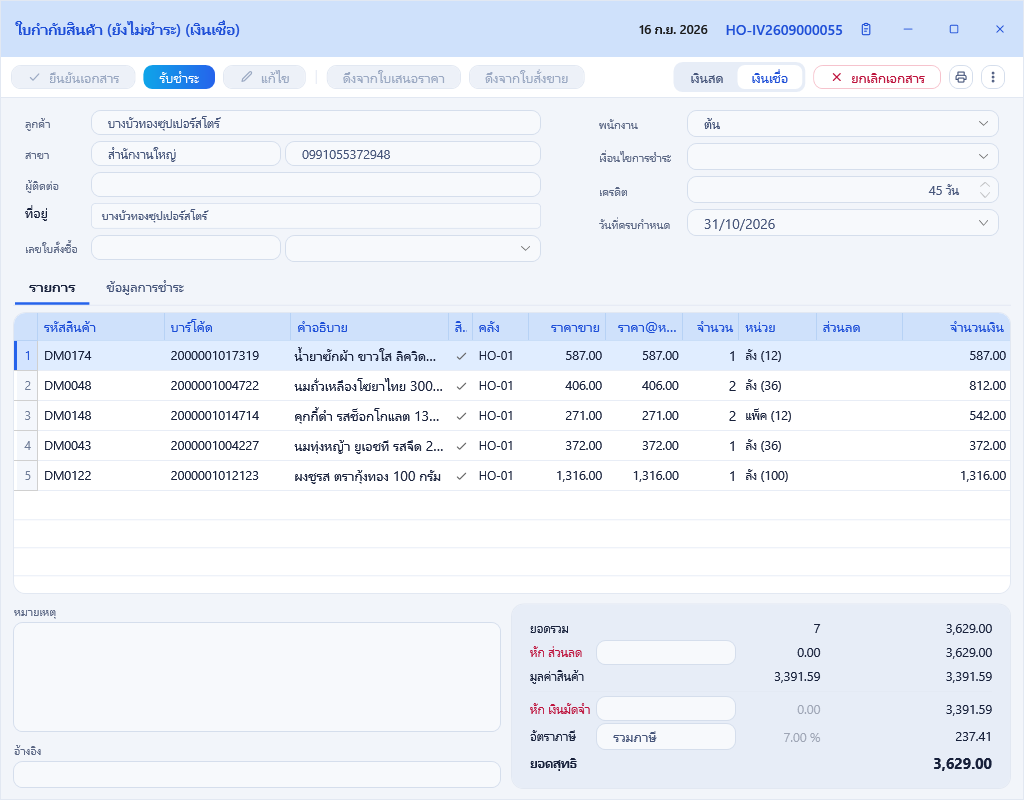
- สร้างใบกำกับสินค้า หรือกด สร้างใบกำกับ จากใบสั่งขายหรือใบเสนอราคา หรือกด ดึงจากใบสั่งขาย ขณะแก้ไข
- เลือก เงินสด หรือ เงินเชื่อ ที่แถบเครื่องมือ การขายเงินเชื่อต้องเลือกลูกค้าที่มีในระบบ
- ตรวจชื่อ ที่อยู่ เลขประจำตัวผู้เสียภาษี และสาขาของลูกค้าในส่วนหัว ข้อมูลนี้พิมพ์บนใบกำกับภาษีเต็มรูป โปรแกรมเติมจากข้อมูลลูกค้า รวมถึงชื่อและที่อยู่สำหรับออกใบกำกับถ้าตั้งไว้ และแก้ในเอกสารได้โดยไม่กระทบข้อมูลลูกค้า
- ถ้าเคยรับมัดจำ เลือกใบมัดจำที่ช่อง หัก เงินมัดจำ
- กด ยืนยันเอกสาร
เมื่อยืนยัน สต็อกลดลง สินค้าที่ไม่อนุญาตจ่ายติดลบต้องมีสต็อกพอ สินค้าคุมเลขซีเรียลต้องระบุเลขที่รับเข้าระบบแล้วและยังไม่ถูกขาย สถานะเป็น ยังไม่ชำระ และราคาขายล่าสุดของลูกค้ารายนั้นถูกบันทึกไว้ โปรแกรมไม่ได้จำกัดวงเงินเครดิตของลูกค้า
พิมพ์ใบกำกับ กดไอคอนพิมพ์ แล้วเลือกฟอร์ม เช่น ใบกำกับภาษีเต็มรูป หรือใบส่งของ ตามบทที่ 5 หัวข้อ 5.5
รับเงิน กด รับชำระ
- เงินสด เปิดหน้าต่างการชำระ เลือกวิธีรับเงินจนยอดคงเหลือเป็น 0 แล้วกด เสร็จ สถานะเป็น ชำระแล้ว
- เงินเชื่อ โปรแกรมสร้างใบเสร็จรับเงินใบใหม่ให้ ตามหัวข้อ 8.8
ใบกำกับภาษีเต็มรูปจากบิลหน้าร้าน ออกที่โปรแกรม POS ไม่ได้ออกจากหน้านี้ ตามเล่ม POS
8.5 รับเงินมัดจำ
หัวข้อที่มีชื่อว่า “8.5 รับเงินมัดจำ”- สร้างเอกสารรับเงินมัดจำ เลือกลูกค้า กรอก ระยะเวลา เป็นจำนวนวัน โปรแกรมคำนวณวันที่ครบกำหนดให้
- ใส่รายการเป็นคำอธิบายและยอดเงิน แล้วกด ยืนยันเอกสาร
- กด รับชำระ เพื่อบันทึกการรับเงิน
การหักมัดจำในใบกำกับสินค้าใช้วิธีเดียวกับฝั่งซื้อ คือเลือกได้เฉพาะมัดจำของลูกค้ารายเดียวกัน ที่มีประเภทราคาและอัตราภาษีเดียวกัน และยังมียอดคงเหลือ ตามบทที่ 6 หัวข้อ 6.5
8.6 รับคืนสินค้า ลดหนี้ และเพิ่มหนี้
หัวข้อที่มีชื่อว่า “8.6 รับคืนสินค้า ลดหนี้ และเพิ่มหนี้”ใบลดหนี้/รับคืนสินค้า ใช้เมื่อลูกค้าคืนสินค้า หรือร้านลดราคาให้หลังออกใบกำกับแล้ว
- สร้างใบลดหนี้ เลือกลูกค้า
- ที่ช่อง #เลขที่เอกสาร เลือกใบกำกับสินค้าที่อ้างถึง แล้วกด ดึงรายการจากใบกำกับ
- แก้จำนวนหรือราคาตามที่ลดหนี้ ติ๊กคอลัมน์ คืนสินค้า ในบรรทัดที่รับของคืนจริง สินค้าที่ติ๊กจะกลับเข้าสต็อก
- เลือก วิธีหักหนี้
- กด ยืนยันเอกสาร
| วิธีหักหนี้ | ผล |
|---|---|
| เก็บไว้หักตอนชำระหนี้ | ใบลดหนี้ค้างไว้ นำไปรวมในใบวางบิลและใบเสร็จรับเงินครั้งถัดไป |
| หักจากเอกสารที่อ้างถึง | หักยอดจากใบกำกับที่อ้างถึงทันที ยอดใบลดหนี้ต้องไม่เกินยอดค้างชำระของใบกำกับนั้น |
| คืนเป็นเงินสด | คืนเงินสดให้ลูกค้า |
| คืนเป็นเช็ค | คืนเป็นเช็คให้ลูกค้า |
ยอดที่ถูกต้องหลังลดหนี้ต้องไม่ติดลบ
ใบเพิ่มหนี้ ใช้เมื่อเรียกเก็บเพิ่มจากใบกำกับเดิม วิธีหักหนี้คือ เก็บไว้ตัดตอนชำระหนี้ รับเป็นเงินสด หรือ รับเป็นเช็ค เมื่อเลือกเก็บไว้ตัดตอนชำระหนี้ สถานะจะเป็นยังไม่ชำระ วิธีอื่นเป็นชำระแล้ว
การรับคืนที่หน้าร้านทำที่โปรแกรม POS ตามเล่ม POS การคำนวณยอดหนี้อยู่ในเล่มกติกา บทที่ 5
8.7 บันทึกรายได้
หัวข้อที่มีชื่อว่า “8.7 บันทึกรายได้”ใช้บันทึกรายได้ที่ไม่ใช่การขายสินค้า วิธีเหมือนบันทึกค่าใช้จ่ายฝั่งซื้อ ตามบทที่ 6 หัวข้อ 6.7 โดยสร้าง รหัสรายได้ จากหน้ารายการก่อน แล้วเลือกรหัสในแต่ละบรรทัด ยืนยันแล้วกด รับชำระ เมื่อได้รับเงิน
8.8 วางบิลและรับชำระ
หัวข้อที่มีชื่อว่า “8.8 วางบิลและรับชำระ”ใบวางบิล
- สร้างใบวางบิล เลือกลูกค้า
- กด เพิ่มรายการเอกสาร เหนือตาราง เลือกใบกำกับสินค้าเงินเชื่อ ใบลดหนี้ และใบเพิ่มหนี้ที่เก็บไว้ตัดตอนชำระ ที่ยังค้างชำระและยังไม่อยู่ในใบวางบิลอื่น
- พิมพ์ใบวางบิลให้ลูกค้า
ใบวางบิลไม่มีปุ่มยืนยัน สถานะคือ ออกเอกสาร ลูกค้านิติบุคคลที่ตั้ง วันวางบิล และ วันรับเงิน ไว้ ใช้เป็นข้อมูลนัดหมายได้ ตามบทที่ 3
ใบเสร็จรับเงิน
- สร้างใบเสร็จรับเงิน หรือกด รับชำระ จากใบกำกับสินค้าเงินเชื่อ
- กรอก ผู้รับเงิน
- กด เพิ่มรายการเอกสาร เลือกเอกสารที่ลูกค้าจ่าย แก้ช่อง ยอดชำระ ถ้าลูกค้าจ่ายไม่เต็มจำนวน
- กด รับชำระ เลือกวิธีรับเงินจนยอดคงเหลือเป็น 0 แล้วกด เสร็จ
เมื่อรับเงินแล้ว ใบกำกับที่อ้างถึงจะเปลี่ยนเป็น ชำระแล้วบางส่วน หรือ ชำระแล้ว ตามยอดรับสะสม ยกเลิกใบเสร็จรับเงินแล้ว ข้อมูลการรับเงินจะถูกลบ และใบกำกับจะกลับเป็นค้างชำระ
วิธีรับเงินในหน้าต่างการชำระ
หัวข้อที่มีชื่อว่า “วิธีรับเงินในหน้าต่างการชำระ”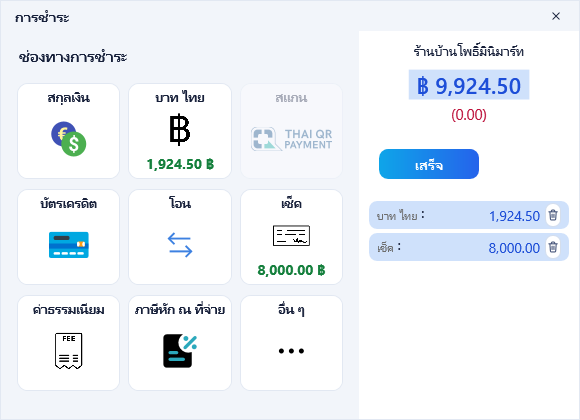
| วิธี | รายละเอียด |
|---|---|
| บาท ไทย | เงินสด ใส่ได้ 1 รายการต่อเอกสาร กดซ้ำเพื่อแก้รายการเดิม |
| สกุลเงิน | เงินตราต่างประเทศ ตามหัวข้อด้านล่าง |
| บัตรเครดิต | เลือกประเภทบัตร กรอกชื่อผู้ถือบัตร หมายเลขบัตร และจำนวนเงิน เพิ่มได้หลายรายการ |
| โอน | เลือกบัญชีธนาคารของร้านที่รับเงิน ตามเล่มติดตั้ง บทที่ 12 แล้วกรอกจำนวนเงิน เพิ่มได้หลายรายการ |
| เช็ค | เลือกเช็คของลูกค้าที่ยังมียอดคงเหลือ หรือกด เพิ่มเช็คใหม่ เช็คจะถูกบันทึกในหน้าเช็ครับ ตามบทที่ 9 |
| ภาษีหัก ณ ที่จ่าย · ค่าธรรมเนียม | ยอดที่ลูกค้าหักไว้ นับเป็นส่วนของยอดที่ชำระ แต่ละวิธีใส่ได้ 1 รายการต่อเอกสาร |
| อื่น ๆ | วิธีอื่นที่ไม่อยู่ในรายการ กรอกหมายเหตุและจำนวนเงิน เพิ่มได้หลายรายการ |
การ์ด สแกน ยังไม่เปิดใช้ในหลังร้าน จึงแสดงจางและคลิกไม่ได้
ปุ่ม เสร็จ กดได้เมื่อยอดคงเหลือเป็น 0 พอดี ถ้าปิดหน้าต่างโดยไม่กด เสร็จ รายการรับเงินที่ใส่ไว้จะถูกลบ
เงินตราต่างประเทศ เลือกสกุลเงิน ใส่อัตราแลกเปลี่ยนเป็นบาทต่อ 1 หน่วย และจำนวนเงินตราต่างประเทศที่รับ โปรแกรมคำนวณเป็นบาทให้ 1 สกุลบันทึกได้ 1 รายการต่อเอกสาร ยอดในรายงานใช้ยอดบาทเสมอ อัตราที่ใส่จะถูกจำไว้เป็นค่าตั้งต้นครั้งถัดไป โปรแกรมไม่ได้ดึงอัตราแลกเปลี่ยนออนไลน์
8.9 อ้างอิงหน้าจอ
หัวข้อที่มีชื่อว่า “8.9 อ้างอิงหน้าจอ”เอกสารทุกประเภทในบทนี้ใช้หน้าอ้างอิงกลางของหน้าเอกสารในบทที่ 5 หัวข้อนี้ระบุเฉพาะส่วนที่ต่างกันของแต่ละประเภท ตามด้วยหน้าต่างการชำระ ซึ่งใช้ร่วมกันทั้งฝั่งขายและฝั่งซื้อ
ส่วนที่ต่างกันของเอกสารฝั่งขาย
หัวข้อที่มีชื่อว่า “ส่วนที่ต่างกันของเอกสารฝั่งขาย”ปุ่มที่ทุกประเภทมีเหมือนกัน เช่น แก้ไข ยืนยันเอกสาร ยกเลิกเอกสาร และพิมพ์ อยู่ในบทที่ 5 ตารางนี้แสดงเฉพาะช่องและปุ่มที่เพิ่มเข้ามา
| เอกสาร | ช่องเพิ่มในส่วนหัว | ปุ่มเฉพาะบนแถบคำสั่ง | ตารางรายการ ส่วนท้าย และหน้าต่างที่เปิดเพิ่ม |
|---|---|---|---|
| ใบเสนอราคา | พนักงาน | อนุมัติ · สร้างใบสั่งขาย · สร้างใบกำกับ · ปุ่มกลุ่มสถานะ รอคำสั่งซื้อ สั่งซื้อแล้ว ลูกค้าไม่ซื้อ ไม่มีปุ่มยืนยันเอกสารและยกเลิกเอกสาร | คอลัมน์ สั่งซื้อ |
| ใบสั่งขาย | พนักงาน · เงื่อนไขการชำระ · เครดิต · วันที่ครบกำหนด · กำหนดส่งสินค้า | ดึงจากใบเสนอราคา · สร้างใบกำกับ ไม่มีปุ่มยืนยันเอกสารและยกเลิกเอกสาร | คอลัมน์ เลขใบเสนอราคา และ ส่งสินค้า · หน้าต่าง เลือกใบเสนอราคา เมื่อกดดึงจากใบเสนอราคา |
| ใบกำกับสินค้า | พนักงาน · เงื่อนไขการชำระ · เครดิตและวันที่ครบกำหนดแสดงเมื่อเลือกเงินเชื่อ | ดึงจากใบเสนอราคา · ดึงจากใบสั่งขาย · รับชำระ (สามปุ่มนี้มีตั้งแต่รุ่น Standard) · ปุ่มกลุ่ม เงินสด หรือ เงินเชื่อ | คอลัมน์ เลขใบสั่งขาย และ คืนสินค้า · ส่วนท้ายมีช่อง หัก เงินมัดจำ กดค้นหาเพื่อเปิดหน้าต่าง เลือกใบรับเงินมัดจำ · เงินสดกดรับชำระแล้วเปิดหน้าต่างการชำระ |
| รับเงินมัดจำ | ระยะเวลา (วัน) · วันที่ครบกำหนด · พนักงาน | รับชำระ | ตารางมีเฉพาะคำอธิบายและยอดเงิน · ส่วนท้ายแสดง มูลค่าเงินมัดจำ ยอดตัดเงินมัดจำ ยอดลดหนี้ และยอดเงินมัดจำคงเหลือ · การรับชำระไม่เปลี่ยนสถานะของใบมัดจำ |
| ใบลดหนี้/รับคืนสินค้า | พนักงาน · #เลขที่เอกสาร (ปุ่มค้นหาและล้าง) · ปุ่ม ดึงรายการจากใบกำกับ · วิธีหักหนี้ | ไม่มีปุ่มเพิ่มเติม | คอลัมน์ คืนสินค้า และ เลขใบกำกับ · ส่วนท้ายแสดง รวม รวม (สินค้าคิดภาษี) มูลค่าตามใบกำกับเดิม ยอดที่ถูกต้อง และผลต่าง |
| ใบเพิ่มหนี้ | เหมือนใบลดหนี้/รับคืนสินค้า | ไม่มีปุ่มเพิ่มเติม | เหมือนใบลดหนี้/รับคืนสินค้า แต่ไม่มีคอลัมน์คืนสินค้า |
| บันทึกรายได้ | พนักงาน | รับชำระ | คอลัมน์ รหัส เลือกรหัสรายได้แทนรหัสสินค้า · ส่วนท้ายมีช่อง หัก เงินมัดจำ |
| ใบวางบิล | เงื่อนไขการชำระ · วันที่ครบกำหนด ไม่มีช่องพนักงาน | ไม่มีปุ่มยืนยันเอกสาร | ปุ่ม เพิ่มรายการเอกสาร เหนือตาราง แสดงขณะแก้ไข · คอลัมน์ เลขที่เอกสาร วันที่ วันที่ครบกำหนด จำนวนเงิน ชำระแล้ว ค้างชำระ พร้อมยอดรวมท้ายตาราง · ไม่มีส่วนสรุปยอดท้ายเอกสาร |
| ใบเสร็จรับเงิน | ผู้รับเงิน · วันที่รับเงิน | รับชำระ · ไม่มีปุ่มยืนยันเอกสาร | ปุ่ม เพิ่มรายการเอกสาร · คอลัมน์ เลขที่เอกสาร วันที่ เลขใบวางบิล จำนวนเงิน ชำระแล้ว ค้างชำระ และ ยอดชำระ ซึ่งเป็นคอลัมน์เดียวที่แก้ได้ · กดรับชำระแล้วเปิดหน้าต่างการชำระ โดยยอดที่ต้องรับคือผลรวมของคอลัมน์ยอดชำระ |
เมนูเพิ่มเติม ของใบเสนอราคา ใบสั่งขาย และใบกำกับสินค้า มีคำสั่ง คัดลอกเอกสาร นำเข้าข้อมูล (สองคำสั่งนี้มีตั้งแต่รุ่น Standard) และ คำนวณสต็อกใหม่
| ข้อความ | ความหมาย |
|---|---|
| การขายเงินเชื่อต้องเลือกลูกค้าที่มีข้อมูลอยู่ในระบบเท่านั้น | กดรับชำระในใบกำกับสินค้าเงินเชื่อที่ยังไม่ได้เลือกลูกค้าจากรายชื่อ |
| การรับชำระเงินต้องดำเนินการที่สาขาที่ออกเอกสารเท่านั้น | กดรับชำระจากสาขาอื่นที่ไม่ใช่สาขาของเอกสาร ให้เข้าสู่ระบบที่สาขานั้นก่อน |
การชำระ
หัวข้อที่มีชื่อว่า “การชำระ”ภาพอยู่ในหัวข้อ 8.8
ใช้ทำอะไร บันทึกวิธีรับเงินหรือจ่ายเงินของเอกสาร เปิดจากปุ่ม รับชำระ ในใบกำกับสินค้าเงินสด รับเงินมัดจำ บันทึกรายได้ และใบเสร็จรับเงิน หรือปุ่ม ชำระหนี้ ในใบรับสินค้าเงินสด บันทึกค่าใช้จ่าย และจ่ายชำระหนี้ ตามบทที่ 6 ทุกรายการที่ใส่จะถูกบันทึกทันที แต่ถ้าปิดหน้าต่างโดยไม่กด เสร็จ รายการทั้งหมดในหน้าต่างนี้จะถูกลบ
| ช่องหรือปุ่ม | ความหมาย |
|---|---|
| ช่องทางการชำระ | การ์ดวิธีชำระ 9 แบบ คลิกการ์ดเพื่อเพิ่มรายการ ตัวเลขสีเขียวใต้การ์ดคือยอดรวมของวิธีนั้นในเอกสารนี้ |
| สกุลเงิน | เงินตราต่างประเทศ เปิดหน้าต่างสกุลเงิน 1 สกุลบันทึกได้ 1 รายการ |
| บาท ไทย | เงินสด เปิดกล่องใส่จำนวนเงิน มีได้ 1 รายการ คลิกการ์ดซ้ำเพื่อแก้ยอดเดิม |
| สแกน | ยังไม่เปิดใช้ในหลังร้าน การ์ดแสดงจางและคลิกไม่ได้ |
| บัตรเครดิต | เปิดหน้าต่างบัตรเครดิต เพิ่มได้หลายรายการ |
| โอน | เปิดกล่องโอนเงิน เพิ่มได้หลายรายการ |
| เช็ค | เปิดหน้าต่างเลือกเช็ค เพิ่มได้หลายรายการ |
| ค่าธรรมเนียม | เปิดกล่องใส่จำนวนเงิน มีได้ 1 รายการ นับเป็นส่วนหนึ่งของยอดที่ชำระ |
| ภาษีหัก ณ ที่จ่าย | เปิดกล่องใส่จำนวนเงิน มีได้ 1 รายการ นับเป็นส่วนหนึ่งของยอดที่ชำระ |
| อื่น ๆ | เปิดกล่องที่มีช่อง หมายเหตุ และจำนวนเงิน เพิ่มได้หลายรายการ |
| ชื่อลูกค้าหรือผู้จำหน่าย | ชื่อในหัวเอกสาร ถ้าไม่มีจะแสดงว่า ไม่ระบุ |
| ยอดที่ต้องชำระ | ยอดสุทธิของเอกสาร สำหรับใบเสร็จรับเงินและจ่ายชำระหนี้คือผลรวมของคอลัมน์ยอดชำระ |
| ยอดคงเหลือ (ตัวเลขสีแดงในวงเล็บ) | ยอดที่ยังต้องใส่ต่อ |
| เสร็จ | กดได้เมื่อยอดคงเหลือเป็น 0 พอดี บันทึกการชำระและปิดหน้าต่าง |
| รายการชำระด้านขวา | วิธีชำระและจำนวนเงินที่ใส่แล้ว เงินตราต่างประเทศแสดงสกุล จำนวน และอัตรา คลิกรายการเพื่อแก้ไข รายการเช็คจะเปิดหน้ารายละเอียดเช็คใบนั้น |
| ปุ่มลบท้ายรายการ | ลบรายการชำระนั้น |
กล่องใส่จำนวนเงิน ของบาท ไทย ค่าธรรมเนียม และภาษีหัก ณ ที่จ่าย มีช่องจำนวนเงิน 1 ช่อง ป้ายของช่องเป็นชื่อวิธีชำระ ค่าตั้งต้นคือยอดคงเหลือ กล่องโอนเงิน มีช่อง บัญชีธนาคาร (เลือกจากบัญชีของร้านที่ใช้งานอยู่ ตามเล่มติดตั้ง บทที่ 12) และ จำนวนเงิน กล่องอื่น ๆ มีช่อง หมายเหตุ และช่องจำนวนเงิน ทุกกล่องมีปุ่ม ตกลง ซึ่งกดได้เมื่อจำนวนเงินไม่เป็น 0 และปุ่ม ยกเลิก
ปุ่มลัด ในกล่องย่อยทุกกล่อง Enter เท่ากับกดตกลง และ Esc เท่ากับกดยกเลิก
| ข้อความ | ความหมาย |
|---|---|
| จำนวนเงินไม่ถูกต้อง ยอดชำระคงเหลือ: [ยอด] | จำนวนเงินที่ใส่มากกว่ายอดคงเหลือ หน้าต่างการชำระของหลังร้านไม่คิดเงินทอน ให้ใส่ไม่เกินยอดคงเหลือ |
| คุณยังไม่มีบัญชีธนาคาร | คลิกการ์ดโอนเมื่อร้านยังไม่มีบัญชีธนาคารที่ใช้งานอยู่ ให้เพิ่มบัญชีตามเล่มติดตั้ง บทที่ 12 |
| กรุณาระบุบัญชีธนาคาร | กดตกลงในกล่องโอนเงินโดยยังไม่เลือกบัญชี |
บัตรเครดิต
หัวข้อที่มีชื่อว่า “บัตรเครดิต”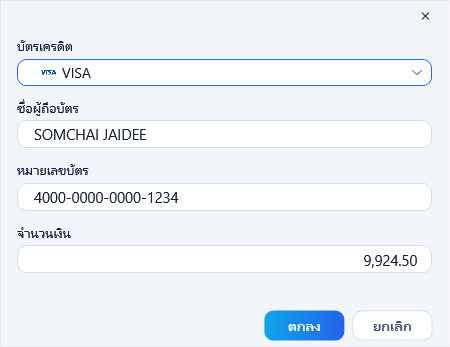
ใช้ทำอะไร บันทึกการชำระด้วยบัตรเครดิต เปิดจากการ์ด บัตรเครดิต ในหน้าต่างการชำระ หรือคลิกรายการบัตรเครดิตที่มีอยู่เพื่อแก้ไข
| ช่องหรือปุ่ม | ความหมาย |
|---|---|
| บัตรเครดิต | ประเภทบัตร VISA MASTER AMEX JCB หรือ UnionPay รายการใหม่จะเปิดตัวเลือกให้ทันที |
| ชื่อผู้ถือบัตร | ชื่อบนบัตร |
| หมายเลขบัตร | พิมพ์ได้เฉพาะตัวเลขและขีด ไม่เกิน 20 ตัว |
| จำนวนเงิน | ค่าตั้งต้นคือยอดคงเหลือ |
| ตกลง · ยกเลิก | บันทึกหรือยกเลิก ปุ่มตกลงกดได้เมื่อจำนวนเงินไม่เป็น 0 |
| ข้อความ | ความหมาย |
|---|---|
| กรุณาระบุประเภทบัตรเครดิต | ยังไม่ได้เลือกประเภทบัตร |
| จำนวนเงินไม่ถูกต้อง ยอดชำระคงเหลือ: [ยอด] | จำนวนเงินมากกว่ายอดคงเหลือ |
เลือกเช็ค
หัวข้อที่มีชื่อว่า “เลือกเช็ค”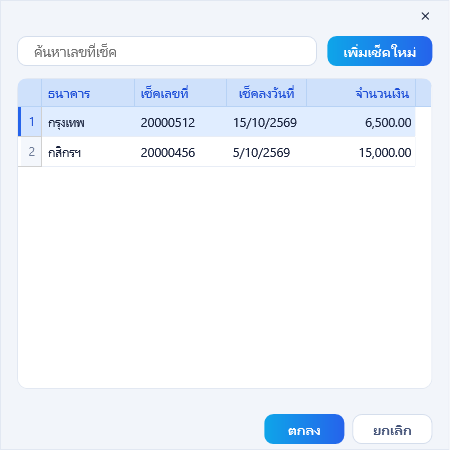
ใช้ทำอะไร เลือกเช็คที่จะใช้ชำระเอกสาร เปิดจากการ์ด เช็ค ในหน้าต่างการชำระ เอกสารฝั่งขายแสดงเช็ครับของลูกค้าในเอกสาร เอกสารฝั่งซื้อแสดงเช็คจ่ายของผู้จำหน่ายในเอกสาร เฉพาะเช็คที่ยังมียอดคงเหลือ เรียงจากวันที่ล่าสุด แสดงได้สูงสุด 100 ใบ
| ช่องหรือปุ่ม | ความหมาย |
|---|---|
| ค้นหาเลขที่เช็ค | พิมพ์ตัวเลขบางส่วนของเลขที่เช็คเพื่อกรอง พิมพ์ได้เฉพาะตัวเลข ไม่เกิน 10 หลัก |
| เพิ่มเช็คใหม่ | ปิดหน้าต่างนี้แล้วเปิดการสร้างเช็คใหม่ของลูกค้าหรือผู้จำหน่ายรายนี้ เมื่อสร้างแล้ว โปรแกรมใส่เอกสารนี้ในเช็คให้ และเปิดหน้ารายละเอียดเช็คในโหมดแก้ไข ตามบทที่ 9 |
| ธนาคาร · เช็คเลขที่ · เช็คลงวันที่ · จำนวนเงิน | ข้อมูลเช็ค จำนวนเงินคือยอดหน้าเช็ค |
| ตกลง | ใช้เช็คแถวที่เลือก ยอดชำระที่บันทึกคือยอดคงเหลือของเอกสาร หรือยอดคงเหลือของเช็ค แล้วแต่ว่าค่าใดน้อยกว่า |
| ยกเลิก | ปิดโดยไม่เลือกเช็ค |
สกุลเงิน
หัวข้อที่มีชื่อว่า “สกุลเงิน”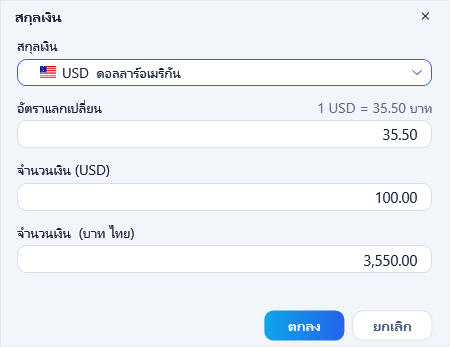
ใช้ทำอะไร บันทึกการรับหรือจ่ายด้วยเงินตราต่างประเทศ เปิดจากการ์ด สกุลเงิน ในหน้าต่างการชำระ หรือคลิกรายการสกุลเงินที่มีอยู่เพื่อแก้ไข ยอดที่นับเข้าเอกสาร รายงาน และยอดคงเหลือ ใช้ยอดเป็นบาทเสมอ
| ช่องหรือปุ่ม | ความหมาย |
|---|---|
| สกุลเงิน | เลือกสกุลเงิน ไม่มีบาทในรายการ เรียงตามทวีปและรหัสสกุล ร้านที่ย้ายข้อมูลจากโปรแกรมรุ่นเดิมซึ่งตั้งปุ่มสกุลเงินไว้ จะเห็นสกุลเหล่านั้นขึ้นก่อน รายการใหม่จะเปิดตัวเลือกให้ทันที เมื่อเลือกสกุลที่เคยใช้ โปรแกรมเติมอัตราที่ใช้ครั้งล่าสุดให้ |
| อัตราแลกเปลี่ยน | จำนวนบาทต่อ 1 หน่วยของสกุลนั้น ด้านขวาของป้ายแสดงตัวอย่าง เช่น 1 USD = 35.50 บาท |
| จำนวนเงิน (ต่างสกุล) | จำนวนเงินตราต่างประเทศที่รับหรือจ่าย เมื่อเลือกสกุลแล้วป้ายจะเปลี่ยนเป็น จำนวนเงิน (รหัสสกุล) |
| จำนวนเงิน (บาท ไทย) | มูลค่าเป็นบาท ค่าตั้งต้นคือยอดคงเหลือ |
| ตกลง | กดได้เมื่อเลือกสกุลและอัตรา จำนวนเงินต่างสกุล และจำนวนเงินบาทมากกว่า 0 ครบ อัตราที่ใช้จะถูกจำไว้เป็นค่าตั้งต้นครั้งถัดไป |
| ยกเลิก | ปิดโดยไม่บันทึก |
การคำนวณ แก้อัตราหรือจำนวนเงินต่างสกุล โปรแกรมคำนวณจำนวนเงินบาท = จำนวนเงินต่างสกุล × อัตรา ปัดทศนิยม 2 ตำแหน่ง แก้จำนวนเงินบาท โปรแกรมคำนวณจำนวนเงินต่างสกุล = บาท ÷ อัตรา ปัดทศนิยม 2 ตำแหน่ง ถ้าแก้อัตราขณะที่ยังไม่มีจำนวนเงินต่างสกุล โปรแกรมจะคำนวณจำนวนเงินต่างสกุลจากจำนวนเงินบาท
| ข้อความ | ความหมาย |
|---|---|
| เอกสารนี้มีรายการสกุล XXX อยู่แล้ว — คลิกที่รายการนั้นเพื่อแก้ยอดแทน | เอกสารหนึ่งใบมีได้สกุลละ 1 รายการ ให้คลิกรายการเดิมทางขวาของหน้าต่างการชำระเพื่อแก้ |
| กรุณาเลือกสกุลเงิน | ยังไม่ได้เลือกสกุล |
| กรุณาระบุอัตราแลกเปลี่ยน | อัตรายังเป็น 0 |
| จำนวนเงินไม่ถูกต้อง | จำนวนเงินต่างสกุลหรือจำนวนเงินบาทเป็น 0 |
| จำนวนเงินไม่ถูกต้อง ยอดชำระคงเหลือ: [ยอด] | จำนวนเงินบาทมากกว่ายอดคงเหลือ |
| ไม่พบข้อมูลสกุลเงิน | ฐานข้อมูลไม่มีรายการสกุลเงิน หน้าต่างจะปิดไป ให้ติดต่อผู้ดูแลระบบ |
อ่านต่อ: การเงินและเช็ค อธิบายเช็ครับ เช็คจ่าย รายงานภาษีมูลค่าเพิ่ม และการตรวจสอบปิดวันปิดเดือน