
ปัญหาหน้าร้านที่เจอบ่อย
บทนี้รวบรวมปัญหาที่แคชเชียร์พบบ่อยที่เคาน์เตอร์ แต่ละหัวข้อเรียงเป็น 4 ส่วน คือ อาการที่เห็น สาเหตุที่เป็นไปได้ สิ่งที่คุณทำได้เอง และเมื่อใดควรแจ้งผู้ดูแลระบบของร้าน พร้อมข้อมูลที่ควรบอก เพื่อให้ผู้ดูแลระบบแก้ได้เร็วโดยไม่ต้องถามกลับ
ปัญหาหลายอย่างในบทนี้แก้ได้ที่การตั้งเครื่อง POS ซึ่งเป็นงานของผู้ดูแลระบบ อยู่ในเล่มติดตั้ง บทที่ 14 ส่วนปัญหาระดับระบบ เช่น เครื่องแม่ไม่พร้อม license และเวอร์ชัน อยู่ในเล่มติดตั้ง บทที่ 19
สิ่งที่ควรรู้ก่อนเริ่ม เมื่อกดยืนยันชำระเงิน โปรแกรมจะบันทึกบิลลงระบบก่อน แล้วจึงเปิดลิ้นชักและพิมพ์ใบเสร็จ ดังนั้นถ้าลิ้นชักไม่เปิดหรือใบเสร็จไม่ออก บิลนั้นยังถูกบันทึกครบถ้วน ไม่ต้องขายบิลนั้นซ้ำ ขอแนะนำให้ดูเลขที่บิลล่าสุดที่หัวหน้าจอขาย หรือเปิดเมนู ตรวจสอบบิล (Ctrl+Q) ตามบทที่ 6 เพื่อยืนยันก่อนทุกครั้ง
8.1 ใบเสร็จไม่ออก งานพิมพ์ค้าง
หัวข้อที่มีชื่อว่า “8.1 ใบเสร็จไม่ออก งานพิมพ์ค้าง”- จบบิลแล้วไม่มีใบเสร็จออกมา โดยไม่มีข้อความใดขึ้น
- จบบิลแล้วมีข้อความเตือนเกี่ยวกับเครื่องพิมพ์
- ใบเสร็จของบิลก่อน ๆ ออกมาพร้อมกันทีหลัง หรือใบเสร็จออกช้ากว่าปกติมาก
- ทุกบิลมีหน้าต่าง ตัวอย่างก่อนพิมพ์ ขึ้นมาก่อนพิมพ์
สาเหตุที่เป็นไปได้
หัวข้อที่มีชื่อว่า “สาเหตุที่เป็นไปได้”| สิ่งที่เห็น | สาเหตุ |
|---|---|
| ไม่มีใบเสร็จออกเลย และไม่มีข้อความ | การ์ด เครื่องพิมพ์ ที่หน้าเข้าสู่ระบบถูกปิดไว้ หรือตอนเข้าสู่ระบบมีคนเลือกเข้าใช้งานต่อโดยไม่พิมพ์ใบเสร็จ ทั้งสองกรณีโปรแกรมจะข้ามการพิมพ์ทุกอย่างโดยไม่แจ้ง |
| ไม่มีใบเสร็จออก แต่เคยพิมพ์ได้ในกะเดียวกัน | เครื่องพิมพ์หมดกระดาษ ฝาเปิด ไฟดับ หรือสายหลุด งานพิมพ์จึงไปรออยู่ในคิวของ Windows ส่วนใหญ่โปรแกรมจะแจ้งเตือนตามแถวถัดไป แต่เครื่องพิมพ์บางรุ่นไม่ส่งสถานะให้ Windows จึงอาจไม่มีข้อความ |
| ข้อความ เครื่องพิมพ์ ’…’ ตั้งเป็นเครื่องพิมพ์ทั่วไป ระบบพิมพ์ใบเสร็จได้เฉพาะเครื่องพิมพ์ใบเสร็จแบบความร้อน (Thermal) จึงไม่ได้พิมพ์ใบเสร็จ | ชนิดเครื่องพิมพ์ในหน้าตั้งค่าอุปกรณ์เป็นเครื่องพิมพ์ทั่วไป ข้อความนี้ขึ้นครั้งเดียวต่อการเข้าสู่ระบบ บิลถัด ๆ ไปก็จะไม่มีใบเสร็จเช่นกัน แต่ไม่แจ้งซ้ำ |
| ข้อความ พิมพ์ใบเสร็จไม่สำเร็จ (บิลบันทึกเรียบร้อยแล้ว) ตามด้วยรายละเอียด | ส่งงานพิมพ์ไม่สำเร็จ เช่น เครื่องพิมพ์ถูกถอดออกจาก Windows หรือเปลี่ยนชื่อระหว่างที่เปิดโปรแกรมอยู่ ถ้ารายละเอียดเป็น ไม่พบเครื่องพิมพ์ ’…’ แสดงว่าชื่อเครื่องพิมพ์ที่ตั้งไว้ไม่มีใน Windows แล้ว |
| ใบเสร็จเก่าออกมาทีหลังพร้อมกันหลายใบ | งานที่ค้างในคิวถูกพิมพ์ออกเมื่อเครื่องพิมพ์กลับมาพร้อม |
| ข้อความ เครื่องพิมพ์ ’…’ อาจพิมพ์ไม่ออก ตามด้วยสาเหตุ เช่น กระดาษหมด เครื่องพิมพ์ออฟไลน์ งานพิมพ์ติดข้อผิดพลาด หรือมีงานพิมพ์ค้างอยู่ในคิว | หลังส่งงานพิมพ์ทุกครั้ง โปรแกรมตรวจคิวงานพิมพ์ของ Windows อีกครั้งภายในประมาณ 10 ถึง 25 วินาที ถ้าพบงานที่ติดปัญหาหรือค้างอยู่ จะแจ้งเตือนนี้ และจะแจ้งซ้ำได้อีกเมื่อผ่านไปอย่างน้อย 3 นาที ข้อความนี้ไม่ได้แปลว่าบิลบันทึกไม่สำเร็จ |
| หน้าต่าง ตัวอย่างก่อนพิมพ์ ขึ้นทุกบิล | เครื่องนี้เปิดสวิตช์ พรีวิวก่อนพิมพ์ ไว้ในหน้าตั้งค่าอุปกรณ์ ถ้ากด ไม่พิมพ์ ในหน้าต่างนี้ ใบเสร็จของบิลนั้นจะไม่ถูกพิมพ์ |
| เครื่องพิมพ์ต่อแบบ Bluetooth | ระบบไม่รองรับ เนื่องจาก Bluetooth บน Windows รับงานพิมพ์ได้เพียงช่วงแรกหลังเชื่อมต่อ แล้วงานถัดไปจะค้างในคิวจนต้องรีสตาร์ทเครื่อง หน้าตั้งค่าอุปกรณ์จึงไม่ให้เลือกเครื่องพิมพ์ Bluetooth |
สิ่งที่คุณทำได้เอง
หัวข้อที่มีชื่อว่า “สิ่งที่คุณทำได้เอง”ระหว่างกะ เมื่อใบเสร็จหยุดออก
- ตรวจเครื่องพิมพ์ ได้แก่ ไฟเปิดอยู่ มีกระดาษ ฝาปิดสนิท และสาย USB หรือสาย LAN เสียบแน่น
- ถ้าแก้แล้วใบเสร็จที่ค้างพิมพ์ออกมาเอง ให้ตรวจว่าครบทุกบิล แล้วขายต่อได้ตามปกติ
- ถ้าแก้แล้วยังไม่มีใบเสร็จออก ให้จบบิลที่เปิดอยู่หรือพักบิลไว้ก่อน จากนั้นปิดโปรแกรม POS แล้วเข้าสู่ระบบใหม่ ตอนเข้าสู่ระบบโปรแกรมจะต่อเครื่องพิมพ์และตรวจงานค้างให้ตามหัวข้อถัดไป
- พิมพ์สำเนาใบเสร็จของบิลที่ไม่ได้ใบเสร็จ ด้วยเมนู พิมพ์สำเนา ตามบทที่ 6 หัวข้อ 6.3 ใบที่ได้จะมีข้อความ *** สำเนา *** กำกับ
ตอนเข้าสู่ระบบ โปรแกรมต่อเครื่องพิมพ์ก่อนเปิดหน้าขาย ขั้นนี้รอได้นานสุด 15 วินาที แล้วอาจแสดงคำถาม 2 แบบ
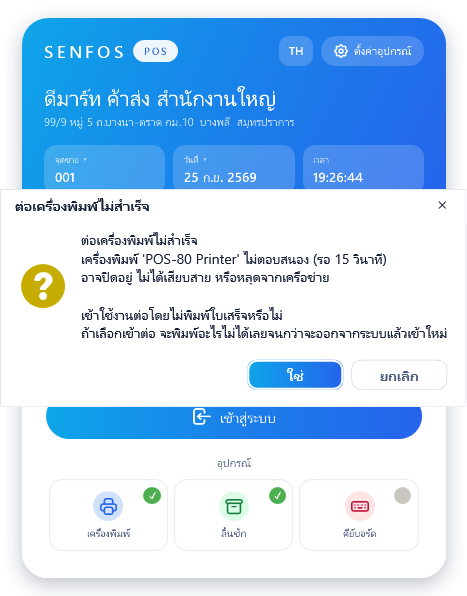
- ต่อเครื่องพิมพ์ไม่สำเร็จ รายละเอียดจะบอกว่า ไม่พบเครื่องพิมพ์ ’…’ หรือ เครื่องพิมพ์ ’…’ ไม่ตอบสนอง (รอ 15 วินาที) อาจปิดอยู่ ไม่ได้เสียบสาย หรือหลุดจากเครือข่าย ขอแนะนำให้ตอบว่าไม่เข้าต่อ แล้วตรวจเครื่องพิมพ์และลองเข้าสู่ระบบใหม่ ถ้าจำเป็นต้องเปิดขายก่อน ให้ตอบว่าเข้าต่อ ร้านจะขายได้ตามปกติแต่จะพิมพ์อะไรไม่ได้เลยจนกว่าจะออกจากโปรแกรมแล้วเข้าใหม่ ขอแนะนำให้จดเลขที่บิลที่ขายระหว่างนั้นไว้ เพื่อพิมพ์สำเนาภายหลัง
- มีงานพิมพ์ค้างอยู่ ข้อความจะบอกจำนวนงานที่ค้าง ตอบ Yes เพื่อลบงานค้างทั้งหมดให้คิวว่าง หรือ No เพื่อให้เครื่องพิมพ์พิมพ์งานเก่าต่อ ถ้าไม่แน่ใจ ขอแนะนำให้ตอบ Yes แล้วพิมพ์สำเนาของบิลที่ยังไม่ได้ใบเสร็จแทน เนื่องจากงานเก่าที่ค้างจะทำให้บิลใหม่ต้องรอคิวต่อท้าย ถ้าขึ้นข้อความ ลบงานพิมพ์ไม่สำเร็จ ให้ปิดและเปิดเครื่องพิมพ์ใหม่ หรือรีสตาร์ทเครื่องคอมพิวเตอร์ แล้วเข้าสู่ระบบอีกครั้ง
เมื่อเครื่องพิมพ์เสียและต้องขายต่อ ที่หน้าเข้าสู่ระบบ คลิกการ์ด เครื่องพิมพ์ เพื่อปิดไว้ชั่วคราวตามบทที่ 2 หัวข้อ 2.1 โปรแกรมจะไม่ต่อเครื่องพิมพ์และไม่พิมพ์ใบเสร็จ ค่านี้คงอยู่จนกว่าจะคลิกเปิดกลับ เมื่อซ่อมเครื่องพิมพ์เสร็จแล้ว ขอแนะนำให้คลิกเปิดกลับทันที ไม่เช่นนั้นกะถัดไปจะไม่มีใบเสร็จโดยไม่รู้ตัว
เมื่อมีหน้าต่างตัวอย่างก่อนพิมพ์ กด พิมพ์ เพื่อพิมพ์ใบเสร็จ ถ้าไม่ต้องการให้หน้าต่างนี้ขึ้นทุกบิล ให้แจ้งผู้ดูแลระบบปิดสวิตช์พรีวิวก่อนพิมพ์
เมื่อใดต้องแจ้งผู้ดูแลระบบ
หัวข้อที่มีชื่อว่า “เมื่อใดต้องแจ้งผู้ดูแลระบบ”- ข้อความว่าเครื่องพิมพ์ตั้งเป็นเครื่องพิมพ์ทั่วไป ผู้ดูแลระบบต้องเปลี่ยนชนิดเป็น Thermal ในหน้าตั้งค่าอุปกรณ์
- ข้อความ ไม่พบเครื่องพิมพ์ ’…’ มักเกิดหลังติดตั้งไดรเวอร์ใหม่ ซึ่งทำให้ชื่อเครื่องพิมพ์ใน Windows เปลี่ยน ผู้ดูแลระบบต้องเลือกเครื่องพิมพ์ใหม่ในหน้าตั้งค่าอุปกรณ์
- เครื่องพิมพ์พร้อมทุกอย่างแล้วแต่ยังต่อไม่สำเร็จ หรือกดทดสอบในหน้าตั้งค่าอุปกรณ์แล้วไม่มีกระดาษออก
- เครื่องพิมพ์ต่อแบบ Bluetooth ผู้ดูแลระบบควรเปลี่ยนไปต่อด้วยสาย USB หรือสาย LAN แล้วเลือกเครื่องพิมพ์ตัวที่ติดตั้งใหม่
ข้อมูลที่ควรบอก รหัสจุดขาย ข้อความที่ขึ้นทั้งหมด (ถ่ายภาพหน้าจอไว้ดีที่สุด) ชื่อเครื่องพิมพ์ในข้อความ ไฟสถานะบนตัวเครื่องพิมพ์ และเลขที่บิลที่ยังไม่ได้ใบเสร็จ วิธีตั้งเครื่องพิมพ์อยู่ในเล่มติดตั้ง บทที่ 14 หัวข้อ 14.3
8.2 ลิ้นชักไม่เปิด
หัวข้อที่มีชื่อว่า “8.2 ลิ้นชักไม่เปิด”- จบบิลแล้วลิ้นชักไม่เด้งออก
- ลิ้นชักเปิดเฉพาะบางบิล
ถ้าโปรแกรมส่งคำสั่งเปิดลิ้นชักไม่สำเร็จ จะแจ้งว่า เปิดลิ้นชักไม่สำเร็จ พร้อมสาเหตุ บิลที่จบแล้วยังบันทึกครบถ้วน ส่วนกรณีที่คำสั่งส่งถึงแล้วแต่ลิ้นชักไม่เด้ง เช่น ลิ้นชักล็อกด้วยกุญแจ หรือสายลิ้นชักหลุดจากเครื่องพิมพ์ โปรแกรมจะไม่ทราบ คุณจึงต้องสังเกตจากตัวลิ้นชักด้วย
สาเหตุที่เป็นไปได้
หัวข้อที่มีชื่อว่า “สาเหตุที่เป็นไปได้”ลิ้นชักไม่เปิดเฉพาะบางบิล ส่วนใหญ่เป็นไปตามการตั้งค่าของร้าน ไม่ใช่ความผิดปกติ ร้านกำหนดได้ที่หน้าตั้งค่า POS ช่อง การเปิดลิ้นชักอัตโนมัติ ตามเล่มติดตั้ง บทที่ 14 หัวข้อ 14.6
| ค่าที่ร้านตั้ง | ลิ้นชักเปิดเมื่อใด |
|---|---|
| เฉพาะบิลที่รับเงินสดหรือเงินตราต่างประเทศ (ค่าตั้งต้น) | บิลที่มีเงินสดหรือเงินตราต่างประเทศเข้าหรือออก รวมถึงบิลรับคืนที่คืนเป็นเงินสด บิลที่รับด้วยบัตร การโอนเงิน QR หรือบัตรเติมเงินล้วนจะไม่เปิด |
| เปิดทุกบิล | ทุกบิลที่จบ |
| ไม่เปิดอัตโนมัติ | ไม่เปิดเองหลังจบบิล ต้องเปิดจากเมนู เปิดลิ้นชัก |
การพักบิลไม่เปิดลิ้นชักในทุกกรณี
ลิ้นชักไม่เปิดเลยทุกบิล อาจเกิดจากสาเหตุต่อไปนี้
| สาเหตุ | รายละเอียด |
|---|---|
| การ์ด ลิ้นชัก ที่หน้าเข้าสู่ระบบถูกปิดไว้ | โปรแกรมจะไม่สั่งเปิดลิ้นชักเลย ทั้งตอนจบบิลและจากเมนู |
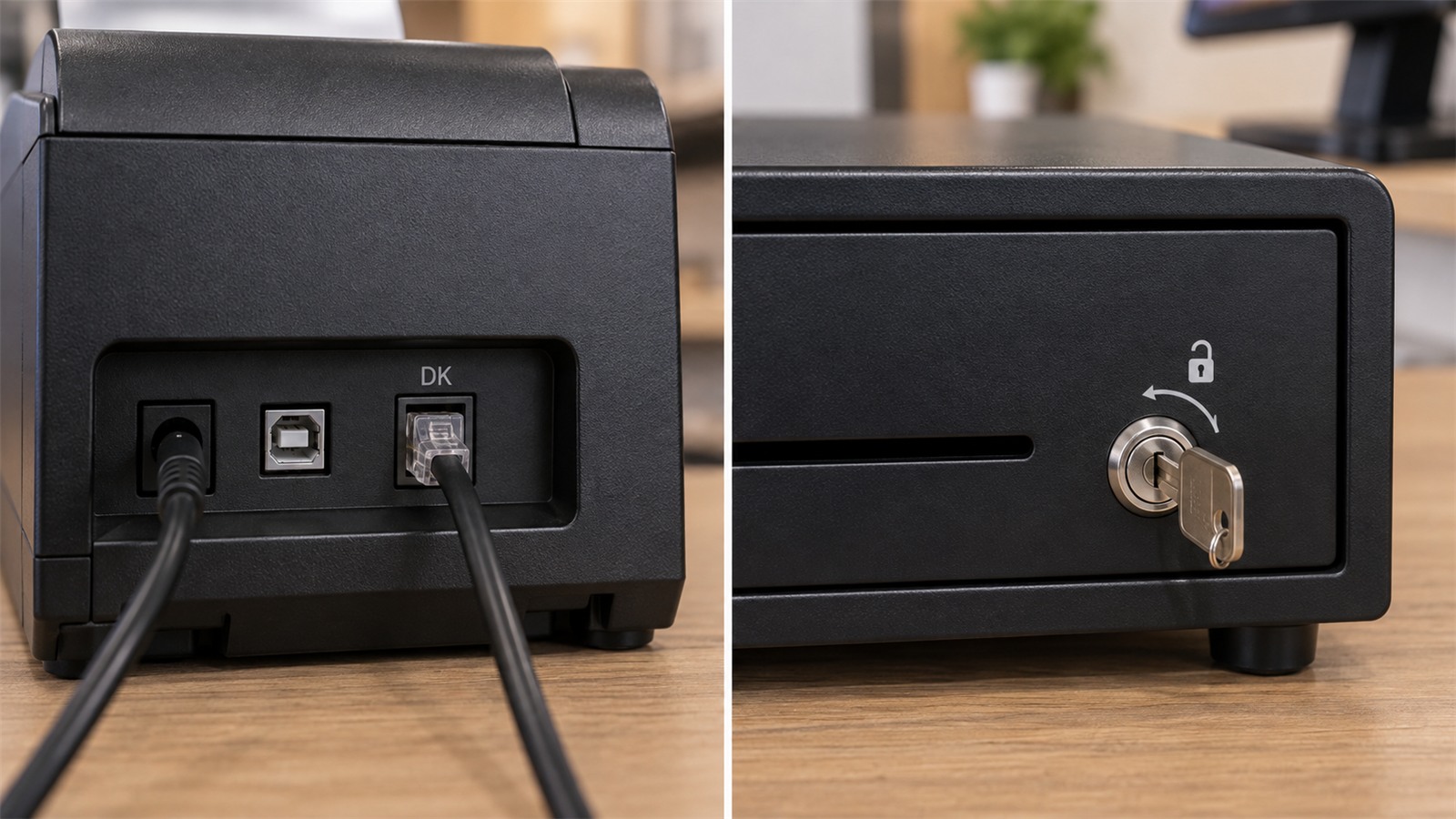
| ลิ้นชักล็อกด้วยกุญแจ | ลิ้นชักส่วนใหญ่มีกุญแจที่ด้านหน้า ถ้าหมุนไว้ที่ตำแหน่งล็อก ลิ้นชักจะไม่เด้งแม้ได้รับคำสั่ง |
| เครื่องพิมพ์ปิดอยู่หรือต่อไม่ได้ | ลิ้นชักแบบที่ใช้กันมากที่สุดต่อสายเข้าท้ายเครื่องพิมพ์ใบเสร็จ คำสั่งเปิดลิ้นชักจึงส่งผ่านเครื่องพิมพ์ ถ้าเครื่องพิมพ์ปิดอยู่ หลุดการเชื่อมต่อ หรือมีงานพิมพ์ค้างในคิว ลิ้นชักจะไม่เปิดไปด้วย ตามหัวข้อ 8.1 |
| สายลิ้นชักหลุด | สายลิ้นชัก (หัวแบบสายโทรศัพท์ RJ11) หลุดจากช่องท้ายเครื่องพิมพ์ หรือสายลิ้นชักแบบต่อตรงหลุดจากคอมพิวเตอร์ |
| ตั้งค่าอุปกรณ์ไม่ครบ | ยังไม่ได้เลือกการเชื่อมต่อของลิ้นชัก เลือกพอร์ตไม่ถูก หรือลิ้นชักแบบต่อผ่านเครื่องพิมพ์แต่ยังไม่ได้เลือกเครื่องพิมพ์ |
สิ่งที่คุณทำได้เอง
หัวข้อที่มีชื่อว่า “สิ่งที่คุณทำได้เอง”- ตรวจกุญแจลิ้นชักว่าอยู่ในตำแหน่งปลดล็อก
- ตรวจว่าเครื่องพิมพ์ใบเสร็จเปิดอยู่ และใบเสร็จของบิลล่าสุดพิมพ์ออกมาได้ ถ้าใบเสร็จไม่ออกด้วย ให้แก้ตามหัวข้อ 8.1 ก่อน
- ตรวจสายลิ้นชักที่ท้ายเครื่องพิมพ์ว่าเสียบแน่น
- ลองเปิดจากเมนู ⚡ → เปิดลิ้นชัก ตามบทที่ 7 หัวข้อ 7.1 เมนูนี้บันทึกการเปิดไว้เมื่อสั่งเปิดสำเร็จ ถ้าสั่งไม่สำเร็จจะแจ้งสาเหตุและไม่บันทึก และร้านอาจล็อคไว้ให้เฉพาะผู้มีสิทธิ์
- เมนูเปิดได้ แต่จบบิลแล้วไม่เปิด แสดงว่าอุปกรณ์ปกติ ให้ตรวจชนิดการชำระของบิลนั้นกับตารางการตั้งค่าด้านบน
- เมนูก็เปิดไม่ได้ ให้ตรวจการ์ด ลิ้นชัก ที่หน้าเข้าสู่ระบบ ถ้าการ์ดเปิดอยู่แล้ว ให้แจ้งผู้ดูแลระบบ
- ระหว่างรอแก้ ลิ้นชักส่วนใหญ่เปิดด้วยกุญแจได้ ขอแนะนำให้หัวหน้ากะเป็นผู้เปิดและจดการเปิดไว้
เมื่อใดต้องแจ้งผู้ดูแลระบบ
หัวข้อที่มีชื่อว่า “เมื่อใดต้องแจ้งผู้ดูแลระบบ”- ลิ้นชักไม่เปิดทั้งจากการจบบิลและจากเมนู ทั้งที่กุญแจปลดล็อก การ์ดลิ้นชักเปิดอยู่ และเครื่องพิมพ์พิมพ์ได้ตามปกติ ผู้ดูแลระบบสามารถกด ทดสอบ ในส่วนลิ้นชักเงินสดของหน้าตั้งค่าอุปกรณ์ ซึ่งจะแจ้งสาเหตุเมื่อส่งคำสั่งไม่สำเร็จ
- ร้านต้องการเปลี่ยนว่าจะให้ลิ้นชักเปิดเองในบิลแบบใด
ข้อมูลที่ควรบอก รหัสจุดขาย ลิ้นชักไม่เปิดทุกบิลหรือบางบิล ถ้าบางบิล ให้บอกเลขที่บิลและชนิดการชำระของบิลนั้น ผลการลองเปิดจากเมนู และลิ้นชักต่อสายเข้าเครื่องพิมพ์หรือเข้าคอมพิวเตอร์โดยตรง
8.3 สแกนแล้วสินค้าไม่ขึ้น
หัวข้อที่มีชื่อว่า “8.3 สแกนแล้วสินค้าไม่ขึ้น”อาการและสาเหตุ
หัวข้อที่มีชื่อว่า “อาการและสาเหตุ”| อาการ | สาเหตุที่เป็นไปได้ |
|---|---|
| มีเสียงเตือน และข้อความ ไม่พบสินค้าบาร์โค้ด … ตามด้วยตัวเลข | บาร์โค้ดนี้ไม่ตรงกับบาร์โค้ดหรือรหัสสินค้าใดในระบบ หรือสินค้าถูกตั้งเป็น ไม่ใช้งาน ในหลังร้าน สินค้าที่ไม่ใช้งานจะสแกนและค้นหาไม่พบ หรือเป็นสินค้าใหม่ที่ยังไม่ได้เพิ่มบาร์โค้ดนี้ในระบบ |
| ข้อความ ไม่พบสินค้าบาร์โค้ด … แต่ตัวที่ตามมาเป็นตัวอักษรไทยแทนตัวเลข | แป้นพิมพ์ของ Windows อยู่ในโหมดภาษาไทย เครื่องสแกนส่งข้อมูลเหมือนการพิมพ์บนแป้นพิมพ์ ตัวเลขจึงกลายเป็นตัวอักษรไทย |
| ข้อความ ไม่พบสินค้าบาร์โค้ด … เมื่อสแกนฉลากจากเครื่องชั่ง | ดูหัวข้อ “ฉลากจากเครื่องชั่ง” ด้านล่าง |
| ข้อความ ระบบ POS ไม่รองรับการขาย ‘สินค้าชุดประเภทปรับแต่ง’ ระบบจะปฏิเสธรายการนี้ | สินค้าชุดประเภทปรับแต่งขายที่ POS ไม่ได้ ตามบทที่ 3 หัวข้อ 3.3 |
| สแกนแล้วไม่มีอะไรเกิดขึ้นเลย | หน้าต่าง POS ไม่ได้อยู่ด้านหน้า หรือกำลังเปิดหน้าต่างอื่นของโปรแกรมอยู่ เช่น หน้าชำระเงิน ซึ่งโปรแกรมไม่รับการสแกนเพื่อไม่ให้สินค้าเข้าบิลโดยไม่ตั้งใจ |
| สแกนแล้วตัวเลขไปค้างอยู่ในช่องค้นหา แต่สินค้าไม่เข้าบิล | โปรแกรมไม่ได้มองว่าเป็นการสแกน ซึ่งเกิดได้ 3 กรณี คือ บาร์โค้ดสั้นกว่า 6 ตัวอักษร เครื่องสแกนส่งตัวอักษรช้าเกินไป (โปรแกรมแยกการสแกนออกจากการพิมพ์ด้วยความเร็ว) หรือเครื่องสแกนไม่ได้ส่งปุ่ม Enter ต่อท้ายบาร์โค้ด |
| เครื่องสแกนไม่มีไฟ หรือไม่มีเสียงตอนยิง | เครื่องสแกนไม่ได้รับไฟหรือสายหลุด |
สิ่งที่คุณทำได้เอง
หัวข้อที่มีชื่อว่า “สิ่งที่คุณทำได้เอง”- ตรวจเลขในข้อความเทียบกับเลขใต้บาร์โค้ด ถ้าไม่ตรงกัน แสดงว่าเครื่องอ่านผิด ให้สแกนใหม่โดยให้แสงผ่านบาร์โค้ดทั้งเส้น บาร์โค้ดที่ยับหรือเปียกให้พิมพ์เลขแทน
- ถ้าข้อความแสดงตัวอักษรไทย ให้สลับแป้นพิมพ์ของ Windows เป็นภาษาอังกฤษ ด้วยปุ่ม ~ (ตัวหนอน) ใต้ปุ่ม Esc หรือปุ่มลัดสลับภาษาที่เครื่องนั้นใช้ แล้วสแกนใหม่
- พิมพ์ค้นหาแทน กด Insert แล้วพิมพ์เลขใต้บาร์โค้ด ชื่อสินค้า หรือรหัสสินค้า แล้วกด Enter ตามบทที่ 3 หัวข้อ 3.1 ถ้าตัวเลขค้างอยู่ในช่องค้นหาอยู่แล้ว กด Enter ได้ทันที ถ้าค้นด้วยชื่อแล้วพบ แสดงว่าสินค้ามีในระบบแต่บาร์โค้ดนี้ยังไม่ได้บันทึกไว้
- ถ้าสแกนแล้วไม่มีอะไรเกิดขึ้น คลิกที่หน้าขายของ POS หนึ่งครั้งให้หน้าต่างอยู่ด้านหน้า และปิดหน้าต่างอื่นที่เปิดค้างอยู่ แล้วสแกนใหม่
- เครื่องสแกนไม่มีไฟ ตรวจสาย USB ที่ต่อเข้าคอมพิวเตอร์ ถ้าเป็นเครื่องสแกนไร้สาย ให้ตรวจแบตเตอรี่และฐานรับสัญญาณ
- สินค้าเพิ่งเพิ่มในหลังร้าน POS รับข้อมูลสินค้าใหม่จากหลังร้านเองโดยไม่ต้องปิดโปรแกรม ให้รอสักครู่แล้วสแกนใหม่ ถ้ายังไม่พบ ให้จบหรือพักบิลที่เปิดอยู่ ปิดโปรแกรม POS แล้วเข้าสู่ระบบใหม่
ขอแนะนำว่าอย่าขายสินค้าที่หาในระบบไม่พบด้วยการใช้สินค้าอื่นที่ราคาเท่ากันแทน เนื่องจากสต็อกของสินค้าทั้งสองรายการจะผิด ให้แจ้งหัวหน้ากะเพื่อตัดสินใจ
ฉลากจากเครื่องชั่ง [ฟังก์ชันเสริม]
หัวข้อที่มีชื่อว่า “ฉลากจากเครื่องชั่ง [ฟังก์ชันเสริม]”ร้านที่ใช้ฟังก์ชันเสริมสินค้าชั่งน้ำหนัก สแกนฉลากบาร์โค้ดจากเครื่องชั่งได้ตามบทที่ 3 หัวข้อ 3.3 ถ้าสแกนฉลากแล้วขึ้น ไม่พบสินค้าบาร์โค้ด … สาเหตุที่เป็นไปได้มีดังนี้
- รหัสสินค้า 3 หลักที่เครื่องชั่งพิมพ์บนฉลาก ไม่ตรงกับรหัสของสินค้าชั่งน้ำหนักรายการใดในระบบ
- สินค้านั้นไม่มีราคาขายในระดับราคาที่บิลใช้อยู่ โปรแกรมจึงคำนวณน้ำหนักไม่ได้
- เครื่องชั่งตั้งรูปแบบฉลากไม่ตรงกับที่โปรแกรมอ่านได้ บาร์โค้ดของฉลากต้องมี 13 หลักและขึ้นต้นด้วย 021
- ร้านยังไม่มีฟังก์ชันเสริมสินค้าชั่งน้ำหนัก
สิ่งที่คุณทำได้ คือ ค้นหาสินค้าด้วยชื่อ นำเข้าบิล แล้วกดปุ่ม 🔢 จำนวน เพื่อใส่น้ำหนักตามฉลาก และตรวจยอดเงินของบรรทัดกับยอดบนฉลากให้ตรงกัน
เมื่อใดต้องแจ้งผู้ดูแลระบบ
หัวข้อที่มีชื่อว่า “เมื่อใดต้องแจ้งผู้ดูแลระบบ”- สินค้าที่วางขายอยู่หาในระบบไม่พบ ทั้งจากการสแกนและการค้นหาด้วยชื่อ
- สินค้ามีในระบบ แต่บาร์โค้ดที่ติดบนสินค้ายังไม่ได้บันทึกไว้
- ฉลากจากเครื่องชั่งอ่านไม่ได้ทุกฉลากของสินค้ารายการเดียวกัน
- ตัวเลขค้างในช่องค้นหาทุกครั้งที่สแกน ผู้ดูแลระบบควรตั้งเครื่องสแกนให้ทำงานแบบแป้นพิมพ์ (USB HID) และส่ง Enter ต่อท้าย ตามคู่มือของเครื่องสแกน
ข้อมูลที่ควรบอก ชื่อสินค้า เลขใต้บาร์โค้ด เลขที่แสดงในข้อความ (ถ่ายภาพฉลากหรือตัวสินค้าไว้ดีที่สุด) และเกิดกับสินค้ารายการเดียวหรือทุกรายการ
8.4 ระบบแจ้งว่าสินค้าคงเหลือไม่พอ
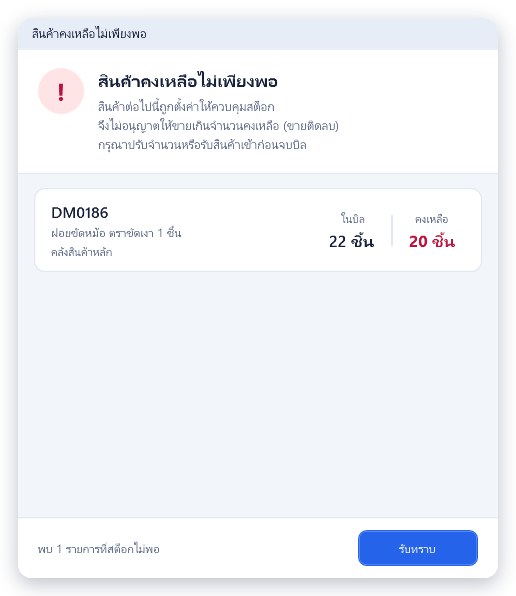
หัวข้อที่มีชื่อว่า “8.4 ระบบแจ้งว่าสินค้าคงเหลือไม่พอ”กดชำระเงินแล้ว แทนที่จะเปิดหน้าชำระเงิน โปรแกรมเปิดหน้าต่าง สินค้าคงเหลือไม่เพียงพอ พร้อมข้อความ สินค้าต่อไปนี้ถูกตั้งค่าให้ควบคุมสต็อก จึงไม่อนุญาตให้ขายเกินจำนวนคงเหลือ (ขายติดลบ) กรุณาปรับจำนวนหรือรับสินค้าเข้าก่อนจบบิล แต่ละแถวแสดงรหัสและชื่อสินค้า คลังที่ตัดสต็อก จำนวน ในบิล และจำนวน คงเหลือ
โปรแกรมตรวจเรื่องนี้ตอนกดชำระเงินของบิลขาย เงื่อนไขมีดังนี้
- ตรวจเฉพาะสินค้าที่ร้านตั้งว่าไม่อนุญาตจ่ายสินค้าติดลบ สินค้าอื่นขายเกินคงเหลือได้ตามปกติ
- ตรวจเฉพาะบิลขาย บิลรับคืนและบิลรับมัดจำไม่ตรวจ
- เทียบกับยอดคงเหลือของคลังที่บรรทัดนั้นตัดสต็อก ปกติคือคลังของจุดขายนี้ ถ้าบรรทัดใดเปลี่ยนคลังไว้ จะเทียบกับคลังที่เปลี่ยน
- ตัวเลขทั้งสองช่องเป็นหน่วยนับเล็กที่สุดของสินค้า และรวมทุกบรรทัดของสินค้าเดียวกันในบิล ตัวอย่างเช่น สินค้ามีคงเหลือ 20 ชิ้น บิลมี 1 บรรทัดขาย 2 แพ็ค แพ็คละ 6 ชิ้น และอีก 1 บรรทัดขาย 10 ชิ้น ช่องในบิลจะแสดง 2 × 6 + 10 = 22 ชิ้น ซึ่งมากกว่าคงเหลือ 20 ชิ้น จึงขายไม่ได้
สาเหตุที่พบบ่อยเมื่อของมีอยู่บนชั้นแต่ระบบบอกว่าไม่พอ
| สาเหตุ | ตัวอย่าง |
|---|---|
| ยังไม่ได้รับสินค้าเข้าระบบ | ของมาส่งและวางขายแล้ว แต่หลังร้านยังไม่ได้ยืนยันเอกสารรับสินค้า |
| สินค้าอยู่ในคลังอื่น | ของที่ขายหยิบมาจากคลังหลังร้าน แต่สต็อกยังอยู่ในคลังนั้น ไม่ได้โอนมาคลังของจุดขาย |
| ยอดคงเหลือในระบบไม่ตรงกับของจริง | ยังไม่ได้ปรับยอดหลังตรวจนับ หรือเคยขายผิดรายการ |
| ใส่จำนวนหรือหน่วยผิด | สแกนบาร์โค้ดของลังแทนบาร์โค้ดของชิ้น ทำให้จำนวนในบิลเป็นหลายเท่า |
สิ่งที่คุณทำได้เอง
หัวข้อที่มีชื่อว่า “สิ่งที่คุณทำได้เอง”- กด รับทราบ เพื่อปิดหน้าต่าง บิลยังอยู่ครบ
- ตรวจบรรทัดของสินค้านั้นในบิล ว่าจำนวนและหน่วยถูกต้องหรือไม่ เช่น สแกนบาร์โค้ดลังโดยไม่ตั้งใจ ถ้าผิดให้แก้จำนวนหรือยกเลิกบรรทัดนั้นตามบทที่ 3 หัวข้อ 3.2
- ถ้าจำนวนถูกต้องแต่คงเหลือไม่พอจริง ให้ปรับจำนวนลงให้ไม่เกินคงเหลือ หรือยกเลิกบรรทัดนั้น แล้วกดชำระใหม่
- ถ้าต้องการดูยอดคงเหลือก่อนตัดสินใจ ใช้ป้าย เหลือ … หน่วย บนการ์ดผลการค้นหา หรือเมนู ⚡ → สินค้าคงเหลือ ตามบทที่ 7 หัวข้อ 7.5
- ถ้าคลังอื่นของสาขามีสินค้า และร้านอนุญาตให้ตัดจากคลังนั้น สามารถใช้คำสั่ง เปลี่ยนคลังสินค้า ในเมนูเพิ่มเติมของบรรทัดนั้นได้ ตามบทที่ 3 หัวข้อ 3.2 ขอแนะนำให้ถามหัวหน้ากะก่อน เนื่องจากมีผลกับสต็อกของคลังนั้น
- ถ้าลูกค้ารอไม่ได้และต้องรอหลังร้านรับสินค้าเข้า ให้พักบิลไว้ตามบทที่ 3 หัวข้อ 3.8 แล้วเรียกคืนมาชำระเมื่อยอดคงเหลือพร้อม POS รับยอดคงเหลือใหม่จากหลังร้านเองโดยไม่ต้องปิดโปรแกรม
เมื่อใดต้องแจ้งผู้ดูแลระบบ
หัวข้อที่มีชื่อว่า “เมื่อใดต้องแจ้งผู้ดูแลระบบ”- ของมีอยู่จริงแต่ระบบแจ้งว่าไม่พอ ให้แจ้งหัวหน้ากะหรือฝ่ายคลังให้รับสินค้าเข้า โอนสินค้า หรือปรับยอดในหลังร้าน
- เกิดกับสินค้าเดิมบ่อย ร้านอาจพิจารณาการตั้งค่า อนุญาตจ่ายสินค้าติดลบ ของสินค้านั้นใหม่ ซึ่งเป็นการตัดสินใจของร้าน ขอแนะนำให้แคชเชียร์แจ้งเรื่องให้ทราบแทนการหาทางขายให้ผ่าน
ข้อมูลที่ควรบอก รหัสและชื่อสินค้า ชื่อคลังที่แสดง จำนวนในบิลและคงเหลือตามหน้าต่าง และจำนวนที่เห็นบนชั้นจริงโดยประมาณ
8.5 จอลูกค้าไม่แสดง [ฟังก์ชันเสริม]
หัวข้อที่มีชื่อว่า “8.5 จอลูกค้าไม่แสดง [ฟังก์ชันเสริม]”จอลูกค้า หรือจอเสริมลูกค้า คือจอที่ 2 ของเครื่อง POS ที่หันไปทางลูกค้า แสดงรายการสินค้า ยอดเงิน และ QR PromptPay ตอนรับชำระ จอนี้เป็นฟังก์ชันเสริมที่ซื้อเป็นจำนวนจอต่อสาขา ตามเล่มกติกา บทที่ 6 หัวข้อ 6.3
อาการและสาเหตุ
หัวข้อที่มีชื่อว่า “อาการและสาเหตุ”| อาการ | สาเหตุที่เป็นไปได้ |
|---|---|
| จอลูกค้าแสดงภาพเดียวกับจอแคชเชียร์ | Windows ตั้งการแสดงผลเป็น Duplicate (แสดงภาพเดียวกัน) ซึ่งโปรแกรมมองเห็นเป็นจอเดียว ต้องตั้งเป็น Extend (ขยายการแสดงผล) |
| จอลูกค้าว่าง หรือแสดงหน้าจอ Windows เปล่า | สายจอหลุด หรือจอเพิ่งต่อใหม่ โปรแกรมแสดงจอลูกค้าเองเมื่อพบจอที่ 2 และซ่อนเมื่อจอหลุด หรือสวิตช์จอเสริมลูกค้าในหน้าตั้งค่าอุปกรณ์ถูกปิดไว้ |
| จอลูกค้าไปแสดงบนจอแคชเชียร์ และหน้าขายไปอยู่บนจอลูกค้า | Windows ตั้งจอลูกค้าเป็นจอหลัก (main display) โปรแกรมจะแสดงจอลูกค้าบนจอที่ไม่ใช่จอหลักเสมอ |
| จอลูกค้าเป็นหน้าต่างลอยเล็ก ๆ มุมขวาล่างของจอแคชเชียร์ | เปิดโหมดทดสอบไว้ในหน้าตั้งค่าอุปกรณ์ โหมดนี้ใช้สาธิตเมื่อไม่มีจอที่ 2 |
| มีหน้าต่างแนะนำฟังก์ชันเสริม จอแสดงผลลูกค้า ขึ้นมา | ร้านยังไม่มีฟังก์ชันเสริมนี้ จอลูกค้าจึงไม่แสดง หน้าต่างนี้ขึ้นครั้งเดียวต่อการเข้าสู่ระบบ |
| ข้อความ สาขานี้ใช้ครบ … จาก … จอลูกค้าที่ซื้อไว้แล้ว | จำนวนจอลูกค้าของสาขาเต็มแล้ว เช่น เพิ่มจุดขายใหม่หรือเปลี่ยนเครื่อง |
| จอลูกค้าแสดงแต่โลโก้ ไม่มีรูปหรือวิดีโอโฆษณา | ยังไม่ได้ตั้งโฟลเดอร์สื่อ หรือโฟลเดอร์ว่าง หรือหาโฟลเดอร์ไม่พบ ตอนเข้าสู่ระบบอาจขึ้นข้อความ ยังไม่ได้กำหนดโฟลเดอร์สื่อสำหรับจอเสริมลูกค้า การขายไม่ได้รับผลกระทบ |
สิ่งที่คุณทำได้เอง
หัวข้อที่มีชื่อว่า “สิ่งที่คุณทำได้เอง”- ตรวจว่าจอลูกค้าเปิดอยู่ และสายจอกับสายไฟเสียบแน่นทั้งสองด้าน เมื่อต่อสายกลับ โปรแกรมจะแสดงจอลูกค้าเองภายในไม่กี่วินาทีโดยไม่ต้องปิดโปรแกรม
- ถ้าจอลูกค้าแสดงภาพเดียวกับจอแคชเชียร์ ให้กดปุ่ม Windows + P แล้วเลือก Extend (ขยาย)
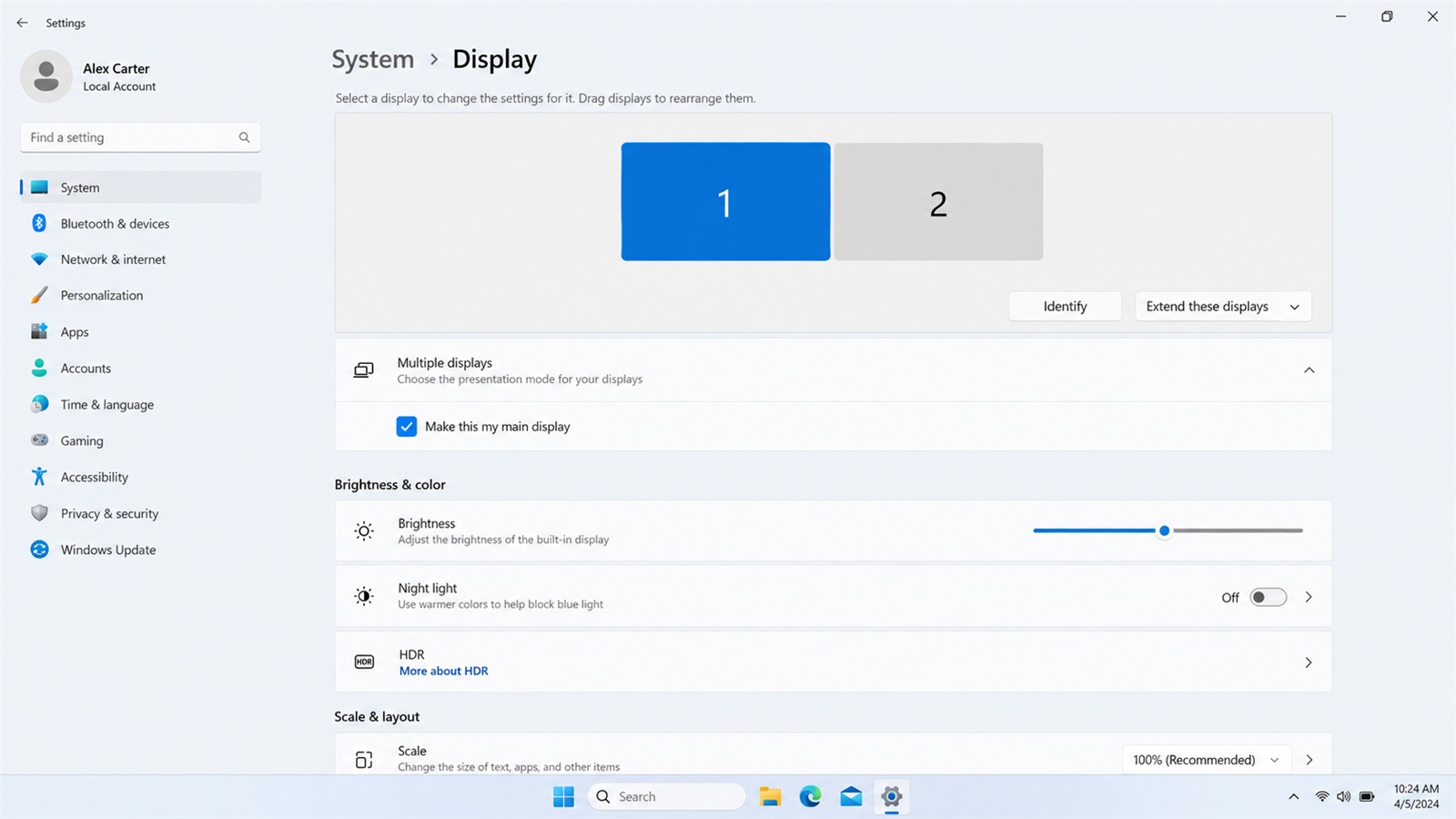
- ถ้าจอสลับกัน ให้เปิด Settings → System → Display เลือกจอที่หันหาแคชเชียร์ แล้วเลือก Make this my main display หรือแจ้งผู้ดูแลระบบให้ตั้งให้
- ถ้าทำตามข้อ 1 ถึง 3 แล้วยังไม่แสดง ให้จบหรือพักบิลที่เปิดอยู่ ปิดโปรแกรม POS แล้วเข้าสู่ระบบใหม่
จอลูกค้าไม่แสดงไม่ทำให้ขายไม่ได้ ระหว่างรอแก้ คุณสามารถหันจอแคชเชียร์หรือแจ้งยอดให้ลูกค้าทราบแทน สำหรับการรับชำระด้วย QR ให้ลูกค้าสแกน QR จากหน้าชำระเงินบนจอแคชเชียร์ได้
เมื่อใดต้องแจ้งผู้ดูแลระบบ
หัวข้อที่มีชื่อว่า “เมื่อใดต้องแจ้งผู้ดูแลระบบ”- มีหน้าต่างแนะนำฟังก์ชันเสริม หรือข้อความว่าจอลูกค้าใช้ครบตามที่ซื้อไว้ ผู้ดูแลระบบต้องซื้อเพิ่มหรือถอดจุดขายเดิมที่ไม่ใช้แล้วในหน้ารายการเครื่องที่ลงทะเบียนของหลังร้าน
- จอลูกค้าเป็นหน้าต่างลอยบนจอแคชเชียร์ ผู้ดูแลระบบต้องปิดโหมดทดสอบในหน้าตั้งค่าอุปกรณ์
- ต้องการให้แสดงรูปหรือวิดีโอโฆษณา ผู้ดูแลระบบต้องตั้งโฟลเดอร์สื่อในหน้าตั้งค่าอุปกรณ์ ตามเล่มติดตั้ง บทที่ 14 หัวข้อ 14.3
- ทำตามทุกข้อแล้วยังไม่แสดง
ข้อมูลที่ควรบอก รหัสจุดขาย สิ่งที่จอลูกค้าแสดงอยู่ (ถ่ายภาพจอทั้งสองไว้ดีที่สุด) ข้อความที่ขึ้นตอนเข้าสู่ระบบ และจอลูกค้าเคยแสดงได้ที่เครื่องนี้หรือไม่
8.6 เข้าระบบไม่ได้ตอนเปิดร้าน
หัวข้อที่มีชื่อว่า “8.6 เข้าระบบไม่ได้ตอนเปิดร้าน”เมื่อเข้าระบบไม่ได้ ขอแนะนำให้ดูก่อนว่าปัญหาเกิดที่ขั้นใด เนื่องจากผู้ที่แก้ได้ต่างกัน
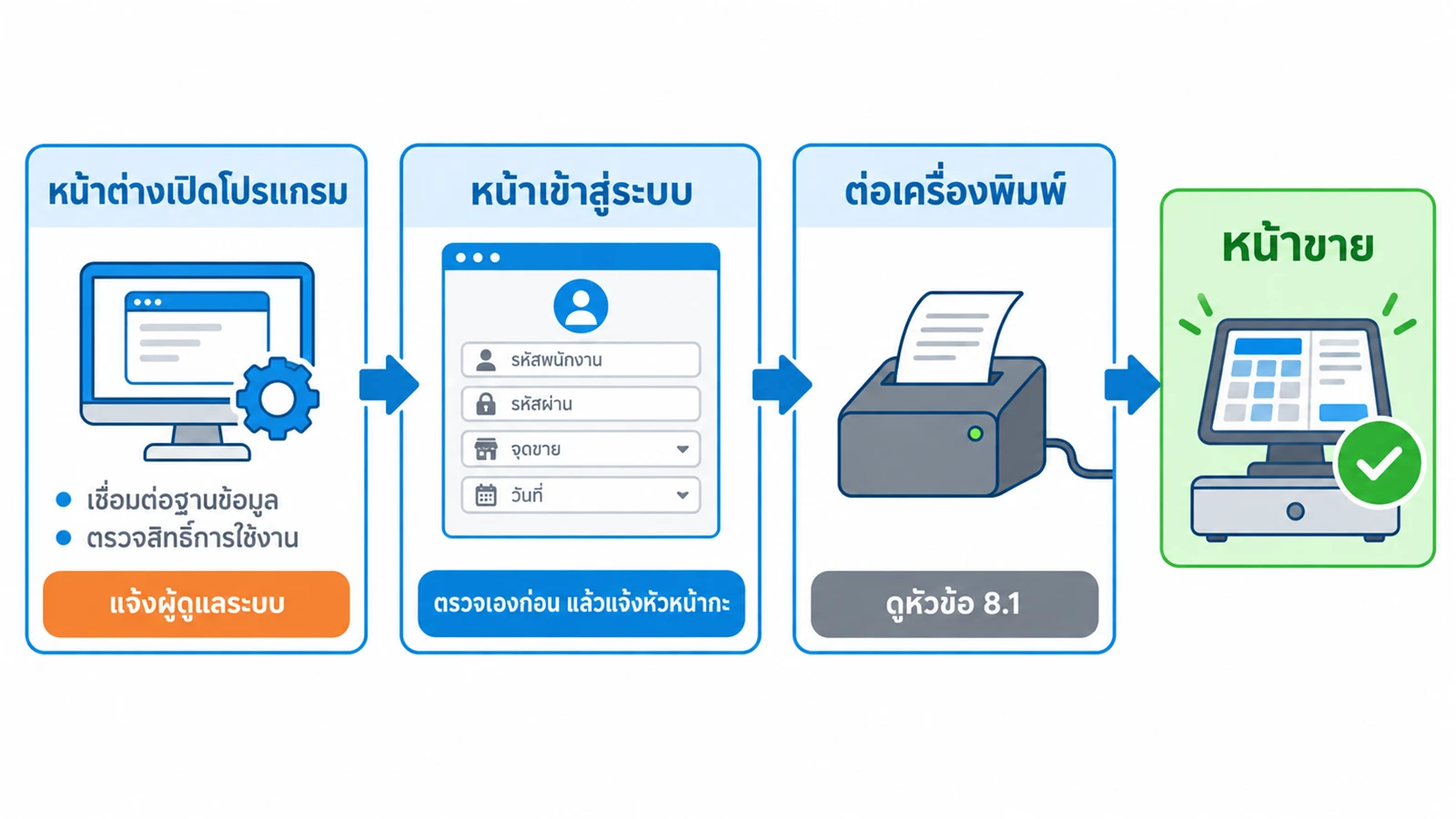
ขั้นที่ 1 ก่อนถึงหน้าเข้าสู่ระบบ
หัวข้อที่มีชื่อว่า “ขั้นที่ 1 ก่อนถึงหน้าเข้าสู่ระบบ”ปัญหาในขั้นนี้เกี่ยวกับเครื่องแม่ เครือข่าย หรือสิทธิ์การใช้งานของร้าน แคชเชียร์แก้เองได้น้อย ให้แจ้งผู้ดูแลระบบ
| สิ่งที่เห็น | สิ่งที่คุณทำได้ | ผู้ดูแลระบบแก้ตาม |
|---|---|---|
| หน้าต่างเปิดโปรแกรมค้างที่ กำลังเชื่อมต่อฐานข้อมูล แล้วขึ้น SQL Server ไม่พร้อม | ถ้าเพิ่งเปิดเครื่องแม่ ให้รอสักครู่แล้วกด OK เพื่อรอต่ออีก 90 วินาที ถ้าเครื่องแม่ยังไม่ได้เปิด ให้เปิดเครื่องแม่ก่อน ถ้ากด OK แล้วยังขึ้นซ้ำ ให้แจ้งผู้ดูแลระบบ | เล่มติดตั้ง บทที่ 19 หัวข้อ 19.1 |
| หน้าต่างเกี่ยวกับ license เช่น ไม่สามารถเข้าใช้งานได้ | ถ่ายภาพข้อความไว้ แล้วแจ้งผู้ดูแลระบบ | เล่มติดตั้ง บทที่ 19 หัวข้อ 19.2 |
| หน้าต่างว่าเวอร์ชันโปรแกรมกับฐานข้อมูลไม่ตรงกัน | แจ้งผู้ดูแลระบบ มักเกิดหลังอัพเดทโปรแกรมไม่ครบทุกเครื่อง | เล่มติดตั้ง บทที่ 19 หัวข้อ 19.2 |
| ดับเบิลคลิกไอคอนแล้วไม่มีหน้าต่างใหม่ แต่หน้าต่าง POS เดิมเด้งขึ้นมา | โปรแกรมเปิดอยู่แล้วบนเครื่องนี้ ใช้หน้าต่างเดิมได้เลย | — |
| ข้อความ โปรแกรมพบข้อผิดพลาดที่ไม่คาดคิดและต้องปิดตัวลง | ถ่ายภาพข้อความซึ่งมีตำแหน่งไฟล์บันทึกข้อผิดพลาด แล้วเปิดโปรแกรมใหม่ ถ้าเกิดระหว่างขาย ให้ตรวจบิลล่าสุดหลังเปิดใหม่ | เล่มติดตั้ง บทที่ 19 หัวข้อ 19.5 |
ถ้าเครื่อง POS ทุกเครื่องในร้านเข้าไม่ได้พร้อมกัน ปัญหามักอยู่ที่เครื่องแม่หรือเครือข่าย ถ้าเข้าไม่ได้เพียงเครื่องเดียว ปัญหามักอยู่ที่เครื่องนั้นหรือสายแลนของเครื่องนั้น ข้อสังเกตนี้ช่วยให้ผู้ดูแลระบบหาสาเหตุได้เร็วขึ้นมาก
ขั้นที่ 2 หน้าเข้าสู่ระบบ
หัวข้อที่มีชื่อว่า “ขั้นที่ 2 หน้าเข้าสู่ระบบ”ข้อความในขั้นนี้แสดงเป็นหน้าต่าง เข้าสู่ระบบไม่สำเร็จ ความหมายของข้อความทั้งหมดอยู่ในบทที่ 2 หัวข้อ 2.5 ตารางด้านล่างสรุปว่าควรทำอย่างไรและแจ้งใคร
| ข้อความ | สิ่งที่คุณทำได้ | แจ้งใคร |
|---|---|---|
| รหัสพนักงานหรือรหัสผ่านไม่ถูกต้อง | ตรวจว่าแป้นพิมพ์อยู่ในโหมดภาษาอังกฤษ แล้วพิมพ์ใหม่ กดรูปตาท้ายช่องรหัสผ่านเพื่อดูสิ่งที่พิมพ์ได้ | ถ้าลืมรหัสผ่าน หรือเพิ่งเริ่มงานและยังไม่มีรหัส ให้แจ้งผู้ดูแลระบบตั้งรหัสผ่านใหม่ ข้อความเดียวกันนี้ขึ้นเมื่อพนักงานถูกตั้งเป็นไม่ใช้งานด้วย |
| พนักงานนี้ไม่ได้รับอนุญาตให้เข้าระบบที่สาขานี้ | — | ผู้ดูแลระบบ เพื่อตรวจสาขาในข้อมูลพนักงาน |
| พนักงานนี้ไม่ได้รับอนุญาตให้เข้าระบบ POS | — | ผู้ดูแลระบบ เพื่อเพิ่มคุณในกลุ่มที่มีสิทธิ์เข้าสู่ระบบ POS กรณีนี้หัวหน้ากะใส่รหัสแทนไม่ได้ |
| ไม่อนุญาตให้เข้าระบบด้วยวันที่ย้อนหลัง | ตรวจกล่อง วันที่ ว่าเป็นวันนี้ ถ้าเลือกวันที่ผิด ให้แก้แล้วเข้าสู่ระบบใหม่ | ถ้าต้องบันทึกบิลย้อนหลังจริง ให้ผู้มีสิทธิ์เข้าสู่ระบบย้อนหลังเป็นผู้เข้าสู่ระบบ |
| จุดขาย … กำลังเปิดอยู่ที่เครื่อง […] กรุณาปิดโปรแกรมที่เครื่องนั้นก่อน | ปิดโปรแกรม POS ที่เครื่องตามชื่อในข้อความ ถ้าเครื่องนั้นดับหรือปิดไปโดยไม่ได้ปิดโปรแกรม ให้รอ 5 นาทีแล้วลองใหม่ ถ้าเป็นเครื่องเดิมที่เพิ่งปิดตัวผิดปกติ สามารถเข้าสู่ระบบใหม่ได้ทันที | ถ้าต้องใช้ 2 เครื่องพร้อมกัน ให้ผู้ดูแลระบบเพิ่มจุดขาย |
| ไม่พบจุดขาย ’…’ ในระบบ · กรุณาเลือกจุดขาย | คลิกกล่อง จุดขาย แล้วเลือกจุดขายของเคาน์เตอร์นี้ ตามบทที่ 2 หัวข้อ 2.1 | ถ้าไม่มีจุดขายให้เลือก ให้แจ้งผู้ดูแลระบบ |
| คลังที่ตัดสำหรับจุดขาย … ไม่พบในระบบ หรืออาจจะยังไม่ได้กำหนดคลัง | — | ผู้ดูแลระบบ เพื่อกำหนดคลังของจุดขายในหลังร้าน |
| ยังไม่ได้กำหนดสาขา | — | ผู้ดูแลระบบหรือฝ่ายบริการของ Senfos |
| ต่อเครื่องพิมพ์ไม่สำเร็จ · มีงานพิมพ์ค้างอยู่ | ตามหัวข้อ 8.1 | ผู้ดูแลระบบ เมื่อแก้ตามหัวข้อ 8.1 แล้วไม่หาย |
ระหว่างขาย โปรแกรมปิดตัวเอง
หัวข้อที่มีชื่อว่า “ระหว่างขาย โปรแกรมปิดตัวเอง”ถ้ามีข้อความ จุดขาย … ถูกเข้าใช้งานจากเครื่องอื่น หรือเซสชันหมดอายุ ระบบจะทำการปิดโปรแกรม แสดงว่ามีเครื่องอื่นเข้าใช้จุดขายเดียวกันขณะที่เครื่องนี้ขาดการเชื่อมต่อกับเครื่องแม่นานเกินไป โปรแกรมจะปิดตัวหลังกด OK ให้เปิดโปรแกรมและเข้าสู่ระบบใหม่ แล้วตรวจบิลล่าสุดด้วยเมนู ตรวจสอบบิล เนื่องจากบิลที่ยังไม่ได้ชำระในขณะนั้นอาจไม่ได้ถูกบันทึก ถ้าเกิดบ่อย ให้แจ้งผู้ดูแลระบบตรวจสายแลนหรือ Wi-Fi ของเครื่องนี้ และตรวจว่ามีเครื่องอื่นเลือกจุดขายซ้ำกันหรือไม่
ข้อมูลที่ควรบอกเมื่อแจ้งปัญหา
หัวข้อที่มีชื่อว่า “ข้อมูลที่ควรบอกเมื่อแจ้งปัญหา”เมื่อแจ้งผู้ดูแลระบบ ไม่ว่าจะเป็นปัญหาในหัวข้อใดของบทนี้ ขอแนะนำให้เตรียมข้อมูลต่อไปนี้
| ข้อมูล | ดูได้จาก |
|---|---|
| รหัสจุดขายและชื่อสาขา | กล่อง จุดขาย และชื่อสาขาที่หน้าเข้าสู่ระบบ หรือแถบหัวของหน้าขาย |
| ข้อความที่ขึ้นบนหน้าจอ ครบทุกบรรทัด | ถ่ายภาพหน้าจอด้วยโทรศัพท์ หรือกด Windows + Shift + S |
| เวลาที่เกิด และเกิดทุกครั้งหรือบางครั้ง | จดไว้ทันทีที่พบ |
| สิ่งที่ทำก่อนเกิดปัญหา | เช่น เพิ่งเปิดเครื่อง เพิ่งเปลี่ยนเครื่องพิมพ์ ไฟเพิ่งดับ |
| เกิดที่เครื่องนี้เครื่องเดียว หรือทุกเครื่องในร้าน | ลองสังเกตหรือถามเพื่อนที่เคาน์เตอร์อื่น |
| เลขที่บิลที่เกี่ยวข้อง | เลขที่บิลที่แถบหัวของหน้าขาย หรือเมนู ตรวจสอบบิล |
ผู้ดูแลระบบของร้านเป็นผู้รวบรวมข้อมูลเพิ่มเติม เช่น ไฟล์บันทึกของโปรแกรม และติดต่อฝ่ายบริการของ Senfos เมื่อจำเป็น ตามเล่มติดตั้ง บทที่ 19 หัวข้อ 19.6
8.7 โปรแกรมแจ้งว่ามีบิลยอดเงินไม่ตรง
หัวข้อที่มีชื่อว่า “8.7 โปรแกรมแจ้งว่ามีบิลยอดเงินไม่ตรง”หลังเข้าสู่ระบบและหน้าขายแสดงได้สักครู่ โปรแกรมเปิดหน้าต่าง ตรวจสอบยอดเงินในบิล พร้อมข้อความ พบบิลที่ยอดเงินอาจไม่ถูกต้อง หน้าต่างนี้ไม่ขึ้นระหว่างที่คุณกำลังขาย ถ้ามีบิลเปิดค้างอยู่ โปรแกรมจะรอจนคุณจบหรือพักบิลนั้นก่อนจึงแสดง
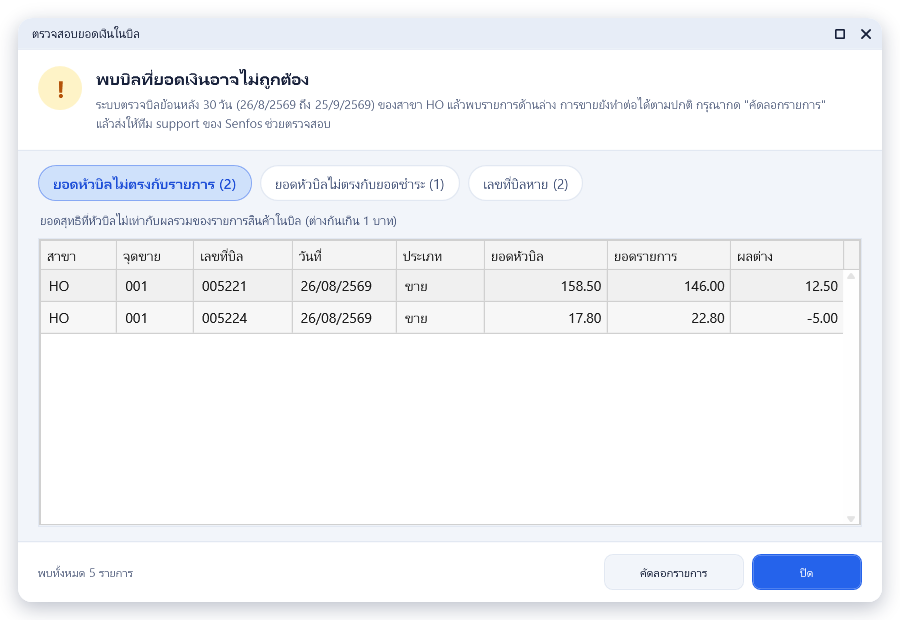
ความหมาย
หัวข้อที่มีชื่อว่า “ความหมาย”ทุกครั้งที่เข้าสู่ระบบ โปรแกรมจะตรวจบิลของสาขานี้ย้อนหลัง 30 วันให้โดยอัตโนมัติ ถ้าพบบิลที่ตัวเลขไม่สอดคล้องกัน จะแสดงรายการแยกเป็นแท็บ โดยแสดงเฉพาะแท็บของเรื่องที่พบ ดังนี้
| แท็บ | ความหมาย |
|---|---|
| ยอดหัวบิลไม่ตรงกับรายการ | ยอดสุทธิของบิลไม่เท่ากับผลรวมของรายการสินค้าในบิล โดยต่างกันเกิน 1 บาท |
| ยอดหัวบิลไม่ตรงกับยอดชำระ | ยอดที่ลูกค้าต้องชำระไม่เท่ากับยอดรับชำระที่บันทึกไว้ในบิล โดยต่างกันเกิน 1 บาท สำหรับบิลรับมัดจำ โปรแกรมเทียบกับยอดเงินมัดจำ |
| เลขที่บิลหาย | เลขที่บิลของจุดขายขาดหายไปจากลำดับ และไม่พบข้อมูลของบิลเลขนั้นในระบบ บิลที่พักไว้หรือยกเลิกแล้วยังนับว่ามีอยู่ จึงไม่ถูกแจ้งในแท็บนี้ |
สาเหตุมักเกิดจากเหตุการณ์ที่ทำให้การบันทึกบิลไม่ครบ เช่น ไฟดับหรือเครือข่ายหลุดขณะกดยืนยันชำระเงิน ข้อมูลในรายการนี้เป็นข้อมูลให้ทีมบริการตรวจสอบ ไม่ได้หมายความว่ามีคนแก้ไขบิล
สิ่งที่คุณทำได้เอง
หัวข้อที่มีชื่อว่า “สิ่งที่คุณทำได้เอง”- กดปุ่ม คัดลอกรายการ โปรแกรมจะคัดลอกรายการทุกแท็บพร้อมชื่อสาขา จุดขาย และช่วงวันที่ที่ตรวจไว้ให้
- วางข้อความที่คัดลอกในแชทหรืออีเมล แล้วส่งให้ผู้ดูแลระบบของร้าน หรือทีม support ของ Senfos เพื่อช่วยตรวจสอบ
- กด ปิด แล้วขายต่อได้ตามปกติ การแจ้งเตือนนี้ไม่ทำให้ขายไม่ได้
หน้าต่างนี้จะแสดงอีกทุกครั้งที่เข้าสู่ระบบ จนกว่าทีมบริการจะตรวจสอบและจัดการบิลเหล่านั้นเรียบร้อย ขอแนะนำให้คุณแจ้งเพียงครั้งเดียว แล้วรอผลจากทีมบริการ
เมื่อใดต้องแจ้งผู้ดูแลระบบ
หัวข้อที่มีชื่อว่า “เมื่อใดต้องแจ้งผู้ดูแลระบบ”- ทุกครั้งที่หน้าต่างนี้แสดงเป็นครั้งแรก หรือพบรายการใหม่ที่ไม่เคยแจ้ง
- จำนวนรายการเพิ่มขึ้นเรื่อย ๆ ในหลายวัน ซึ่งอาจหมายถึงเครื่องนี้หรือเครือข่ายมีปัญหาขณะบันทึกบิล
ข้อมูลที่ควรบอก ข้อความที่ได้จากปุ่ม คัดลอกรายการ และเหตุการณ์ผิดปกติที่คุณจำได้ในวันที่ของบิลเหล่านั้น เช่น ไฟดับ โปรแกรมปิดตัวเอง หรือเครือข่ายหลุด
จบเล่ม POS หากต้องการทบทวนงานในแต่ละช่วงของกะ สามารถกลับไปที่บทที่ 1 เริ่มที่นี่สำหรับแคชเชียร์ ซึ่งมีตารางงานในหนึ่งกะพร้อมลิงก์ไปยังทุกบทของเล่มนี้