
การเงินและเช็ค
บทนี้อธิบายงานของฝ่ายบัญชีและการเงินที่ทำในหลังร้าน ได้แก่ การดูแลเช็ครับและเช็คจ่าย รายงานภาษีมูลค่าเพิ่ม และรายการที่ควรตรวจทุกวันและทุกสิ้นเดือน การรับและจ่ายเงินตามเอกสารอยู่ในบทที่ 6 และบทที่ 8
9.1 เช็ครับและเช็คจ่าย
หัวข้อที่มีชื่อว่า “9.1 เช็ครับและเช็คจ่าย”เปิดจากเมนู การเงิน → เช็ครับ หรือ เช็คจ่าย
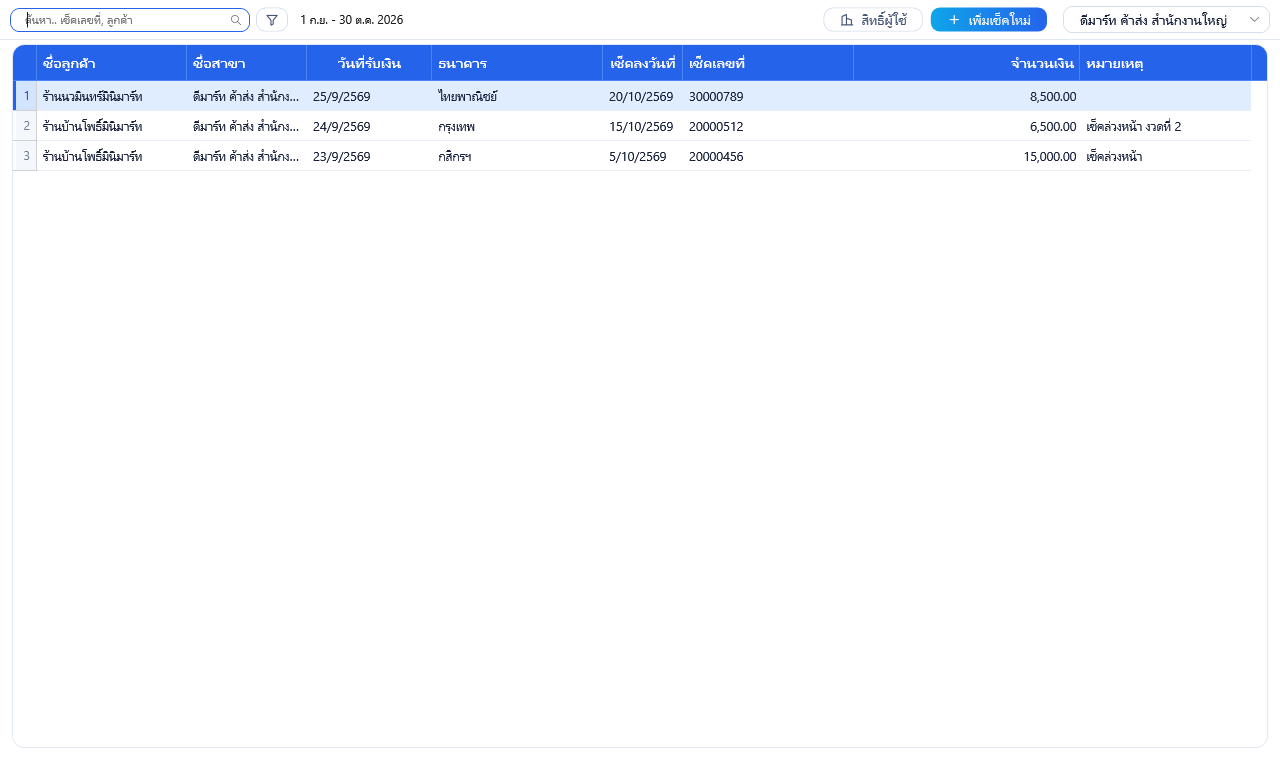
หน้ารายการเช็ค ค้นหาจากเลขที่เช็คและชื่อลูกค้าหรือผู้จำหน่าย กรองตามสาขาและช่วงวันที่เช็ค ค่าตั้งต้นคือตั้งแต่ต้นเดือนก่อนหน้าเดือนของเช็คใบล่าสุด จนถึงวันที่ของเช็คใบล่าสุดบวก 10 วัน รายการเรียงตามวันที่เช็คล่าสุดก่อน หน้ารายการแสดงสูงสุด 1,000 ใบ ผู้ใช้ที่ไม่มีสิทธิ์ดูเช็คจะเห็นรายการว่าง
| คอลัมน์ | เช็ครับ | เช็คจ่าย |
|---|---|---|
| คู่ค้า | ลูกค้า | ผู้จำหน่าย |
| วันที่ | วันที่รับเช็ค | วันที่จ่ายเช็ค |
| ธนาคาร | ธนาคารของเช็ค | บัญชีของร้านที่ออกเช็ค |
| อื่น ๆ | วันที่เช็ค เลขที่เช็ค ยอดเงิน หมายเหตุ | เหมือนกัน |
บันทึกเช็คใหม่
หัวข้อที่มีชื่อว่า “บันทึกเช็คใหม่”เช็คถูกสร้างได้ 2 ทาง
- จากการรับหรือจ่ายเงินตามเอกสาร ในหน้าต่างการชำระ เลือกวิธี เช็ค แล้วเลือกเช็คที่ยังมียอดคงเหลือ หรือกด เพิ่มเช็คใหม่ ตามบทที่ 8 หัวข้อ 8.8 วิธีนี้ผูกเช็คกับเอกสารให้ทันที
- จากหน้ารายการเช็ค กด เพิ่มเช็คใหม่ หรือ Ctrl+N ใช้เมื่อได้รับเช็คก่อนออกเอกสาร ผู้ใช้ต้องมีสิทธิ์เพิ่มเช็ค
หน้าต่างเพิ่มเช็คมีช่อง เช็คธนาคาร (เช็ครับ) หรือ จากบัญชี (เช็คจ่าย) เช็คเลขที่ เช็คลงวันที่ และ ยอดหน้าเช็ค บัญชีธนาคารของร้านตั้งไว้ตามเล่มติดตั้ง บทที่ 12
รายละเอียดเช็ค
หัวข้อที่มีชื่อว่า “รายละเอียดเช็ค”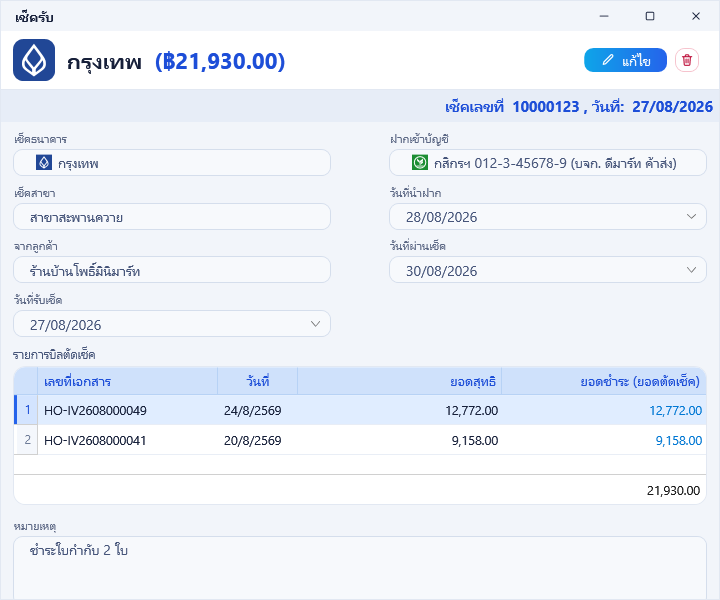
| ช่อง | เช็ครับ | เช็คจ่าย |
|---|---|---|
| คู่ค้า | จากลูกค้า | จ่ายให้ |
| ธนาคาร | เช็คธนาคาร เช็คสาขา | จากบัญชี |
| วันที่ | วันที่รับเช็ค วันที่นำฝาก วันที่ผ่านเช็ค | วันที่จ่ายเช็ค |
| บัญชี | ฝากเข้าบัญชี | – |
กด แก้ไข ก่อนจึงจะแก้ช่องต่าง ๆ ได้ ปุ่มแก้ไขและปุ่มลบใช้สิทธิ์แก้ไขเช็ค ปุ่มรูปดินสอข้างหัวเช็คใช้แก้เลขที่เช็ค วันที่ และยอดเงิน ขณะแก้ไข เมื่อปิดหน้าต่าง โปรแกรมจะบันทึกให้อัตโนมัติ
รายการบิลตัดเช็ค แสดงเอกสารที่ใช้เช็คใบนี้ชำระ กด เลือกบิล เพื่อผูกเช็คกับเอกสารที่ยืนยันแล้วของลูกค้าหรือผู้จำหน่ายรายเดียวกัน คลิกยอดที่ ยอดชำระ (ยอดตัดเช็ค) เพื่อแก้ยอดที่ตัด ยอดที่ตัดรวมกันต้องไม่เกินยอดหน้าเช็ค เช็คที่ตัดบิลแล้วลบไม่ได้ ต้องเอาบิลออกก่อน
ติดตามเช็คฝากและเช็คผ่าน
หัวข้อที่มีชื่อว่า “ติดตามเช็คฝากและเช็คผ่าน”โปรแกรมยังไม่มีสถานะของเช็คแยกต่างหาก ไม่มีตัวกรองเช็คที่ใกล้ถึงวันที่หน้าเช็ค และไม่มีเอกสารนำฝากหรือเช็คคืน วันที่นำฝากและวันที่ผ่านเช็คไม่แสดงในหน้ารายการ ให้ใช้ช่องวันที่ในรายละเอียดเช็คติดตามแทน และใช้ช่วงวันที่ในหน้ารายการ (ซึ่งกรองตามวันที่หน้าเช็ค) เพื่อดูเช็คที่ถึงกำหนดในช่วงนั้น
- เมื่อนำเช็ครับไปฝาก ใส่ ฝากเข้าบัญชี และ วันที่นำฝาก
- เมื่อเช็คผ่าน ใส่ วันที่ผ่านเช็ค
- ถ้าเช็คคืน ขอแนะนำให้บันทึกในหมายเหตุของเช็ค และยกเลิกเอกสารรับชำระที่ใช้เช็คนั้น แล้วรับชำระใหม่ด้วยวิธีอื่น
9.2 ภาษีมูลค่าเพิ่ม
หัวข้อที่มีชื่อว่า “9.2 ภาษีมูลค่าเพิ่ม”ประเภทราคาของเอกสาร
หัวข้อที่มีชื่อว่า “ประเภทราคาของเอกสาร”เอกสารซื้อและขายทุกใบเลือกประเภทราคาที่ส่วนท้ายได้ 3 แบบ วิธีคำนวณแต่ละแบบอยู่ในเล่มกติกา บทที่ 1
| ประเภท | ใช้เมื่อ |
|---|---|
| รวมภาษี | ราคาที่ใส่รวมภาษีแล้ว โปรแกรมถอดภาษีออก |
| แยกภาษี | ราคาที่ใส่ยังไม่รวมภาษี โปรแกรมบวกภาษีเพิ่ม |
| ไม่มีภาษี | เอกสารที่ไม่มีภาษีมูลค่าเพิ่ม เช่น ซื้อจากผู้จำหน่ายที่ไม่ได้จดทะเบียนภาษี อัตราภาษีจะเป็น 0 |
ค่าตั้งต้นของเอกสารมาจากประเภทราคาของผู้จำหน่าย ตามบทที่ 3 หรือจากนโยบายภาษีของร้าน ตามเล่มติดตั้ง บทที่ 9 สินค้าแต่ละรายการยังกำหนดได้ว่า สินค้ามีภาษี หรือไม่ ตามบทที่ 2
รายงานภาษีซื้อและภาษีขาย
หัวข้อที่มีชื่อว่า “รายงานภาษีซื้อและภาษีขาย”เปิดหน้ารายงาน กด F12 แล้วเลือก รายงานการเงิน → รายงานภาษีมูลค่าเพิ่ม
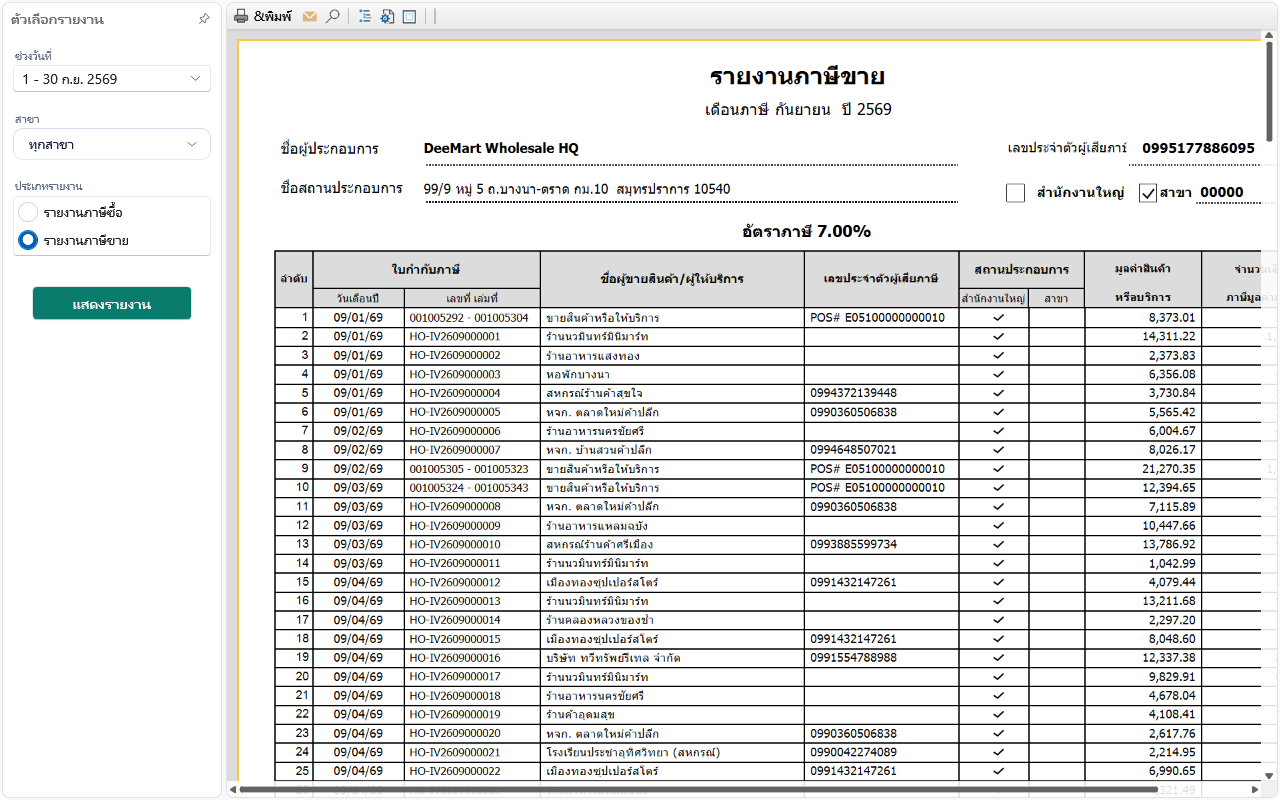
- เลือก รายงานภาษีซื้อ หรือ รายงานภาษีขาย
- เลือกช่วงวันที่ และสาขา
- สั่งแสดงรายงาน แล้วพิมพ์หรือส่งออก
หัวรายงานแสดงเดือนภาษีตามเดือนของวันเริ่มต้นที่เลือก ถ้าช่วงวันที่คร่อม 2 เดือน รายงานจะใช้เดือนแรก ตามแนวปฏิบัติของรายงานภาษี
ขอแนะนำให้ตรวจยอดกับรายงานยอดขายและเอกสารภาษีที่ได้รับก่อนยื่นแบบทุกเดือน
9.3 ตรวจสอบปิดวันและปิดเดือน
หัวข้อที่มีชื่อว่า “9.3 ตรวจสอบปิดวันและปิดเดือน”โปรแกรมไม่มีการปิดงวดหรือล็อกเอกสารย้อนหลัง เอกสารของเดือนที่ผ่านมาจึงยังแก้ไขและเรียกคืนสถานะได้ตามสิทธิ์ของผู้ใช้ ขอแนะนำให้กำหนดสิทธิ์เรียกคืนสถานะและยกเลิกเอกสารให้เฉพาะผู้ที่จำเป็น ตามเล่มติดตั้ง บทที่ 11 และตรวจตามรายการนี้เป็นประจำ
ทุกวัน
หัวข้อที่มีชื่อว่า “ทุกวัน”| ข้อ | สิ่งที่ตรวจ | ที่ไหน |
|---|---|---|
| 1 | ทุกจุดขายปิดกะแล้ว และยอดเงินในลิ้นชักตรงกับรายงานปิดกะ | เล่ม POS |
| 2 | เอกสารที่สร้างวันนี้ยืนยันครบ ไม่มีใบค้างสถานะยังไม่ยืนยัน | หน้ารายการเอกสาร กรองสถานะ |
| 3 | เงินสดและเช็คที่รับวันนี้ตรงกับเอกสารรับชำระ | หน้ารายการเช็ครับ และรายงานการเงิน |
| 4 | ไม่มีแถบเตือนสำรองข้อมูลบนหน้าภาพรวมข้อมูล | เล่มติดตั้ง บทที่ 13 |
| 5 | สินค้าที่ควรสั่งเพิ่ม | แดชบอร์ด การ์ดสินค้าเหลือน้อย |
ทุกสิ้นเดือน
หัวข้อที่มีชื่อว่า “ทุกสิ้นเดือน”| ข้อ | สิ่งที่ตรวจ |
|---|---|
| 1 | รายงานภาษีซื้อและภาษีขายของเดือน ตรงกับเอกสารภาษีที่ได้รับและออกไป |
| 2 | ลูกหนี้และเจ้าหนี้ค้างชำระ และรายการที่เกินกำหนด จากรายงานลูกหนี้และเจ้าหนี้ ตามบทที่ 10 |
| 3 | เช็คที่ยังไม่ได้ฝาก หรือยังไม่ผ่าน |
| 4 | ตรวจนับสินค้าอย่างน้อยกลุ่มสินค้าสำคัญ ตามบทที่ 7 |
| 5 | สำรองข้อมูลชุดสิ้นเดือนเก็บไว้นอกเครื่อง ตามเล่มติดตั้ง บทที่ 18 |
9.4 อ้างอิงหน้าจอ
หัวข้อที่มีชื่อว่า “9.4 อ้างอิงหน้าจอ”รายการเช็ครับและรายการเช็คจ่าย
หัวข้อที่มีชื่อว่า “รายการเช็ครับและรายการเช็คจ่าย”ภาพอยู่ในหัวข้อ 9.1
ใช้ทำอะไร แสดงเช็คของสาขาที่เลือกตามช่วงวันที่เช็ค เปิดจากเมนู การเงิน → เช็ครับ หรือ เช็คจ่าย หน้าจอทั้งสองแบบเหมือนกัน ต่างกันที่คู่ค้าและคอลัมน์วันที่ รายการเรียงจากวันที่เช็คล่าสุด แล้วตามเลขที่เช็ค และแสดงสูงสุด 1,000 ใบ
| ช่องหรือปุ่ม | ความหมาย |
|---|---|
| ช่องค้นหา | พิมพ์คำค้นแล้วกด Enter เพื่อค้นจากช่องที่เลือกไว้ในปุ่มตัวเลือกการค้นหา ผลการค้นหาไม่กรองตามช่วงวันที่ ล้างคำค้นแล้วกด Enter เพื่อกลับไปแสดงตามช่วงวันที่ |
| ตัวเลือกการค้นหา | เลือกช่องที่ใช้ค้น ได้แก่ เช็คเลขที่ และลูกค้า (เช็ครับ) หรือผู้จำหน่าย (เช็คจ่าย) และเลือกว่าจะหาคำค้นที่อยู่ส่วนใดของข้อความก็ได้ หรือเฉพาะที่ขึ้นต้นด้วยคำค้น |
| ช่วงวันที่ | กรองตามวันที่ในช่องเช็คลงวันที่ ค่าตั้งต้นคือตั้งแต่วันที่ 1 ของเดือนก่อนหน้าเช็คใบล่าสุด ถึง 10 วันหลังวันที่ของเช็คใบล่าสุด ถ้าสาขายังไม่มีเช็ค ค่าตั้งต้นคือย้อนหลัง 12 เดือนถึงสิ้นเดือนปัจจุบัน |
| สิทธิ์ผู้ใช้ | เปิดหน้ากำหนดสิทธิ์ของเช็ครับหรือเช็คจ่าย กดได้เฉพาะผู้ดูแลระบบ มีสิทธิ์ 3 ข้อ คือ เพิ่มเช็คใหม่ แก้ไข และอ่านข้อมูล |
| เพิ่มเช็คใหม่ | เปิดหน้าต่างเพิ่มเช็ค เมื่อกดตกลง โปรแกรมบันทึกเช็คทันที แล้วเปิดรายละเอียดเช็คในโหมดแก้ไข ลูกค้าหรือผู้จำหน่ายของเช็คใหม่เป็นรายการตั้งต้นของระบบ ให้เปลี่ยนเป็นรายที่ถูกต้องในหน้ารายละเอียดก่อนเลือกบิล ถ้าวันที่เช็คอยู่นอกช่วงวันที่ที่แสดง โปรแกรมขยายช่วงวันที่ให้เห็นเช็คใบใหม่ |
| สาขา | สาขาของเช็คที่แสดง ค่าตั้งต้นคือสาขาที่เข้าสู่ระบบ |
| ชื่อลูกค้า (เช็ครับ) หรือชื่อผู้จำหน่าย (เช็คจ่าย) | คู่ค้าของเช็ค |
| ชื่อสาขา | สาขาที่บันทึกเช็ค |
| วันที่รับเงิน (เช็ครับ) หรือวันที่ชำระ (เช็คจ่าย) | วันที่รับเช็คหรือวันที่จ่ายเช็คตามรายละเอียดเช็ค |
| ธนาคาร | เช็ครับแสดงธนาคารของเช็ค เช็คจ่ายแสดงธนาคารของบัญชีร้านที่ออกเช็ค |
| เช็คลงวันที่ | วันที่ที่เขียนบนเช็ค |
| เช็คเลขที่ | เลขที่เช็ค |
| จำนวนเงิน | ยอดหน้าเช็ค |
| หมายเหตุ | หมายเหตุของเช็ค |
ปุ่มลัด Ctrl+N เพิ่มเช็คใหม่ (ต้องมีสิทธิ์เพิ่มเช็คใหม่) · ดับเบิลคลิกแถว หรือกด Enter ในตาราง เพื่อเปิดรายละเอียดเช็ค · กดลูกศรลงในช่องค้นหาเพื่อไปที่ตาราง · กด Esc ในตารางเพื่อกลับไปที่ช่องค้นหา
เพิ่มเช็ค
หัวข้อที่มีชื่อว่า “เพิ่มเช็ค”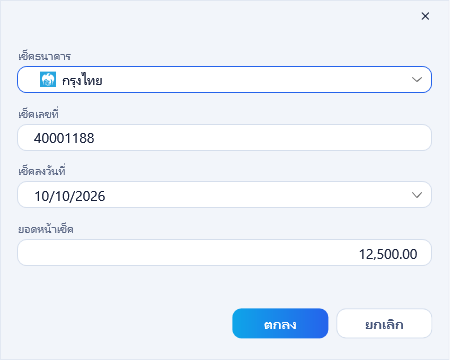
ใช้ทำอะไร กรอกข้อมูลหน้าเช็คก่อนสร้างเช็คใบใหม่ เปิดจากปุ่ม เพิ่มเช็คใหม่ ในหน้ารายการเช็ค หรือในหน้าต่างรับชำระและจ่ายชำระด้วยเช็คของเอกสาร และเปิดจากปุ่มรูปดินสอในรายละเอียดเช็คเพื่อแก้ข้อมูลหน้าเช็คเดิม ซึ่งช่องทั้งหมดจะเติมค่าเดิมไว้ให้
| ช่องหรือปุ่ม | ความหมาย |
|---|---|
| เช็คธนาคาร (เช็ครับ) | ธนาคารผู้ออกเช็ค รายชื่อธนาคารจะเปิดให้เลือกทันทีเมื่อยังไม่ได้เลือก |
| จากบัญชี (เช็คจ่าย) | บัญชีธนาคารของร้านที่ใช้จ่ายเช็ค ตามเล่มติดตั้ง บทที่ 12 รายการบัญชีจะเปิดให้เลือกทันทีเมื่อยังไม่ได้เลือก |
| เช็คเลขที่ | พิมพ์ได้เฉพาะตัวเลข ไม่เกิน 15 หลัก โปรแกรมไม่ตรวจเลขที่ซ้ำกับเช็คใบอื่น |
| เช็คลงวันที่ | วันที่บนเช็ค ค่าตั้งต้นคือวันนี้ |
| ยอดหน้าเช็ค | ยอดเงินบนเช็ค ต้องมากกว่า 0 ถ้าลบยอดจนว่างหรือเป็น 0 ปุ่มตกลงจะกดไม่ได้ |
| ตกลง | ตรวจข้อมูลแล้วสร้างเช็ค เมื่อเปิดจากปุ่มรูปดินสอ โปรแกรมบันทึกการแก้ไขหน้าเช็คทันที |
| ยกเลิก | ปิดหน้าต่างโดยไม่บันทึก |
ปุ่มลัด Enter เท่ากับกดตกลง และ Esc เท่ากับกดยกเลิก
ข้อความที่อาจพบ
| ข้อความ | ความหมาย |
|---|---|
| กรุณาเลือกเช็คธนาคาร | ยังไม่ได้เลือกธนาคารของเช็ครับ |
| กรุณาเลือกบัญชีธนาคาร | ยังไม่ได้เลือกบัญชีที่จ่ายเช็ค |
| กรุณาระบุเลขที่เช็ค | ช่องเช็คเลขที่ยังว่าง |
| กรุณาระบุยอดหน้าเช็ค | ยอดหน้าเช็คยังเป็น 0 |
| จำนวนเงินไม่ถูกต้อง | ยอดหน้าเช็คติดลบ |
รายละเอียดเช็ครับ
หัวข้อที่มีชื่อว่า “รายละเอียดเช็ครับ”ภาพอยู่ในหัวข้อ 9.1
ใช้ทำอะไร ดูและแก้ข้อมูลเช็ครับ และผูกเช็คกับเอกสารที่ใช้เช็คใบนี้ชำระ เปิดจากหน้ารายการเช็ครับ หรือเปิดเองหลังเพิ่มเช็คใหม่ ชื่อหน้าต่างคือ เช็ครับ เช็คแต่ละใบเปิดได้ครั้งละหนึ่งหน้าต่าง ถ้าเปิดอยู่แล้ว โปรแกรมจะสลับไปที่หน้าต่างเดิม หน้าต่างเปิดมาในโหมดดูข้อมูล กด แก้ไข ก่อนจึงจะแก้ช่องต่าง ๆ ได้
| ช่องหรือปุ่ม | ความหมาย |
|---|---|
| โลโก้ ชื่อธนาคาร และยอดเงินบนหัวหน้าต่าง | ธนาคารของเช็คและยอดหน้าเช็ค |
| แก้ไข | เข้าโหมดแก้ไข ปุ่มจะกดไม่ได้ระหว่างอยู่ในโหมดแก้ไข |
| ปุ่มรูปถังขยะ (ลบ) | ลบเช็คใบนี้หลังยืนยัน เช็คที่ยังมีบิลตัดเช็คอยู่ลบไม่ได้ |
| เช็คเลขที่ และวันที่ | เลขที่และวันที่บนเช็ค |
| ปุ่มรูปดินสอ | แสดงในโหมดแก้ไข เปิดหน้าต่างเพิ่มเช็คเพื่อแก้ธนาคาร เลขที่ วันที่ และยอดหน้าเช็ค บันทึกทันทีเมื่อกดตกลง |
| เช็คธนาคาร | ธนาคารของเช็ค |
| เช็คสาขา | สาขาของธนาคารที่ออกเช็ค |
| จากลูกค้า | ลูกค้าเจ้าของเช็ค เปลี่ยนได้เฉพาะเมื่อเช็คยังไม่มีบิลตัดเช็ค |
| วันที่รับเช็ค | วันที่ร้านได้รับเช็ค ใช้เป็นวันที่รับชำระของบิลที่เลือกเข้ามาภายหลัง |
| ฝากเข้าบัญชี | บัญชีธนาคารของร้านที่นำเช็คไปฝาก |
| วันที่นำฝาก | วันที่นำเช็คไปฝากธนาคาร |
| วันที่ผ่านเช็ค | วันที่เช็คผ่านและเงินเข้าบัญชี |
| รายการบิลตัดเช็ค | ตารางเอกสารที่ใช้เช็คใบนี้ชำระ มีคอลัมน์ เลขที่เอกสาร วันที่ ยอดสุทธิ และยอดชำระ (ยอดตัดเช็ค) เมื่อมีมากกว่า 1 บิล แถวล่างสุดแสดงผลรวมยอดตัดเช็ค |
| เลือกบิล | แสดงในโหมดแก้ไข เปิดหน้าต่าง โปรดเลือกเอกสาร ซึ่งแสดงเอกสารของลูกค้ารายเดียวกันที่ยังไม่อยู่ในเช็คใบนี้ ได้แก่ รับเงินมัดจำ บันทึกรายได้ ใบกำกับสินค้าที่ไม่ใช่การขายเชื่อ และใบเสร็จรับเงิน ติ๊กเลือกได้หลายใบ คลิกเลขที่เอกสารเพื่อเปิดดูเอกสาร ปุ่มตกลงกดได้เมื่อเลือกอย่างน้อย 1 ใบ เอกสารที่เลือกจะถูกบันทึกเข้าเช็คทันทีโดยมียอดตัดเช็คเป็น 0 |
| ยอดชำระ (ยอดตัดเช็ค) | คลิกตัวเลขในโหมดแก้ไขเพื่อเปิดหน้าต่างกรอกยอดที่ตัดจากเช็คให้เอกสารนั้น ยอดต้องไม่เกินยอดคงเหลือของเช็คบวกยอดเดิมของแถวนั้น โปรแกรมบันทึกทันที |
| ปุ่มลบท้ายแถว | แสดงในโหมดแก้ไข เอาเอกสารออกจากเช็คหลังยืนยัน โปรแกรมบันทึกทันที |
| หมายเหตุ | บันทึกเพิ่มเติมของเช็ค แก้ได้ในโหมดแก้ไข |
การเลือกบิล การแก้ยอดตัดเช็ค และการเอาบิลออก บันทึกลงฐานข้อมูลทันที ส่วนข้อมูลในหัวเช็คและหมายเหตุ โปรแกรมบันทึกให้เองเมื่อปิดหน้าต่าง โดยไม่ถามก่อน
ปุ่มลัด Enter ย้ายไปช่องถัดไป · Esc ปิดหน้าต่างเมื่อไม่ได้อยู่ในโหมดแก้ไข ระหว่างแก้ไขให้ปิดด้วยปุ่มปิดหน้าต่าง
ข้อความที่อาจพบ
| ข้อความ | ความหมาย |
|---|---|
| ไม่สามารถลบเช็คได้ เนื่องจากมีเอกสารที่ถูกตัดเช็คนี้อยู่ | ต้องเอาบิลออกจากรายการบิลตัดเช็คให้หมดก่อน |
| ต้องการลบรายการนี้หรือไม่? | ยืนยันก่อนลบเช็ค หรือก่อนเอาบิลออกจากเช็ค |
| จำนวนเงินไม่ถูกต้อง ยอดชำระคงเหลือ: [ยอด] | ยอดตัดเช็คที่กรอกเกินยอดคงเหลือของเช็ค |
รายละเอียดเช็คจ่าย
หัวข้อที่มีชื่อว่า “รายละเอียดเช็คจ่าย”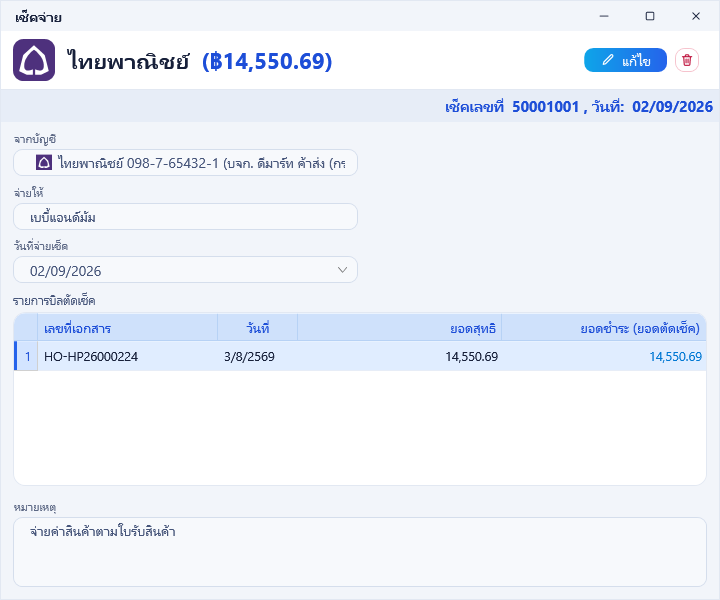
ใช้ทำอะไร ดูและแก้ข้อมูลเช็คจ่าย และผูกเช็คกับเอกสารที่ร้านใช้เช็คใบนี้จ่าย เปิดจากหน้ารายการเช็คจ่าย ชื่อหน้าต่างคือ เช็คจ่าย ปุ่ม แก้ไข ลบ รูปดินสอ รายการบิลตัดเช็ค เลือกบิล ยอดชำระ (ยอดตัดเช็ค) และหมายเหตุ ทำงานเหมือนรายละเอียดเช็ครับ ส่วนที่ต่างกันมีดังนี้
| ช่องหรือปุ่ม | ความหมาย |
|---|---|
| จากบัญชี | บัญชีธนาคารของร้านที่ออกเช็ค |
| จ่ายให้ | ผู้จำหน่ายที่รับเช็ค เปลี่ยนได้เฉพาะเมื่อเช็คยังไม่มีบิลตัดเช็ค |
| วันที่จ่ายเช็ค | วันที่ร้านส่งมอบเช็ค ใช้เป็นวันที่จ่ายชำระของบิลที่เลือกเข้ามาภายหลัง |
| เลือกบิล | แสดงเอกสารของผู้จำหน่ายรายเดียวกันที่ยังไม่อยู่ในเช็คใบนี้ ได้แก่ จ่ายเงินมัดจำ บันทึกค่าใช้จ่าย ใบรับสินค้าที่ไม่ใช่การซื้อเชื่อ และจ่ายชำระหนี้ |
ข้อความที่อาจพบเหมือนรายละเอียดเช็ครับ
รายงานภาษีมูลค่าเพิ่ม
หัวข้อที่มีชื่อว่า “รายงานภาษีมูลค่าเพิ่ม”ภาพอยู่ในหัวข้อ 9.2
ใช้ทำอะไร พิมพ์รายงานภาษีซื้อหรือรายงานภาษีขายของช่วงวันที่ที่เลือก เปิดจากหน้ารายงาน รายงานการเงิน → รายงานภาษีมูลค่าเพิ่ม รายงานนี้แสดงเป็นหน้ากระดาษและเป็นภาษาไทยเสมอ จึงไม่มีปุ่มธงสลับภาษา
| ช่องหรือปุ่ม | ความหมาย |
|---|---|
| ช่วงวันที่ | วันเริ่มต้นและวันสิ้นสุดของรายงาน ต้องเลือกก่อนกดแสดงรายงาน |
| สาขา | ค่าตั้งต้นคือทุกสาขา กดเพื่อเลือกบางสาขาได้ ผู้ใช้ที่เข้าสู่ระบบที่สาขาย่อยจะไม่เห็นช่องนี้ และได้ข้อมูลเฉพาะสาขาของตัวเอง |
| ประเภทรายงาน | รายงานภาษีซื้อ (ค่าตั้งต้น) หรือรายงานภาษีขาย |
| แสดงรายงาน | สร้างรายงาน ระหว่างทำงานปุ่มเปลี่ยนเป็น ยกเลิก พร้อมเวลาที่ใช้ กดอีกครั้งเพื่อหยุด |
| หัวรายงาน | ชื่อรายงาน เดือนภาษีและปี พ.ศ. ตามเดือนของวันเริ่มต้น ชื่อผู้ประกอบการ เลขประจำตัวผู้เสียภาษี ชื่อสถานประกอบการ สำนักงานใหญ่หรือเลขที่สาขา และที่อยู่ สาขาที่ตั้งให้ใช้ที่อยู่สำนักงานใหญ่บนใบกำกับภาษีจะแสดงชื่อ เลขประจำตัวผู้เสียภาษี และที่อยู่ของสำนักงานใหญ่ |
| กลุ่มของรายงาน | แยกกลุ่มตามสาขาและอัตราภาษี แต่ละกลุ่มมีบรรทัดรวม |
| ลำดับ | ลำดับบรรทัดในกลุ่ม |
| วันเดือนปี และเลขที่ เล่มที่ | รายงานภาษีซื้อใช้วันที่และเลขที่บิลของผู้จำหน่ายเมื่อกรอกไว้ในเอกสาร ถ้าไม่ได้กรอก จะใช้วันที่และเลขที่ของเอกสาร การกรองช่วงวันที่ใช้วันที่ของเอกสาร |
| ชื่อผู้ขายสินค้า/ผู้ให้บริการ | ชื่อคู่ค้าตามเอกสาร เอกสารที่ถูกยกเลิกยังแสดงอยู่ โดยมีคำว่า *Voided* ต่อท้ายและไม่มียอดเงิน |
| เลขประจำตัวผู้เสียภาษี และสถานประกอบการ | ข้อมูลของคู่ค้าที่บันทึกในเอกสาร |
| มูลค่าสินค้าหรือบริการ | มูลค่าก่อนภาษีของส่วนที่มีภาษี |
| จำนวนเงินภาษีมูลค่าเพิ่ม | ยอดภาษีของเอกสาร |
| บิลหน้าร้าน (รายงานภาษีขาย) | ใบกำกับภาษีอย่างย่อรวมเป็น 1 บรรทัดต่อจุดขายต่อวัน เลขที่แสดงเป็นช่วงจากเลขแรกถึงเลขสุดท้าย ช่องชื่อแสดงว่า ขายสินค้าหรือให้บริการ และช่องเลขประจำตัวผู้เสียภาษีแสดงหมายเลขจุดขาย บิลที่ออกใบกำกับภาษีเต็มรูปหรือใบลดหนี้แล้ว จะแยกเป็นบรรทัดของใบนั้นแทน |
| แถบเครื่องมือเหนือรายงาน | ใช้พิมพ์และย่อขยายหน้ารายงาน |
รายงานไม่รวมเอกสารฉบับร่าง
ข้อความที่อาจพบ
| ข้อความ | ความหมาย |
|---|---|
| ดึงข้อมูล… และสร้างรายงาน.. | สถานะระหว่างทำงาน แสดงใต้ปุ่มแสดงรายงาน |
| ไม่พบข้อมูล | ไม่มีเอกสารในช่วงวันที่และสาขาที่เลือก |
| ยกเลิกแล้ว | กดยกเลิกระหว่างสร้างรายงาน |
| เกิดข้อผิดพลาด พร้อมกล่องข้อความ Error | สร้างรายงานไม่สำเร็จ เช่น ยังไม่ได้เลือกช่วงวันที่ ให้ตรวจตัวเลือกแล้วกดแสดงรายงานอีกครั้ง |
อ่านต่อ: แดชบอร์ดและรายงาน อธิบายแดชบอร์ดหน้าหลัก หน้ารายงาน และรายงานที่ตอบคำถามแต่ละแบบ