
สาขาและคลังสินค้า
บทนี้อธิบายการตั้งสาขาและคลังสินค้า ซึ่งเป็นโครงสร้างที่เอกสารและสต็อกทุกรายการอ้างถึง ร้านที่มีสาขาเดียวใช้สำนักงานใหญ่และคลังที่โปรแกรมสร้างให้ได้ทันที บทนี้จึงสั้นสำหรับร้านทั่วไป ส่วนร้านที่มีหลายสาขาหรือหลายคลังควรอ่านให้ครบก่อนเริ่มป้อนสินค้า
8.1 กิจการ สาขา และคลัง
หัวข้อที่มีชื่อว่า “8.1 กิจการ สาขา และคลัง”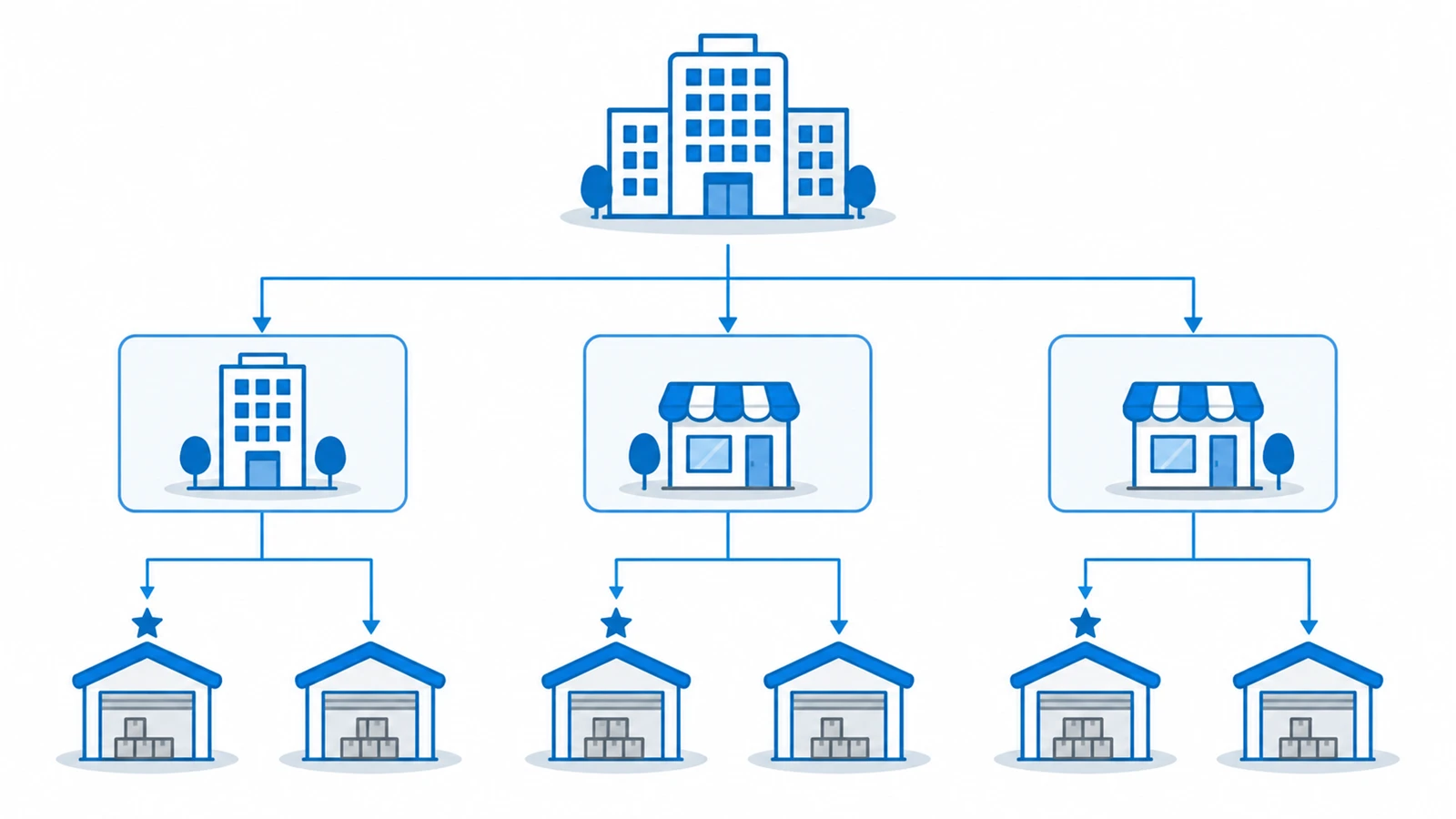
| ระดับ | ความหมาย | จำนวน |
|---|---|---|
| กิจการ | บริษัทหรือร้านของคุณ ตามชื่อกิจการในบทที่ 7 | 1 |
| สาขา | สถานที่ขายหนึ่งแห่ง มีเลขที่เอกสาร จุดขาย และสิทธิ์ต่อเครื่องของตัวเอง ทุกร้านมีสำนักงานใหญ่เสมอ | 1 สาขาในรุ่น Express และ Standard หรือตามที่ซื้อในรุ่น Enterprise |
| คลัง | ที่เก็บสินค้าภายในสาขา สต็อกและต้นทุนนับแยกรายคลัง | อย่างน้อย 1 คลังต่อสาขา |
คลังดีฟอลด์ แต่ละสาขามีคลังดีฟอลด์ 1 คลัง ใช้เป็นค่าตั้งต้นในหลายจุด
- รายการสินค้าในเอกสารใหม่ของสาขานั้น
- คลังขายของจุดขาย POS เมื่อลงทะเบียนจุดขายครั้งแรก
- ยอดสินค้าคงเหลือที่แสดงในหน้าสรุปต่าง ๆ
ร้านที่มีคลังเดียวไม่ต้องตั้งอะไรเพิ่ม เนื่องจากคลังนั้นเป็นคลังดีฟอลด์โดยอัตโนมัติ
8.2 แก้ข้อมูลสำนักงานใหญ่และเพิ่มคลัง
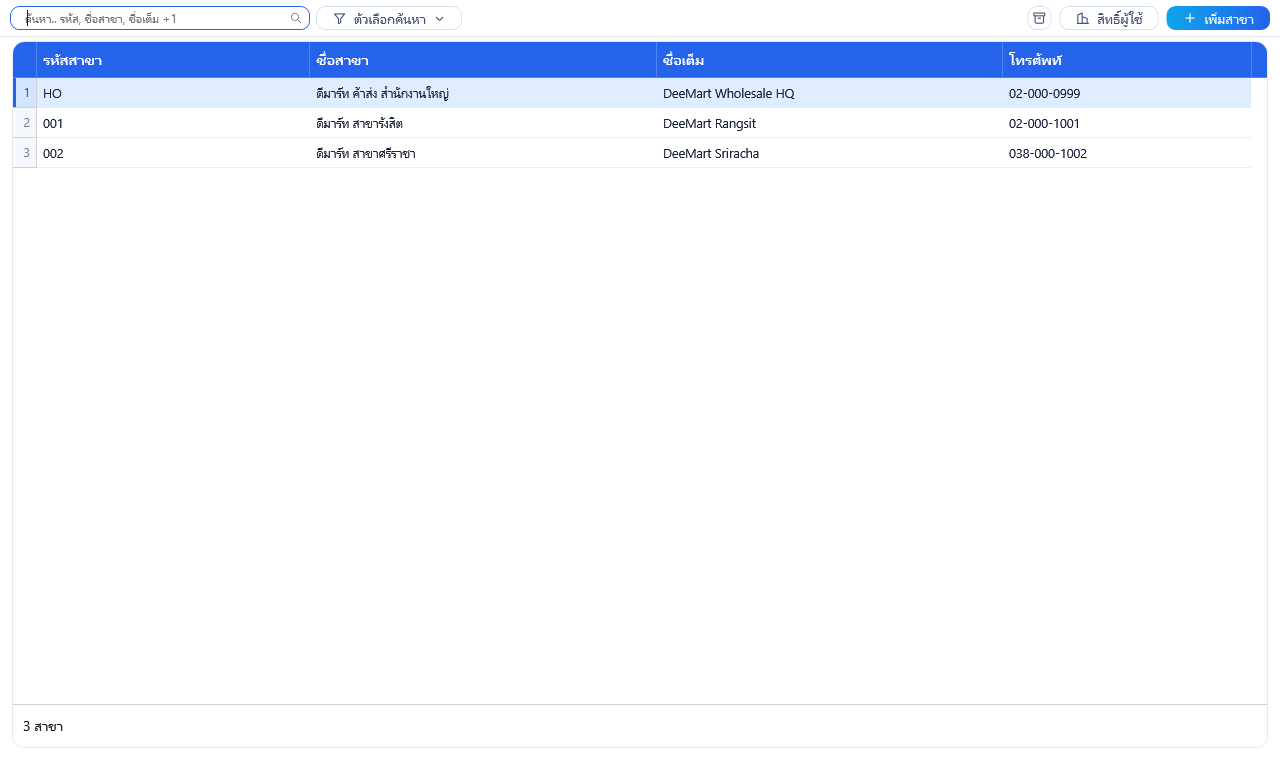
หัวข้อที่มีชื่อว่า “8.2 แก้ข้อมูลสำนักงานใหญ่และเพิ่มคลัง”เปิดจากเมนู ข้อมูลหลัก → สาขาและคลัง จะเห็นรายการสาขา ดับเบิลคลิกที่สำนักงานใหญ่เพื่อเปิดหน้ารายละเอียด
หน้ารายละเอียดเปิดขึ้นมาในโหมดดูข้อมูล กด แก้ไข หรือ Ctrl+E ก่อนแก้ไข
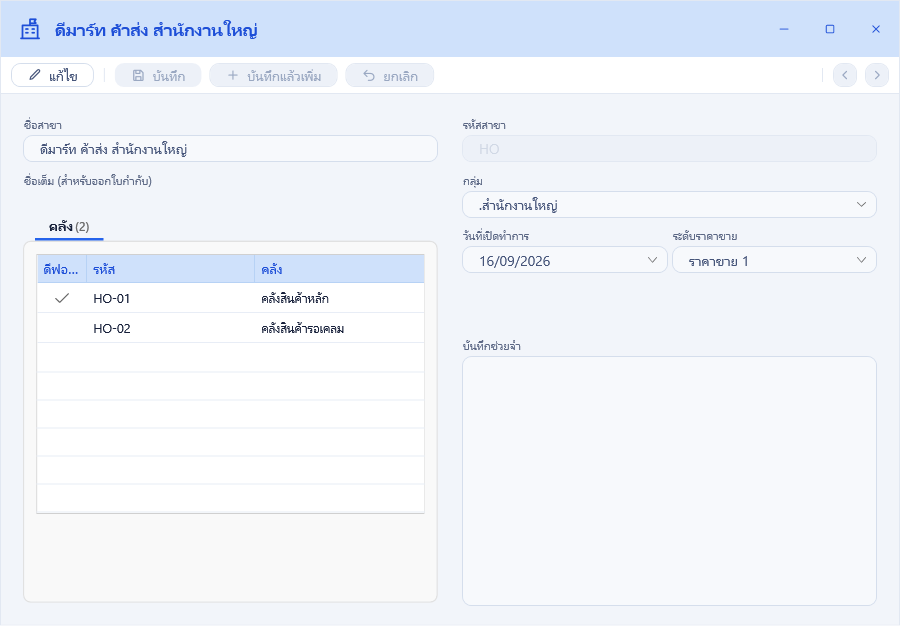
ข้อมูลของสำนักงานใหญ่ หน้านี้แก้ได้เฉพาะชื่อสาขา กลุ่ม วันที่เปิดทำการ ระดับราคาขาย และบันทึกช่วยจำ ส่วนชื่อกิจการ ที่อยู่ และเลขผู้เสียภาษีของสำนักงานใหญ่ แก้ที่หน้าชื่อกิจการตามบทที่ 7
ระดับราคาขาย กำหนดว่าสาขานี้ขายด้วยราคาระดับใด เช่น สาขาหน้าร้านใช้ราคา 1 ซึ่งเป็นราคาปลีก ส่วนสาขาค้าส่งใช้ราคา 2 จำนวนระดับราคาที่มีตั้งไว้ในบทที่ 9
เพิ่มคลัง ที่แท็บ คลัง
- กด แก้ไข
- ที่แถวว่างด้านล่างตาราง พิมพ์ชื่อคลัง โปรแกรมจะกำหนดรหัสคลังให้เองในรูปแบบ รหัสสาขา ขีด ลำดับ เช่น
001-02 - หากต้องการให้คลังนี้เป็นคลังดีฟอลด์ ให้ติ๊กช่อง ดีฟอลด์ ที่แถวนั้น โปรแกรมจะเอาเครื่องหมายออกจากคลังอื่นให้เอง
- กด บันทึก
หากไม่ได้ติ๊กคลังดีฟอลด์ไว้ โปรแกรมจะใช้คลังที่รหัสน้อยที่สุดเป็นคลังดีฟอลด์
ลบคลัง กดปุ่มลบที่แถวของคลังนั้นในโหมดแก้ไข คลังที่มีสต็อกหรือถูกใช้ในเอกสารแล้วจะลบไม่ได้
8.3 เพิ่มสาขาใหม่
หัวข้อที่มีชื่อว่า “8.3 เพิ่มสาขาใหม่”ระบบหลายสาขาเป็นของรุ่น Enterprise ปุ่ม เพิ่มสาขา ในรุ่นอื่นจะมีรูปมงกุฎ และเมื่อกดจะแสดงหน้าอธิบายรุ่น ในรุ่น Enterprise สามารถเพิ่มสาขาได้ตามจำนวนที่ซื้อไว้ หากครบจำนวนแล้ว โปรแกรมจะแจ้งว่าใช้ครบกี่สาขาจากที่ซื้อไว้ จำนวนนี้นับรวมสาขาที่ตั้งเป็นไม่ใช้งานด้วย
- ที่หน้ารายการสาขา กด เพิ่มสาขา หรือ Ctrl+N
- แท็บ ที่อยู่ จะเปิดขึ้นพร้อมรหัสสาขาถัดไปที่โปรแกรมเติมให้ แก้เป็นรหัสอื่นได้
- กรอก ชื่อสาขา ชื่อเต็ม (สำหรับออกใบกำกับ) และ เลขที่สาขา (สำหรับใบกำกับ) เช่น
00001ตามที่จดทะเบียนกับกรมสรรพากร - กรอกที่อยู่ของสาขา หรือติ๊ก ใช้ที่อยู่ สนญ. ออกใบกำกับ หากต้องการให้ใบกำกับภาษีของสาขานี้พิมพ์ที่อยู่ของสำนักงานใหญ่
- ไปที่แท็บ คลัง แล้วเพิ่มคลังอย่างน้อย 1 คลัง ตามหัวข้อ 8.2
- กด บันทึก หรือ บันทึกแล้วเพิ่ม เพื่อเพิ่มสาขาถัดไปต่อทันที
ปุ่ม คัดลอก ในหน้ารายละเอียดใช้สร้างสาขาใหม่จากข้อมูลของสาขาเดิม เหมาะเมื่อสาขาใหม่มีการตั้งค่าคล้ายกัน
สิ่งที่ต้องทำต่อหลังเพิ่มสาขา
| เรื่อง | ทำที่ใด |
|---|---|
| เปิดใช้เล่มเอกสารให้สาขาใหม่ เลขที่เอกสารของสาขาเริ่มนับที่ 1 | หน้าตั้งค่าเอกสาร ตามบทที่ 10 |
| สิทธิ์ใช้งานของสาขาใหม่ในระบบ license | ระบบของ Senfos จะเพิ่มสาขาให้ในการต่ออายุครั้งถัดไป ระหว่างนั้นเครื่องของสาขาใหม่จะเห็นข้อความว่าสาขานี้ยังไม่มีสิทธิ์ใน license ให้กดตรวจสอบหรือต่ออายุในหน้าข้อมูล license ตามบทที่ 6 |
| จุดขายของสาขาใหม่ | โปรแกรม POS จะสร้างจุดขายแรกให้เมื่อเข้าสู่ระบบที่สาขานั้นครั้งแรก ตั้งค่าต่อตามบทที่ 14 |
| ผู้ใช้และพนักงานของสาขา | ตามบทที่ 11 |
8.4 ข้อควรระวังเรื่องรหัสสาขาและการเปลี่ยนภายหลัง
หัวข้อที่มีชื่อว่า “8.4 ข้อควรระวังเรื่องรหัสสาขาและการเปลี่ยนภายหลัง”- รหัสสาขาเปลี่ยนไม่ได้หลังบันทึก เนื่องจากสาขาต้องมีคลังอย่างน้อย 1 คลัง และช่องรหัสสาขาจะล็อกเมื่อสาขามีคลังแล้ว ขอแนะนำให้ตั้งรหัสให้เป็นระบบตั้งแต่แรก เช่น เรียงตามลำดับการเปิดสาขา
- รหัสสาขายาวได้ไม่เกิน 3 ตัวอักษร และต้องไม่ซ้ำกับสาขาอื่น รหัสสาขาเป็นส่วนหน้าของเลขที่เอกสารทุกใบ เช่น
001-IV2609001 - ชื่อสาขา ชื่อเต็ม และเลขที่สาขา ต้องไม่ซ้ำกับสาขาอื่น
- ลบสาขาที่มีคลังไม่ได้ และสาขาที่มีเอกสารหรือบิลแล้วลบไม่ได้เช่นกัน โปรแกรมจะเสนอให้ตั้งเป็น ไม่ใช้งาน แทน สาขาที่ไม่ใช้งานจะถูกซ่อนจากรายการปกติ แต่ข้อมูลเดิมทั้งหมดยังอยู่ครบ ดูได้จากปุ่มแสดงรายการที่ไม่ใช้งาน
- สำนักงานใหญ่ลบไม่ได้ และไม่มีช่องที่อยู่ในหน้านี้ เนื่องจากใช้ข้อมูลจากหน้าชื่อกิจการ
8.5 อ้างอิงหน้าจอ
หัวข้อที่มีชื่อว่า “8.5 อ้างอิงหน้าจอ”รายการสาขา
หัวข้อที่มีชื่อว่า “รายการสาขา”ใช้ทำอะไร ดูรายการสาขาทั้งหมดและเปิดรายละเอียด เปิดจากเมนูข้อมูลหลัก → สาขาและคลัง
| ส่วนหรือปุ่ม | ความหมาย |
|---|---|
| รหัสสาขา ชื่อสาขา ชื่อเต็ม โทรศัพท์ | คอลัมน์ในตาราง |
| ช่องค้นหา | ค้นจากรหัส ชื่อสาขา ชื่อเต็ม หรือโทรศัพท์ |
| ปุ่มแสดงรายการที่ไม่ใช้งาน | สลับไปดูสาขาที่ตั้งเป็นไม่ใช้งาน กดกากบาทบนแถบเพื่อกลับไปดูสาขาที่ใช้งาน |
| สิทธิ์ผู้ใช้ | กำหนดสิทธิ์อ่านข้อมูล เพิ่ม แก้ไข ลบ และจัดการกลุ่มของหน้าสาขา แสดงเฉพาะผู้ดูแลระบบ ผู้ใช้ที่ไม่มีสิทธิ์อ่านข้อมูลจะเปิดหน้านี้ไม่ได้ |
| เพิ่มสาขา | เพิ่มสาขาใหม่ ตามหัวข้อ 8.3 |
ปุ่มลัด Ctrl+N เพิ่มสาขา · ลูกศรลงจากช่องค้นหาไปที่ตาราง · Enter เปิดสาขาที่เลือก · Esc จากตารางกลับไปช่องค้นหา
รายละเอียดสาขา
หัวข้อที่มีชื่อว่า “รายละเอียดสาขา”ส่วนหัว
| ช่อง | ความหมาย | ข้อกำหนด |
|---|---|---|
| ชื่อสาขา | ชื่อที่ใช้เรียกสาขาในโปรแกรม | ต้องกรอก ไม่ซ้ำ ไม่เกิน 50 ตัวอักษร |
| ชื่อเต็ม (สำหรับออกใบกำกับ) | ชื่อสาขาแบบเต็ม ไม่แสดงสำหรับสำนักงานใหญ่ | ต้องกรอก ไม่ซ้ำ ไม่เกิน 100 ตัวอักษร |
| รหัสสาขา | ส่วนหน้าของเลขที่เอกสาร | ต้องกรอก ไม่ซ้ำ ไม่เกิน 3 ตัวอักษร ล็อกเมื่อสาขามีคลังแล้ว |
| เลขที่สาขา (สำหรับใบกำกับ) | เลขที่สาขาตามที่จดทะเบียน พิมพ์บนใบกำกับภาษี ไม่แสดงสำหรับสำนักงานใหญ่ | ต้องกรอก ตัวเลขไม่เกิน 5 หลัก ไม่ซ้ำ |
| กลุ่ม | กลุ่มสาขา ใช้จัดกลุ่มในรายงาน ปุ่มจัดการในรายการใช้เพิ่มหรือแก้ชื่อกลุ่ม แสดงเฉพาะผู้ที่มีสิทธิ์จัดการกลุ่ม | ค่าตั้งต้นคือกลุ่มที่ใช้บ่อยที่สุด |
| วันที่เปิดทำการ | วันที่สาขาเริ่มเปิด | ไม่บังคับ |
| ระดับราคาขาย | ระดับราคาที่สาขานี้ใช้ขาย | ต้องเลือก |
| ใช้ที่อยู่ สนญ. ออกใบกำกับ | ใบกำกับภาษีของสาขานี้พิมพ์ที่อยู่ของสำนักงานใหญ่ ไม่แสดงสำหรับสำนักงานใหญ่ | ค่าตั้งต้นคือไม่ติ๊ก |
| ใช้งาน / ไม่ใช้งาน | สาขาที่ไม่ใช้งานจะถูกซ่อนจากรายการปกติ ไม่แสดงสำหรับสำนักงานใหญ่ ซึ่งใช้งานอยู่เสมอ | ค่าตั้งต้นคือใช้งาน |
| บันทึกช่วยจำ | ข้อความอิสระ | ไม่บังคับ |
แท็บที่อยู่ ไม่แสดงสำหรับสำนักงานใหญ่ ประกอบด้วยที่อยู่บรรทัด 1 และ 2 ตำบลหรือแขวง อำเภอหรือเขต จังหวัด รหัสไปรษณีย์ ซึ่งเติมให้กันอัตโนมัติ โทรศัพท์ และอีเมล
แท็บคลัง
| คอลัมน์ | ความหมาย |
|---|---|
| ดีฟอลด์ | คลังดีฟอลด์ของสาขา เลือกได้คลังเดียว |
| รหัส | รหัสคลัง โปรแกรมกำหนดให้เองในรูปแบบ รหัสสาขา ขีด ลำดับ |
| คลัง | ชื่อคลัง ต้องกรอก |
ปุ่มบนแถบเครื่องมือ
| ปุ่ม | ปุ่มลัด | การทำงาน |
|---|---|---|
| คัดลอก | สร้างสาขาใหม่จากข้อมูลสาขานี้ ไม่แสดงสำหรับสำนักงานใหญ่ | |
| แก้ไข | Ctrl+E | เข้าโหมดแก้ไข |
| บันทึก | Ctrl+S | บันทึก |
| บันทึกแล้วเพิ่ม | บันทึกแล้วเปิดหน้าเพิ่มสาขาใหม่ต่อ | |
| ยกเลิก | ละทิ้งการแก้ไขแล้วปิดหน้าต่าง | |
| ลบ | Ctrl+D | ลบสาขา ไม่แสดงสำหรับสำนักงานใหญ่ |
| รายการก่อนหน้า และรายการถัดไป | Alt+ลูกศรซ้าย และ Alt+ลูกศรขวา | เลื่อนไปสาขาอื่นในรายการ |
ข้อความที่อาจเห็น
| ข้อความ | ความหมาย |
|---|---|
| ช่องนี้ห้ามเว้นว่าง | ยังไม่ได้กรอกช่องที่ต้องกรอก |
| มีชื่อซ้ำในระบบ หรือมีรหัสซ้ำในระบบ หรือมีข้อมูลซ้ำในระบบ | ชื่อ รหัส หรือเลขที่สาขาซ้ำกับสาขาอื่น |
| กรุณาเพิ่มคลังสินค้าสำหรับสาขานี้ | สาขาต้องมีคลังอย่างน้อย 1 คลังก่อนบันทึก |
| ไม่สามารถลบรายการที่กำลังใช้งานอยู่ได้ | คลังหรือสาขานี้ถูกใช้ในเอกสารแล้ว สำหรับสาขา โปรแกรมจะเสนอให้ตั้งเป็นไม่ใช้งานแทน |
| ไม่สามารถลบสาขาที่มีคลังได้ | ต้องลบคลังของสาขานั้นก่อน หรือตั้งสาขาเป็นไม่ใช้งานแทน |
| มีการเปลี่ยนแปลงที่ยังไม่บันทึก ต้องการทำอย่างไร | ปิดหน้าต่างหรือเลื่อนไปสาขาอื่นขณะที่ยังไม่ได้บันทึก |
อ่านต่อ: นโยบายภาษีและราคาขาย อธิบายการตั้งรูปแบบภาษีมูลค่าเพิ่ม อัตราภาษี จำนวนระดับราคา และการปัดเศษ