
หน้าเอกสารทำงานอย่างไร
เอกสารหลังร้านทุกประเภท ตั้งแต่ใบสั่งซื้อ ใบรับสินค้า ใบกำกับสินค้า ไปจนถึงใบตรวจนับสินค้า ใช้หน้าจอและวิธีทำงานแบบเดียวกัน บทนี้อธิบายส่วนที่เหมือนกันทั้งหมด บทที่ 6 ถึง 9 จะอธิบายเฉพาะส่วนที่แต่ละเอกสารต่างออกไป ขอแนะนำให้อ่านบทนี้ก่อน
5.1 เอกสารประกอบด้วยอะไร
หัวข้อที่มีชื่อว่า “5.1 เอกสารประกอบด้วยอะไร”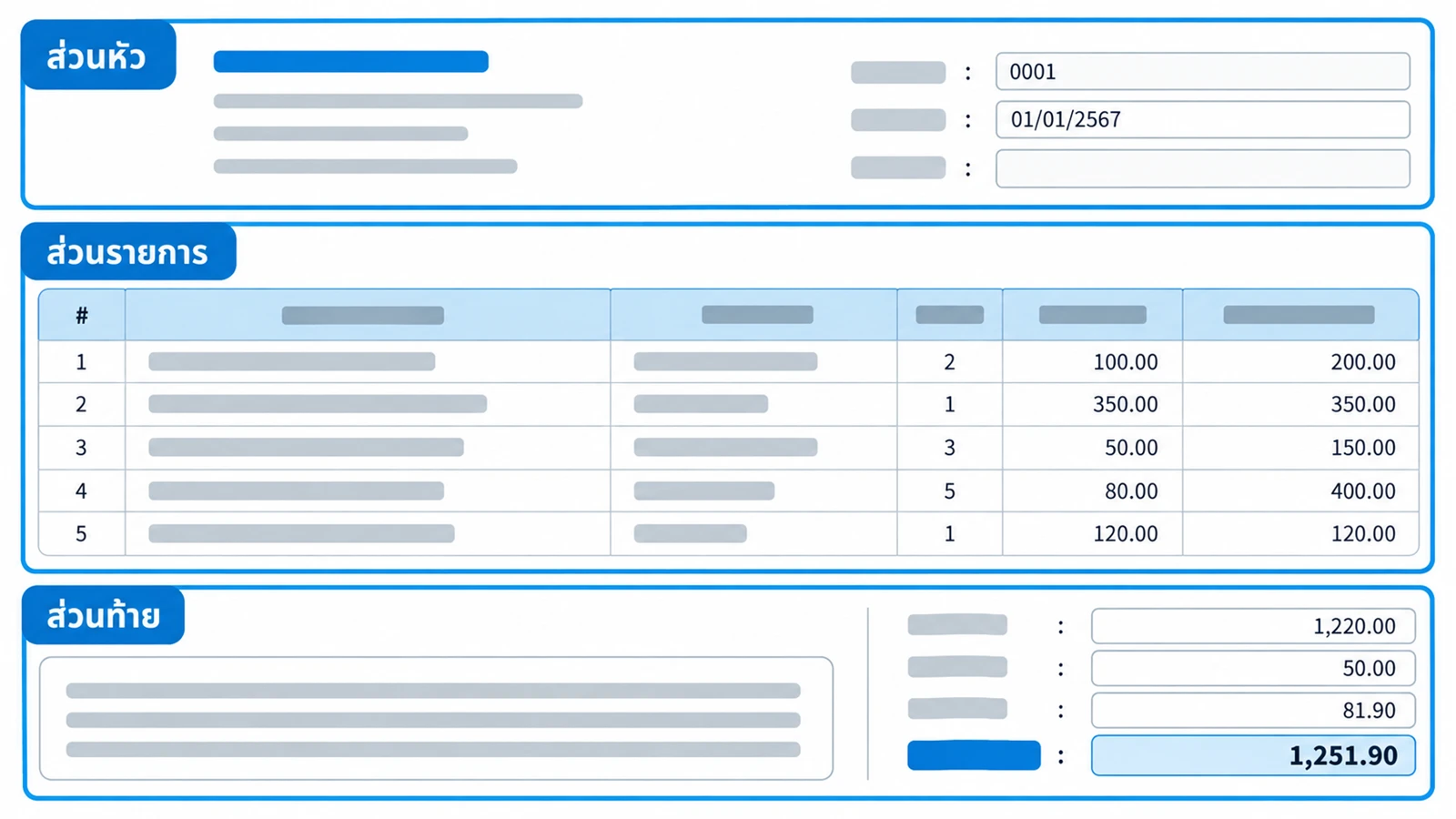
| ส่วน | มีอะไร |
|---|---|
| ส่วนหัว | ชื่อเอกสารและสถานะ วันที่เอกสาร เลขที่เอกสาร ผู้จำหน่ายหรือลูกค้า ที่อยู่ พนักงาน และช่องเฉพาะของแต่ละประเภท เช่น เงื่อนไขการชำระ เครดิต และวันที่ครบกำหนด |
| ส่วนรายการ | ตารางสินค้า รหัสสินค้า บาร์โค้ด คำอธิบาย ราคา จำนวน หน่วย ส่วนลด และยอดเงิน |
| ส่วนท้าย | หมายเหตุ อ้างอิง และยอดสรุป ได้แก่ ยอดรวม ส่วนลด มูลค่าสินค้า ภาษี และยอดสุทธิ |
วิธีคำนวณยอดรวม ส่วนลด และภาษีของเอกสาร อยู่ในเล่มกติกา บทที่ 1
สถานะของเอกสาร
หัวข้อที่มีชื่อว่า “สถานะของเอกสาร”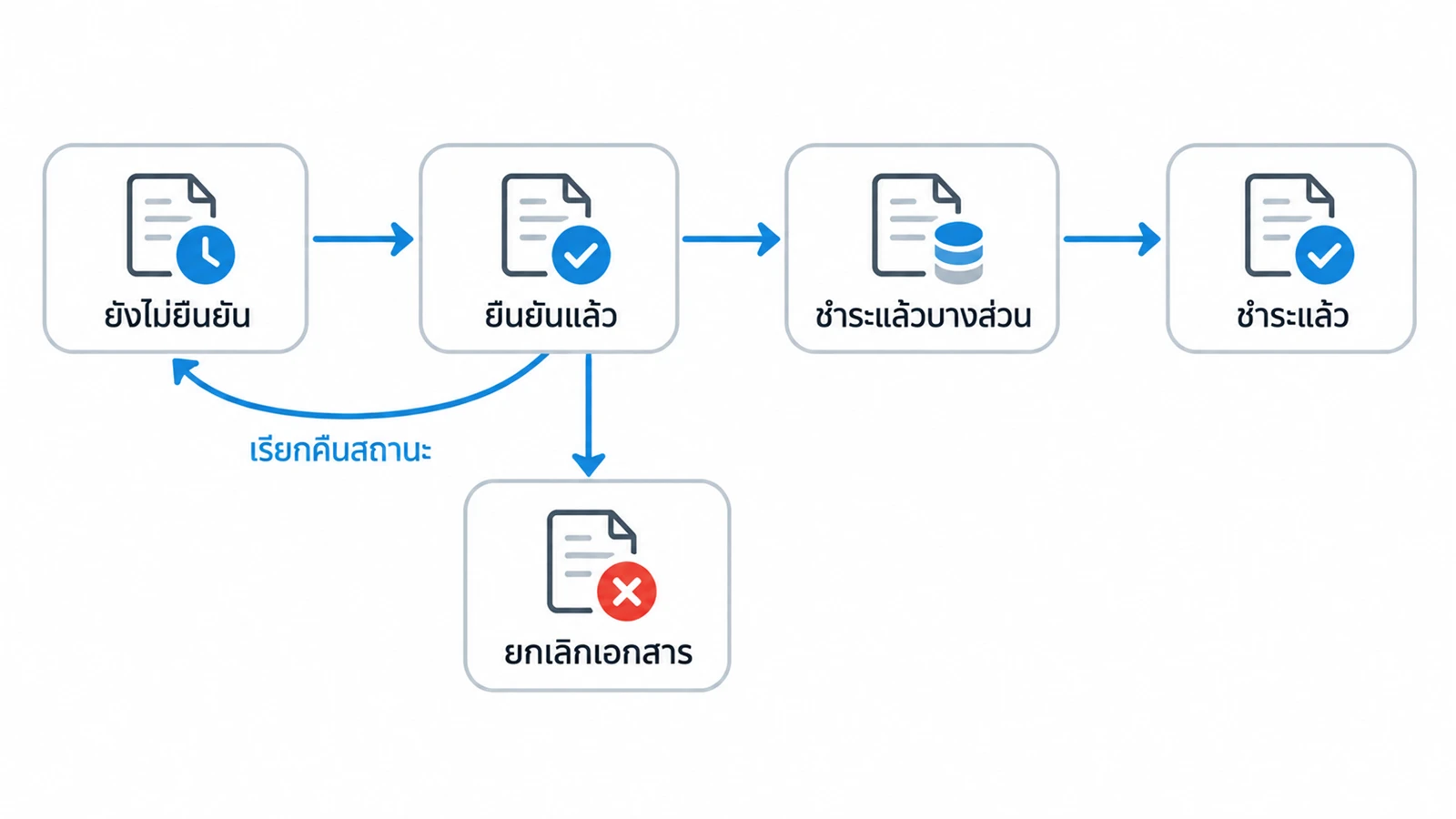
| สถานะ | ความหมาย | จุดสีหน้าเลขที่ |
|---|---|---|
| ยังไม่ยืนยัน | เอกสารที่สร้างและบันทึกแล้ว ยังแก้ไขได้ ยังไม่มีผลกับสต็อกและยอดหนี้ | ฟ้า |
| ยืนยันแล้ว หรือ ยังไม่ชำระ | ยืนยันแล้ว มีผลกับสต็อก ถ้าเป็นเอกสารที่ต้องชำระเงินจะแสดงเป็นยังไม่ชำระ | ฟ้า หรือ แดง |
| ชำระแล้วบางส่วน | รับหรือจ่ายเงินไปแล้วบางส่วน | ชมพู |
| ชำระแล้ว | รับหรือจ่ายเงินครบแล้ว | ไม่มีสี |
| ยกเลิกเอกสาร | ยกเลิกแล้ว ไม่มีผลกับสต็อกและยอดหนี้ | เทา |
เอกสารบางประเภทใช้ชื่อสถานะของตัวเอง เช่น ใบเสนอซื้อและใบเสนอราคามี เปิด อนุมัติแล้ว ถูกปฏิเสธ สั่งแล้วบางส่วน สั่งแล้ว ใบสั่งซื้อมี ยังไม่ได้รับ รับแล้วบางส่วน ได้รับแล้ว และใบสั่งขายมี ยังไม่ได้ออกใบกำกับ ออกใบกำกับแล้วบางส่วน ออกใบกำกับแล้ว จุดสีเขียวอ่อนหมายถึงทำไปแล้วบางส่วน
เอกสารเงินเชื่อมีคำว่า เชื่อ สีจางต่อท้ายเลขที่ในหน้ารายการ
5.2 รายการเอกสาร ค้นหาและกรอง
หัวข้อที่มีชื่อว่า “5.2 รายการเอกสาร ค้นหาและกรอง”เปิดจากเมนูกลุ่ม ซื้อ ขาย หรือคลังสินค้า แต่ละเล่มเอกสารมีหน้ารายการของตัวเอง
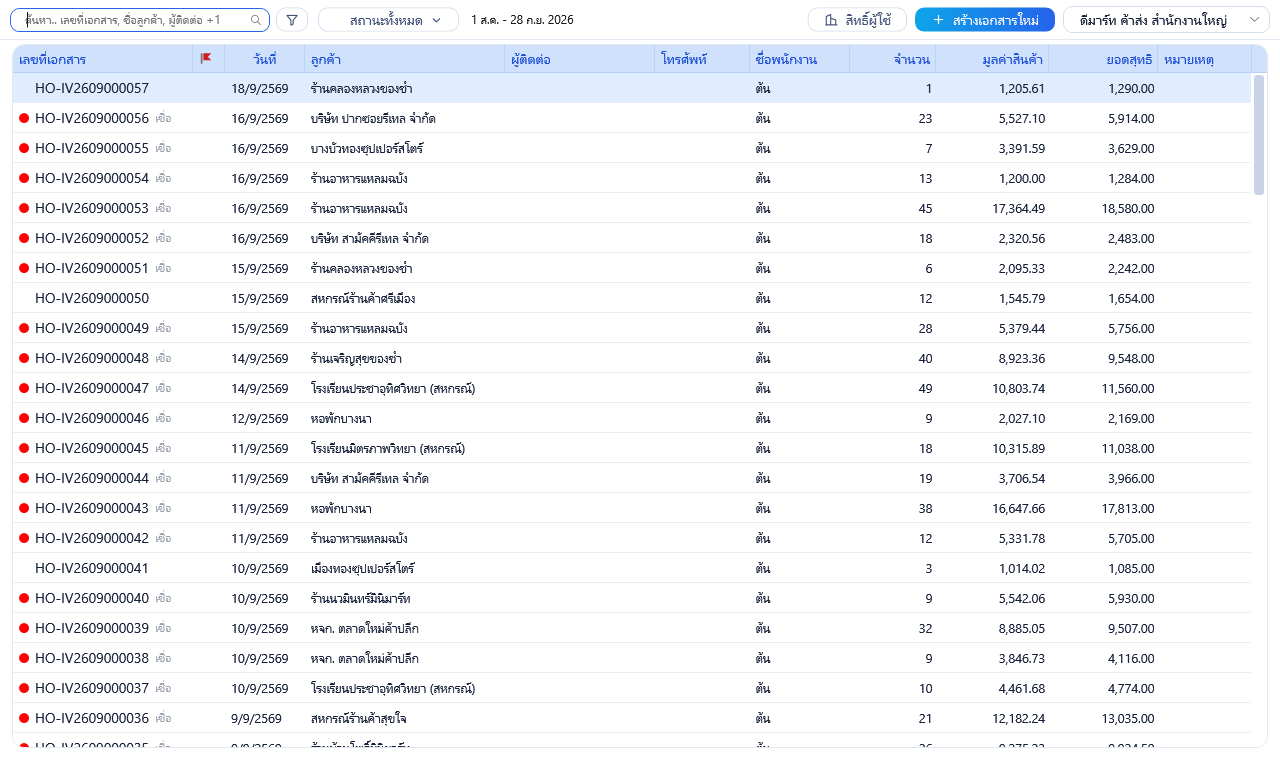
| ส่วน | การทำงาน |
|---|---|
| ช่องค้นหา | พิมพ์แล้วกด Enter ค้นจากเลขที่เอกสาร ชื่อผู้จำหน่ายหรือลูกค้า ผู้ติดต่อ และหมายเหตุ เอกสารที่มีสินค้าค้นจากรหัสสินค้าได้ด้วย กดปุ่มตัวเลือกข้างช่องเพื่อเลือกว่าจะค้นจากช่องใด |
| ตัวกรองสถานะ | เลือกดูเฉพาะสถานะที่ต้องการ ค่าตั้งต้นคือสถานะทั้งหมด |
| ช่วงวันที่ | ค่าตั้งต้นคือตั้งแต่ต้นเดือนก่อนหน้าของเอกสารล่าสุด โปรแกรมจำช่วงที่เลือกไว้ของแต่ละเล่มจนกว่าจะปิดโปรแกรม |
| สาขา | เลือกดูเอกสารของสาขาอื่นได้ ค่าตั้งต้นคือสาขาที่เข้าสู่ระบบ |
| สร้างเอกสารใหม่ | สร้างเอกสารใบใหม่ หรือกด Ctrl+N ต้องมีสิทธิ์สร้างเอกสาร |
หน้ารายการแสดงสูงสุด 1,000 ใบ ถ้าหาเอกสารไม่เจอ ให้ปรับช่วงวันที่หรือค้นด้วยเลขที่
เปิดเอกสาร ดับเบิลคลิกหรือกด Enter ที่แถวนั้น
คลิกขวาที่แถว มีเมนู
| เมนู | การทำงาน |
|---|---|
| กำหนดป้ายเอกสาร | ติดป้ายสีให้เอกสารเพื่อติดตามงาน เช่น รอส่งของ หรือรอตรวจ คลิกที่ช่องป้ายเพื่อเปิดหรือปิดป้ายแรกได้เร็ว |
| ประวัติการทำรายการ | ดูว่าใครสร้าง แก้ไข ยืนยัน หรือยกเลิกเอกสารนี้เมื่อใด |
| คัดลอกเอกสาร | สร้างเอกสารใหม่จากเอกสารนี้ ตามหัวข้อ 5.4 ใช้ได้ตั้งแต่รุ่น Standard |
| เรียกคืนสถานะ | ย้อนเอกสารที่ยืนยันแล้วกลับเป็นยังไม่ยืนยัน ตามหัวข้อ 5.3 |
| พิมพ์ | พิมพ์เอกสารที่เลือก เลือกหลายแถวแล้วพิมพ์พร้อมกันได้ |
5.3 ทำงานกับเอกสาร
หัวข้อที่มีชื่อว่า “5.3 ทำงานกับเอกสาร”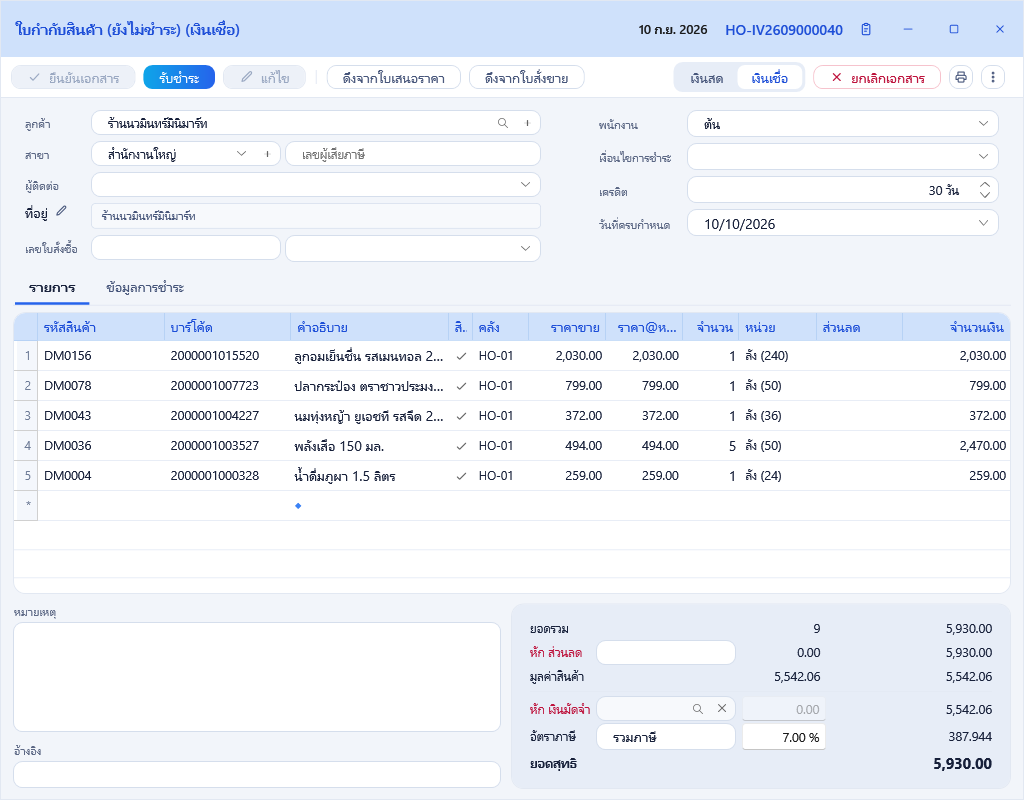
สร้างเอกสาร
หัวข้อที่มีชื่อว่า “สร้างเอกสาร”- ที่หน้ารายการ กด สร้างเอกสารใหม่ หรือ Ctrl+N
- หน้าต่าง เอกสารใหม่ แสดงเลขที่ถัดไปให้ เล่มที่ตั้งให้แก้เลขที่ได้จะพิมพ์เลขเองได้ แล้วกดตกลง
- เลือกผู้จำหน่ายหรือลูกค้า และกรอกส่วนหัว
- เพิ่มสินค้าในตาราง พิมพ์รหัสสินค้าหรือบาร์โค้ด ถ้าตรงพอดีจะเพิ่มทันที ถ้าไม่ตรงจะเปิดหน้าต่างเลือกสินค้า ซึ่งเลือกได้หลายรายการพร้อมกัน
- แก้จำนวน ราคา และส่วนลดของแต่ละบรรทัด
- ตรวจยอดที่ส่วนท้าย แล้วยืนยันเอกสารเมื่อพร้อม
เลขที่เอกสารถูกออกตั้งแต่ตอนสร้าง ไม่ใช่ตอนบันทึก แม้จะปิดเอกสารโดยไม่ได้เพิ่มรายการ เลขที่นั้นก็ถูกใช้ไปแล้ว รูปแบบเลขที่และการอนุญาตให้แก้เลขที่ตั้งได้ในหน้าตั้งค่าเอกสาร ตามเล่มติดตั้ง บทที่ 10
การบันทึก
หัวข้อที่มีชื่อว่า “การบันทึก”หน้าเอกสารไม่มีปุ่มบันทึก โปรแกรมบันทึกให้เองในจังหวะเหล่านี้
- ทุกครั้งที่แก้บรรทัดสินค้าเสร็จ
- เมื่อปิดหน้าต่าง ถ้ามีข้อมูลที่ยังไม่ได้บันทึก โปรแกรมบันทึกให้ก่อนปิด ถ้าบันทึกไม่สำเร็จ หน้าต่างจะไม่ปิด
- เมื่อกดพิมพ์ ยืนยัน ยกเลิก หรือรับชำระ
ขณะที่ยังแก้ไขอยู่ กด Esc จะไม่ปิดหน้าต่าง เพื่อกันการปิดโดยไม่ตั้งใจ
แถบเครื่องมือ
หัวข้อที่มีชื่อว่า “แถบเครื่องมือ”ปุ่มที่แสดงขึ้นกับประเภทและสถานะของเอกสาร ปุ่มที่ควรกดเป็นลำดับถัดไปจะเด่นกว่าปุ่มอื่น
| ปุ่ม | การทำงาน | ปุ่มลัด |
|---|---|---|
| แก้ไข | เข้าสู่โหมดแก้ไข ใช้ได้กับเอกสารที่ยังไม่ยืนยัน ใบเสนอซื้อ ใบสั่งซื้อ ใบเสนอราคา และใบสั่งขายแก้ได้ทุกสถานะ | Ctrl+E |
| ยืนยันเอกสาร | ยืนยันเอกสาร สต็อกและยอดหนี้เปลี่ยนตั้งแต่จังหวะนี้ | Ctrl+Enter |
| อนุมัติ · ปฏิเสธ | อนุมัติหรือปฏิเสธใบเสนอซื้อ | |
| ชำระหนี้ · รับชำระ | จ่ายหรือรับเงินตามเอกสาร ตามหัวข้อด้านล่าง | |
| สร้างใบสั่งซื้อ · สร้างใบรับสินค้า · สร้างใบสั่งขาย · สร้างใบกำกับ | สร้างเอกสารถัดไปจากเอกสารนี้ ตามหัวข้อ 5.4 | |
| ดึงจาก… | ดึงรายการจากเอกสารก่อนหน้า ใช้ได้ขณะแก้ไข ตามหัวข้อ 5.4 | |
| เงินสด · เงินเชื่อ | เลือกว่าเอกสารนี้เป็นเงินสดหรือเงินเชื่อ ในใบรับสินค้าและใบกำกับสินค้า | |
| พิมพ์ (ไอคอน) | พิมพ์เอกสารตามฟอร์มของเล่ม | |
| เพิ่มเติม (ไอคอน) | คัดลอกเอกสาร นำเข้าข้อมูล และคำนวณสต็อกใหม่ ตามประเภทเอกสาร | |
| ยกเลิกเอกสาร | ยกเลิกเอกสาร ปุ่มสีแดง |
ยืนยันเอกสาร
หัวข้อที่มีชื่อว่า “ยืนยันเอกสาร”เมื่อกด ยืนยันเอกสาร โปรแกรมตรวจข้อมูลก่อน ถ้าผ่านจะถามยืนยันอีกครั้ง แล้วจึงเปลี่ยนสถานะ
| สิ่งที่ตรวจ | ข้อความเมื่อไม่ผ่าน |
|---|---|
| มีรายการสินค้าอย่างน้อย 1 บรรทัด | ไม่พบรายการในตาราง กรุณาเพิ่มรายการก่อนดำเนินการ |
| เอกสารเงินเชื่อต้องเลือกลูกค้าหรือผู้จำหน่ายที่มีในระบบ | การขายเงินเชื่อต้องเลือกลูกค้าที่มีข้อมูลอยู่ในระบบเท่านั้น |
| สินค้าที่ไม่อนุญาตจ่ายติดลบต้องมีสต็อกพอ | หน้าต่าง สินค้าคงเหลือไม่เพียงพอ แสดงรายการสินค้าที่ไม่พอพร้อมยอดคงเหลือ ตามบทที่ 7 |
| สินค้าคุมเลขซีเรียลต้องมีเลขครบตามจำนวน | จำนวนสินค้าไม่สอดคล้องกับจำนวนหมายเลขซีเรียล |
| ยอดภาษีต้องไม่ติดลบ | ยอดภาษีไม่ถูกต้อง |
ยกเลิกเอกสาร
หัวข้อที่มีชื่อว่า “ยกเลิกเอกสาร”กด ยกเลิกเอกสาร แล้วยืนยัน เอกสารจะเป็นสถานะยกเลิก ไม่มีผลกับสต็อกและยอดหนี้ และยังเก็บไว้ในระบบเพื่อตรวจสอบย้อนหลัง เลขที่นี้จะไม่ถูกใช้ซ้ำ ถ้าเป็นเอกสารเงินสดที่รับหรือจ่ายเงินไปแล้ว โปรแกรมจะเตือนว่าข้อมูลการชำระเงินจะถูกลบทั้งหมด
เอกสารเงินเชื่อยกเลิกได้ตอนที่ยังไม่มีการชำระ เมื่อมีใบเสร็จรับเงิน ใบจ่ายชำระหนี้ ใบเพิ่มหนี้ หรือใบลดหนี้อ้างถึงเอกสารใบนั้นแล้ว (รวมใบที่ยังไม่ยืนยัน) ปุ่มยกเลิกเอกสารจะกดไม่ได้ หรือโปรแกรมจะแจ้งเลขที่เอกสารที่อ้างถึงอยู่ ขอแนะนำให้ยกเลิกเอกสารที่อ้างถึงก่อน แล้วจึงยกเลิกเอกสารหนี้ ใบเพิ่มหนี้และใบลดหนี้ที่เลือกวิธีหักหนี้แบบรอชำระก็ใช้หลักเดียวกัน
เมื่อพิมพ์เอกสารที่ยกเลิกแล้ว จะมีคำว่า ยกเลิก สีแดงพาดบนเอกสาร
เรียกคืนสถานะ
หัวข้อที่มีชื่อว่า “เรียกคืนสถานะ”ถ้าเอกสารที่ยืนยันแล้วมีข้อผิดพลาด ให้คลิกขวาที่เอกสารในหน้ารายการ แล้วเลือก เรียกคืนสถานะ เอกสารจะกลับเป็นยังไม่ยืนยัน แก้ไขได้ แล้วยืนยันใหม่ ผู้ใช้ต้องมีสิทธิ์คืนสถานะ
เรียกคืนสถานะไม่ได้ในกรณีเหล่านี้
- เอกสารรับหรือจ่ายเงินมัดจำที่ถูกนำไปหักในเอกสารอื่นแล้ว
- ใบรับสินค้าหรือใบกำกับสินค้าเงินเชื่อที่มีการชำระเงินแล้ว
- เอกสารที่ผู้ใช้คนอื่นเปิดแก้ไขอยู่ โปรแกรมจะแจ้งชื่อผู้ใช้ที่เปิดอยู่ ให้ผู้ใช้คนนั้นปิดหน้าต่างเอกสารก่อน
เมื่อเรียกคืนสถานะเอกสารเงินสดที่ชำระแล้ว รายการชำระเงินของเอกสารใบนั้นจะถูกลบไปด้วย เมื่อยืนยันใหม่แล้วจึงชำระเงินอีกครั้ง
ชำระหนี้และรับชำระ
หัวข้อที่มีชื่อว่า “ชำระหนี้และรับชำระ”- เอกสารเงินสด กด ชำระหนี้ หรือ รับชำระ จะเปิดหน้าต่างการชำระ เลือกวิธีชำระได้ เช่น เงินสด เงินตราต่างประเทศ บัตรเครดิต โอน เช็ค ค่าธรรมเนียม และภาษีหัก ณ ที่จ่าย แล้วกด เสร็จ
- เอกสารเงินเชื่อ กดปุ่มเดียวกัน โปรแกรมจะสร้างใบจ่ายชำระหนี้หรือใบเสร็จรับเงินให้ใหม่ ตามบทที่ 6 และบทที่ 8
- ต้องทำที่สาขาที่ออกเอกสาร ถ้าเข้าสู่ระบบที่สาขาอื่น โปรแกรมจะแจ้งว่าการชำระเงินต้องดำเนินการที่สาขาที่ออกเอกสารเท่านั้น
เอกสารถูกล็อกเมื่อมีคนแก้ไขอยู่
หัวข้อที่มีชื่อว่า “เอกสารถูกล็อกเมื่อมีคนแก้ไขอยู่”เมื่อผู้ใช้คนหนึ่งกด แก้ไข ยืนยัน ยกเลิก หรือชำระเอกสารใบหนึ่ง เอกสารใบนั้นจะถูกล็อกไว้จนกว่าผู้ใช้คนนั้นจะบันทึกเสร็จหรือปิดหน้าต่าง ผู้ใช้คนอื่นที่พยายามแก้ใบเดียวกันจะเห็นข้อความ เอกสารนี้กำลังถูกแก้ไขโดย … อยู่ พร้อมชื่อผู้ใช้และเครื่อง
- ผู้ใช้อื่นยังเปิดดูและพิมพ์เอกสารใบนั้นได้ตามปกติ
- ผู้ดูแลระบบก็แก้เอกสารที่ถูกล็อกไม่ได้ เพื่อไม่ให้ข้อมูลทับกัน
- ถ้าโปรแกรมของผู้ที่ล็อกปิดไปแล้วหรือเครื่องดับ ล็อกจะหลุดเอง
ตารางรายการสินค้า
หัวข้อที่มีชื่อว่า “ตารางรายการสินค้า”| การกระทำ | วิธี |
|---|---|
| เพิ่มสินค้า | พิมพ์รหัสสินค้าหรือบาร์โค้ดในบรรทัดใหม่ |
| เลือกระดับราคา | ในเอกสารขาย กดลูกศรที่ช่องราคาเพื่อเลือกราคาที่ 1 ถึง 5 |
| ระบุเลขซีเรียล หรือรายการในสินค้าชุด | Shift+Enter ในช่องจำนวน |
| แก้รายละเอียดสินค้าในบรรทัด | Shift+Enter ในช่องคำอธิบาย |
| ดูรายละเอียดสินค้า | Enter หรือดับเบิลคลิกที่บรรทัด ขณะไม่ได้แก้ไข |
| ลบบรรทัด | คลิกขวาขณะแก้ไข แล้วเลือกลบ |
| เรียงบรรทัดใหม่ | ลากบรรทัดขึ้นลงขณะแก้ไข |
จำนวนต้องมากกว่า 0 ยกเว้นใบปรับยอดสินค้าและใบปรับปรุงต้นทุน สินค้าชุดปรับต้องมีจำนวนเท่ากับ 1
ภาษีและส่วนลดท้ายเอกสาร
หัวข้อที่มีชื่อว่า “ภาษีและส่วนลดท้ายเอกสาร”ส่วนท้ายของเอกสารซื้อขายเลือกได้ว่าเอกสารเป็น รวมภาษี แยกภาษี หรือ ไม่มีภาษี เมื่อเลือกไม่มีภาษี อัตราภาษีจะแก้ไม่ได้ ช่อง หัก ส่วนลด ใส่ได้ทั้งเป็นบาทและเป็นเปอร์เซ็นต์ เอกสารที่หักมัดจำได้มีช่อง หัก เงินมัดจำ ให้เลือกใบมัดจำที่จะหัก
5.4 สร้างเอกสารต่อจากใบอื่น
หัวข้อที่มีชื่อว่า “5.4 สร้างเอกสารต่อจากใบอื่น”เอกสารที่ต่อกันเป็นขั้น ไม่ต้องพิมพ์รายการใหม่ โปรแกรมคัดลอกรายการและผูกเอกสารถึงกันให้
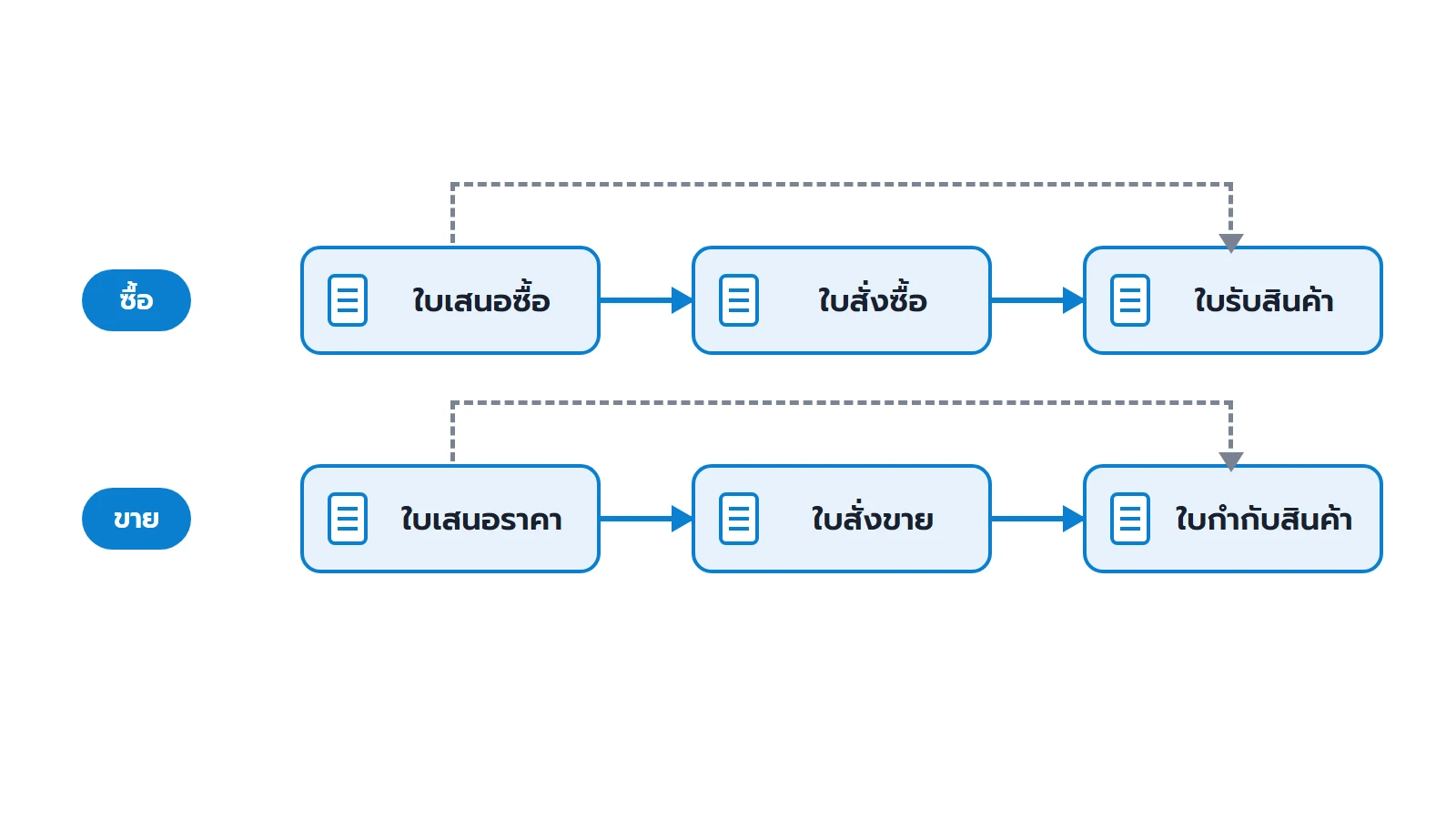
สร้างต่อจากเอกสารต้นทาง เปิดเอกสารต้นทาง แล้วกดปุ่มสร้าง โปรแกรมจะปิดเอกสารต้นทางและเปิดเอกสารใหม่ในโหมดแก้ไข
| จากเอกสาร | ปุ่ม | ได้เอกสาร |
|---|---|---|
| ใบเสนอซื้อ | สร้างใบสั่งซื้อ · สร้างใบรับสินค้า | ใบสั่งซื้อ · ใบรับสินค้า |
| ใบสั่งซื้อ | สร้างใบรับสินค้า | ใบรับสินค้า |
| ใบเสนอราคา | สร้างใบสั่งขาย · สร้างใบกำกับ | ใบสั่งขาย · ใบกำกับสินค้า |
| ใบสั่งขาย | สร้างใบกำกับ | ใบกำกับสินค้า |
ดึงรายการเข้าเอกสารปลายทาง ถ้าสร้างเอกสารปลายทางไว้ก่อนแล้ว ให้กด แก้ไข แล้วกดปุ่ม ดึงจาก…
| เอกสารปลายทาง | ดึงจาก |
|---|---|
| ใบสั่งซื้อ | ใบเสนอซื้อ |
| ใบรับสินค้า | ใบเสนอซื้อ หรือใบสั่งซื้อ |
| ใบสั่งขาย | ใบเสนอราคา |
| ใบกำกับสินค้า | ใบเสนอราคา หรือใบสั่งขาย |
ใบลดหนี้และใบเพิ่มหนี้ดึงรายการจากใบรับสินค้าหรือใบกำกับสินค้าเดิม โดยเลือกเอกสารอ้างอิงในส่วนหัว ตามบทที่ 6 และบทที่ 8
คัดลอกเอกสาร จากเมนู เพิ่มเติม หรือคลิกขวาในหน้ารายการ ใช้สร้างเอกสารใหม่ที่มีรายการเหมือนเอกสารเดิม เลือกได้ว่าจะคัดลอกเป็นประเภทเดียวกัน หรือเป็นเอกสารจัดซื้อ เอกสารขาย หรือเอกสารคลังสินค้าประเภทอื่น รายการประเภทแสดงเฉพาะที่ผู้ใช้มีสิทธิ์สร้าง เอกสารที่ยังไม่มีรายการสินค้าคัดลอกไม่ได้ ถ้ามีเลขซีเรียล โปรแกรมจะถามว่าจะคัดลอกเลขซีเรียลด้วยหรือไม่
5.5 การพิมพ์
หัวข้อที่มีชื่อว่า “5.5 การพิมพ์”กดไอคอน พิมพ์ ที่แถบเครื่องมือ แล้วเลือกฟอร์ม เช่น ใบกำกับภาษีเต็มรูป หรือใบส่งของ ฟอร์มที่แสดงคือฟอร์มที่เปิดใช้ในเล่มเอกสารนั้น ถ้าเอกสารยังไม่ได้บันทึก โปรแกรมบันทึกให้ก่อนพิมพ์
การตั้งค่าของเล่มเอกสารมีผลต่อการพิมพ์ ตามเล่มติดตั้ง บทที่ 10
- พิมพ์ได้เฉพาะเอกสารที่ยืนยันแล้ว ถ้าตั้งไว้ เอกสารที่ยังไม่ยืนยันจะพิมพ์ไม่ได้
- จำนวนครั้งที่พิมพ์ได้ เมื่อพิมพ์ครบจำนวนแล้ว ต้องให้ผู้ดูแลระบบใส่รหัสผ่านจึงจะพิมพ์ต่อได้
ปุ่มพิมพ์ไม่แสดงเมื่อผู้ใช้ไม่มีสิทธิ์พิมพ์ หรือเล่มนั้นยังไม่มีฟอร์มที่เปิดใช้
5.6 ปัญหาที่พบบ่อย
หัวข้อที่มีชื่อว่า “5.6 ปัญหาที่พบบ่อย”| อาการ | สาเหตุและวิธีแก้ |
|---|---|
| เอกสารนี้กำลังถูกแก้ไขโดย … อยู่ | มีผู้ใช้อื่นเปิดแก้ใบนี้อยู่ ให้ผู้ใช้คนนั้นปิดหน้าต่างเอกสาร |
| ปุ่มแก้ไขกดไม่ได้ | เอกสารยืนยันแล้ว ให้เรียกคืนสถานะก่อนตามหัวข้อ 5.3 |
| เรียกคืนสถานะไม่ได้ | มีการตัดมัดจำหรือชำระเงินจากเอกสารนี้แล้ว ต้องยกเลิกเอกสารที่ตัดมัดจำหรือใบชำระเงินก่อน |
| เลขที่เอกสารนี้ ซ้ำกับที่มีอยู่แล้ว | เลขที่ที่พิมพ์เองซ้ำกับเอกสารอื่นในเล่มและสาขาเดียวกัน ให้ใช้เลขอื่น |
| ไม่มีแฟ้มเอกสารตามสาขาที่กำหนด | เล่มเอกสารนี้ยังไม่ได้เปิดใช้ที่สาขาที่เข้าสู่ระบบ ให้ผู้ดูแลระบบติ๊กสาขาในหน้าตั้งค่าเอกสาร ตามเล่มติดตั้ง บทที่ 10 |
| การชำระเงินต้องดำเนินการที่สาขาที่ออกเอกสารเท่านั้น | เข้าสู่ระบบที่สาขาที่ออกเอกสาร แล้วทำรายการอีกครั้ง |
| สินค้าคงเหลือไม่เพียงพอ | สินค้าในรายการตั้งไว้ไม่ให้จ่ายติดลบ และสต็อก ณ วันที่เอกสารไม่พอ ตามบทที่ 7 |
| กดปุ่มแล้วแจ้งว่าไม่มีสิทธิ์ | ผู้ใช้ไม่มีสิทธิ์ทำรายการนั้นในเอกสารประเภทนี้ ให้ผู้ดูแลระบบให้สิทธิ์ตามเล่มติดตั้ง บทที่ 11 |
| หาเอกสารไม่เจอในหน้ารายการ | ช่วงวันที่หรือตัวกรองสถานะไม่ครอบคลุม หรือเลือกสาขาอื่นไว้ |
| สต็อกไม่เปลี่ยนหลังบันทึกเอกสาร | เอกสารยังไม่ได้ยืนยัน สต็อกเปลี่ยนเมื่อยืนยันเอกสารเท่านั้น |
5.7 อ้างอิงหน้าจอ
หัวข้อที่มีชื่อว่า “5.7 อ้างอิงหน้าจอ”หน้าเอกสารของทุกประเภทใช้หน้าจอเดียวกันนี้ หัวข้อนี้จึงเป็นหน้าอ้างอิงกลางของเอกสารหลังร้านทุกประเภท บทที่ 6 ถึง 9 ระบุเฉพาะช่องและปุ่มที่ต่างออกไปของแต่ละประเภท ในตารางด้านล่าง ถ้าช่องใดมีเฉพาะบางประเภท จะระบุประเภทเอกสารไว้ในวงเล็บ
รายการเอกสาร
หัวข้อที่มีชื่อว่า “รายการเอกสาร”ภาพอยู่ในหัวข้อ 5.2
ใช้ทำอะไร ดูและค้นหาเอกสารของเล่มหนึ่ง เปิดเอกสารที่มีอยู่ และสร้างเอกสารใบใหม่ เปิดจากเมนูกลุ่ม ซื้อ ขาย หรือคลังสินค้า แต่ละเล่มเอกสารเปิดเป็นแท็บของตัวเองในหน้าหลัก ตารางแสดงสูงสุด 1,000 ใบ
| ช่องหรือปุ่ม | ความหมาย |
|---|---|
| แถบเครื่องมือ | |
| ช่องค้นหา | ข้อความจาง ๆ ในช่องบอกว่ากำลังค้นจากช่องใดอยู่ พิมพ์คำแล้วกด Enter เพื่อค้นหาในเล่มนี้ของสาขาที่เลือก การค้นหาไม่ขึ้นกับช่วงวันที่และตัวกรองสถานะ ถ้าลบคำจนช่องว่างแล้วกด Enter ตารางจะกลับไปแสดงตามช่วงวันที่และสถานะที่เลือกไว้ |
| ตัวเลือกค้นหา | ปุ่มข้างช่องค้นหา ส่วน ค้นหาตามฟิลด์ ใช้ติ๊กเลือกช่องที่ต้องการค้น มีปุ่ม เลือกทั้งหมด และ ล้างทั้งหมด ส่วน วิธีการค้นหา เลือกได้ระหว่าง ขึ้นต้นด้วย และ มีคำนี้อยู่ภายใน |
| ช่องที่ค้นได้ | เอกสารฝั่งซื้อ ได้แก่ เลขที่เอกสาร ชื่อเต็ม ผู้ติดต่อ และหมายเหตุ เอกสารฝั่งขาย ได้แก่ เลขที่เอกสาร ชื่อลูกค้า ผู้ติดต่อ โทรศัพท์ และหมายเหตุ เอกสารคลังสินค้า ได้แก่ เลขที่เอกสารและหมายเหตุ เอกสารที่มีรายการสินค้า (ใบเสนอซื้อ ใบสั่งซื้อ ใบรับสินค้า ใบเสนอราคา ใบสั่งขาย ใบกำกับสินค้า ใบเพิ่มหนี้ และใบลดหนี้) ค้นจากรหัสสินค้าได้เพิ่ม และใบรับวางบิลค้นจากเลขที่เอกสารที่รวมอยู่ในใบได้เพิ่ม ค่าตั้งต้นคือติ๊กทุกช่อง ยกเว้นหมายเหตุและรหัสสินค้า |
| ตัวกรองสถานะ | ปุ่มแสดงสถานะที่เลือกอยู่ กดแล้วมีรายการสถานะของเอกสารประเภทนั้น พร้อมจุดสีและจำนวนเอกสารของแต่ละสถานะ ค่าตั้งต้นคือทุกสถานะ |
| ช่วงวันที่ | กดเพื่อเปิดปฏิทินเลือกช่วงวันที่ ค่าตั้งต้นคือตั้งแต่วันที่ 1 ของเดือนก่อนหน้าเดือนของเอกสารใบล่าสุด ถึง 10 วันหลังวันที่ของเอกสารใบล่าสุด ถ้าเล่มนั้นยังไม่มีเอกสาร ค่าตั้งต้นคือต้นเดือนก่อนหน้าถึงสิ้นเดือนปัจจุบัน โปรแกรมจำช่วงที่คุณเลือกของแต่ละเล่มไว้จนกว่าจะปิดโปรแกรม |
| สิทธิ์ผู้ใช้ | เปิดหน้ากำหนดสิทธิ์ของเอกสารประเภทนี้ กดได้เฉพาะผู้ดูแลระบบ วิธีกำหนดสิทธิ์อยู่ในเล่มติดตั้ง บทที่ 11 |
| รหัสค่าใช้จ่าย หรือ รหัสรายได้ | แสดงเฉพาะหน้ารายการใบบันทึกค่าใช้จ่ายและใบบันทึกรายได้ เปิดหน้าต่างรหัสค่าใช้จ่ายหรือรหัสรายได้ ตามหัวข้อย่อยท้ายบทนี้ |
| สร้างเอกสารใหม่ | สร้างเอกสารใบใหม่ของเล่มนี้ในสาขาที่เลือกอยู่ กดได้เมื่อผู้ใช้มีสิทธิ์สร้างเอกสาร |
| สาขา | ช่องขวาสุด เลือกสาขาที่ต้องการดูเอกสาร ค่าตั้งต้นคือสาขาที่เข้าสู่ระบบ |
| แถบฝั่งส่งและฝั่งรับ (ใบโอนระหว่างสาขา) | |
| ใบส่งสินค้า หรือ ใบรับสินค้า | ข้อความบอกว่ากำลังดูเอกสารฝั่งใด สำนักงานใหญ่เปิดมาที่ฝั่งส่ง สาขาอื่นเปิดมาที่ฝั่งรับ |
| ฝั่งส่ง · ฝั่งรับ | สลับไปดูใบโอนที่สาขานี้เป็นผู้ส่ง หรือใบโอนที่ส่งมาถึงสาขานี้ ขณะดูฝั่งรับ ปุ่มสร้างเอกสารใหม่จะกดไม่ได้ เพราะใบโอนสร้างที่ฝั่งส่งเท่านั้น |
| คอลัมน์ในตาราง | |
| เลขที่เอกสาร | จุดสีหน้าเลขที่บอกสถานะตามหัวข้อ 5.1 และมีคำว่า เชื่อ สีจางต่อท้ายเมื่อเป็นเอกสารเงินเชื่อ |
| ป้าย | ช่องสีแคบ ๆ ถัดจากเลขที่ แสดงสีของป้ายเอกสาร คลิกที่ช่องนี้ ถ้ายังไม่มีป้าย โปรแกรมติดป้ายแรกของเล่มให้ ถ้ามีป้ายอยู่แล้ว โปรแกรมเอาป้ายออก คลิกขวาที่ช่องนี้เพื่อเลือกป้ายอื่น |
| วันที่ | วันที่เอกสาร |
| ผู้จำหน่าย หรือ ลูกค้า · ผู้ติดต่อ | ชื่อคู่ค้าและผู้ติดต่อ เอกสารฝั่งขายมีคอลัมน์ โทรศัพท์ เพิ่ม |
| ชื่อสาขา | เอกสารคลังสินค้า ใบโอนระหว่างสาขาใช้หัวคอลัมน์ว่า จากสาขา |
| ชื่อพนักงาน | พนักงานที่ระบุในเอกสาร (เอกสารซื้อขายที่มีรายการสินค้า ใบรับวางบิล ใบวางบิล ใบจ่ายชำระหนี้ และใบเสร็จรับเงิน) |
| กำหนดส่งสินค้า | (ใบสั่งซื้อ ใบสั่งขาย) |
| #เลขที่เอกสาร | (ใบเพิ่มหนี้ ใบลดหนี้) เลขที่ใบรับสินค้าหรือใบกำกับสินค้าที่เอกสารนี้อ้างถึง |
| วันที่ครบกำหนด | (ใบรับวางบิล ใบวางบิล) |
| วันที่ชำระ | (ใบจ่ายชำระหนี้) |
| คลัง · ไปที่คลัง | (ใบตรวจนับสินค้า ใบโอนระหว่างคลัง) ใบโอนระหว่างคลังใช้หัวคอลัมน์ว่า จากคลัง และ ไปที่คลัง |
| สมบูรณ์ | (ใบตรวจนับสินค้า) ติ๊กเมื่อกดนับเสร็จเรียบร้อย หรือเมื่อยืนยันหรือยกเลิกเอกสารแล้ว |
| ไปที่สาขา | (ใบโอนระหว่างสาขา) สาขาปลายทาง จุดสีหน้าชื่อสาขาบอกสถานะของฝั่งรับ |
| จำนวน | จำนวนสินค้ารวมของเอกสาร |
| มูลค่าสินค้า | มูลค่าก่อนภาษีของเอกสารซื้อขาย สำหรับเอกสารคลังสินค้าคือมูลค่าตามราคาในเอกสาร |
| ยอดสุทธิ | ยอดรวมภาษีของเอกสารซื้อขาย |
| ยอดรวม | (ใบปรับยอดสินค้า ใบรับสินค้าภายใน จ่ายสินค้าภายใน ใบโอนระหว่างคลัง ใบโอนระหว่างสาขา) ยอดรวมตามราคาขาย |
| หมายเหตุ | หมายเหตุของเอกสาร |
| เมนูคลิกขวาที่แถว | |
| กำหนดป้ายเอกสาร | เลือกป้ายให้เอกสาร ท้ายรายการมี ตั้งค่าป้ายเอกสาร.. สำหรับเพิ่มหรือแก้ป้ายของเล่มนี้ |
| ประวัติการทำรายการ | เปิดหน้าต่างบันทึกการทำงานของเอกสาร แสดงเมื่อเลือกไว้แถวเดียว |
| คัดลอกเอกสาร | สร้างเอกสารใหม่จากเอกสารนี้ตามหัวข้อ 5.4 แสดงเมื่อเลือกไว้แถวเดียว ใช้ได้ตั้งแต่รุ่น Standard และไม่มีในเล่มสั่งสินค้าจากสาขา |
| เรียกคืนสถานะ | แสดงเมื่อเลือกไว้แถวเดียวและเอกสารไม่ได้อยู่ในสถานะยังไม่ยืนยัน |
| พิมพ์ | เลือกฟอร์มแล้วพิมพ์ทุกแถวที่เลือกไว้ แสดงเมื่อผู้ใช้มีสิทธิ์พิมพ์ |
หน้าต่างเอกสารใหม่ เปิดเมื่อกดสร้างเอกสารใหม่ แสดงชื่อประเภทเอกสารและสาขา พร้อมช่องเลขที่เอกสารที่โปรแกรมออกให้ ถ้าเล่มนั้นไม่อนุญาตให้แก้เลขที่ ช่องนี้จะแสดงอย่างเดียว เลขที่ยาวได้ไม่เกิน 20 ตัวอักษร ตัวอักษรภาษาอังกฤษเปลี่ยนเป็นตัวพิมพ์ใหญ่ และโปรแกรมตัดช่องว่างออกให้ ใบตรวจนับสินค้ามีหน้าต่าง เลือกคลังที่ตรวจนับ ต่อ และใบโอนระหว่างสาขามีหน้าต่าง โอนสินค้าระหว่างสาขา ให้เลือกสาขาปลายทางต่อ ทั้งสองอย่างแก้ภายหลังไม่ได้
หน้าต่างตั้งค่าป้ายเอกสาร มีตาราง 2 คอลัมน์ คือ สี (กดเพื่อเลือกสี) และ ความหมาย (ยาวได้ไม่เกิน 100 ตัวอักษร) เพิ่มป้ายที่แถวว่างท้ายตาราง ลบป้ายด้วยปุ่มลบหน้าแถว แล้วกด ตกลง เพื่อบันทึก หรือ ยกเลิก ป้ายเป็นของแต่ละเล่มเอกสาร และป้ายแรกในตารางคือป้ายที่ติดให้เมื่อคลิกที่ช่องป้าย
ปุ่มลัด Ctrl+N สร้างเอกสารใหม่ · Ctrl+F ไปที่ช่องค้นหา · ลูกศรลงจากช่องค้นหาเพื่อไปที่ตาราง · Enter หรือดับเบิลคลิกเพื่อเปิดเอกสาร · Esc ในตารางเพื่อกลับไปที่ช่องค้นหา
| ข้อความ | ความหมาย |
|---|---|
| เลขที่เอกสารนี้ ซ้ำกับที่มีอยู่แล้ว | เลขที่ที่พิมพ์ในหน้าต่างเอกสารใหม่ซ้ำกับเอกสารอื่นในเล่มเดียวกัน ให้ใช้เลขอื่น |
| ไม่มีแฟ้มเอกสารตามสาขาที่กำหนด | เล่มเอกสารนี้ยังไม่ได้เปิดใช้ที่สาขานี้ ตามหัวข้อ 5.6 |
| คุณแน่ใจหรือไม่ว่าต้องการคืนสถานะเอกสารที่เลือก? | คำถามยืนยันก่อนเรียกคืนสถานะ |
| เอกสารนี้กำลังถูกแก้ไขโดยผู้ใช้อื่น คุณยังต้องการคืนสถานะเอกสารนี้หรือไม่? | มีผู้ใช้อื่นเปิดแก้เอกสารใบนี้อยู่ ขอแนะนำให้ตอบไม่ แล้วรอให้ผู้ใช้คนนั้นปิดเอกสารก่อน |
| คืนสถานะไม่ได้ เนื่องจากมีการตัดเงินมัดจำไปแล้ว | ใบมัดจำนี้ถูกนำไปหักในเอกสารอื่นแล้ว |
| คืนสถานะไม่ได้ เนื่องจากมีการชำระเงินแล้ว | ใบรับสินค้าหรือใบกำกับสินค้าเงินเชื่อที่มีการชำระเงินแล้ว |
| ไม่ได้รับอนุญาต | ผู้ใช้ไม่มีสิทธิ์ทำรายการนั้นในเอกสารประเภทนี้ |
| ไม่สามารถลบรายการที่กำลังใช้งานอยู่ได้ | (หน้าต่างตั้งค่าป้ายเอกสาร) ป้ายนี้ติดอยู่กับเอกสารแล้ว จึงลบไม่ได้ |
หน้าเอกสาร
หัวข้อที่มีชื่อว่า “หน้าเอกสาร”ภาพอยู่ในหัวข้อ 5.3
ใช้ทำอะไร ดู สร้าง แก้ไข ยืนยัน ยกเลิก ชำระ และพิมพ์เอกสาร 1 ใบ เปิดจากหน้ารายการเอกสารด้วยการดับเบิลคลิกหรือกด Enter ที่แถว หรือเปิดเองหลังสร้างเอกสารใหม่ หน้าเอกสารเปิดเป็นหน้าต่างแยก ถ้าเอกสารใบนั้นเปิดอยู่แล้ว โปรแกรมจะสลับไปที่หน้าต่างเดิม หน้าต่างแบ่งเป็นแถบหัวหน้าต่าง แถบคำสั่ง ส่วนหัว ตารางรายการ และส่วนท้าย ช่องทุกช่องแก้ได้เฉพาะในโหมดแก้ไข
| ช่องหรือปุ่ม | ความหมาย |
|---|---|
| แถบหัวหน้าต่าง | |
| ชื่อเอกสารและสถานะ | ชื่อประเภทเอกสาร ตามด้วยสถานะในวงเล็บ ใบรับสินค้าและใบกำกับสินค้ามี (เงินสด) หรือ (เงินเชื่อ) ต่อท้าย ใบตรวจนับสินค้ามีชื่อคลังที่ตรวจนับต่อท้าย ใบโอนระหว่างสาขาฝั่งรับแสดงเป็น ใบรับสินค้าเข้า และมีคำว่า (รอ) เมื่อฝั่งส่งยังไม่ยืนยัน |
| วันที่เอกสาร | กดเพื่อเปิดปฏิทินและเปลี่ยนวันที่ได้ในโหมดแก้ไข ใบโอนระหว่างสาขาฝั่งรับแสดงวันที่รับสินค้า |
| เลขที่เอกสาร | กดเพื่อแก้เลขที่ได้ในโหมดแก้ไข เฉพาะเล่มที่ตั้งให้แก้เลขที่ได้ ใบโอนระหว่างสาขาฝั่งรับแก้เลขที่ไม่ได้ |
| คัดลอกเลขที่เอกสาร | ไอคอนขวาสุด คัดลอกเลขที่เอกสารไปวางที่อื่น |
| แถบคำสั่ง | ปุ่มที่ควรกดเป็นลำดับถัดไปจะเป็นปุ่มสีเด่นเพียงปุ่มเดียว เมื่อหน้าต่างแคบ ปุ่มท้าย ๆ จะย้ายเข้าเมนู … ท้ายแถบ ชี้ที่ปุ่มจะเห็นคำอธิบายพร้อมปุ่มลัด |
| ยืนยันเอกสาร | ยืนยันเอกสาร กดได้เมื่อเอกสารยังไม่ยืนยันและมีรายการอย่างน้อย 1 บรรทัด (ทุกประเภท ยกเว้นใบเสนอซื้อ ใบสั่งซื้อ ใบเสนอราคา ใบสั่งขาย ใบรับวางบิล ใบวางบิล ใบจ่ายชำระหนี้ และใบเสร็จรับเงิน) |
| ยืนยันรับสินค้า | (ใบโอนระหว่างสาขาฝั่งรับ) ยืนยันว่าสาขาปลายทางได้รับสินค้าแล้ว กดได้เมื่อฝั่งส่งยืนยันแล้ว ถ้าฝั่งส่งยังไม่ยืนยัน ชี้ที่ปุ่มจะเห็นข้อความให้รอต้นทางยืนยันก่อน ตามบทที่ 7 |
| อนุมัติ · ปฏิเสธ | (ใบเสนอซื้อ) อนุมัติหรือปฏิเสธ ใช้สิทธิ์อนุมัติเอกสารเดียวกัน ถ้าไม่ได้อยู่ในโหมดแก้ไข โปรแกรมบันทึกสถานะให้ทันที ใบเสนอราคามีปุ่ม อนุมัติ อย่างเดียว |
| ชำระหนี้ | (ใบรับสินค้า ใบบันทึกค่าใช้จ่าย ใบจ่ายชำระหนี้) จ่ายเงินตามเอกสาร ตามหัวข้อ 5.3 |
| รับชำระ | (ใบกำกับสินค้า ใบบันทึกรายได้ ใบรับเงินมัดจำ ใบเสร็จรับเงิน) รับเงินตามเอกสาร ตามหัวข้อ 5.3 |
| นับเสร็จเรียบร้อย | (ใบตรวจนับสินค้า) ติดเครื่องหมายว่านับครบแล้ว สถานะเอกสารยังไม่เปลี่ยน ต้องกดยืนยันเอกสารต่อ |
| กำหนดเป็น ‘รับสินค้าครบแล้ว’ | (ใบสั่งซื้อ) ปิดใบสั่งซื้อ หลังจากนี้นำไปสร้างใบรับสินค้าต่อไม่ได้ |
| แก้ไข | เข้าสู่โหมดแก้ไข ใช้ได้กับเอกสารที่ยังไม่ยืนยัน ใบเสนอซื้อ ใบสั่งซื้อ ใบเสนอราคา และใบสั่งขายแก้ได้ทุกสถานะ (ใบเสนอซื้อที่ถูกปฏิเสธแก้ไม่ได้) และเมื่อแก้ใบเสนอซื้อหรือใบเสนอราคาที่อนุมัติแล้ว สถานะจะกลับเป็นเปิด |
| ดึงจากใบเสนอซื้อ · ดึงจากใบสั่งซื้อ · ดึงจากใบเสนอราคา · ดึงจากใบสั่งขาย | ดึงรายการจากเอกสารก่อนหน้า ใช้ได้ในโหมดแก้ไข ตามหัวข้อ 5.4 |
| สร้างใบสั่งซื้อ · สร้างใบรับสินค้า · สร้างใบสั่งขาย · สร้างใบกำกับ | สร้างเอกสารถัดไปจากเอกสารนี้ ตามหัวข้อ 5.4 |
| สร้างรายการนับสินค้า | (ใบตรวจนับสินค้า) ดึงสินค้าที่มีความเคลื่อนไหวทั้งหมดเข้าตารางให้อัตโนมัติ ใช้ได้ในโหมดแก้ไข |
| สถานะใบเสนอราคา | (ใบเสนอราคา) ปุ่มกลุ่มชิดขวา เลือก รอคำสั่งซื้อ สั่งซื้อแล้ว หรือ ลูกค้าไม่ซื้อ ถ้าไม่ได้อยู่ในโหมดแก้ไข โปรแกรมบันทึกให้ทันที |
| เงินสด · เงินเชื่อ | (ใบรับสินค้า ใบกำกับสินค้า) ปุ่มกลุ่มชิดขวา เลือกได้ในโหมดแก้ไข แสดงตั้งแต่รุ่น Standard |
| ยกเลิกเอกสาร | ปุ่มสีแดงชิดขวา ยกเลิกเอกสาร ตามหัวข้อ 5.3 ปุ่มกดได้หรือไม่ขึ้นกับประเภทและสถานะของเอกสาร |
| พิมพ์ (ไอคอน) | มุมขวาของแถบ เลือกฟอร์มที่จะพิมพ์ ตามหัวข้อ 5.5 ไม่แสดงเมื่อผู้ใช้ไม่มีสิทธิ์พิมพ์หรือเล่มยังไม่มีฟอร์ม และกดไม่ได้เมื่อเล่มตั้งให้พิมพ์ได้เฉพาะเอกสารที่ยืนยันแล้วและเอกสารยังไม่ยืนยัน |
| เพิ่มเติม (ไอคอน) | มุมขวาสุดของแถบ รวมคำสั่งรอง ได้แก่ คัดลอกเอกสาร นำเข้าข้อมูล และ คำนวณสต็อกใหม่ คำสั่งที่มีขึ้นกับประเภทเอกสาร สองคำสั่งแรกใช้ได้ตั้งแต่รุ่น Standard นำเข้าข้อมูลใช้ได้ในโหมดแก้ไขของเอกสารที่ยังไม่ยืนยัน ใบตรวจนับสินค้ามีเฉพาะคัดลอกเอกสาร ตามบทที่ 7 |
| ส่วนหัว ด้านซ้าย: คู่ค้า (เอกสารฝั่งซื้อและฝั่งขาย) | |
| ผู้จำหน่าย หรือ ลูกค้า | เลือกคู่ค้าของเอกสาร เมื่อเลือกผู้จำหน่าย โปรแกรมเติมเลขผู้เสียภาษี ส่วนลดท้ายเอกสาร ประเภทภาษี เงื่อนไขการชำระ และเครดิตจากข้อมูลผู้จำหน่ายให้ และตั้งสาขาเป็นสำนักงานใหญ่ เมื่อเลือกลูกค้า โปรแกรมเติมเลขผู้เสียภาษีและที่อยู่ออกเอกสาร ระดับราคา ส่วนลดท้ายเอกสาร เงื่อนไขการชำระ และเครดิตจากข้อมูลลูกค้าให้ ใบรับวางบิล ใบวางบิล ใบจ่ายชำระหนี้ และใบเสร็จรับเงิน เปลี่ยนคู่ค้าไม่ได้เมื่อมีรายการในตารางแล้ว |
| สาขา | สาขาของคู่ค้าที่ใช้ออกเอกสาร ตัวเลือกแรกคือ สำนักงานใหญ่ ตามด้วยสาขาของคู่ค้า ปุ่ม + เพิ่มสาขาใหม่ให้คู่ค้า ต้องมีสิทธิ์แก้ไขข้อมูลคู่ค้า ถ้าเป็นผู้จำหน่ายหรือลูกค้าเงินสด จะมีตัวเลือก สาขาลำดับที่ ให้พิมพ์เลขลำดับสาขา 4 หลัก (ใบเสนอซื้อและใบสั่งซื้อไม่มีช่องนี้) |
| เลขผู้เสียภาษี | ช่องถัดจากสาขา พิมพ์เลขประจำตัวผู้เสียภาษีของคู่ค้าบนเอกสารนี้ (ใบเสนอซื้อและใบสั่งซื้อไม่มีช่องนี้) |
| ผู้ติดต่อ | (เอกสารฝั่งขาย) เลือกจากรายชื่อผู้ติดต่อของลูกค้า หรือพิมพ์ชื่อใหม่ ถ้าพิมพ์ชื่อที่ยังไม่มี โปรแกรมจะถามว่าจะเพิ่มเป็นผู้ติดต่อใหม่ของลูกค้าหรือไม่ |
| ที่อยู่ | แสดงชื่อ ที่อยู่ โทรศัพท์ และอีเมลของสาขาคู่ค้าที่เลือก ลากเลือกข้อความแล้วกด Ctrl+C เพื่อคัดลอกได้ ปุ่มดินสอข้างป้ายแสดงในโหมดแก้ไข ฝั่งขายและใบเสนอซื้อใช้แก้ชื่อและที่อยู่บนเอกสารใบนี้ใบเดียว ไม่กระทบข้อมูลคู่ค้า เอกสารฝั่งซื้ออื่นใช้แก้ชื่อและที่อยู่ของสาขาผู้จำหน่ายที่เลือก ซึ่งเป็นการแก้ข้อมูลผู้จำหน่ายและต้องมีสิทธิ์แก้ไขผู้จำหน่าย ปุ่มนี้กดไม่ได้เมื่อเลือกสำนักงานใหญ่ |
| อ้างถึงใบกำกับ · อ้างถึงใบเพิ่มหนี้ · อ้างถึงใบลดหนี้ | (ใบบันทึกค่าใช้จ่าย ใบรับสินค้า ใบเพิ่มหนี้ ใบลดหนี้ ฝั่งซื้อ) เลขที่และวันที่ของเอกสารที่ผู้จำหน่ายออกให้ |
| เลขใบสั่งซื้อ | (ใบสั่งขาย ใบกำกับสินค้า) เลขที่และวันที่ใบสั่งซื้อของลูกค้า |
| ส่วนหัว ด้านขวา: ข้อมูลเอกสาร | ช่องที่แสดงขึ้นกับประเภทเอกสาร |
| พนักงาน | พนักงานผู้รับผิดชอบเอกสาร (เอกสารฝั่งซื้อและฝั่งขายเกือบทุกประเภท ยกเว้นใบจ่ายเงินมัดจำ ใบวางบิล และใบเสร็จรับเงิน) |
| เงื่อนไขการชำระ | (ใบสั่งซื้อ ใบรับสินค้า ใบรับวางบิล ใบสั่งขาย ใบกำกับสินค้า ใบวางบิล) |
| เครดิต · วันที่ครบกำหนด | (ใบสั่งซื้อ ใบรับสินค้า ใบสั่งขาย ใบกำกับสินค้า) จำนวนวันเครดิต 0 ถึง 999 วัน เมื่อเลือกคู่ค้าหรือแก้จำนวนวัน โปรแกรมคำนวณวันที่ครบกำหนดจากวันที่เอกสารให้ และคุณแก้วันที่ครบกำหนดเองได้ ใบรับสินค้าและใบกำกับสินค้าเงินสดจะซ่อนสองช่องนี้ |
| วันที่ครบกำหนด | (ใบรับวางบิล ใบวางบิล) |
| ระยะเวลา · วันที่ครบกำหนด | (ใบจ่ายเงินมัดจำ ใบรับเงินมัดจำ) จำนวนวัน 0 ถึง 999 วัน เมื่อแก้จำนวนวัน โปรแกรมตั้งวันที่ครบกำหนดเป็นวันที่เอกสารบวกจำนวนวันให้ |
| สถานที่จัดส่ง | (ใบสั่งซื้อ) |
| กำหนดส่งสินค้า | (ใบสั่งซื้อ ใบสั่งขาย) |
| #เลขที่เอกสาร | (ใบเพิ่มหนี้ ใบลดหนี้) เลขที่ใบรับสินค้าหรือใบกำกับสินค้าที่อ้างถึง ไอคอนแว่นขยายเปิดหน้าต่างให้เลือกเอกสาร ไอคอนกากบาทล้างค่า |
| ดึงรายการจากใบรับสินค้า · ดึงรายการจากใบกำกับ | (ใบเพิ่มหนี้ ใบลดหนี้) ปุ่มใต้ช่อง #เลขที่เอกสาร กดได้ในโหมดแก้ไขเมื่อเลือกเอกสารอ้างอิงแล้ว เปิดหน้าต่างให้เลือกรายการที่ยังเหลือจากเอกสารนั้น |
| วิธีหักหนี้ | (ใบเพิ่มหนี้ ใบลดหนี้) เลือกว่าจะเก็บยอดไว้หักตอนชำระหนี้ หักจากเอกสารที่อ้างถึง หรือรับจ่ายเป็นเงินสดหรือเช็ค ตัวเลือกของแต่ละใบอยู่ในบทที่ 6 และบทที่ 8 |
| วันที่ชำระ | (ใบจ่ายชำระหนี้) |
| ผู้รับเงิน · วันที่รับเงิน | (ใบเสร็จรับเงิน) |
| จากคลัง · ไปที่คลัง | (ใบโอนระหว่างคลัง) |
| แถบสาขาต้นทางและปลายทาง | (ใบโอนระหว่างสาขา) ใบนี้ไม่มีส่วนหัว มีแถบแสดง สาขาต้นทาง ▶ สาขาปลายทาง แทน |
| แท็บ | แถบแท็บแสดงเมื่อเอกสารมีมากกว่า 1 แท็บ |
| รายการ | ตารางรายการของเอกสาร |
| ข้อมูลใบสั่งซื้อ · ข้อมูลใบสั่งขาย | (ใบเสนอซื้อ ใบเสนอราคา) เอกสารที่สร้างต่อจากใบนี้ พร้อมเลขที่ วันที่ จำนวน และยอดสุทธิ |
| ข้อมูลใบรับสินค้า · ข้อมูลใบกำกับ | (ใบสั่งซื้อ ใบสั่งขาย) เอกสารที่สร้างต่อจากใบนี้ |
| รายการตัดเงินมัดจำ | (ใบจ่ายเงินมัดจำ ใบรับเงินมัดจำ) เอกสารที่หักเงินมัดจำใบนี้ไปแล้ว พร้อมยอดที่ตัด |
| ข้อมูลการชำระ | (ใบรับสินค้า ใบกำกับสินค้า) เอกสารเงินสดแสดงช่องทางการชำระและยอดชำระ เอกสารเงินเชื่อแสดงเลขที่ใบวางบิล จำนวนเงิน ชำระแล้ว ค้างชำระ และรายการเอกสารที่ชำระเอกสารนี้ คลิกเลขที่เอกสารเพื่อเปิดดู |
| ตารางรายการ | คอลัมน์ขึ้นกับประเภทเอกสาร ในโหมดแก้ไขมีแถวว่างท้ายตารางสำหรับเพิ่มรายการ |
| รหัสสินค้า · บาร์โค้ด | พิมพ์รหัสสินค้าหรือบาร์โค้ด ถ้าตรงพอดีโปรแกรมเพิ่มสินค้าให้ทันที ถ้าไม่ตรงจะเปิดหน้าต่างเลือกสินค้า ไอคอนแว่นขยายในช่องเปิดหน้าต่างเลือกสินค้า ซึ่งเลือกได้หลายรายการ ใบตรวจนับสินค้าและใบปรับปรุงต้นทุนไม่มีช่องบาร์โค้ด และใบตรวจนับสินค้าไม่รับรหัสสินค้าที่มีอยู่แล้วในใบ |
| รหัส | (ใบบันทึกค่าใช้จ่าย ใบบันทึกรายได้) เลือกรหัสค่าใช้จ่ายหรือรหัสรายได้ โปรแกรมเติมคำอธิบายและสินค้ามีภาษีจากรหัสให้ และตั้งจำนวนเป็น 1 ถ้ายังว่าง |
| คำอธิบาย | ชื่อสินค้าบนเอกสาร แก้ได้ในเอกสารซื้อขาย เอกสารที่มีรายละเอียดสินค้าจะมีปุ่ม ≡ ในช่อง หรือกด Shift+Enter เพื่อแก้รายละเอียดสินค้า เช่น คุณสมบัติหรือสเปก บรรทัดที่มีรายละเอียด เลขซีเรียล หรือเป็นสินค้าชุด จะมีเครื่องหมาย ◆ สีฟ้านำหน้า |
| สินค้ามีภาษี | ติ๊กเมื่อบรรทัดนี้คิดภาษีมูลค่าเพิ่ม ค่าตั้งต้นมาจากข้อมูลสินค้า |
| คืนสินค้า | (ใบลดหนี้) ช่องติ๊กแคบ ๆ ถัดจากคำอธิบาย ติ๊กในบรรทัดที่มีการคืนสินค้าจริง ตามบทที่ 6 และบทที่ 8 |
| คลัง | คลังของบรรทัด ค่าตั้งต้นคือคลังหลักของสาขา ใบโอนระหว่างสาขาใช้หัวคอลัมน์ว่า จากคลัง และมีคอลัมน์ ไปที่คลัง เพิ่ม |
| ราคาขาย | ราคาขายของสินค้าตามระดับราคาของสาขา แก้ไม่ได้ |
| ราคา@หน่วย | ราคาต่อหน่วยของบรรทัด ใบเสนอซื้อ ใบสั่งซื้อ และใบรับสินค้าตั้งต้นจากราคาซื้อล่าสุดจากผู้จำหน่ายรายนั้น ใบเสนอราคา ใบสั่งขาย และใบกำกับสินค้าตั้งต้นจากระดับราคาของลูกค้า เอกสารฝั่งขายกดลูกศรในช่องเพื่อเลือกราคาที่ 1 ถึง 5 ได้ ใบปรับยอดสินค้า ใบรับสินค้าภายใน จ่ายสินค้าภายใน และใบโอนระหว่างคลังตั้งต้นจากต้นทุนมาตรฐาน |
| จำนวน | จำนวนต้องมากกว่า 0 ยกเว้นใบปรับยอดสินค้าและใบปรับปรุงต้นทุน บรรทัดสินค้าคุมเลขซีเรียลมีตัวอักษร SN และสินค้าชุดมี PS นำหน้า ในใบรับสินค้า ใบกำกับสินค้า ใบเพิ่มหนี้ และใบลดหนี้ กดปุ่ม ≡ ในช่องหรือ Shift+Enter เพื่อป้อนเลขซีเรียล และจำนวนจะเปลี่ยนตามจำนวนเลขที่ป้อน ในเอกสารฝั่งขาย ใช้ปุ่มเดียวกันเพื่อดูหรือแก้รายการในชุด |
| หน่วย | หน่วยนับของบาร์โค้ดที่เลือก แก้ไม่ได้ |
| ส่วนลด | ส่วนลดของบรรทัด ใส่เป็นบาทหรือเปอร์เซ็นต์ |
| จำนวนเงิน | ยอดของบรรทัด ถ้าคุณพิมพ์ยอดเองในเอกสารซื้อขาย โปรแกรมคำนวณราคาต่อหน่วยจากยอดหารจำนวนและล้างส่วนลดของบรรทัดให้ ใบปรับปรุงต้นทุนใช้หัวคอลัมน์ว่า ยอดปรับปรุงต้นทุน |
| ราคาทุน · ราคาขาย (หัวกลุ่มคอลัมน์) | (ใบปรับยอดสินค้า ใบรับสินค้าภายใน จ่ายสินค้าภายใน ใบโอนระหว่างคลัง ใบโอนระหว่างสาขา) กลุ่มราคาทุนมีราคา@หน่วยและจำนวนเงิน แสดงเฉพาะผู้ใช้ที่เห็นต้นทุน กลุ่มราคาขายมีราคาขายและจำนวนเงินตามราคาขาย |
| หน่วยแพ็ค · หน่วยฐาน · รวมนับ (หัวกลุ่มคอลัมน์) | (ใบตรวจนับสินค้า) กรอกจำนวนที่ นับได้ เป็นหน่วยแพ็คและหน่วยฐาน คอลัมน์รวมนับคำนวณจำนวนรวมเป็นหน่วยฐานให้ ช่องหน่วยแพ็คกรอกได้เมื่อสินค้ามีหน่วยแพ็ค |
| เลขที่เอกสาร · วันที่ · วันที่ครบกำหนด · เลขที่บิล · จำนวนเงิน · ชำระแล้ว · ค้างชำระ | (ใบรับวางบิล ใบวางบิล ใบจ่ายชำระหนี้ ใบเสร็จรับเงิน) รายการเอกสารที่รวมอยู่ในใบ ใบจ่ายชำระหนี้และใบเสร็จรับเงินไม่มีวันที่ครบกำหนด ใบวางบิลและใบเสร็จรับเงินไม่มีเลขที่บิล |
| ยอดชำระ | (ใบจ่ายชำระหนี้ ใบเสร็จรับเงิน) ยอดที่จะชำระของแต่ละเอกสาร ค่าตั้งต้นเท่ากับยอดค้างชำระ แก้ได้ในช่วงตั้งแต่ 1 ถึงยอดค้างชำระ ใบลดหนี้ที่รวมอยู่ในใบมียอดค้างชำระเป็นค่าติดลบ ช่องนี้เป็นช่องเดียวที่แก้ได้ในตาราง |
| เพิ่มรายการเอกสาร | (ใบรับวางบิล ใบวางบิล ใบจ่ายชำระหนี้ ใบเสร็จรับเงิน) ปุ่มเหนือตาราง แสดงในโหมดแก้ไข เปิดหน้าต่างเลือกเอกสารที่ค้างชำระของคู่ค้ารายนั้น |
| แถวสรุปท้ายตาราง | เอกสารคลังสินค้าและเอกสารวางบิลหรือชำระหนี้แสดงยอดรวมของคอลัมน์ตัวเลขใต้ตาราง |
| ส่วนท้าย | |
| หมายเหตุ | ข้อความหมายเหตุของเอกสาร พิมพ์ได้หลายบรรทัด ทุกประเภทเอกสารมีช่องนี้ |
| อ้างอิง | ข้อความอ้างอิงของเอกสาร (เอกสารฝั่งซื้อและฝั่งขาย ยกเว้นใบรับวางบิล ใบวางบิล ใบจ่ายชำระหนี้ และใบเสร็จรับเงิน) |
| กรอบสรุปยอด | เอกสารคลังสินค้า ใบรับวางบิล ใบวางบิล ใบจ่ายชำระหนี้ และใบเสร็จรับเงินไม่มีกรอบนี้ แถวในกรอบขึ้นกับกลุ่มเอกสารตามรายการด้านล่าง วิธีคำนวณอยู่ในเล่มกติกา บทที่ 1 |
| ยอดรวม | จำนวนสินค้ารวม และยอดรวมของทุกบรรทัด |
| หัก ส่วนลด | ช่องส่วนลดท้ายเอกสาร ใส่เป็นบาทหรือเปอร์เซ็นต์ ตามด้วยยอดส่วนลดและยอดหลังหักส่วนลด |
| มูลค่าสินค้า | มูลค่าส่วนที่คิดภาษี และมูลค่าสินค้าทั้งหมดก่อนภาษี (ใบเสนอซื้อ ใบสั่งซื้อ ใบเสนอราคา ใบสั่งขาย ใบรับสินค้า ใบกำกับสินค้า ใบบันทึกค่าใช้จ่าย ใบบันทึกรายได้) |
| หัก เงินมัดจำ | (ใบรับสินค้า ใบกำกับสินค้า ใบบันทึกค่าใช้จ่าย ใบบันทึกรายได้) ช่องเลขที่ใบมัดจำ ไอคอนแว่นขยายเปิดหน้าต่างเลือกใบมัดจำ ไอคอนกากบาทล้างค่า ช่องถัดไปคือยอดที่จะหัก ซึ่งกรอกได้เมื่อเลือกใบมัดจำแล้ว และช่องท้ายคือมูลค่าสินค้าหลังหักเงินมัดจำ |
| อัตราภาษี | เลือกประเภทภาษี รวมภาษี แยกภาษี หรือ ไม่มีภาษี ตามด้วยอัตราภาษีเป็นเปอร์เซ็นต์และยอดภาษี อัตราภาษีแก้ไม่ได้เมื่อเลือกไม่มีภาษี |
| ยอดสุทธิ | ยอดสุทธิของเอกสาร ตัวหนา |
| รวม · รวม (สินค้าคิดภาษี) · มูลค่าตามใบกำกับเดิม · ยอดที่ถูกต้อง · ผลต่าง | (ใบเพิ่มหนี้ ใบลดหนี้) ยอดหลังหักส่วนลด ยอดเฉพาะสินค้าคิดภาษี มูลค่าคงเหลือของเอกสารที่อ้างถึง มูลค่าที่ถูกต้องหลังเพิ่มหรือลดหนี้ และผลต่างซึ่งเท่ากับมูลค่าของเอกสารใบนี้ ตามบทที่ 6 และบทที่ 8 |
| มูลค่าเงินมัดจำ · ยอดตัดเงินมัดจำ · ยอดลดหนี้ · ยอดเงินมัดจำคงเหลือ | (ใบจ่ายเงินมัดจำ ใบรับเงินมัดจำ) มูลค่ามัดจำก่อนภาษี ยอดที่ถูกนำไปหักในเอกสารอื่นแล้ว ยอดที่ลดหนี้ไปแล้ว และยอดคงเหลือที่ยังหักได้ |
การชำระเงิน เมื่อกด ชำระหนี้ หรือ รับชำระ ในเอกสารเงินสด จะเปิดหน้าต่างการชำระ ตามบทที่ 8 หัวข้อ 8.8 เอกสารเงินเชื่อจะสร้างใบจ่ายชำระหนี้หรือใบเสร็จรับเงินใบใหม่ให้ ยกเว้นเอกสารที่ถูกชำระครบแล้วจากเอกสารอื่น เช่น ใบลดหนี้ที่หักจากเอกสารที่อ้างถึงเต็มจำนวน โปรแกรมจะเปลี่ยนสถานะเป็นชำระแล้วให้ทันที ในใบจ่ายชำระหนี้และใบเสร็จรับเงิน เมื่อชำระเสร็จ โปรแกรมตั้งวันที่ชำระหรือวันที่รับเงินเป็นวันที่ปัจจุบัน
ปุ่มลัด
| ปุ่ม | การทำงาน |
|---|---|
| Ctrl+E | แก้ไข |
| Ctrl+Enter | ยืนยันเอกสาร หรือยืนยันรับสินค้าในใบโอนระหว่างสาขาฝั่งรับ |
| Enter | ในโหมดแก้ไข ย้ายไปช่องถัดไป เมื่อไม่ได้แก้ไข กด Enter หรือดับเบิลคลิกที่บรรทัดเพื่อดูรายละเอียดสินค้า รายการในชุด และเลขซีเรียลของบรรทัดนั้น |
| Shift+Enter | ในช่องคำอธิบาย เปิดหน้าต่างรายละเอียดสินค้า ในช่องจำนวน เปิดหน้าต่างเลขซีเรียลหรือรายการในชุด |
| Esc | ปิดหน้าต่างเมื่อไม่ได้อยู่ในโหมดแก้ไข |
| F12 · Shift+I · Shift+C · Shift+S · Shift+E | เปิดหน้ารายงาน สินค้า ลูกค้า ผู้จำหน่าย และพนักงาน เหมือนหน้าหลัก |
คลิกขวาที่บรรทัดในโหมดแก้ไข มีคำสั่ง ลบ n รายการ สำหรับลบบรรทัดที่เลือก ถ้าเป็นสินค้าชุด รายการในชุดจะถูกลบไปด้วย ลากบรรทัด ขึ้นลงเพื่อเรียงลำดับใหม่ได้ในโหมดแก้ไข ยกเว้นใบรับวางบิลและใบวางบิล
| ข้อความ | ความหมาย |
|---|---|
| ยืนยันการทำรายการของเอกสารนี้ | คำถามยืนยันก่อนยืนยันเอกสาร |
| คุณแน่ใจหรือไม่ว่าต้องการยกเลิกเอกสารนี้? | คำถามยืนยันก่อนยกเลิกเอกสาร |
| หากยกเลิกเอกสารนี้ ข้อมูลการชำระเงินจะถูกลบออกทั้งหมด คุณต้องการดำเนินการต่อหรือไม่? | ยกเลิกเอกสารเงินสดที่มีรายการชำระเงินแล้ว ถ้าตอบใช่ รายการชำระเงินของเอกสารนี้จะถูกลบ |
| ยกเลิกเอกสารนี้ไม่ได้ เนื่องจากมีเอกสารอ้างถึงอยู่ (…) กรุณายกเลิกเอกสารที่อ้างถึงก่อน | มีใบเสร็จรับเงิน ใบจ่ายชำระหนี้ ใบเพิ่มหนี้ หรือใบลดหนี้ที่ยังไม่ยกเลิกอ้างถึงเอกสารนี้ ในวงเล็บคือเลขที่เอกสารเหล่านั้น |
| ไม่พบรายการในตาราง กรุณาเพิ่มรายการก่อนดำเนินการ | กดยืนยัน ชำระ หรือรับชำระ ขณะที่ยังไม่มีรายการ |
| การซื้อเงินเชื่อต้องเลือกผู้จำหน่ายที่มีข้อมูลอยู่ในระบบเท่านั้น · การขายเงินเชื่อต้องเลือกลูกค้าที่มีข้อมูลอยู่ในระบบเท่านั้น | เอกสารเงินเชื่อใช้ผู้จำหน่ายหรือลูกค้าเงินสดไม่ได้ ให้เลือกคู่ค้าที่มีในระบบ |
| ยอดภาษีไม่ถูกต้อง! | ยอดภาษีติดลบ มักเกิดจากยอดหักเงินมัดจำสูงกว่ามูลค่าสินค้าที่คิดภาษี |
| จำนวนเงินรวมไม่ถูกต้อง กรุณาตรวจสอบ | (ใบเพิ่มหนี้ ใบลดหนี้) ยอดที่ถูกต้องติดลบ ให้ตรวจยอดของเอกสารกับเอกสารที่อ้างถึง |
| ไม่สามารถหักหนี้ตามวิธีที่เลือกได้ | (ใบลดหนี้) เลือกหักจากเอกสารที่อ้างถึง แต่ยอดสุทธิของใบลดหนี้สูงกว่ายอดค้างชำระของเอกสารนั้น |
| ไม่สามารถยืนยันเอกสารได้ สินค้าคุม Serial ต้องป้อน S/N และมีจำนวนมากกว่า 0 | มีบรรทัดสินค้าคุมเลขซีเรียลที่ยังไม่ได้ป้อนเลข ข้อความแสดงบรรทัดที่ต้องตรวจสูงสุด 10 บรรทัด |
| จำนวนสินค้าไม่สอดคล้องกับจำนวนหมายเลขซีเรียลที่บันทึกไว้ในเอกสาร | จำนวนในบรรทัดไม่เท่ากับจำนวนเลขซีเรียลที่ป้อน |
| หมายเลขซีเรียลสินค้าต่อไปนี้ มีอยู่แล้วในระบบ | (ใบรับสินค้า) เลขซีเรียลซ้ำกับที่รับเข้าไปแล้ว ถ้าร้านตั้งให้ดำเนินการต่อได้ โปรแกรมจะถามว่าต้องการดำเนินการต่อหรือไม่ ถ้าไม่ได้ตั้งไว้ จะยืนยันไม่ได้ |
| หมายเลขซีเรียลสินค้าต่อไปนี้ ยังไม่มีการรับเข้าระบบ · หมายเลขซีเรียลสินค้าต่อไปนี้ถูกขายไปแล้วก่อนหน้านี้ | (ใบกำกับสินค้า) เลขซีเรียลที่ยังไม่เคยรับเข้า หรือเคยขายไปแล้ว การทำงานเหมือนข้อด้านบน |
| หน้าต่างสินค้าคงเหลือไม่เพียงพอ | สินค้าที่ไม่อนุญาตจ่ายติดลบมีสต็อก ณ วันที่เอกสารไม่พอ ตามหัวข้อย่อยหน้าต่างเลือกเอกสารและรายการด้านล่าง |
| คลังสินค้าต้นทางและปลายทางต้องไม่เป็นคลังเดียวกัน โปรดตรวจสอบอีกครั้ง | (ใบโอนระหว่างคลัง) เลือกคลังเดียวกันทั้งสองช่อง |
| ยืนยันการรับสินค้าตามเอกสารนี้ | (ใบโอนระหว่างสาขาฝั่งรับ) คำถามยืนยันก่อนรับสินค้า ถ้าร้านตั้งให้เปลี่ยนวันที่รับเป็นวันที่ปัจจุบัน จะมีข้อความแจ้งก่อน ถ้าตั้งให้เลือกวันที่เอง จะมีหน้าต่าง เลือกวันที่รับสินค้าเข้า ให้เลือก การตั้งค่านี้อยู่ในเล่มติดตั้ง บทที่ 9 |
| การชำระเงินต้องดำเนินการที่สาขาที่ออกเอกสารเท่านั้น · การรับชำระเงินต้องดำเนินการที่สาขาที่ออกเอกสารเท่านั้น | เข้าสู่ระบบที่สาขาที่ออกเอกสาร แล้วทำรายการอีกครั้ง |
| เอกสารนี้กำลังถูกแก้ไขโดย … อยู่ ไม่สามารถแก้ไขได้ในขณะนี้ | มีผู้ใช้อื่นแก้ไข ยืนยัน ยกเลิก หรือชำระเอกสารใบนี้อยู่ ตามหัวข้อ 5.3 |
| ยืนยันการอนุมัติเอกสารนี้? · ยืนยันการปฏิเสธเอกสารนี้? | คำถามยืนยันก่อนอนุมัติหรือปฏิเสธ |
| การเปลี่ยนสถานะเป็น ‘รับสินค้าครบแล้ว’ จะเป็นการปิดใบสั่งซื้อนี้ … | คำถามยืนยันก่อนปิดใบสั่งซื้อ |
| ยืนยันว่าตรวจนับสินค้าเสร็จสมบูรณ์แล้ว? | คำถามยืนยันก่อนกดนับเสร็จเรียบร้อย |
| ระบบจะดึงรายการสินค้าที่มีความเคลื่อนไหวทั้งหมดโดยอัตโนมัติ ต้องการดำเนินการต่อหรือไม่? | คำถามยืนยันก่อนสร้างรายการนับสินค้า |
| รหัสสินค้าต่อไปนี้ มีอยู่แล้วในเอกสาร | (ใบตรวจนับสินค้า) สินค้าที่เลือกมีอยู่ในใบแล้ว โปรแกรมเพิ่มเฉพาะรหัสที่ยังไม่มี |
| สินค้าชุดปรับแต่ง ต้องมีจำนวนเท่ากับ 1 เท่านั้น | (เอกสารฝั่งขาย) สินค้าชุดปรับแต่งขายได้บรรทัดละ 1 ชุด |
| สินค้าชุด … ยังไม่มีรายการในชุด | สินค้าชุดยังไม่ได้กำหนดรายการในชุด ให้ตั้งค่าที่หน้าสินค้าก่อน ตามบทที่ 2 |
| ยอดชำระ ไม่ถูกต้อง | (ใบจ่ายชำระหนี้ ใบเสร็จรับเงิน) ยอดชำระอยู่นอกช่วงระหว่าง 1 กับยอดค้างชำระของเอกสารนั้น |
| ไม่พบชื่อผู้ติดต่อ … ของลูกค้ารายนี้ ต้องการเพิ่มเป็นผู้ติดต่อใหม่ในระบบหรือไม่? | พิมพ์ชื่อผู้ติดต่อที่ยังไม่มี ตอบใช่เพื่อเพิ่มให้ลูกค้า ถ้าตอบไม่ โปรแกรมจะไม่ถามซ้ำสำหรับชื่อเดิม |
| ป้อนเลขลำดับสาขา | เลือกตัวเลือกสาขาลำดับที่ของคู่ค้าเงินสด ให้พิมพ์เลขลำดับสาขา เช่น 0009 |
| คำนวณสต็อกใหม่ · การคำนวณสต็อกใหม่เสร็จสมบูรณ์ | แจ้งหลังกดคำนวณสต็อกใหม่จากเมนูเพิ่มเติม |
| ไม่ได้รับอนุญาต | ผู้ใช้ไม่มีสิทธิ์ทำรายการนั้น ให้ผู้ดูแลระบบให้สิทธิ์ตามเล่มติดตั้ง บทที่ 11 |
หน้าต่างเลือกเอกสารและรายการ
หัวข้อที่มีชื่อว่า “หน้าต่างเลือกเอกสารและรายการ”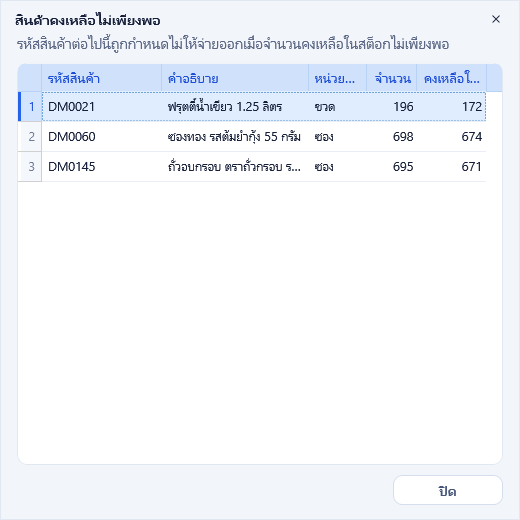
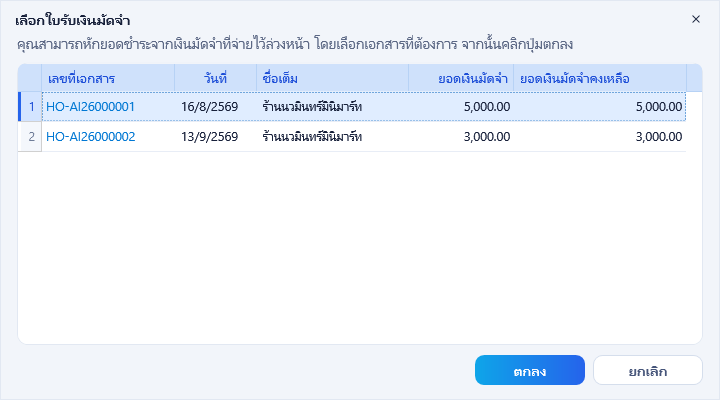
ใช้ทำอะไร หน้าต่างขนาดเล็กที่หน้าเอกสารเปิดขึ้นเมื่อต้องเลือกเอกสาร เลือกรายการ หรือแจ้งผลเป็นตาราง หัวเรื่องอยู่บนแถบหัวหน้าต่าง และมีคำอธิบายสั้น ๆ ใต้แถบหัว ด้านล่างเป็นตาราง ตามด้วยปุ่ม ตกลง และ ยกเลิก หรือปุ่ม ปิด อย่างเดียวในหน้าต่างที่แจ้งผล ตารางไม่ให้แก้ไขข้อมูล ในหน้าต่างที่เลือกเอกสาร คลิกเลขที่เอกสารเพื่อเปิดเอกสารใบนั้นขึ้นมาดูได้
| ช่องหรือปุ่ม | ความหมาย |
|---|---|
| โปรดเลือกเอกสาร (อ้างอิงสำหรับปรับปรุงหนี้) | เปิดจากไอคอนแว่นขยายของช่อง #เลขที่เอกสาร ในใบเพิ่มหนี้และใบลดหนี้ แสดงเอกสารของคู่ค้ารายเดียวกันในสาขาเดียวกัน ที่มีประเภทภาษีและอัตราภาษีตรงกับเอกสารที่กำลังทำ คอลัมน์คือ เลขที่เอกสาร วันที่ ชื่อเต็ม มูลค่าสินค้า และยอดคงเหลือ ใบลดหนี้แสดงเฉพาะเอกสารที่ยังมียอดคงเหลือ และรวมใบมัดจำด้วย |
| เลือกรายการ | เปิดจากปุ่มดึงรายการจากใบรับสินค้าหรือดึงรายการจากใบกำกับ แสดงบรรทัดที่ยังคืนไม่ครบและยังไม่ได้ดึงมาใส่เอกสารนี้ ติ๊กช่องหน้าแถวเพื่อเลือกหลายบรรทัด คอลัมน์คือ รหัสสินค้า บาร์โค้ด คำอธิบาย ราคาขาย ราคา@หน่วย จำนวน ส่วนลด และรวม |
| เลือกใบจ่ายเงินมัดจำ · เลือกใบรับเงินมัดจำ | เปิดจากไอคอนแว่นขยายของช่อง หัก เงินมัดจำ แสดงใบมัดจำที่ยังมียอดคงเหลือ คอลัมน์คือ เลขที่เอกสาร วันที่ ชื่อเต็ม ยอดเงินมัดจำ และยอดเงินมัดจำคงเหลือ |
| โปรดเลือกเอกสาร (ที่จะชำระ) | เปิดจากปุ่มเพิ่มรายการเอกสาร ในใบรับวางบิล ใบวางบิล ใบจ่ายชำระหนี้ และใบเสร็จรับเงิน แสดงเอกสารเงินเชื่อ ใบเพิ่มหนี้ และใบลดหนี้ที่เลือกเก็บไว้หักตอนชำระหนี้ ซึ่งยังมียอดค้าง ติ๊กช่องหน้าแถวเพื่อเลือกหลายใบ คอลัมน์คือ เลขที่เอกสาร วันที่ วันที่ครบกำหนด เลขที่บิล จำนวนเงิน ชำระแล้ว และค้างชำระ ใบรับวางบิลและใบวางบิลไม่แสดงเอกสารที่อยู่ในใบวางบิลอื่นแล้ว ใบจ่ายชำระหนี้และใบเสร็จรับเงินแสดงเฉพาะเอกสารของสาขาเดียวกัน |
| เลือกใบเสนอซื้อ · เลือกใบสั่งซื้อ · เลือกใบเสนอราคา · เลือกใบสั่งขาย | เปิดจากปุ่มดึงจาก… ในหน้าเอกสาร แสดงเอกสารต้นทางที่ยังค้าง คอลัมน์คือ เลขที่เอกสาร วันที่ ชื่อเต็ม จำนวน และยอดสุทธิ เลือก 1 ใบแล้วกดตกลง ตามหัวข้อ 5.4 |
| สินค้าคงเหลือไม่เพียงพอ | เปิดเมื่อยืนยันเอกสารจ่ายสินค้าออก แล้วมีสินค้าที่ไม่อนุญาตจ่ายติดลบซึ่งสต็อก ณ วันที่เอกสารไม่พอ คอลัมน์คือ รหัสสินค้า คำอธิบาย หน่วยฐาน จำนวน และคงเหลือในมือ มีปุ่มปิดอย่างเดียว และเอกสารจะยังไม่ถูกยืนยัน ตามบทที่ 7 |
| บันทึกการทำงานเอกสารเลขที่ … | เปิดจากเมนูคลิกขวา ประวัติการทำรายการ ในหน้ารายการเอกสาร คอลัมน์คือ ชื่อสาขา วันที่ เวลา การทำรายการ (สร้าง แก้ไข ยืนยัน ยกเลิก คืนสถานะ) และชื่อผู้ใช้ เรียงตามเวลา |
| เลือกคลังที่ตรวจนับ | เปิดตอนสร้างใบตรวจนับสินค้า แสดงคลังของสาขา คอลัมน์คือ รหัส และคลัง คลังที่เลือกแก้ภายหลังไม่ได้ |
| โอนสินค้าระหว่างสาขา | เปิดตอนสร้างใบโอนระหว่างสาขา หัวตารางแสดงสาขาที่ส่งจาก และให้เลือกสาขาปลายทาง คอลัมน์คือ รหัสสาขา และชื่อสาขา สาขาที่เลือกแก้ภายหลังไม่ได้ |
| วันที่ (เลือกวันที่รับสินค้าเข้า) | เปิดตอนยืนยันรับสินค้าในใบโอนระหว่างสาขา เมื่อร้านตั้งให้เลือกวันที่รับเอง แสดงปฏิทินแทนตาราง กดยกเลิกเพื่อไม่ยืนยันรับ |
| ตกลง | ใช้เอกสารหรือรายการที่เลือก ในหน้าต่างที่เลือกได้หลายแถว ปุ่มนี้กดได้เมื่อเลือกอย่างน้อย 1 แถว |
| ยกเลิก | ปิดหน้าต่างโดยไม่เลือก |
| ปิด | ปิดหน้าต่างที่แจ้งผล |
หน้าต่างเดียวกันนี้ยังใช้ในหน้าจออื่น เช่น การเลือกเอกสารที่ชำระด้วยเช็ค ซึ่งอธิบายไว้ในบทที่ 9
ปุ่มลัด Enter เท่ากับกดตกลง · Esc ปิดหน้าต่างที่มีปุ่มปิด
| ข้อความ | ความหมาย |
|---|---|
| ไม่พบเอกสารใบรับสินค้าของผู้จำหน่ายรายนี้ · ไม่พบใบรับสินค้าคงเหลือของผู้จำหน่ายรายนี้ · ไม่มีเอกสารใบกำกับสินค้าสำหรับลูกค้ารายนี้ · ไม่พบใบกำกับสินค้าคงเหลือของลูกค้ารายนี้ | ไม่มีเอกสารให้อ้างอิงในใบเพิ่มหนี้หรือใบลดหนี้ ถ้าคุณทำเอกสารไว้แล้ว ให้ตรวจว่าประเภทภาษีและอัตราภาษีตรงกับเอกสารที่กำลังทำ |
| ไม่มีรายการเงินมัดจำคงเหลือ | ไม่มีใบมัดจำที่ยังเหลือยอด หรือประเภทภาษีและอัตราภาษีของใบมัดจำไม่ตรงกับเอกสารที่กำลังทำ |
| ไม่สามารถใช้ใบมัดจำนี้ได้ เนื่องจากไม่มีรายการสินค้าคิดภาษีในเอกสารใบนี้ | ใบมัดจำที่มีภาษีหักได้เฉพาะเอกสารที่มีบรรทัดสินค้ามีภาษี |
| ไม่มีใบเสนอซื้อค้างสั่ง · ไม่มีใบสั่งซื้อค้างรับสำหรับผู้จำหน่ายรายนี้ · ไม่มีใบเสนอราคาคงค้างของลูกค้ารายนี้ · ไม่มีใบสั่งขายที่ยังออกใบกำกับไม่ครบของลูกค้ารายนี้ | ไม่มีเอกสารต้นทางที่ยังค้างให้ดึงรายการ |
รหัสค่าใช้จ่ายและรหัสรายได้
หัวข้อที่มีชื่อว่า “รหัสค่าใช้จ่ายและรหัสรายได้”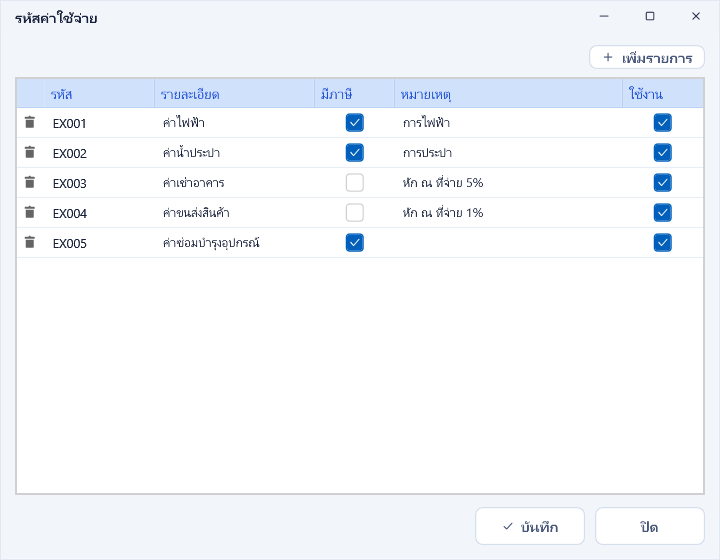
ใช้ทำอะไร จัดการรหัสที่ใช้ในช่อง รหัส ของใบบันทึกค่าใช้จ่ายและใบบันทึกรายได้ เปิดจากปุ่ม รหัสค่าใช้จ่าย ในหน้ารายการใบบันทึกค่าใช้จ่าย หรือปุ่ม รหัสรายได้ ในหน้ารายการใบบันทึกรายได้ หน้าต่างแสดงเฉพาะรหัสของกลุ่มนั้น เรียงตามรหัส และแก้ข้อมูลในตารางได้โดยตรง
| ช่องหรือปุ่ม | ความหมาย |
|---|---|
| เพิ่มรายการ | เพิ่มแถวใหม่ท้ายตาราง แล้วเปิดช่องรหัสให้พิมพ์ทันที แถวใหม่ตั้งเป็นใช้งาน |
| ปุ่มลบหน้าแถว | ลบรหัส ถ้ารหัสนั้นถูกใช้ในเอกสารแล้ว โปรแกรมจะเสนอให้ตั้งเป็นไม่ใช้งานแทน การลบมีผลเมื่อกดบันทึก |
| รหัส | รหัสค่าใช้จ่ายหรือรายได้ ต้องกรอก และต้องไม่ซ้ำกัน โดยไม่แยกตัวพิมพ์ใหญ่และเล็ก |
| รายละเอียด | ชื่อรายการ ต้องกรอก ข้อความนี้จะไปเป็นคำอธิบายของบรรทัดในเอกสารเมื่อเลือกรหัส |
| มีภาษี | ติ๊กเมื่อรายการนี้คิดภาษีมูลค่าเพิ่ม ค่านี้ไปตั้งช่องสินค้ามีภาษีของบรรทัดในเอกสาร |
| หมายเหตุ | บันทึกเพิ่มเติม |
| ใช้งาน | ติ๊กออกเพื่อระงับการใช้รหัส |
| บันทึก | ตรวจข้อมูลแล้วบันทึกการเปลี่ยนแปลงทั้งหมด |
| ปิด | ปิดหน้าต่าง ถ้ายังมีการแก้ไขที่ไม่ได้บันทึก โปรแกรมจะถามก่อน |
| ข้อความ | ความหมาย |
|---|---|
| กรุณากรอกรหัส · กรุณากรอกรายละเอียด | ช่องนั้นในแถวที่กำลังแก้ยังว่าง |
| กรุณากรอกรหัสและรายละเอียดให้ครบทุกแถว | กดบันทึกขณะที่ยังมีแถวที่รหัสหรือรายละเอียดว่าง |
| รหัส … ซ้ำกัน | มีรหัสเดียวกันมากกว่า 1 แถว ให้แก้รหัสก่อนบันทึก |
| ไม่สามารถลบรายการที่กำลังใช้งานอยู่ได้ ต้องการซ่อนรายการนี้โดยตั้งค่าเป็น “ไม่ใช้งาน” แทนหรือไม่? | รหัสนี้ถูกใช้ในเอกสารแล้ว ตอบต้องการเพื่อตั้งเป็นไม่ใช้งาน แล้วกดบันทึก |
| ต้องการลบรายการนี้หรือไม่? | คำถามยืนยันก่อนลบรหัสที่ยังไม่ถูกใช้ |
| บันทึกเรียบร้อย | บันทึกสำเร็จ |
| มีการแก้ไขที่ยังไม่ได้บันทึก ต้องการปิดโดยไม่บันทึกหรือไม่? | ปิดหน้าต่างขณะที่ยังมีการแก้ไขค้าง ตอบใช่เพื่อปิดโดยไม่บันทึก |
อ่านต่อ: งานจัดซื้อ อธิบายวงจรจัดซื้อ ตั้งแต่ใบเสนอซื้อ ใบสั่งซื้อ รับสินค้า ไปจนถึงวางบิลและจ่ายชำระ