
รับคืน ยกเลิก และพิมพ์สำเนา
บทนี้อธิบายงานที่เกิดขึ้นหลังจบบิลไปแล้ว ได้แก่ การรับสินค้าคืน การยกเลิกบิลที่ชำระแล้ว การดูบิลย้อนหลังพร้อมพิมพ์สำเนาใบเสร็จ และใบลดหนี้ที่ออกจากบิลรับคืน งานเหล่านี้มีผลกับเงินในลิ้นชักและยอดขายโดยตรง ร้านส่วนใหญ่จึงล็อคไว้ให้หัวหน้ากะเป็นผู้ยืนยัน
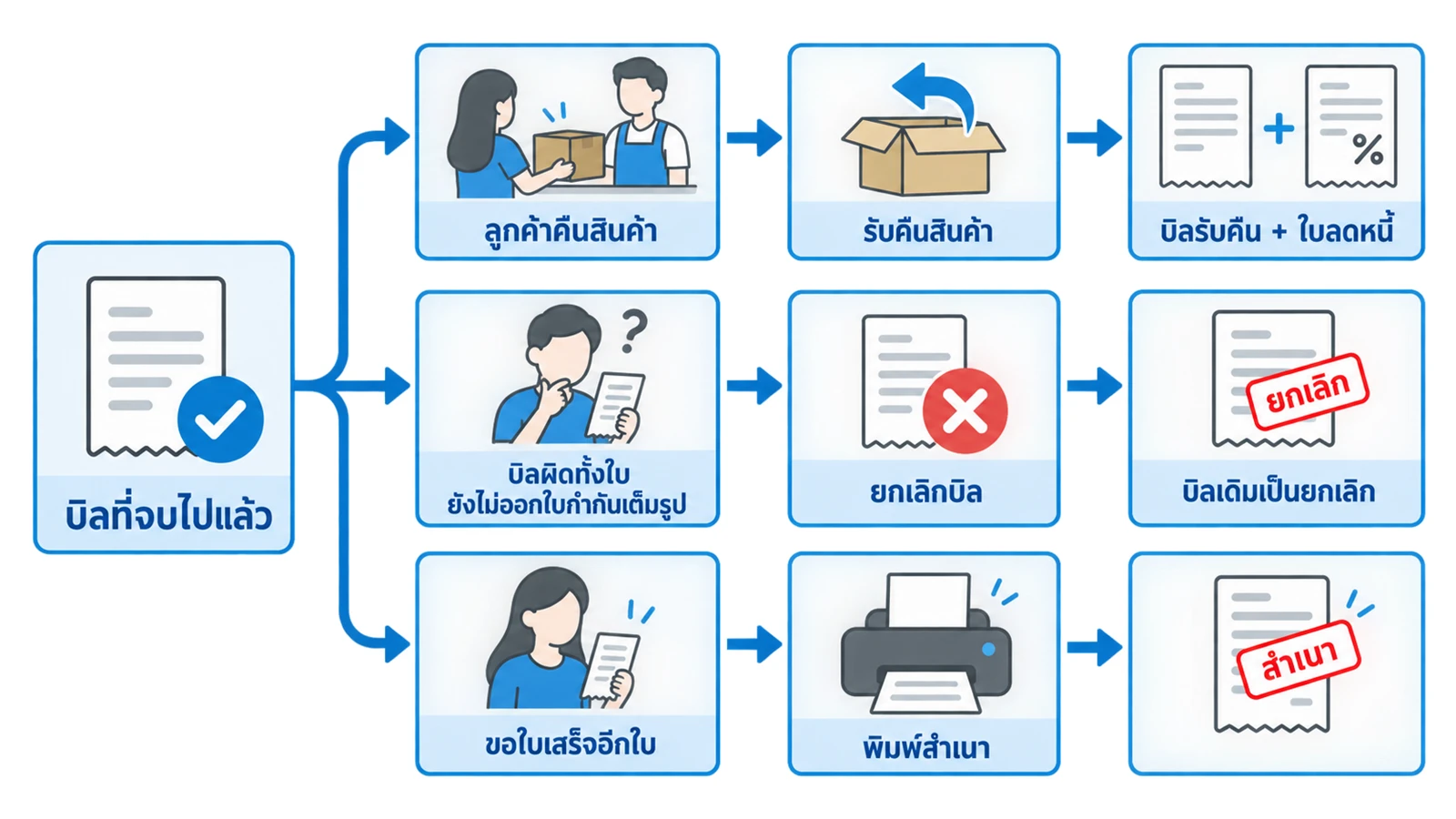
ก่อนเริ่ม ขอแนะนำให้เลือกวิธีให้ตรงกับสถานการณ์ตามตารางนี้
| สถานการณ์ | วิธีที่ใช้ | หัวข้อ |
|---|---|---|
| ลูกค้านำสินค้ามาคืนบางรายการหรือทั้งบิล | รับคืนสินค้า | 6.1 |
| บิลที่เพิ่งจบไปผิดทั้งใบ เช่น คิดเงินผิดคน หรือลูกค้าเปลี่ยนใจก่อนออกจากร้าน และยังไม่ได้ออกใบกำกับภาษีเต็มรูป | ยกเลิกบิล | 6.2 |
| ลูกค้าขอใบเสร็จอีกใบ หรือใบเสร็จไม่ออกจากเครื่องพิมพ์ | พิมพ์สำเนา | 6.3 |
| ต้องการดูรายละเอียดของบิลที่ขายไปแล้ว | ตรวจสอบบิล | 6.3 |
| ลูกค้าขอใบลดหนี้ของสินค้าที่คืน | ใบลดหนี้ | 6.4 |
ฟังก์ชันล็อคที่เกี่ยวข้อง ถ้าร้านล็อคฟังก์ชันเหล่านี้ไว้ หน้าต่าง ยืนยันสิทธิ์ จะเปิดขึ้นให้ผู้มีสิทธิ์ใส่รหัส ตามบทที่ 3 หัวข้อ 3.2
| ชื่อฟังก์ชันล็อค | ตรวจเมื่อใด |
|---|---|
| รับคืนสินค้า | กดเมนู รับคืนสินค้า หรือ F12 |
| ยกเลิกบิล | กดยืนยันในหน้าต่าง ยกเลิกบิล และตอนล้างบิลรับคืนที่ยังไม่ได้คืนเงิน |
| คัดลอกบิล | กดพิมพ์สำเนา ทั้งจากเมนู พิมพ์สำเนา และจากหน้า ตรวจสอบบิล |
| ออกใบลดหนี้ | กดเมนู ใบลดหนี้ และตอนแก้ชื่อหรือที่อยู่ในใบลดหนี้ |
เมนู รับคืนสินค้า ยกเลิกบิล และ ใบลดหนี้ ใช้ได้เมื่อหน้าขายไม่มีบิลเปิดอยู่ ถ้ากดขณะที่มีบิลเปิดอยู่ โปรแกรมจะแจ้งว่า มีบิลที่เปิดอยู่ กรุณาจบบิลหรือพักบิลที่เปิดอยู่ก่อน แล้วจึงใช้เมนูนี้ ส่วนเมนู พิมพ์สำเนา และ ตรวจสอบบิล เปิดได้ตลอด โดยไม่กระทบบิลที่กำลังขาย
6.1 รับคืนสินค้า
หัวข้อที่มีชื่อว่า “6.1 รับคืนสินค้า”การรับคืนสร้าง บิลรับคืน ใบใหม่ที่อ้างถึงบิลขายเดิม บิลขายเดิมยังคงอยู่ตามปกติ ลูกค้าจะคืนบางรายการ บางจำนวน หรือคืนทั้งบิลก็ได้ และบิลเดียวสามารถรับคืนได้หลายครั้งจนกว่าจะคืนครบจำนวนที่ซื้อ
ต้องทำที่สาขาที่ขาย หน้าต่างรับคืนแสดงเฉพาะบิลของสาขาที่คุณเข้าระบบอยู่ ถ้าลูกค้านำสินค้าไปคืนที่สาขาอื่น สาขานั้นจะหาบิลไม่พบ ขอแนะนำให้แจ้งลูกค้านำสินค้ากลับไปคืนที่สาขาที่ซื้อ ส่วนบิลจากจุดขายอื่นในสาขาเดียวกันรับคืนได้ตามปกติ
บิลที่รับคืนได้ คือบิลขายย้อนหลังไม่เกิน 180 วันนับจากวันที่ขายของเครื่อง ที่ยังไม่ถูกยกเลิก มียอดสินค้ามากกว่าศูนย์ และยังรับคืนไม่ครบยอด บิลรับมัดจำ บิลพัก บิลที่ยกเลิกแล้ว และบิลที่รับคืนครบยอดแล้วจะไม่แสดงในรายการ รายการแสดงบิลล่าสุดไม่เกิน 2,000 ใบ ถ้าลูกค้านำบิลที่เก่ากว่านี้มาคืน ขอแนะนำให้แจ้งผู้ดูแลทำใบลดหนี้ในหลังร้าน
ขั้นตอนรับคืน
หัวข้อที่มีชื่อว่า “ขั้นตอนรับคืน”- จบหรือพักบิลที่กำลังขายอยู่ก่อน แล้วกด F12 ที่หน้าขาย หรือกดเมนู ⚡ กลุ่ม ทรานแซคชั่น ปุ่ม รับคืนสินค้า
- หน้าต่าง รับคืนสินค้า แสดงบิลขายของสาขา เรียงจากใหม่ไปเก่า พิมพ์เลขท้ายของเลขที่บิลตามใบเสร็จที่ลูกค้านำมา รายการจะเหลือเฉพาะบิลที่เลขที่ลงท้ายด้วยตัวเลขนั้น
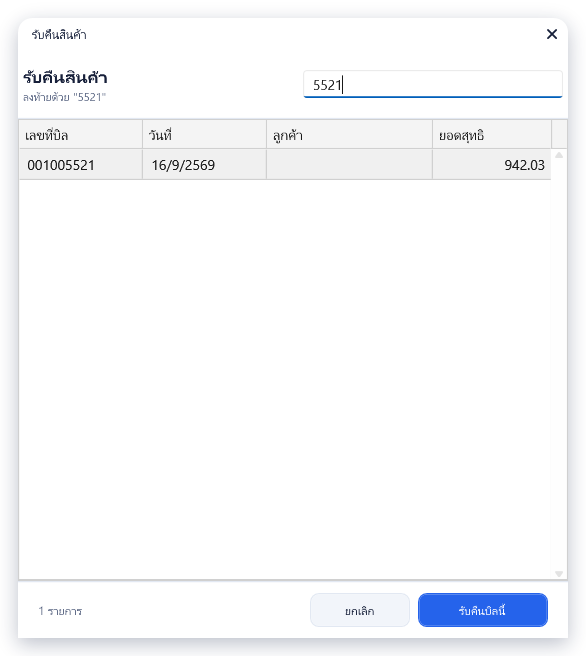
- เลือกบิลแล้วกด รับคืนบิลนี้ หรือกด Enter หรือดับเบิลคลิกที่แถว
- หน้าต่าง ระบุจำนวนสินค้าที่รับคืน แสดงเลขที่บิล วันที่ และยอดสุทธิของบิลเดิม พร้อมรายการสินค้า ให้ใส่จำนวนที่ลูกค้าคืนในคอลัมน์ คืนครั้งนี้ ของแต่ละรายการ รายการที่ไม่ได้คืนให้ปล่อยว่างไว้
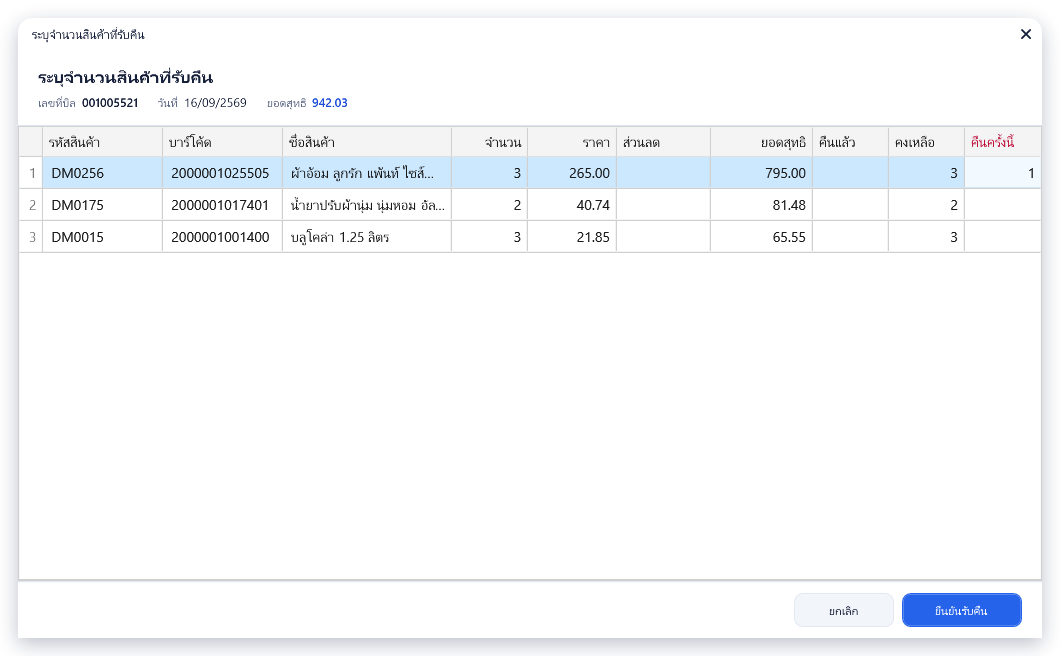
- ตรวจคอลัมน์ คงเหลือ ซึ่งเป็นจำนวนที่ยังคืนได้ ถ้าเคยรับคืนจากบิลนี้ไปแล้ว คอลัมน์ คืนแล้ว จะแสดงจำนวนที่คืนไปก่อนหน้า ถ้าใส่จำนวนเกินคงเหลือ โปรแกรมจะแจ้งว่า จำนวนคืนต้องไม่เกิน … และปุ่มยืนยันจะกดไม่ได้
- กด ยืนยันรับคืน หน้าต่าง เหตุผลการรับคืน จะเปิดขึ้น เลือกเหตุผลที่พบบ่อยจากปุ่ม เช่น สินค้าชำรุด/เสียหาย หรือพิมพ์เหตุผลเองในช่อง คืนสินค้า เนื่องจาก แล้วกด ยืนยัน หรือ Enter ช่องนี้ต้องกรอกทุกครั้ง เหตุผลนี้จะพิมพ์บนใบลดหนี้ ถ้ากด ยกเลิก หรือ Esc จะกลับไปหน้าระบุจำนวนโดยยังไม่สร้างบิลรับคืน
- หน้าขายจะเปิดเป็นบิลรับคืน รายการสินค้าแสดงจำนวนติดลบ ปุ่มชำระด้านบนเปลี่ยนเป็นสีแดง ข้อความ รับคืน พร้อมยอดที่ต้องคืนเป็นตัวเลขติดลบ
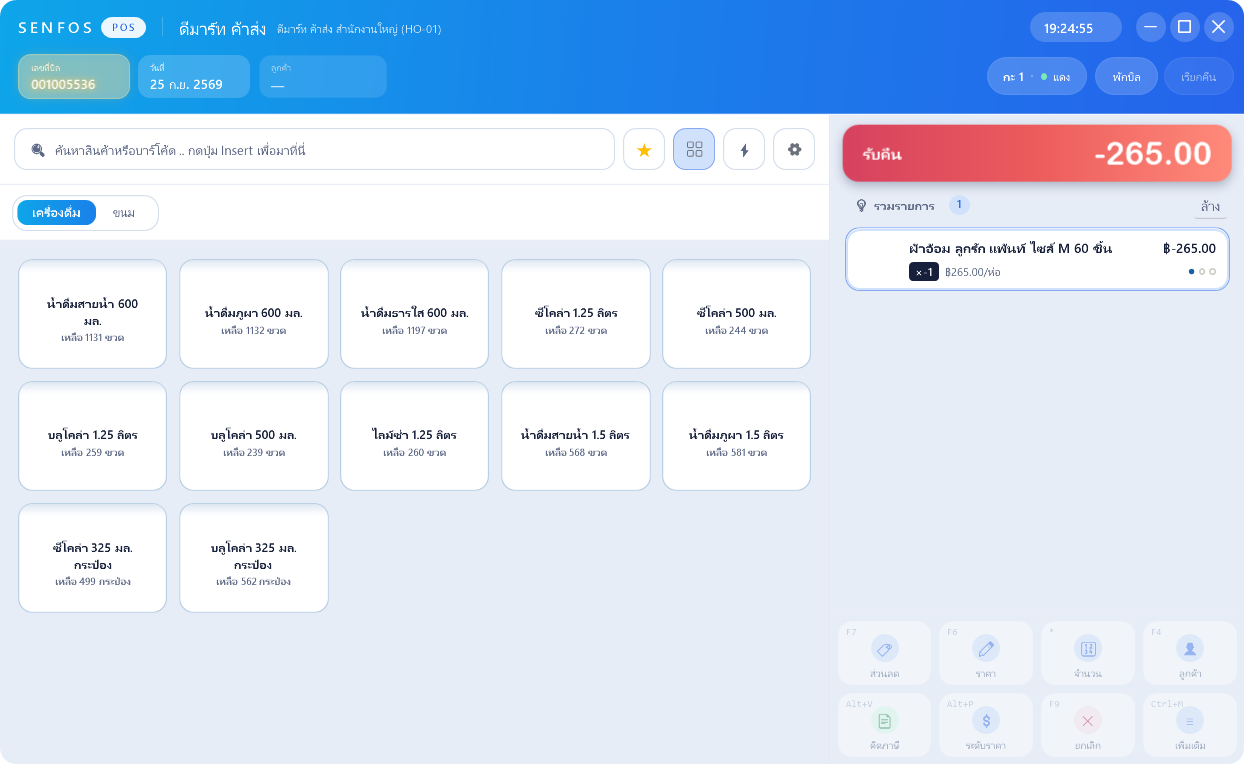
- ตรวจรายการกับสินค้าที่ลูกค้านำมาคืน แล้วกดปุ่ม รับคืน ด้านบน หรือกด Enter ที่บิล
- หน้าต่าง วิธีคืนเงิน จะเปิดขึ้น เลือกวิธีคืนเงินตามหัวข้อถัดไป แล้วกดปุ่มยืนยันในหน้าชำระเงิน ซึ่งแสดงเป็น คืนเงิน … บาท หรือ โอนคืน … บาท
- นำเงินคืนให้ลูกค้า และเก็บสินค้าที่รับคืน
ระหว่างที่บิลรับคืนเปิดอยู่ หน้าขายจะปิดการค้นหาสินค้า ปุ่มแก้รายการใต้บิล และปุ่มลูกค้า เพื่อให้บิลรับคืนตรงกับบิลเดิม ถ้าใส่จำนวนผิด ให้กด ล้าง หรือ Esc ที่บิลเพื่อล้างบิลรับคืน แล้วเริ่มใหม่ตั้งแต่ขั้นที่ 1 การล้างบิลใช้ฟังก์ชันล็อค ยกเลิกบิล
ราคาที่ใช้คืนเงิน
หัวข้อที่มีชื่อว่า “ราคาที่ใช้คืนเงิน”ราคาในหน้าต่างระบุจำนวนคืน คือ ราคาสุทธิต่อหน่วยที่ลูกค้าจ่ายจริง หลังหักส่วนลดทุกชนิดของบิลเดิมแล้ว ทั้งส่วนลดรายการ ส่วนลดโปรโมชัน และส่วนลดท้ายบิลที่ถูกเกลี่ยลงแต่ละรายการ ส่วนคอลัมน์ ยอดสุทธิ คือยอดสุทธิของรายการนั้นทั้งบรรทัดในบิลเดิม วิธีเกลี่ยส่วนลดท้ายบิลอยู่ในเล่มกติกา บทที่ 1 หัวข้อ 1.9
ตัวอย่างเช่น บิลตามตัวอย่างในบทที่ 3 หัวข้อ 3.5 ร้านตั้งราคาแบบรวมภาษี ลูกค้าซื้อสินค้า ก 2 ชิ้น ชิ้นละ 100.00 บาท และได้ส่วนลดท้ายบิล 20.00 บาท ซึ่งเกลี่ยลงสินค้า ก ทั้งหมด เนื่องจากสินค้า ข มีส่วนลดรายการอยู่แล้ว
| รายการ | ที่มา | จำนวนเงิน |
|---|---|---|
| ยอดสุทธิของสินค้า ก ในบิลเดิม | 200.00 − 20.00 | 180.00 |
| ราคาต่อหน่วยในหน้าต่างรับคืน | 180.00 ÷ 2 | 90.00 |
| ลูกค้าคืนสินค้า ก 1 ชิ้น ยอดที่คืน | 90.00 × 1 | 90.00 |
ลูกค้าจึงได้เงินคืน 90.00 บาท ไม่ใช่ 100.00 บาทตามราคาป้าย เนื่องจากส่วนลดท้ายบิลที่ได้ไปถูกหักออกตามสัดส่วน ขอแนะนำให้อธิบายเรื่องนี้กับลูกค้าก่อนคืนเงิน
บิลรับคืนใช้ประเภทภาษีของบิลเดิม ทั้งแบบราคารวมภาษีหรือแยกภาษี และอัตราภาษี โปรแกรมคัดลอกจากบิลเดิมมาให้ ถึงแม้ร้านจะเปลี่ยนการตั้งค่าภาษีหลังจากวันที่ขาย ยอดคืนก็ยังคิดตามบิลเดิม ดังนั้นเมื่อลูกค้าคืนสินค้าครบทุกรายการ ยอดสุทธิของบิลรับคืนจะเท่ากับยอดสุทธิของบิลเดิม
ร้านที่ตั้งราคาแบบแยกภาษี ราคาต่อหน่วยในหน้าต่างระบุจำนวนคืนของสินค้าที่มีภาษี เป็น ราคาก่อนภาษี ที่ลูกค้าจ่ายจริงหลังหักส่วนลด แล้วบิลรับคืนจะบวกภาษีมูลค่าเพิ่มให้เองตอนคำนวณยอด ส่วนสินค้าที่ไม่มีภาษีใช้ราคาสุทธิต่อหน่วยตามปกติ ตัวอย่างเช่น สินค้ามีภาษี 2 ชิ้น มูลค่าก่อนภาษีในบิลเดิม 200.00 บาท ยอดสุทธิ 214.00 บาท
| รายการ | ที่มา | จำนวนเงิน |
|---|---|---|
| ราคาต่อหน่วยในหน้าต่างรับคืน (ก่อนภาษี) | 200.00 ÷ 2 | 100.00 |
| ลูกค้าคืน 1 ชิ้น มูลค่าก่อนภาษี | 100.00 × 1 | 100.00 |
| ภาษีมูลค่าเพิ่ม 7% | 100.00 × 7% | 7.00 |
| ยอดที่คืนให้ลูกค้า | 100.00 + 7.00 | 107.00 |
ส่วนคอลัมน์ ยอดสุทธิ ในหน้าต่างเดียวกัน แสดงยอดสุทธิรวมภาษีของรายการในบิลเดิมเสมอ (214.00 ในตัวอย่างนี้) ไม่ว่าร้านจะตั้งราคาแบบใด
วิธีคืนเงิน
หัวข้อที่มีชื่อว่า “วิธีคืนเงิน”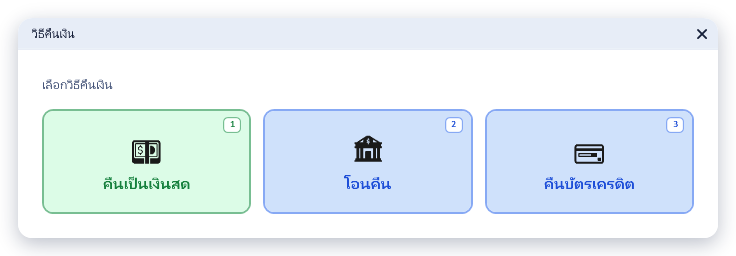
หน้าต่าง วิธีคืนเงิน มีปุ่มใหญ่ให้เลือก กดตัวเลขบนแป้นพิมพ์แทนการคลิกได้ ตัวเลขอยู่ที่มุมขวาบนของแต่ละปุ่ม
| ปุ่ม | ปุ่มลัด | แสดงเมื่อใด | ยอดที่คืน |
|---|---|---|---|
| 💵 คืนเป็นเงินสด | 1 | ทุกครั้ง | ยอดของบิลรับคืน ปัดตามการตั้งค่าปัดเศษเงินสดของร้าน เช่นเดียวกับตอนรับเงินสด ตามเล่มกติกา บทที่ 1 หัวข้อ 1.6 |
| 🏦 โอนคืน | 2 | ทุกครั้ง แต่กดได้เมื่อร้านมีบัญชีธนาคารที่เปิดใช้งานอย่างน้อย 1 บัญชี ถ้ายังไม่มี ปุ่มจะเป็นสีจาง | ยอดเต็มโดยไม่ปัดเศษ |
| 💳 คืนบัตรเครดิต | 3 | เฉพาะบิลเดิมที่ชำระด้วยบัตรเครดิตอย่างเดียว | ยอดเต็มโดยไม่ปัดเศษ |
คืนเป็นเงินสด หน้าชำระเงินจะใส่รายการคืนเงินสดให้ทันที ช่องทางชำระอื่นกดไม่ได้ ปุ่ม คืนเงิน … บาท ได้โฟกัสอยู่แล้ว กด Enter เพื่อจบบิล
โอนคืน เลือกบัญชีของร้านที่ใช้โอนเงินคืนให้ลูกค้า แล้วกด Enter หรือดับเบิลคลิก โฟกัสจะไปที่ปุ่ม โอนคืน … บาท กด Enter เพื่อจบบิล ยอดโอนแก้ไขไม่ได้ ปุ่มโอนคืนใช้ได้แม้ร้านจะตั้งไม่รับชำระด้วยการโอนเงินก็ตาม การโอนเงินจริงทำผ่านแอปหรือช่องทางของธนาคารตามปกติ โปรแกรมบันทึกเพียงว่าคืนเงินด้วยการโอนจากบัญชีใด
คืนบัตรเครดิต โปรแกรมใช้ประเภทบัตร ชื่อผู้ถือบัตร และหมายเลขบัตรจากบิลเดิมให้เอง หมายเลขบัตรแสดงเฉพาะ 4 ตัวท้าย การทำรายการคืนเงินเข้าบัตรกับธนาคาร ทำที่เครื่องรับบัตรของธนาคารตามขั้นตอนของธนาคารนั้น
หน้าต่างนี้ไม่มีวิธีคืนเงินเข้าบัตรเติมเงิน ถ้าบิลเดิมชำระด้วยบัตรเติมเงิน ให้คืนด้วยวิธีใดวิธีหนึ่งด้านบน หรือถ้าลูกค้าคืนสินค้าทั้งบิล คุณสามารถใช้การยกเลิกบิลตามหัวข้อ 6.2 แทนได้ ซึ่งจะคืนยอดเข้าบัตรให้เอง
ถ้ากด Esc ที่หน้าต่างวิธีคืนเงิน หน้าชำระเงินจะปิด และหน้าขายยังคงเปิดบิลรับคืนค้างไว้ คุณสามารถกดปุ่ม รับคืน อีกครั้งเพื่อเลือกวิธีคืนเงินใหม่ หรือล้างบิลรับคืนก็ได้ ในบิลรับคืน แถวรายการคืนเงินจะไม่มีปุ่ม ✕ สำหรับลบ เนื่องจากโปรแกรมสร้างให้ตามวิธีที่เลือก
หลังจบบิลรับคืน
หัวข้อที่มีชื่อว่า “หลังจบบิลรับคืน”เมื่อกดยืนยันแล้ว โปรแกรมทำงานต่อเองดังนี้
- บันทึกบิลรับคืน และออกเลขที่ใบลดหนี้ให้บิลนั้นโดยอัตโนมัติ ตามหัวข้อ 6.4
- เปิดลิ้นชักตามค่า การเปิดลิ้นชักอัตโนมัติ ของร้าน ค่าตั้งต้นจะเปิดเมื่อคืนเป็นเงินสด และไม่เปิดเมื่อโอนคืนหรือคืนบัตรเครดิต ตามเล่มติดตั้ง บทที่ 14 หัวข้อ 14.6
- พิมพ์ใบเสร็จของบิลรับคืน ซึ่งมีข้อความ *** คืนสินค้า *** ใต้ชื่อเอกสาร และบรรทัด อ้างถึง … ตามด้วยเลขที่บิลเดิม
- รับสินค้าเข้าคลังของจุดขายที่ทำรับคืน ด้วยจำนวนที่คืน วิธีคิดสต็อกของบิลรับคืนอยู่ในเล่มกติกา บทที่ 4 หัวข้อ 4.3
ลูกค้าและคะแนนสะสม
หัวข้อที่มีชื่อว่า “ลูกค้าและคะแนนสะสม”บิลรับคืนใช้ลูกค้าของบิลเดิม พร้อมชื่อ ที่อยู่ และเลขผู้เสียภาษีที่บันทึกไว้ในบิลเดิมโดยอัตโนมัติ คุณเปลี่ยนลูกค้าของบิลรับคืนไม่ได้ ยอดซื้อสะสมของลูกค้าจะลดลงตามยอดสุทธิของบิลรับคืน
ถ้าบิลเดิมเป็นของสมาชิกและได้คะแนนสะสม ระบบจะหักคะแนนที่บิลเดิมได้คืนตามสัดส่วนของยอดที่คืน โดยปัดเศษลง เมื่อคืนครบทั้งบิลจะหักเท่ากับคะแนนที่บิลเดิมได้พอดี และถ้าคืนหลายครั้ง คะแนนที่หักรวมกันจะไม่เกินคะแนนเดิม ตัวอย่างเช่น บิลเดิมยอดสุทธิ 1,000 บาท ได้ 40 คะแนน ลูกค้าคืน 250 บาท ระบบหัก 10 คะแนน ถ้าบิลเดิมไม่ได้คะแนน ระบบจะไม่หักคะแนน ส่วนคะแนนที่ลูกค้าเคยใช้เป็นส่วนลดในบิลเดิมจะไม่ได้คืนกลับมา
คะแนนที่หักแสดงอยู่ 2 จุด
- หน้าชำระเงินของบิลรับคืน ในส่วนคะแนน แสดงเป็น หักคะแนนคืน N คะแนน (ตามสัดส่วนยอดที่คืนจากบิลเดิม)
- ใบเสร็จของบิลรับคืน มีบรรทัด หักคะแนนคืน พร้อมจำนวนคะแนนเป็นค่าติดลบ
วิธีคิดและตัวอย่างการคืนหลายครั้งอยู่ในเล่มกติกา บทที่ 3 หัวข้อ 3.7
6.2 ยกเลิกบิลที่ปิดแล้ว
หัวข้อที่มีชื่อว่า “6.2 ยกเลิกบิลที่ปิดแล้ว”การยกเลิกบิลเปลี่ยนสถานะของบิลเดิมทั้งใบเป็น ยกเลิก โดยไม่สร้างบิลใหม่ และไม่มีใบลดหนี้ ต่างจากการรับคืนซึ่งสร้างบิลรับคืนใบใหม่ การยกเลิกจึงเหมาะกับบิลที่ผิดทั้งใบและต้องการให้หายไปจากยอดขาย เช่น บิลที่เพิ่งจบไปแต่คิดเงินผิด
บิลที่ยังไม่ได้ชำระไม่ต้องใช้เมนูนี้ ให้ใช้ปุ่ม ล้าง ที่หน้าขายตามบทที่ 3 หัวข้อ 3.2
บิลที่ยกเลิกได้
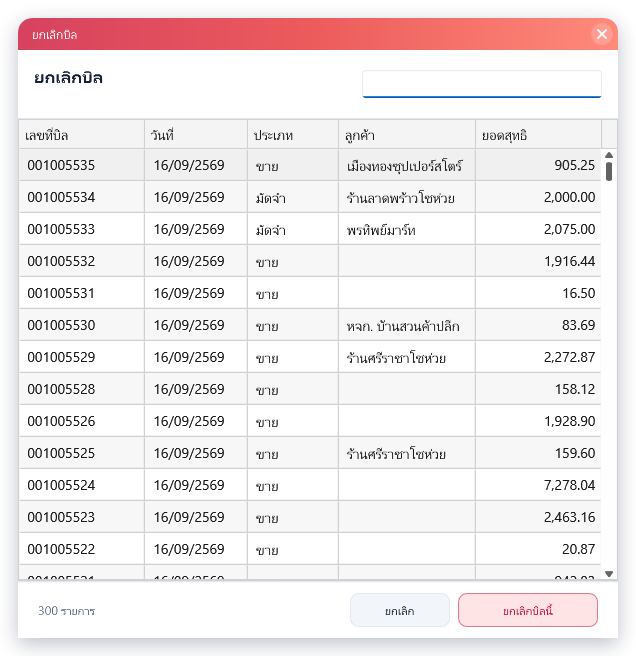
หัวข้อที่มีชื่อว่า “บิลที่ยกเลิกได้”หน้าต่าง ยกเลิกบิล แสดงบิลของทุกจุดขายในสาขานี้ที่ยังไม่ถูกยกเลิก ไม่รวมบิลพัก (บิลพักให้เรียกกลับมาแล้วกด ล้าง ที่หน้าขาย) เรียงจากใหม่ไปเก่า สูงสุด 300 ใบล่าสุด โดยมีเงื่อนไขดังนี้
| ชนิดบิล | แสดงในรายการเมื่อ |
|---|---|
| บิลขาย | ยังไม่ได้ออกใบกำกับภาษีเต็มรูป |
| บิลรับมัดจำ | ยังไม่เคยนำมัดจำไปใช้ในบิลขาย ยังไม่ได้ออกใบกำกับภาษีเต็มรูป และยังไม่ได้ปิดบิลมัดจำ ตามบทที่ 5 หัวข้อ 5.2 |
| บิลรับคืน | ยังไม่มีเลขที่ใบลดหนี้ ตามปกติบิลรับคืนทุกใบได้เลขที่ใบลดหนี้ตอนจบบิล จึงไม่แสดงในรายการนี้ |
บิลที่ออกใบกำกับภาษีเต็มรูปแล้วยกเลิกไม่ได้ เนื่องจากใบกำกับเต็มรูปส่งถึงมือลูกค้าแล้ว ถ้าลูกค้าคืนสินค้าจากบิลแบบนี้ ให้ใช้การรับคืนตามหัวข้อ 6.1 ซึ่งจะออกใบลดหนี้ให้ พร้อมชื่อและที่อยู่ของผู้ซื้อตามใบกำกับเดิม
บิลที่เคยรับคืนไปแล้วยกเลิกไม่ได้ ถ้ากดยกเลิกบิลขายที่มีบิลรับคืนอ้างถึงอยู่ โปรแกรมจะแจ้งว่า ไม่สามารถยกเลิกบิลนี้ได้ เนื่องจากมีการทำรับคืนสินค้าแล้ว พร้อมเลขที่บิลรับคืน ถ้าลูกค้าต้องการคืนสินค้าส่วนที่เหลือ ให้รับคืนต่อจากบิลเดิมตามหัวข้อ 6.1
ขั้นตอนยกเลิกบิล
หัวข้อที่มีชื่อว่า “ขั้นตอนยกเลิกบิล”- จบหรือพักบิลที่กำลังขายอยู่ก่อน แล้วกดเมนู ⚡ กลุ่ม ทรานแซคชั่น ปุ่ม ยกเลิกบิล
- ค้นหาบิลด้วยเลขท้ายของเลขที่บิล หรือบางส่วนของชื่อลูกค้า
- เลือกบิลแล้วกด ยกเลิกบิลนี้ หรือกด Enter หรือดับเบิลคลิกที่แถว
- ถ้าร้านล็อคฟังก์ชัน ยกเลิกบิล ไว้ หน้าต่างยืนยันสิทธิ์จะเปิดขึ้นในขั้นนี้
- โปรแกรมถาม ยืนยันยกเลิกบิล … ? กด ใช่ เพื่อยกเลิก หน้าต่างจะปิดเมื่อยกเลิกเสร็จ
- คืนเงินให้ลูกค้าตามช่องทางที่ลูกค้าจ่ายมา ยกเว้นส่วนที่จ่ายด้วยบัตรเติมเงิน ซึ่งโปรแกรมคืนเข้าบัตรให้เองตอนยกเลิก การยกเลิกบิลไม่เปิดลิ้นชักและไม่พิมพ์เอกสาร ถ้าต้องคืนเงินสด ให้ใช้เมนู เปิดลิ้นชัก ตามบทที่ 7 หัวข้อ 7.1
ผลของการยกเลิก
หัวข้อที่มีชื่อว่า “ผลของการยกเลิก”- บิลที่ยกเลิกไม่นับเป็นยอดขาย และสินค้าในบิลไม่ถูกนับเป็นการขายออกจากคลัง ตามเล่มกติกา บทที่ 4 หัวข้อ 4.3
- ยอดซื้อสะสมและคะแนนของลูกค้าถอยกลับทั้งสองทาง คะแนนที่ได้จากบิลนั้นหายไป และคะแนนที่ใช้ในบิลนั้นกลับคืนให้ลูกค้า ตามเล่มกติกา บทที่ 3 หัวข้อ 3.7
- ถ้าบิลที่ยกเลิกเป็นบิลขายที่หักเงินมัดจำ ยอดมัดจำที่ใช้ไปจะกลับไปเป็นยอดคงค้างของบิลมัดจำ ตามบทที่ 5 หัวข้อ 5.2 ถ้าบิลมัดจำนั้นถูกปิดไปแล้ว บิลขายจะยกเลิกไม่ได้ และโปรแกรมจะแจ้งเหตุผลพร้อมเลขที่บิลมัดจำ
- ถ้าบิลที่ยกเลิกชำระด้วยบัตรเติมเงิน ยอดที่ตัดจากบัตรในบิลนั้นจะกลับเข้าบัตรทันที ตามบทที่ 5 หัวข้อ 5.1
- บิลยังคงอยู่ในหน้าตรวจสอบบิลเป็นสีจาง พร้อมสถานะ ● ยกเลิกบิล และยังพิมพ์สำเนาได้ ใบสำเนาจะมีข้อความ *** ยกเลิก ***
การยกเลิกย้อนกลับไม่ได้ ขอแนะนำให้ตรวจเลขที่บิลและยอดกับใบเสร็จของลูกค้าทุกครั้งก่อนกดยืนยัน
6.3 ดูบิลย้อนหลังและพิมพ์สำเนา
หัวข้อที่มีชื่อว่า “6.3 ดูบิลย้อนหลังและพิมพ์สำเนา”ตรวจสอบบิล
หัวข้อที่มีชื่อว่า “ตรวจสอบบิล”หน้า ตรวจสอบบิล ใช้ดูรายละเอียดของบิลที่บันทึกไปแล้วทุกชนิด ทั้งบิลขาย บิลรับคืน บิลรับมัดจำ บิลพัก และบิลที่ยกเลิก กด Ctrl+Q ที่หน้าขาย หรือกดเมนู ⚡ กลุ่ม ทรานแซคชั่น ปุ่ม ตรวจสอบบิล หน้านี้เปิดได้แม้มีบิลเปิดอยู่ และไม่กระทบบิลที่กำลังขาย
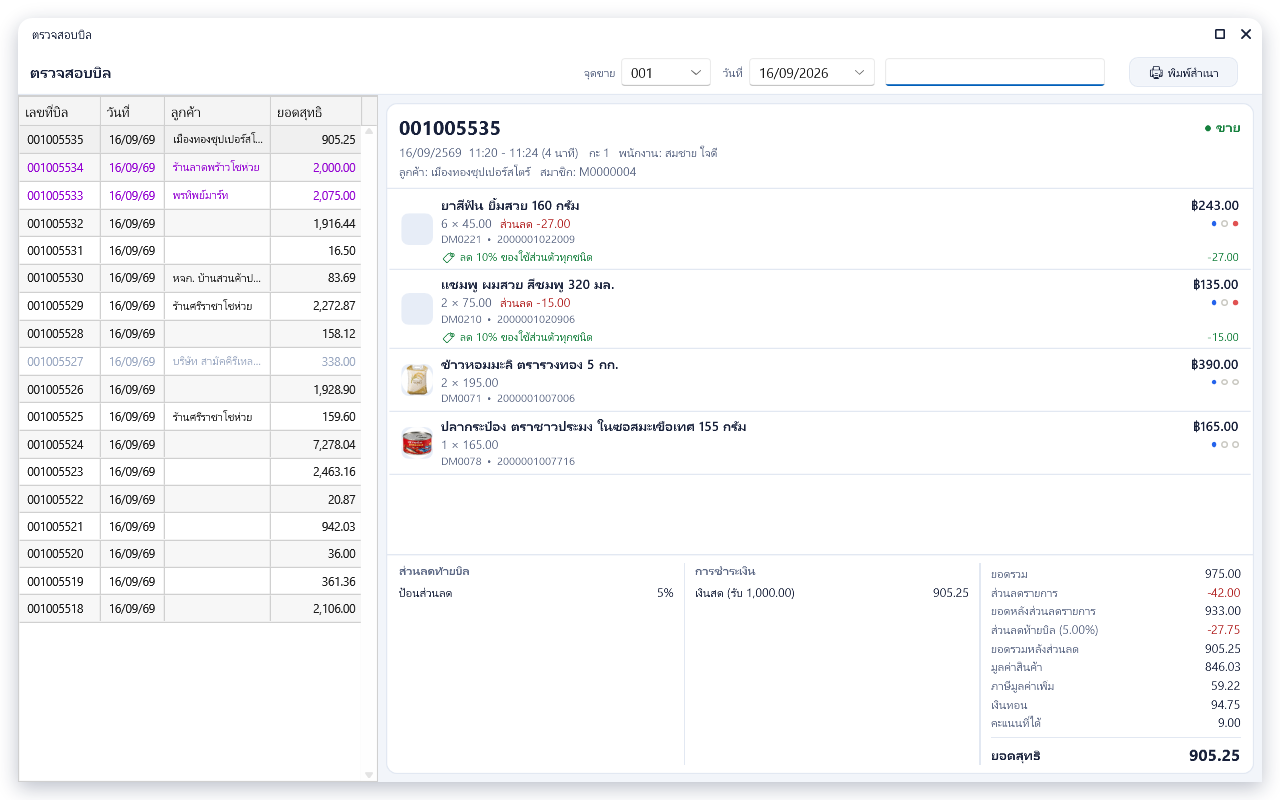
- เมื่อเปิดหน้านี้ รายการด้านซ้ายแสดงบิลของจุดขายเครื่องนี้ในวันที่ขายปัจจุบัน เปลี่ยนจุดขายเป็น ทั้งหมด หรือจุดขายอื่นในสาขา และเปลี่ยนวันที่ได้ที่แถบด้านบน
- ถ้าต้องการหาบิลโดยไม่ทราบวันที่ ให้พิมพ์เลขท้ายของเลขที่บิล หรือบางส่วนของชื่อลูกค้าในช่องค้นหา การค้นหาจะค้นทุกวัน แล้วกด Enter เพื่อไปที่รายการแรก
- เลื่อนลูกศรขึ้นลงเพื่อเลือกบิล รายละเอียดจะแสดงทางขวา
สีตัวอักษรในรายการบอกชนิดและสถานะของบิล ได้แก่ บิลรับคืนเป็นสีแดง บิลรับมัดจำเป็นสีม่วง บิลพักเป็นสีส้ม และบิลที่ยกเลิกเป็นสีจาง ส่วนรายละเอียดทางขวาแสดงข้อมูลที่ใช้ตรวจสอบบิลได้ครบ เช่น เวลาเริ่มและจบบิล กะ พนักงาน ลูกค้า เลขที่ใบกำกับเต็มรูปหรือใบลดหนี้ รายการสินค้าพร้อมโปรโมชันที่ได้ ส่วนลดท้ายบิล ช่องทางรับชำระ และสรุปยอด บิลรับคืนจะมีบรรทัด รับคืนจากบิล บอกเลขที่บิลขายเดิม รายละเอียดทุกช่องอยู่ในหัวข้อ 6.5
พิมพ์สำเนาจากหน้านี้ เลือกบิลแล้วกด 🖨 พิมพ์สำเนา ที่แถบด้านบน ปุ่มนี้ใช้ฟังก์ชันล็อค คัดลอกบิล
หน้าตรวจสอบบิลมีในโปรแกรมหลังร้านด้วย ที่เมนู จุดขาย POS → ตรวจสอบบิล หน้าตาเหมือนกัน แต่เลือกสาขาได้ วันที่เริ่มต้นเป็นวันล่าสุดที่สาขามีบิล และไม่มีปุ่มพิมพ์สำเนา
พิมพ์สำเนาใบเสร็จ
หัวข้อที่มีชื่อว่า “พิมพ์สำเนาใบเสร็จ”เมื่อลูกค้าขอใบเสร็จอีกใบ หรือใบเสร็จของบิลที่เพิ่งจบไม่ออกจากเครื่องพิมพ์ ให้พิมพ์สำเนาได้ 2 ทาง
- เมนู ⚡ กลุ่ม ทรานแซคชั่น ปุ่ม พิมพ์สำเนา เปิดหน้าต่าง พิมพ์บิลซ้ำ ซึ่งเหมาะกับการหาบิลจากเลขที่บิลหรือชื่อลูกค้าแล้วพิมพ์ทันที
- ปุ่ม 🖨 พิมพ์สำเนา ในหน้าตรวจสอบบิล ซึ่งเหมาะเมื่อต้องการดูรายละเอียดของบิลก่อนพิมพ์
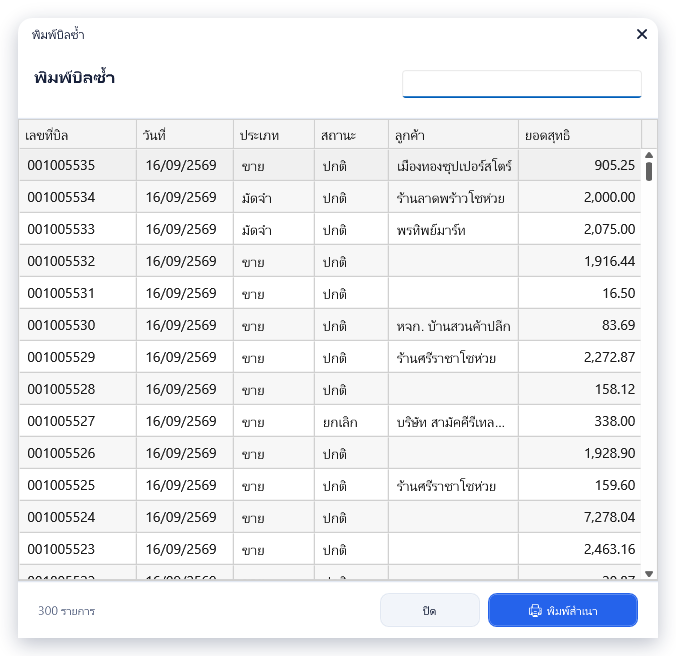
ขั้นตอนในหน้าต่างพิมพ์บิลซ้ำ
- พิมพ์เลขท้ายของเลขที่บิล หรือบางส่วนของชื่อลูกค้า แล้วกด Enter เพื่อไปที่รายการแรก
- เลือกบิลแล้วกด 🖨 พิมพ์สำเนา หรือกด Enter หรือดับเบิลคลิกที่แถว
- หน้าต่างยังเปิดค้างไว้หลังพิมพ์ เพื่อให้พิมพ์บิลอื่นต่อได้ กด ปิด เมื่อเสร็จ
ใบสำเนาคือใบเสร็จอย่างย่อของบิลนั้น มีข้อความ *** สำเนา *** ใต้ชื่อเอกสาร ถ้าบิลนั้นเป็นบิลรับคืน บิลรับมัดจำ หรือบิลที่ยกเลิกแล้ว จะมีข้อความบอกสถานะอีกบรรทัด ได้แก่ *** คืนสินค้า *** *** รับมัดจำ *** หรือ *** ยกเลิก *** เพื่อให้ผู้อ่านรู้สถานะของบิลจากกระดาษได้ทันที
- พิมพ์สำเนาได้เฉพาะเครื่องพิมพ์ใบเสร็จแบบกระดาษม้วน ถ้าเครื่องตั้งเป็นเครื่องพิมพ์ทั่วไป โปรแกรมจะแจ้งว่า พิมพ์สำเนารองรับเฉพาะเครื่องพิมพ์กระดาษม้วนในเวอร์ชันนี้
- ถ้าเครื่องตั้งให้แสดงตัวอย่างก่อนพิมพ์ หน้าต่างตัวอย่างจะเปิดก่อนพิมพ์ทุกครั้ง ตามบทที่ 3 หัวข้อ 3.7
- ใบกำกับภาษีเต็มรูปและใบลดหนี้ พิมพ์ซ้ำจากหน้าของเอกสารนั้นเอง ตามบทที่ 3 หัวข้อ 3.7 และหัวข้อ 6.4
- ทุกครั้งที่พิมพ์สำเนา โปรแกรมเก็บภาพใบที่พิมพ์ไว้ในสำเนาอิเล็กทรอนิกส์ โดยระบุว่าเป็นสำเนา ผู้จัดการสามารถตรวจย้อนหลังได้จากหลังร้าน ตามหัวข้อ 6.5
6.4 ใบลดหนี้จาก POS
หัวข้อที่มีชื่อว่า “6.4 ใบลดหนี้จาก POS”ใบลดหนี้ใช้เป็นหลักฐานทางภาษีว่าร้านรับสินค้าคืนและลดยอดขายจากใบกำกับภาษีเดิม ใน POS คุณไม่ต้องสร้างใบลดหนี้เอง บิลรับคืนทุกใบได้เลขที่ใบลดหนี้โดยอัตโนมัติตอนจบบิล ตามรูปแบบเลขที่ของเล่มเอกสารใบลดหนี้ที่ผู้ดูแลระบบตั้งไว้ ตามเล่มติดตั้ง บทที่ 10 หน้าต่าง ใบลดหนี้ จึงใช้สำหรับดูรายการ แก้ชื่อและที่อยู่ของผู้ซื้อ และพิมพ์ใบลดหนี้ให้ลูกค้า
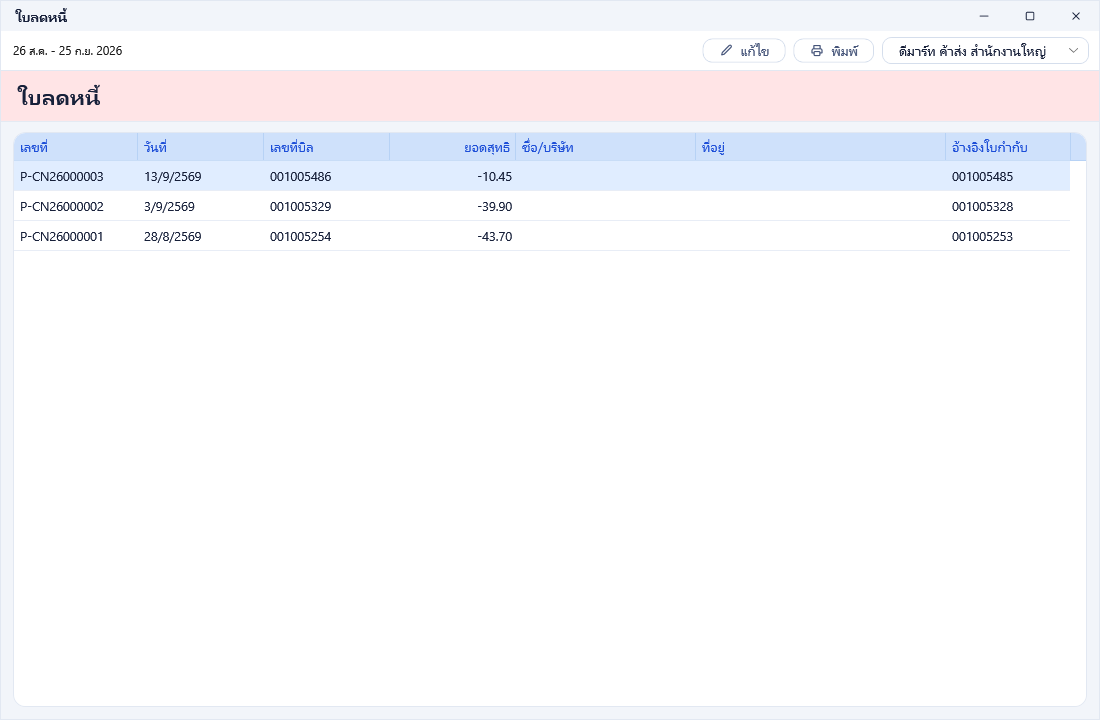
- จบหรือพักบิลที่กำลังขายอยู่ก่อน แล้วกดเมนู ⚡ กลุ่ม ทรานแซคชั่น ปุ่ม ใบลดหนี้ การเปิดเมนูนี้ใช้ฟังก์ชันล็อค ออกใบลดหนี้
- รายการแสดงใบลดหนี้ของสาขานี้ในช่วง 30 วันล่าสุด เปลี่ยนช่วงวันที่ได้ที่มุมซ้ายบน แต่ละแถวมีเลขที่ใบลดหนี้ วันที่ เลขที่บิลรับคืน ยอดสุทธิ ชื่อและที่อยู่ของผู้ซื้อ และคอลัมน์ อ้างอิงใบกำกับ ซึ่งเป็นเลขที่บิลขายเดิม
- ถ้าลูกค้าต้องการให้ใบลดหนี้มีชื่อ ที่อยู่ และเลขผู้เสียภาษี ให้เลือกแถวแล้วกด แก้ไข หรือดับเบิลคลิกที่แถว แล้วกรอกหน้า ข้อมูลผู้ซื้อ ช่องบังคับเหมือนใบกำกับภาษีเต็มรูป ตามบทที่ 3 หัวข้อ 3.7 การแก้ไขใช้ฟังก์ชันล็อค ออกใบลดหนี้ อีกครั้ง
- เลือกแถวแล้วกด พิมพ์ หรือ Ctrl+P
ชื่อและที่อยู่ติดมาจากบิลเดิม ถ้าบิลขายเดิมออกใบกำกับภาษีเต็มรูปไว้ก่อนรับคืน ชื่อ ที่อยู่ และเลขผู้เสียภาษีของผู้ซื้อจะติดมาในใบลดหนี้ให้เอง ขอแนะนำให้ออกใบกำกับเต็มรูปก่อนรับคืน ถ้าลูกค้าต้องการทั้งสองเอกสาร
สิ่งที่พิมพ์บนใบลดหนี้ ได้แก่ ชื่อ ที่อยู่ และเลขผู้เสียภาษีของร้าน ชื่อเอกสาร ใบลดหนี้/รับคืนสินค้า ข้อมูลผู้ซื้อ เลขที่เอกสาร วันที่ บรรทัด อ้างถึงใบกำกับเดิม ซึ่งเป็นเลขที่ใบกำกับภาษีเต็มรูปของบิลเดิมเมื่อบิลนั้นออกใบเต็มรูปไว้ก่อนรับคืน หรือเลขที่บิลขายเดิมเมื่อยังไม่ได้ออก รายการสินค้าพร้อมรหัสสินค้า ยอดรวม ภาษีมูลค่าเพิ่ม บรรทัด ยอดตามใบกำกับเดิม ยอดที่ถูกต้อง และ ผลต่าง หมายเหตุ คืนสินค้า เนื่องจาก… ตามเหตุผลที่เลือกตอนรับคืน และช่องลงชื่อลูกค้ากับผู้ขาย ยอดเงินบนใบลดหนี้แสดงเป็นตัวเลขบวก
ยอดสามบรรทัดท้ายใบลดหนี้ เป็นมูลค่าก่อนภาษีมูลค่าเพิ่ม และคำนวณดังนี้
| บรรทัด | ความหมาย |
|---|---|
| ยอดตามใบกำกับเดิม | มูลค่าของบิลขายเดิม หักด้วยมูลค่าของบิลรับคืนครั้งก่อน ๆ ที่อ้างถึงบิลเดียวกัน (ไม่นับบิลรับคืนที่ถูกยกเลิก) |
| ผลต่าง | มูลค่าของบิลรับคืนครั้งนี้ |
| ยอดที่ถูกต้อง | ยอดตามใบกำกับเดิม − ผลต่าง ยอดนี้และยอดตามใบกำกับเดิมจะไม่ต่ำกว่า 0 |
ตัวอย่างเช่น บิลขายเดิมมีมูลค่าก่อนภาษี 1,000.00 บาท
| การคืน | ยอดตามใบกำกับเดิม | ผลต่าง | ยอดที่ถูกต้อง |
|---|---|---|---|
| ครั้งที่ 1 คืนมูลค่า 200.00 | 1,000.00 | 200.00 | 800.00 |
| ครั้งที่ 2 คืนมูลค่า 300.00 | 800.00 | 300.00 | 500.00 |
ในการคืนครั้งที่ 2 ยอดตามใบกำกับเดิมจึงเป็นยอดคงเหลือหลังการคืนครั้งแรก ซึ่งตรงกับวิธีคิดของใบลดหนี้ในโปรแกรมหลังร้าน
เครื่องพิมพ์ที่ใช้ เป็นไปตามช่อง ชนิดเครื่องพิมพ์ ของกลุ่มใบกำกับภาษีเต็มรูปและใบลดหนี้ในหน้าตั้งค่า POS ตามเล่มติดตั้ง บทที่ 14 หัวข้อ 14.6
- เครื่องพิมพ์กระดาษม้วน พิมพ์ลงเครื่องพิมพ์ใบเสร็จของจุดขาย ถ้าร้านตั้งจำนวนสำเนาไว้ ใบแรกจะมีคำว่า (ต้นฉบับ) และใบถัดไปมีคำว่า (สำเนา) ถ้าจำนวนสำเนาเป็น 0 จะพิมพ์ใบเดียวโดยไม่มีคำกำกับ
- เครื่องพิมพ์ทั่วไป โปรแกรมเปิดฟอร์มใบลดหนี้ขนาด A4 ให้ดูตัวอย่างและสั่งพิมพ์
ใบลดหนี้ของ POS เปิดดูได้จากโปรแกรมหลังร้านด้วย ที่เมนู จุดขาย POS → ใบลดหนี้ ซึ่งเหมาะกับฝ่ายบัญชีที่ต้องการพิมพ์ฟอร์ม A4 ย้อนหลัง
6.5 อ้างอิงหน้าจอ
หัวข้อที่มีชื่อว่า “6.5 อ้างอิงหน้าจอ”รับคืนสินค้า (TranRefundWindow)
หัวข้อที่มีชื่อว่า “รับคืนสินค้า (TranRefundWindow)”ภาพอยู่ในหัวข้อ 6.1
ใช้ทำอะไร เลือกบิลขายที่ลูกค้าต้องการคืนสินค้า เปิดจาก F12 ที่หน้าขาย หรือเมนู ⚡ กลุ่ม ทรานแซคชั่น ปุ่ม รับคืนสินค้า ขณะที่ไม่มีบิลเปิดอยู่ ใช้ฟังก์ชันล็อค รับคืนสินค้า
| ช่องหรือปุ่ม | ความหมาย |
|---|---|
| ค้นหาเลขที่บิล | พิมพ์เลขท้ายของเลขที่บิล รายการจะเหลือเฉพาะบิลที่เลขที่ลงท้ายด้วยตัวเลขนั้น |
| บรรทัดใต้หัวเรื่อง | ทั้งหมด … รายการ (บิล 180 วันล่าสุดที่ยังคืนได้) เมื่อช่องค้นหาว่าง หรือ ลงท้ายด้วย ”…” เมื่อกำลังค้นหา |
| ตาราง | เลขที่บิล วันที่ ลูกค้า และยอดสุทธิ ของบิลขายในสาขานี้ย้อนหลัง 180 วัน ที่ยังไม่ยกเลิกและยังคืนไม่ครบยอด เรียงจากใหม่ไปเก่า สูงสุด 2,000 ใบ |
| … รายการ (มุมซ้ายล่าง) | จำนวนบิลที่แสดงอยู่ |
| ยกเลิก | ปิดหน้าต่างโดยไม่รับคืน |
| รับคืนบิลนี้ | ไปหน้าระบุจำนวนสินค้าที่รับคืนของบิลที่เลือก กดได้เมื่อเลือกบิลแล้ว |
ปุ่มลัด Enter ในช่องค้นหา ไปที่บิลแรก · Enter หรือดับเบิลคลิกที่ตาราง เลือกบิลนี้ · Esc ในตาราง กลับไปที่ช่องค้นหา · Esc ที่อื่น ปิดหน้าต่าง
ระบุจำนวนสินค้าที่รับคืน (TranRefundItems)
หัวข้อที่มีชื่อว่า “ระบุจำนวนสินค้าที่รับคืน (TranRefundItems)”ภาพอยู่ในหัวข้อ 6.1
ใช้ทำอะไร ใส่จำนวนที่ลูกค้าคืนของแต่ละรายการ เปิดต่อจากหน้าต่างรับคืนสินค้า
| ช่องหรือปุ่ม | ความหมาย |
|---|---|
| เลขที่บิล · วันที่ · ยอดสุทธิ | ข้อมูลของบิลขายเดิม |
| รหัสสินค้า · บาร์โค้ด · ชื่อสินค้า | สินค้าในบิลเดิม ไม่รวมรายการที่ยกเลิกไปแล้ว และไม่รวมแถวโปรโมชัน |
| จำนวน | จำนวนที่ขายในบิลเดิม |
| ราคา | ราคาสุทธิต่อหน่วยที่ลูกค้าจ่ายจริง หลังหักส่วนลดทุกชนิด ตามหัวข้อ 6.1 ถ้าบิลเดิมตั้งราคาแบบแยกภาษี ราคาของสินค้าที่มีภาษีจะเป็นราคาก่อนภาษี และบิลรับคืนจะบวกภาษีให้ |
| ส่วนลด | ว่างไว้ เนื่องจากส่วนลดถูกหักรวมอยู่ในราคาแล้ว |
| ยอดสุทธิ | ยอดสุทธิรวมภาษีของรายการนั้นในบิลเดิม แสดงแบบเดียวกันไม่ว่าบิลเดิมจะตั้งราคาแบบรวมหรือแยกภาษี |
| คืนแล้ว | จำนวนที่เคยรับคืนจากบิลนี้ไปแล้ว รวมทุกบิลรับคืนที่ยังไม่ถูกยกเลิก แสดงเป็นตัวเลขสีแดง เช่น คืนไปแล้ว 2 ชิ้นแสดงเป็น 2 ถ้ายังไม่เคยคืนแสดงเป็น 0 |
| คงเหลือ | จำนวนที่ยังรับคืนได้ คือจำนวนที่ขายหักจำนวนที่คืนแล้ว |
| คืนครั้งนี้ | ช่องเดียวที่แก้ไขได้ ใส่จำนวนที่คืนครั้งนี้ ไม่เกินคงเหลือ ปล่อยว่างถ้าไม่คืนรายการนั้น |
| ยกเลิก | ปิดหน้าต่างโดยไม่รับคืน |
| ยืนยันรับคืน | เปิดหน้าต่างเหตุผลการรับคืน แล้วสร้างบิลรับคืนที่หน้าขาย กดได้เมื่อมีอย่างน้อย 1 รายการที่คืนครั้งนี้มากกว่า 0 และทุกรายการไม่เกินคงเหลือ |
| ข้อความ | ความหมาย |
|---|---|
| จำนวนคืนต้องไม่เกิน … | จำนวนที่ใส่มากกว่าคงเหลือ ให้ใส่จำนวนใหม่ |
เหตุผลการรับคืน (RefundReasonDialog)
หัวข้อที่มีชื่อว่า “เหตุผลการรับคืน (RefundReasonDialog)”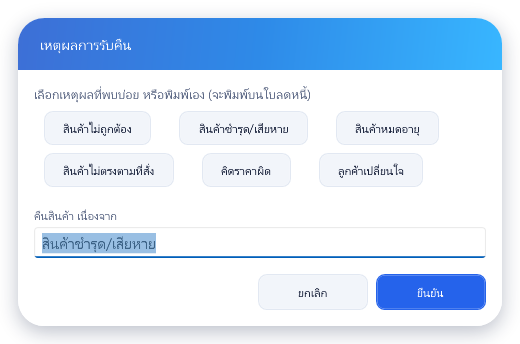
ใช้ทำอะไร ระบุเหตุผลที่ลูกค้าคืนสินค้า เพื่อพิมพ์เป็นหมายเหตุบนใบลดหนี้ เปิดเมื่อกด ยืนยันรับคืน ทุกครั้ง
| ช่องหรือปุ่ม | ความหมาย |
|---|---|
| ปุ่มเหตุผลที่พบบ่อย | สินค้าไม่ถูกต้อง สินค้าชำรุด/เสียหาย สินค้าหมดอายุ สินค้าไม่ตรงตามที่สั่ง คิดราคาผิด ลูกค้าเปลี่ยนใจ กดแล้วข้อความจะใส่ลงช่องด้านล่าง แก้ต่อได้ |
| คืนสินค้า เนื่องจาก | เหตุผลไม่เกิน 80 ตัวอักษร ต้องกรอก ใบลดหนี้พิมพ์เป็น คืนสินค้า เนื่องจาก… |
| ยกเลิก | กลับไปหน้าระบุจำนวนโดยยังไม่สร้างบิลรับคืน |
| ยืนยัน | สร้างบิลรับคืนพร้อมเหตุผลนี้ กดได้เมื่อช่องเหตุผลไม่ว่าง |
ปุ่มลัด Enter ในช่องเหตุผล ยืนยัน · Esc ยกเลิก
| ข้อความ | ความหมาย |
|---|---|
| กรุณาระบุเหตุผลการรับคืน | ช่องเหตุผลยังว่าง ให้เลือกหรือพิมพ์เหตุผลก่อน |
วิธีคืนเงิน (TranRefundMethodDialog)
หัวข้อที่มีชื่อว่า “วิธีคืนเงิน (TranRefundMethodDialog)”ภาพอยู่ในหัวข้อ 6.1
ใช้ทำอะไร เลือกวิธีคืนเงินของบิลรับคืน เปิดเองเมื่อกดปุ่ม รับคืน ที่หน้าขายขณะที่บิลรับคืนเปิดอยู่ ขึ้นทุกครั้งที่เปิดหน้าชำระเงินของบิลรับคืน
| ปุ่ม | ความหมาย |
|---|---|
| 💵 คืนเป็นเงินสด | คืนเงินสด ยอดปัดตามการตั้งค่าปัดเศษเงินสด |
| 🏦 โอนคืน | คืนด้วยการโอนจากบัญชีของร้าน ยอดเต็ม แสดงทุกครั้ง แต่เป็นสีจางและกดไม่ได้เมื่อร้านยังไม่มีบัญชีธนาคารที่เปิดใช้งาน เมื่อชี้เมาส์จะเห็นข้อความ ยังไม่มีบัญชีธนาคารที่เปิดใช้งาน |
| 💳 คืนบัตรเครดิต | คืนเข้าบัตรเครดิตใบเดิม ยอดเต็ม แสดงเฉพาะเมื่อบิลเดิมชำระด้วยบัตรเครดิตอย่างเดียว ถ้าไม่เข้าเงื่อนไข หน้าต่างจะแสดง 2 ปุ่ม |
ปุ่มลัด 1 คืนเป็นเงินสด · 2 โอนคืน · 3 คืนบัตรเครดิต · Esc ปิดหน้าต่างและปิดหน้าชำระเงิน บิลรับคืนยังเปิดอยู่ที่หน้าขาย
หน้าชำระเงินของบิลรับคืน ใช้หน้าต่างเดียวกับการขายตามบทที่ 3 หัวข้อ 3.9 แต่ปุ่มช่องทางรับชำระ ปุ่มส่วนลด คูปอง รับมัดจำ และใช้คะแนน กดไม่ได้ แถวรายการคืนเงินไม่มีปุ่ม ✕ ยอดสุทธิเป็นสีแดง และปุ่มยืนยันแสดงเป็น คืนเงิน … บาท หรือ โอนคืน … บาท ถ้ามีคะแนนที่ต้องหักคืน ส่วนคะแนนจะแสดง หักคะแนนคืน … คะแนน (ตามสัดส่วนยอดที่คืนจากบิลเดิม) ตามหัวข้อ 6.1
ยกเลิกบิล (VoidBillWindow)
หัวข้อที่มีชื่อว่า “ยกเลิกบิล (VoidBillWindow)”ภาพอยู่ในหัวข้อ 6.2
ใช้ทำอะไร ยกเลิกบิลที่ชำระแล้วทั้งใบ เปิดจากเมนู ⚡ กลุ่ม ทรานแซคชั่น ปุ่ม ยกเลิกบิล ขณะที่ไม่มีบิลเปิดอยู่ ใช้ฟังก์ชันล็อค ยกเลิกบิล ตอนกดยืนยัน
| ช่องหรือปุ่ม | ความหมาย |
|---|---|
| ค้นหาเลขที่บิล | ค้นจากเลขท้ายของเลขที่บิล หรือบางส่วนของชื่อลูกค้า |
| ตาราง | เลขที่บิล วันที่ ประเภท (ขาย มัดจำ รับคืน) ลูกค้า และยอดสุทธิ ของบิลที่ยกเลิกได้ตามเงื่อนไขในหัวข้อ 6.2 แสดงสูงสุด 300 ใบล่าสุด |
| … รายการ (มุมซ้ายล่าง) | จำนวนบิลที่แสดงอยู่ |
| ยกเลิก | ปิดหน้าต่างโดยไม่ยกเลิกบิล |
| ยกเลิกบิลนี้ | ยกเลิกบิลที่เลือก กดได้เมื่อเลือกบิลแล้ว |
ปุ่มลัด Enter ในช่องค้นหา ไปที่บิลแรก · Enter หรือดับเบิลคลิกที่ตาราง ยกเลิกบิลนี้ · Esc ในตาราง กลับไปที่ช่องค้นหา · Esc ที่อื่น ปิดหน้าต่าง
| ข้อความ | ความหมาย |
|---|---|
| ไม่สามารถยกเลิกบิลนี้ได้ เนื่องจากมีการทำรับคืนสินค้าแล้ว เลขที่บิลรับคืน: … | บิลนี้มีบิลรับคืนอ้างถึงอยู่ ใช้การรับคืนตามหัวข้อ 6.1 แทน |
| ยืนยันยกเลิกบิล … ? | ถามยืนยันก่อนยกเลิก ตรวจเลขที่บิลก่อนกดใช่ |
พิมพ์บิลซ้ำ (ReprintBillWindow)
หัวข้อที่มีชื่อว่า “พิมพ์บิลซ้ำ (ReprintBillWindow)”ภาพอยู่ในหัวข้อ 6.3
ใช้ทำอะไร เลือกบิลเพื่อพิมพ์สำเนาใบเสร็จ เปิดจากเมนู ⚡ กลุ่ม ทรานแซคชั่น ปุ่ม พิมพ์สำเนา เปิดได้แม้มีบิลเปิดอยู่ ใช้ฟังก์ชันล็อค คัดลอกบิล ตอนกดพิมพ์
| ช่องหรือปุ่ม | ความหมาย |
|---|---|
| ค้นหาเลขที่บิล / ลูกค้า | ค้นจากเลขท้ายของเลขที่บิล หรือบางส่วนของชื่อลูกค้า |
| ตาราง | เลขที่บิล วันที่ ประเภท (ขาย มัดจำ รับคืน) สถานะ (ปกติ ยกเลิก) ลูกค้า และยอดสุทธิ ของบิลทุกจุดขายในสาขานี้ ไม่รวมบิลพัก แสดงสูงสุด 300 ใบล่าสุด |
| … รายการ (มุมซ้ายล่าง) | จำนวนบิลที่แสดงอยู่ |
| ปิด | ปิดหน้าต่าง |
| 🖨 พิมพ์สำเนา | พิมพ์สำเนาใบเสร็จของบิลที่เลือก หน้าต่างยังเปิดอยู่หลังพิมพ์ |
ปุ่มลัด Enter ในช่องค้นหา ไปที่บิลแรก · Enter หรือดับเบิลคลิกที่ตาราง พิมพ์สำเนา · Esc ในตาราง กลับไปที่ช่องค้นหา · Esc ที่อื่น ปิดหน้าต่าง
| ข้อความ | ความหมาย |
|---|---|
| ยังไม่ได้ตั้งค่าเครื่องพิมพ์สำหรับจุดขายนี้ | เครื่องนี้ยังไม่ได้เลือกเครื่องพิมพ์ ให้ผู้ดูแลระบบตั้งตามเล่มติดตั้ง บทที่ 14 หัวข้อ 14.3 |
| พิมพ์สำเนารองรับเฉพาะเครื่องพิมพ์กระดาษม้วนในเวอร์ชันนี้ | เครื่องพิมพ์ของเครื่องนี้ตั้งเป็นเครื่องพิมพ์ทั่วไป |
| พิมพ์สำเนาไม่สำเร็จ … | ส่งงานพิมพ์ไม่สำเร็จ ตรวจเครื่องพิมพ์ตามบทที่ 8 แล้วลองอีกครั้ง |
ข้อความทั้ง 3 ข้อนี้ขึ้นได้ทั้งจากหน้าต่างนี้และจากปุ่มพิมพ์สำเนาในหน้าตรวจสอบบิล
ตรวจสอบบิล (TranViewWindow)
หัวข้อที่มีชื่อว่า “ตรวจสอบบิล (TranViewWindow)”ภาพอยู่ในหัวข้อ 6.3
ใช้ทำอะไร ดูรายละเอียดของบิลย้อนหลังทุกชนิดและทุกสถานะ เปิดจาก Ctrl+Q ที่หน้าขาย หรือเมนู ⚡ กลุ่ม ทรานแซคชั่น ปุ่ม ตรวจสอบบิล เปิดได้แม้มีบิลเปิดอยู่ ในหลังร้านเปิดจากเมนู จุดขาย POS → ตรวจสอบบิล
แถบด้านบน
| ช่องหรือปุ่ม | ความหมาย | ค่าตั้งต้น |
|---|---|---|
| สาขา | (หลังร้านเท่านั้น) สาขาที่ต้องการดู ที่ POS ดูได้เฉพาะสาขาที่เข้าระบบ | สาขาที่เข้าระบบ |
| จุดขาย | ทั้งหมด หรือจุดขายที่เคยมีบิลในสาขานี้ | POS: จุดขายเครื่องนี้ · หลังร้าน: ทั้งหมด |
| วันที่ | วันที่ของบิลที่ต้องการดู เมื่อเปลี่ยนวันที่หรือจุดขาย คำค้นจะถูกล้าง | POS: วันที่ขายปัจจุบัน · หลังร้าน: วันล่าสุดที่สาขามีบิล |
| ค้นหาเลขที่บิล / ลูกค้า (ทุกวัน) | ค้นจากเลขท้ายของเลขที่บิล หรือบางส่วนของชื่อลูกค้า ค้นทุกวันโดยไม่สนช่องวันที่ แต่ยังกรองตามจุดขาย แสดงสูงสุด 300 ใบล่าสุด | ว่าง |
| 🖨 พิมพ์สำเนา | (POS เท่านั้น) พิมพ์สำเนาใบเสร็จของบิลที่เลือก ใช้ฟังก์ชันล็อค คัดลอกบิล | — |
ที่ POS เมื่อปิดแล้วเปิดหน้านี้ใหม่ วันที่จะกลับเป็นวันที่ขายปัจจุบัน และคำค้นเดิมจะถูกล้าง
รายการบิล (ซ้าย) เลขที่บิล วันที่ ลูกค้า และยอดสุทธิ สีตัวอักษรบอกชนิดและสถานะ ได้แก่ รับคืนเป็นสีแดง รับมัดจำเป็นสีม่วง พักเป็นสีส้ม และยกเลิกเป็นสีจาง
รายละเอียดบิล (ขวา) เมื่อยังไม่ได้เลือกบิลจะเขียนว่า เลือกบิลจากรายการทางซ้าย
| ส่วน | ความหมาย |
|---|---|
| เลขที่บิลและสถานะ | สถานะเป็นหนึ่งใน ● ขาย ● รับคืนสินค้า ● รับมัดจำ ● พักบิล หรือ ● ยกเลิกบิล บิลรับมัดจำที่ปิดแล้วต่อท้ายด้วย · ปิดแล้ว (ร้านริบ) หรือ · ปิดแล้ว (คืนเงิน) |
| เลขที่เอกสาร | เลขที่ใบกำกับภาษีเต็มรูปเป็นสีน้ำเงิน หรือเลขที่ใบลดหนี้เป็นสีแดง แสดงเมื่อบิลมีเอกสารนั้น |
| วันที่และเวลา | วันที่ เวลาเริ่มถึงเวลาจบบิลพร้อมจำนวนนาที เลขกะ และพนักงาน |
| บรรทัดข้อมูลประกอบ | ลูกค้า สมาชิก Passport อ้างอิง รับคืนจากบิล (บิลรับคืน) และ ใช้มัดจำจากบิล (บิลที่หักมัดจำ) แสดงเฉพาะที่มีค่า |
| หมายเหตุ | หมายเหตุของบิล ถ้ามี |
| รายการสินค้า | การ์ดแบบเดียวกับหน้าขาย จุดสถานะภาษี ค่าบริการ และราคาพิเศษ รายการที่ยกเลิกเป็นสีจางพร้อมคำว่า ยกเลิก โปรโมชันที่ได้แสดงเป็นบรรทัด 🎁 สีเขียวใต้สินค้า สินค้าชุดและสินค้ามีสูตรมีปุ่ม ▾ เพิ่มเติม เพื่อกางรายการย่อย 🧩 และเลขซีเรียล |
| ส่วนลดท้ายบิล | ส่วนลดท้ายบิลแต่ละตัว เช่น ป้อนส่วนลด ส่วนลดลูกค้า ส่วนลดสมาชิก ใช้คะแนน หรือชื่อโปรโมชัน พร้อมยอดหรือเปอร์เซ็นต์ ไม่มีส่วนลดจะแสดง — |
| การชำระเงิน | แต่ละช่องทางพร้อมรายละเอียด เช่น บัญชีที่รับโอน เลขบัตรเครดิตเฉพาะ 4 ตัวท้าย เลขบัตรเติมเงิน ยอดรับเงินสด หรือจำนวนเงินตราต่างประเทศพร้อมอัตรา |
| สรุปยอด | แสดงเฉพาะบรรทัดที่มีค่า ได้แก่ ยอดรวม ส่วนลดรายการ ยอดหลังส่วนลดรายการ ส่วนลดท้ายบิล ค่าบริการ ยอดรวมหลังส่วนลด หักมัดจำ มูลค่าสินค้า ภาษีมูลค่าเพิ่ม ยอดมัดจำรับ มัดจำใช้ไป มัดจำคงเหลือ ปัดเศษ เงินทอน ใช้คะแนน และคะแนนที่ได้ ปิดท้ายด้วยยอดสุทธิ |
ปุ่มลัด Enter ในช่องค้นหา ไปที่บิลแรก · ลูกศรขึ้นลงในรายการ เลือกบิล · Esc ในรายการ กลับไปที่ช่องค้นหา · Esc ที่อื่น ปิดหน้าต่าง
ข้อความเตือนของปุ่มพิมพ์สำเนาเหมือนกับหน้าต่างพิมพ์บิลซ้ำ
ใบลดหนี้ (PosTaxInvoice)
หัวข้อที่มีชื่อว่า “ใบลดหนี้ (PosTaxInvoice)”ภาพอยู่ในหัวข้อ 6.4
ใช้ทำอะไร ดู แก้ชื่อและที่อยู่ และพิมพ์ใบลดหนี้ของบิลรับคืน เปิดจากเมนู ⚡ กลุ่ม ทรานแซคชั่น ปุ่ม ใบลดหนี้ ขณะที่ไม่มีบิลเปิดอยู่ ในหลังร้านเปิดจากเมนู จุดขาย POS → ใบลดหนี้ หน้าต่างนี้เป็นหน้าต่างเดียวกับใบกำกับภาษีเต็มรูปในบทที่ 3 หัวข้อ 3.9 ส่วนที่ต่างมีดังนี้
| ช่องหรือปุ่ม | ความหมาย |
|---|---|
| ช่วงวันที่ (มุมซ้ายบน) | ช่วงวันที่ของบิลรับคืน ค่าตั้งต้นคือ 30 วันล่าสุดถึงวันนี้ |
| แก้ไข | แก้ชื่อ ที่อยู่ และเลขผู้เสียภาษีของผู้ซื้อ หรือดับเบิลคลิกแถว ใช้ฟังก์ชันล็อค ออกใบลดหนี้ |
| พิมพ์ | พิมพ์ใบลดหนี้ของแถวที่เลือก |
| เลือกสาขา (มุมขวาบน) | สาขาที่ต้องการดู ค่าตั้งต้นคือสาขาที่เข้าระบบ |
| ตาราง | เลขที่ วันที่ เลขที่บิล ยอดสุทธิ ชื่อหรือบริษัท ที่อยู่ และ อ้างอิงใบกำกับ ซึ่งเป็นเลขที่บิลขายเดิม |
หน้าต่างใบลดหนี้ไม่มีปุ่มสร้างใบใหม่ เนื่องจากใบลดหนี้เกิดจากบิลรับคืนโดยอัตโนมัติ ปุ่มลัด Ctrl+P พิมพ์
| ข้อความ | ความหมาย |
|---|---|
| พบข้อผิดพลาด ไม่สามารถพิมพ์เอกสาร! | เปิดฟอร์มใบลดหนี้ไม่สำเร็จ ให้แจ้งผู้ดูแลระบบตรวจฟอร์มพิมพ์ของใบลดหนี้ตามเล่มติดตั้ง บทที่ 14 หัวข้อ 14.4 |
| พิมพ์เอกสารไม่สำเร็จ: … | ส่งงานพิมพ์ไม่สำเร็จ เช่น ไม่พบเครื่องพิมพ์กระดาษม้วนตามชื่อที่ตั้งไว้ ตรวจเครื่องพิมพ์ตามบทที่ 8 แล้วกดพิมพ์อีกครั้ง |
สำเนาอิเล็กทรอนิกส์ (PosEJournalWindow) [ฟังก์ชันเสริม]
หัวข้อที่มีชื่อว่า “สำเนาอิเล็กทรอนิกส์ (PosEJournalWindow) [ฟังก์ชันเสริม]”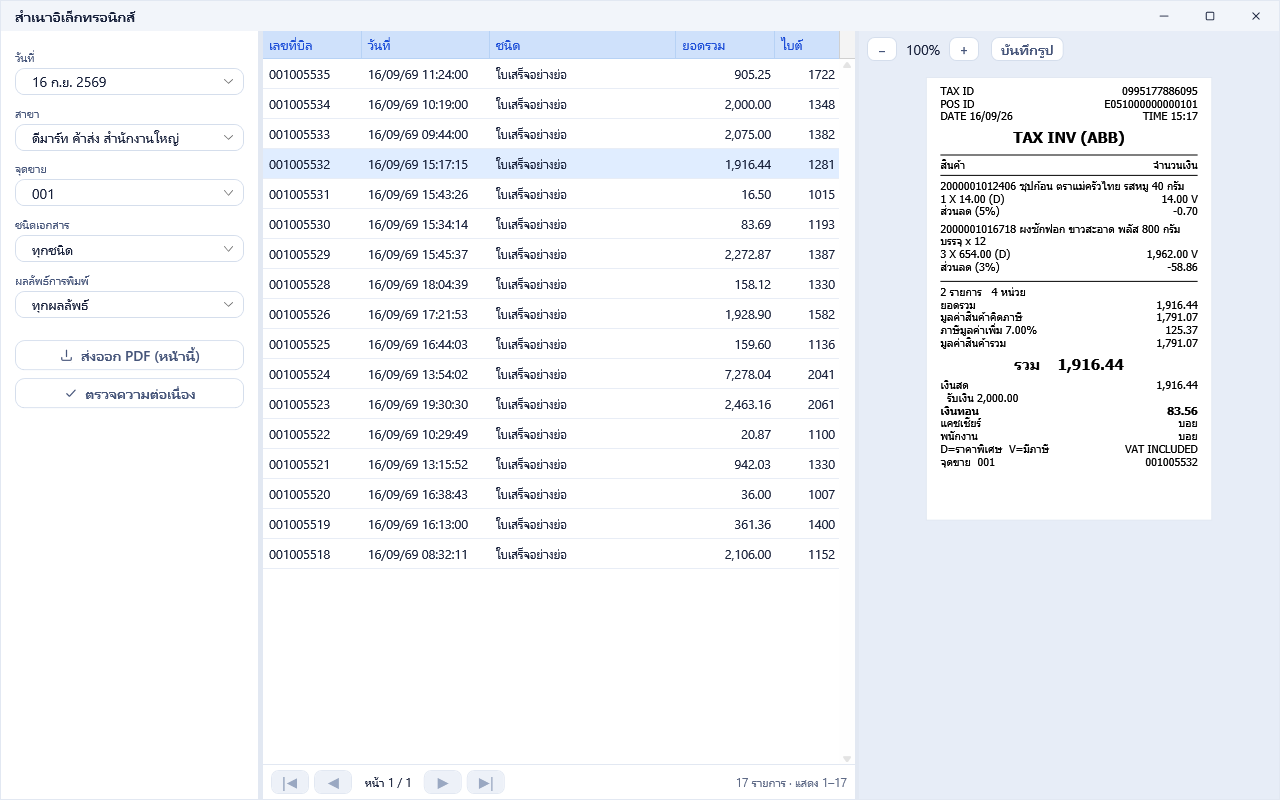
ใช้ทำอะไร ดูภาพของทุกใบที่จุดขายสร้างขึ้นเพื่อพิมพ์ ย้อนหลังได้ รวมถึงใบที่แคชเชียร์กด ไม่พิมพ์ ในหน้าตัวอย่าง ใบที่พิมพ์ไม่สำเร็จ และใบสำเนา ใช้ตรวจสอบว่าหน้าร้านออกเอกสารอะไรให้ลูกค้าไปบ้าง
หน้านี้อยู่ในโปรแกรมหลังร้านเท่านั้น ที่เมนู จุดขาย POS → สำเนาอิเล็กทรอนิกส์ ไม่มีใน POS เพื่อให้ผู้จัดการตรวจหลักฐานได้โดยแยกจากหน้าร้าน การเปิดดูต้องมีฟังก์ชันเสริม สำเนาอิเล็กทรอนิกส์ ส่วนการเก็บสำเนา POS ทำให้ทุกเครื่องเสมอแม้ร้านยังไม่มีฟังก์ชันเสริมนี้ ตามเล่มกติกา บทที่ 6 หัวข้อ 6.2
ตัวกรอง (ซ้าย)
| ช่องหรือปุ่ม | ความหมาย | ค่าตั้งต้น |
|---|---|---|
| วันที่ | ช่วงวันที่ของเอกสาร | วันนี้ถึงวันนี้ |
| สาขา | ต้องเลือก 1 สาขา | สำนักงานใหญ่ |
| จุดขาย | ต้องเลือก 1 จุดขายของสาขานั้น | จุดขายแรกของสาขา |
| ชนิดเอกสาร | ทุกชนิด หรือชนิดใดชนิดหนึ่งตามตารางด้านล่าง | ทุกชนิด |
| ผลลัพธ์การพิมพ์ | ทุกผลลัพธ์ พิมพ์แล้ว ไม่พิมพ์ หรือ พิมพ์ไม่สำเร็จ | ทุกผลลัพธ์ |
| ส่งออก PDF (หน้านี้) | รวมทุกใบในหน้ารายการที่แสดงอยู่ (สูงสุด 300 ใบ) เป็นไฟล์ PDF ไฟล์เดียว ใบละ 1 หน้า | — |
| ตรวจความต่อเนื่อง | ตรวจว่าสำเนาในช่วงวันที่ จุดขาย และสาขาที่เลือก ถูกลบหรือแก้ไขย้อนหลังหรือไม่ | — |
รายการ (กลาง) เลขที่บิล วันที่และเวลา ชนิด ยอดรวม และขนาดข้อมูลเป็นไบต์ ใบสำเนามีคำว่า (สำเนา) ต่อท้ายชนิด ใบที่ไม่ได้พิมพ์จริงมีผลลัพธ์ต่อท้าย เช่น ใบเสร็จอย่างย่อ · ไม่พิมพ์ แสดงหน้าละ 300 รายการ ใช้ปุ่ม |◀ ◀ ▶ ▶| เพื่อเปลี่ยนหน้า บรรทัดด้านล่างบอกจำนวนรายการทั้งหมดและช่วงที่แสดง
ภาพเอกสาร (ขวา) ภาพของใบที่เลือก สร้างจากข้อมูลชุดเดียวกับที่ส่งไปเครื่องพิมพ์ โลโก้ของร้านจะไม่แสดงในภาพ ปุ่ม − และ + ย่อขยายครั้งละ 25% ตั้งแต่ 50% ถึง 400% ปุ่ม บันทึกรูป บันทึกภาพใบนั้นเป็นไฟล์ PNG
| ชนิดเอกสาร | ที่มา |
|---|---|
| ใบเสร็จอย่างย่อ | ใบเสร็จของบิลขาย บิลรับคืน บิลรับมัดจำ และใบสำเนา |
| ใบกำกับภาษี | ใบกำกับภาษีเต็มรูปที่พิมพ์ลงกระดาษม้วน ทุกใบทั้งต้นฉบับและสำเนา |
| ใบลดหนี้ | ใบลดหนี้ที่พิมพ์ลงกระดาษม้วน ทุกใบทั้งต้นฉบับและสำเนา |
| พักบิล · ยกเลิกบิล | สลิปพักบิล และสลิปล้างบิลที่ยังไม่ได้ชำระ |
| เปิดลิ้นชัก · นำเงินเข้า · นำเงินออก | สลิปจากเมนูลิ้นชัก ตามบทที่ 7 |
| ออกบัตรเติมเงิน · เติมเงินบัตร | สลิปบัตรเติมเงิน ตามบทที่ 5 |
| ใบนำส่งเงิน | ใบนำส่งเงิน ตามบทที่ 7 |
| ใบทดสอบ | ใบทดสอบเครื่องพิมพ์ |
| ข้อความ | ความหมาย |
|---|---|
| ตรวจ … รายการ — โซ่ต่อเนื่องครบถ้วน ไม่พบร่องรอยการลบหรือแก้ย้อนหลัง | สำเนาในช่วงที่เลือกครบถ้วน |
| ตรวจ … รายการ — พบจุดที่โซ่ขาด … จุด แปลว่ามีแถวถูกลบหรือแก้ไขย้อนหลังในช่วงที่เลือก | มีสำเนาบางใบถูกลบหรือแก้ไขหลังบันทึก ขอแนะนำให้แจ้งผู้ดูแลระบบตรวจสอบ |
| ส่งออก … ใบเรียบร้อย | สร้างไฟล์ PDF สำเร็จ พร้อมตำแหน่งไฟล์ |
| ส่งออก PDF ไม่สำเร็จ · บันทึกรูปไม่สำเร็จ | บันทึกไฟล์ไม่ได้ เช่น ไฟล์เดิมเปิดค้างอยู่ในโปรแกรมอื่น |
| อ่าน EJournal ไม่สำเร็จ · เปิดใบเสร็จไม่ได้ | อ่านข้อมูลจากฐานข้อมูลไม่สำเร็จ ให้ลองใหม่ ถ้ายังไม่ได้ให้แจ้งผู้ดูแลระบบ |
อ่านต่อ: เงินในลิ้นชักและปิดกะ อธิบายการนำเงินเข้าและออกจากลิ้นชัก การนับเงิน การปิดกะ และการพิมพ์รายงานประจำวัน