
เปิดใช้ license
license คือสิทธิ์การใช้โปรแกรมของร้าน กำหนดรุ่น ฟังก์ชันเสริม จำนวนสาขา และจำนวนเครื่อง บทนี้อธิบายขั้นตอนเปิดใช้ครั้งแรก และหน้าจอที่เกี่ยวกับ license ทั้งหมด ส่วนกติกาว่าแต่ละรุ่นได้อะไร สิทธิ์ต่อเครื่องนับอย่างไร และการใช้งานแบบออฟไลน์ อยู่ในเล่มกติกา บทที่ 6
6.1 ทดลองใช้ 30 วัน หรือใส่รหัส license
หัวข้อที่มีชื่อว่า “6.1 ทดลองใช้ 30 วัน หรือใส่รหัส license”การเปิดใช้งานทำครั้งเดียว ที่เครื่องแม่ และต้องเชื่อมต่ออินเทอร์เน็ต เมื่อเปิดโปรแกรมหลังร้านครั้งแรกและเข้าสู่ระบบแล้ว จะเห็นหน้า เปิดใช้งานโปรแกรม
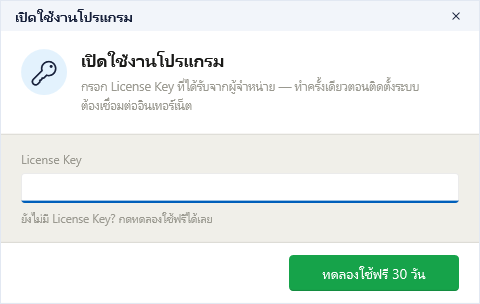
หน้านี้มีปุ่มเดียวที่เปลี่ยนหน้าที่ตามช่อง License Key
| สภาพช่อง License Key | ปุ่มที่เห็น | ใช้เมื่อ |
|---|---|---|
| ว่าง | ทดลองใช้ฟรี 30 วัน สีเขียว | ร้านยังไม่ได้ซื้อ ต้องการทดลองก่อน |
| กรอกรหัสแล้ว | เปิดใช้งาน สีน้ำเงิน | ร้านซื้อแล้วและได้รับรหัส license |
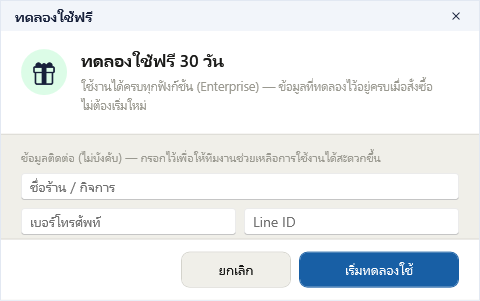
ทดลองใช้ กดปุ่มทดลองใช้ฟรี 30 วัน โปรแกรมจะเปิดหน้ากรอกข้อมูลติดต่อ ได้แก่ ชื่อร้านหรือกิจการ เบอร์โทรศัพท์ และ Line ID ทุกช่องไม่บังคับกรอก แต่ขอแนะนำให้กรอกไว้เพื่อให้ทีมงานช่วยเหลือได้สะดวก จากนั้นกด เริ่มทดลองใช้ โปรแกรมจะเข้าใช้งานได้ทันทีด้วยรุ่น Enterprise พร้อมฟังก์ชันเสริมทุกตัว
ใส่รหัส license กรอกรหัสที่ได้รับจากผู้จำหน่ายในรูปแบบ XXXX-XXXX-XXXX-XXXX ตัวอักษรจะเป็นตัวพิมพ์ใหญ่ให้เอง แล้วกด เปิดใช้งาน เมื่อสำเร็จ โปรแกรมจะเข้าใช้งานต่อทันที
เมื่อซื้อหลังจากทดลองใช้ ไม่ต้องกรอกรหัสใหม่ ทีมงานจะเปลี่ยน license ที่ใช้ทดลองอยู่ให้เป็น license จริง แล้วระบบจะรับการเปลี่ยนแปลงเองในการตรวจครั้งถัดไป หรือกดปุ่ม ตรวจสอบ/ต่ออายุตอนนี้ ในหน้าข้อมูล license เพื่อให้มีผลทันที ข้อมูลที่ป้อนไว้ระหว่างทดลองอยู่ครบทั้งหมด
6.2 ดูข้อมูล license
หัวข้อที่มีชื่อว่า “6.2 ดูข้อมูล license”เปิดได้จากปุ่มชื่อผู้ใช้บนแถบหัวของหลังร้าน แล้วเลือก License
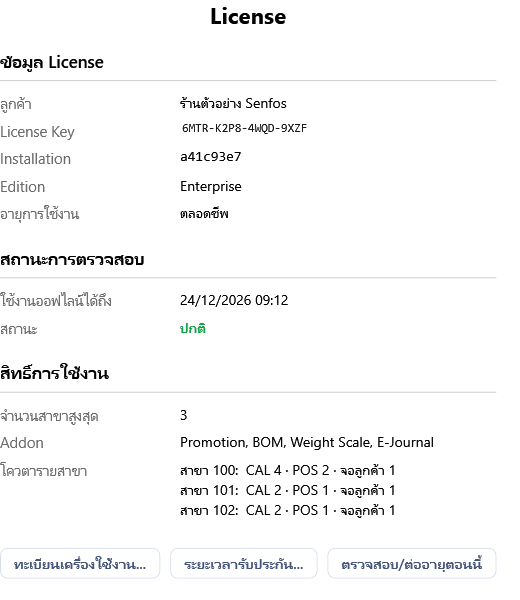
หน้านี้แสดงชื่อลูกค้า รหัส license รุ่น อายุการใช้งาน สถานะการตรวจสอบ จำนวนสาขา ฟังก์ชันเสริม และจำนวนเครื่องของแต่ละสาขา ร้านที่อยู่ในช่วงทดลองใช้จะเห็นแถบสีส้มแจ้งจำนวนวันที่เหลือด้านบน รายละเอียดทุกช่องอยู่ในหัวข้อ 6.6
ช่อง สถานะ บอกว่าระบบต่ออายุการตรวจล่าสุดเมื่อใด
| สถานะ | ความหมาย |
|---|---|
| ปกติ (สีเขียว) | ระบบต่ออายุการตรวจแล้ว ใช้งานได้ตามปกติ |
| ใกล้ครบกำหนด (สีส้ม) | ไม่ได้ต่ออายุมาหลายวัน ควรเชื่อมต่ออินเทอร์เน็ต |
| เกินกำหนดตรวจสอบ (สีแดง) | ต้องเชื่อมต่ออินเทอร์เน็ตก่อนจึงจะใช้งานต่อได้ |
6.3 ทะเบียนเครื่องและการถอดเครื่องเก่า
หัวข้อที่มีชื่อว่า “6.3 ทะเบียนเครื่องและการถอดเครื่องเก่า”ทุกเครื่องที่เปิดโปรแกรมจะถูกลงทะเบียนให้อัตโนมัติ และใช้สิทธิ์ 1 เครื่องตามประเภทโปรแกรมที่เปิด เมื่อสิทธิ์ของสาขาเต็ม เครื่องใหม่จะเข้าโปรแกรมไม่ได้จนกว่าจะถอดเครื่องที่เลิกใช้ออก
เปิดหน้า ทะเบียนเครื่องใช้งาน จากปุ่มในหน้าข้อมูล license
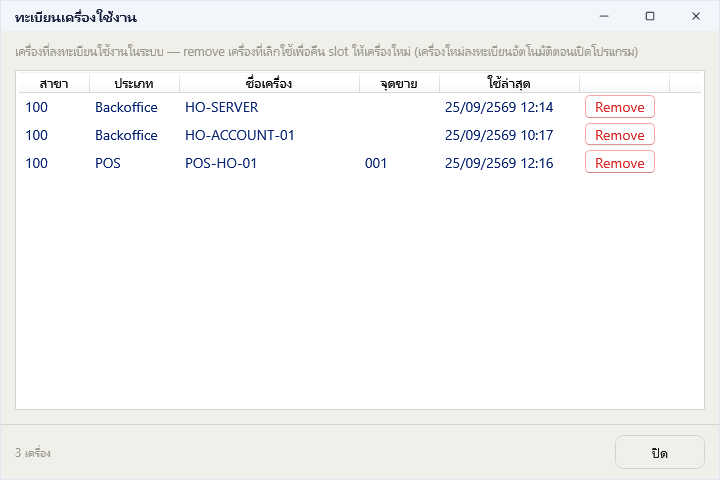
- หาแถวของเครื่องที่เลิกใช้ ดูจากชื่อเครื่องและวันที่ใช้ล่าสุด
- กดปุ่ม Remove ท้ายแถว
- ยืนยันในหน้าต่างที่ถาม
สิทธิ์จะว่างทันที เครื่องใหม่เปิดโปรแกรมได้เลยโดยจะลงทะเบียนเองอัตโนมัติ ส่วนเครื่องที่ถูกถอดออก หากกำลังเปิดโปรแกรมอยู่จะใช้งานต่อได้จนกว่าจะปิดโปรแกรม และหากเปิดใหม่ภายหลังจะลงทะเบียนใหม่เมื่อมีสิทธิ์ว่าง
ผู้ใช้ทุกคนเปิดดูหน้านี้ได้ แต่ถอดเครื่องได้เฉพาะผู้ดูแลระบบ เนื่องจากการถอดเครื่องที่ยังใช้งานอยู่จะทำให้เครื่องนั้นเข้าโปรแกรมไม่ได้ในครั้งถัดไป ผู้ใช้ทั่วไปที่กด Remove จะเห็นข้อความแจ้งว่าไม่มีสิทธิ์
6.4 ระยะรับประกัน (MA)
หัวข้อที่มีชื่อว่า “6.4 ระยะรับประกัน (MA)”license แบบซื้อขาดใช้งานได้ตลอดไป ส่วนระยะรับประกันนับแยกรายสาขา สำนักงานใหญ่เริ่มนับ 1 ปีตั้งแต่วันที่เปิดใช้ license ครั้งแรก ระยะรับประกันมีผลกับ 2 เรื่องเท่านั้น คือ การอัพเดทโปรแกรม และ การใช้ผู้ช่วย AI การขายและการใช้งานตามปกติไม่ขึ้นกับระยะรับประกัน กติกาเต็มอยู่ในเล่มกติกา บทที่ 6 หัวข้อ 6.6
ดูระยะรับประกันได้จากปุ่ม ระยะเวลารับประกัน… ในหน้าข้อมูล license หน้านี้อ่านข้อมูลล่าสุดจากระบบของ Senfos จึงต้องเชื่อมต่ออินเทอร์เน็ต
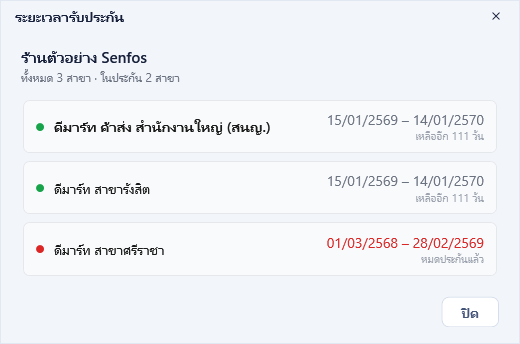
| สภาพของสาขา | สิ่งที่เห็น |
|---|---|
| อยู่ในประกัน เหลือมากกว่า 30 วัน | จุดสีเขียว พร้อมจำนวนวันที่เหลือ |
| อยู่ในประกัน เหลือไม่เกิน 30 วัน | จุดสีส้ม พร้อมจำนวนวันที่เหลือ |
| หมดประกันแล้ว | ตัวอักษรและจุดสีแดง พร้อมข้อความหมดประกันแล้ว |
| ยังไม่ได้กำหนดวันรับประกัน | ข้อความยังไม่กำหนด สีแดง ถือว่าอยู่นอกระยะรับประกัน |
6.5 เมื่อเข้าใช้งานไม่ได้
หัวข้อที่มีชื่อว่า “6.5 เมื่อเข้าใช้งานไม่ได้”โปรแกรมตรวจ license ทุกครั้งที่เปิด ทั้งหลังร้านและ POS หากมีปัญหาจะแสดงหน้าต่าง ตรวจสอบสิทธิ์การใช้งาน พร้อมข้อความบอกสาเหตุ
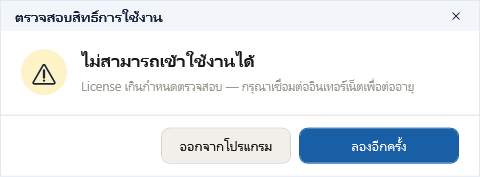
| ข้อความที่เห็น | สาเหตุ | วิธีแก้ |
|---|---|---|
| License เกินกำหนดตรวจสอบ กรุณาเชื่อมต่ออินเทอร์เน็ตเพื่อต่ออายุ | ไม่ได้เชื่อมต่ออินเทอร์เน็ตนานเกิน 7 วัน | เชื่อมต่ออินเทอร์เน็ตแล้วกด ลองอีกครั้ง |
| สาขานี้ยังไม่มีสิทธิ์ใน license | สาขาที่เข้าสู่ระบบไม่อยู่ใน license | รอระบบต่ออายุอัตโนมัติแล้วกดลองอีกครั้ง หากยังไม่ได้ให้ติดต่อผู้จำหน่าย |
| เครื่อง server ไม่ตรงกับที่ลงทะเบียน license ไว้ | ฐานข้อมูลถูกย้ายไปเครื่องอื่น หรือเครื่องแม่ติดตั้ง Windows ใหม่ | ติดต่อผู้จำหน่ายเพื่อย้าย license |
| วันที่/เวลาของเครื่องถูกปรับย้อนหลัง | นาฬิกาของเครื่องย้อนหลังเกิน 24 ชั่วโมง | ตั้งวันเวลาของ Windows ให้ถูกต้อง แล้วเปิดโปรแกรมใหม่ |
| License ถูกระงับการใช้งาน หรือ License ถูกยกเลิกแล้ว | license ถูกระงับหรือยกเลิก | ติดต่อผู้จำหน่าย |
| License หมดสัญญาแล้ว | สัญญาของ license แบบมีวันสิ้นสุดครบกำหนด | ติดต่อผู้จำหน่ายเพื่อต่ออายุ |
| ข้อมูลการติดตั้งไม่ตรงกับ license | มีการย้ายเครื่องแม่ | ติดต่อผู้จำหน่าย |
ปุ่ม ลองอีกครั้ง จะติดต่อระบบของ Senfos เพื่อต่ออายุแล้วตรวจใหม่ ปุ่มนี้แสดงเฉพาะกรณีที่แก้ได้ด้วยการเชื่อมต่อใหม่ ส่วนปุ่ม ออกจากโปรแกรม ปิดโปรแกรม
สิทธิ์เครื่องเต็ม โปรแกรมจะแสดงหน้าแจ้งว่าสาขานี้ใช้เครื่องครบตามจำนวนแล้ว พร้อมวิธีแก้ คือถอดเครื่องที่เลิกใช้ออกจากหน้าทะเบียนเครื่องใช้งานตามหัวข้อ 6.3 จากเครื่องหลังร้านที่เข้าได้อยู่ แล้วกด ลองอีกครั้ง ที่เครื่องนี้ หรือซื้อสิทธิ์เพิ่ม
ใกล้ครบกำหนดตรวจสอบ หากระบบไม่ได้ต่ออายุมาหลายวัน ตอนเปิดโปรแกรมจะแสดงหน้าต่างแจ้งวันที่ที่ต้องเชื่อมต่ออินเทอร์เน็ตก่อน กด ตกลง แล้วโปรแกรมจะเข้าใช้งานต่อได้ตามปกติ ขอแนะนำให้เชื่อมต่ออินเทอร์เน็ตก่อนถึงวันที่แจ้ง
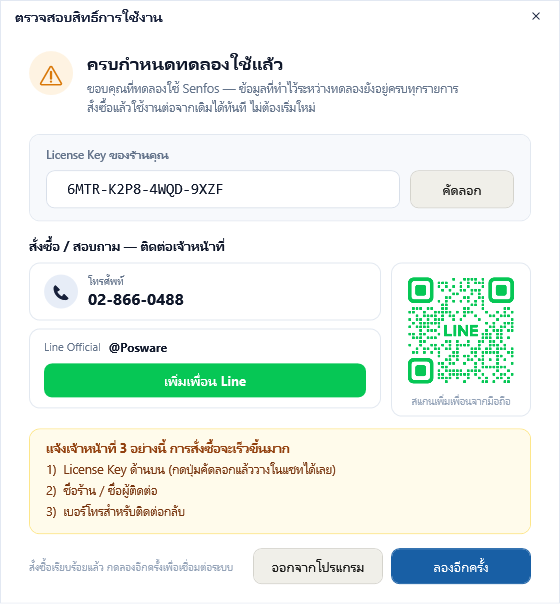
หมดช่วงทดลองใช้ โปรแกรมจะแสดงหน้า ครบกำหนดทดลองใช้แล้ว พร้อมรหัส license ของร้าน ปุ่มคัดลอก และช่องทางติดต่อฝ่ายขาย เมื่อติดต่อ ขอแนะนำให้แจ้ง 3 อย่าง คือ รหัส license ชื่อร้านหรือชื่อผู้ติดต่อ และเบอร์โทรสำหรับติดต่อกลับ เมื่อสั่งซื้อเรียบร้อยแล้ว กด ลองอีกครั้ง เพื่อเข้าใช้งานต่อ ข้อมูลที่ทำไว้ระหว่างทดลองอยู่ครบทั้งหมด
ฟังก์ชันที่มีรูปมงกุฎ เมื่อกดเมนูของรุ่นที่สูงกว่าหรือฟังก์ชันเสริมที่ยังไม่ได้ซื้อ โปรแกรมจะแสดงหน้าอธิบายว่าต้องใช้รุ่นใด พร้อมรุ่นปัจจุบันของร้านและช่องทางติดต่อ กด เข้าใจแล้ว เพื่อปิด
6.6 อ้างอิงหน้าจอ
หัวข้อที่มีชื่อว่า “6.6 อ้างอิงหน้าจอ”เปิดใช้งานโปรแกรม
หัวข้อที่มีชื่อว่า “เปิดใช้งานโปรแกรม”ใช้ทำอะไร เปิดใช้งานครั้งแรกด้วยรหัส license หรือเริ่มทดลองใช้ แสดงเองเมื่อยังไม่มี license ในระบบ
| ช่องหรือปุ่ม | ความหมาย |
|---|---|
| License Key | รหัสจากผู้จำหน่าย รูปแบบ XXXX-XXXX-XXXX-XXXX |
| ทดลองใช้ฟรี 30 วัน | แสดงเมื่อช่อง License Key ว่าง เปิดหน้าทดลองใช้ |
| เปิดใช้งาน | แสดงเมื่อกรอกรหัสแล้ว ส่งรหัสไปตรวจและเปิดใช้งาน |
| ข้อความ | ความหมาย |
|---|---|
| กรุณากรอก License Key | ช่องรหัสว่างหรือสั้นเกินไป |
| ไม่พบ License Key นี้ | รหัสไม่ถูกต้อง ตรวจการพิมพ์อีกครั้ง หรือติดต่อผู้จำหน่าย |
| License นี้ถูกใช้งานกับ server เครื่องอื่นอยู่ | รหัสนี้เปิดใช้กับเครื่องแม่เครื่องอื่นแล้ว ติดต่อผู้จำหน่ายเพื่อขอย้ายเครื่อง |
| จำนวนสาขาในระบบลูกค้าเกินสิทธิ์ของ license | ฐานข้อมูลมีสาขามากกว่าที่ซื้อไว้ ติดต่อผู้จำหน่ายเพื่อปรับจำนวนสาขา |
| เชื่อมต่อเซิร์ฟเวอร์ไม่ได้ | ไม่มีอินเทอร์เน็ต ตรวจการเชื่อมต่อแล้วลองใหม่ |
ทดลองใช้ฟรี
หัวข้อที่มีชื่อว่า “ทดลองใช้ฟรี”| ช่องหรือปุ่ม | ความหมาย |
|---|---|
| ชื่อร้าน / กิจการ เบอร์โทรศัพท์ Line ID | ข้อมูลติดต่อ ไม่บังคับกรอก |
| เริ่มทดลองใช้ | เริ่มช่วงทดลองใช้ 30 วัน |
| ยกเลิก | กลับไปหน้าเปิดใช้งานโปรแกรม |
| ข้อความ | ความหมาย |
|---|---|
| เชื่อมต่อเซิร์ฟเวอร์ไม่ได้ | ไม่มีอินเทอร์เน็ต |
| เครื่องนี้เคยทดลองใช้แล้วและครบกำหนดไปแล้ว | เครื่องแม่เครื่องนี้ใช้สิทธิ์ทดลองไปแล้ว ติดต่อฝ่ายขายเพื่อสั่งซื้อ |
การติดตั้งโปรแกรมใหม่บนเครื่องเดิมระหว่างที่ช่วงทดลองยังไม่หมด จะได้ช่วงทดลองเดิมกลับมา ไม่นับวันใหม่
ข้อมูล License
หัวข้อที่มีชื่อว่า “ข้อมูล License”ใช้ทำอะไร ดูรายละเอียด license และสั่งต่ออายุการตรวจ เปิดจากปุ่มชื่อผู้ใช้บนแถบหัว เลือก License
| ช่องหรือปุ่ม | ความหมาย |
|---|---|
| แถบสีส้ม | แสดงเฉพาะช่วงทดลองใช้ บอกจำนวนวันที่เหลือและวันสิ้นสุด |
| ลูกค้า | ชื่อลูกค้าตาม license |
| License Key | รหัส license ของร้าน คัดลอกได้ |
| Installation | รหัสการติดตั้งของเครื่องแม่ ใช้แจ้งทีมงาน |
| Edition | รุ่นของโปรแกรม ต่อท้ายด้วยคำว่าทดลองใช้ในช่วงทดลอง |
| อายุการใช้งาน | ตลอดชีพ สำหรับ license แบบซื้อขาด หรือวันสิ้นสุดของช่วงทดลอง |
| ใช้งานออฟไลน์ได้ถึง | วันเวลาสุดท้ายที่ใช้งานได้โดยไม่ต้องเชื่อมต่ออินเทอร์เน็ต |
| สถานะ | ตามตารางในหัวข้อ 6.2 |
| จำนวนสาขาสูงสุด | จำนวนสาขาที่ซื้อไว้ |
| Addon | ฟังก์ชันเสริมที่เปิดใช้อยู่ |
| โควตารายสาขา | จำนวนเครื่องหลังร้าน จุดขาย และจอลูกค้าของแต่ละสาขา |
| ทะเบียนเครื่องใช้งาน… | เปิดหน้าทะเบียนเครื่องตามหัวข้อ 6.3 |
| ระยะเวลารับประกัน… | เปิดหน้าระยะรับประกันตามหัวข้อ 6.4 ต้องเชื่อมต่ออินเทอร์เน็ต |
| ตรวจสอบ/ต่ออายุตอนนี้ | ต่ออายุการตรวจทันที ใช้หลังซื้อเพิ่มหรือหลังเชื่อมต่ออินเทอร์เน็ตกลับมา สำเร็จจะแจ้งว่าต่ออายุ license สำเร็จ |
ทะเบียนเครื่องใช้งาน
หัวข้อที่มีชื่อว่า “ทะเบียนเครื่องใช้งาน”| คอลัมน์หรือปุ่ม | ความหมาย |
|---|---|
| สาขา | รหัสสาขาที่เครื่องนี้ใช้สิทธิ์ |
| ประเภท | Backoffice จุดขาย POS หรือจอลูกค้า |
| ชื่อเครื่อง | ชื่อคอมพิวเตอร์ใน Windows |
| จุดขาย | รหัสจุดขาย สำหรับเครื่อง POS และจอลูกค้า |
| ใช้ล่าสุด | วันเวลาที่เปิดโปรแกรมครั้งล่าสุด |
| Remove | ถอดเครื่องออกจากทะเบียน สิทธิ์ว่างทันที |
| ปิด | ปิดหน้าต่าง |
ระยะเวลารับประกัน
หัวข้อที่มีชื่อว่า “ระยะเวลารับประกัน”แสดงชื่อลูกค้า จำนวนสาขาทั้งหมดและจำนวนสาขาที่อยู่ในประกัน และหนึ่งแถวต่อหนึ่งสาขา พร้อมช่วงวันที่รับประกันและสถานะตามตารางในหัวข้อ 6.4 สำนักงานใหญ่แสดงเป็นตัวหนา
อ่านต่อ: ชื่อกิจการ ที่อยู่ และเลขผู้เสียภาษี ขั้นแรกของการ์ดเริ่มต้นใช้งาน